

O Google Maps SDK para Android torna simples adicionar mapas interativos aos apps Android. Ele suporta Java e Kotlin, oferecendo ferramentas como marcadores, polígonos e estilos de mapa personalizados. Aqui está o que você precisa para começar:
Comece a criar com o Construtor de aplicativos Android.
- Requisitos: Android Studio Hedgehog ou posterior, Nível de API 21+ (Android 5.0) e um dispositivo/emulador com Google Play services.
- Configuração do Google Cloud: Ative a API Maps SDK para Android, vincule uma conta de faturamento e crie uma chave de API restrita para acesso seguro.
- Etapas de Integração:
- Adicione a dependência do SDK (
play-services-maps) no seu projeto. - Armazene sua chave de API com segurança em
local.properties. - Inicialize o mapa usando
SupportMapFragmentegetMapAsync().
- Adicione a dependência do SDK (
Depois de configurado, você pode personalizar o tipo de mapa (por exemplo, satélite ou terreno), adicionar marcadores e ajustar as configurações de interação do usuário, como zoom e inclinação. Para recursos avançados, explore marcadores personalizados, clustering ou estilo baseado em nuvem. Este SDK garante que seu app possa oferecer experiências de mapa envolventes na maioria dos dispositivos Android.
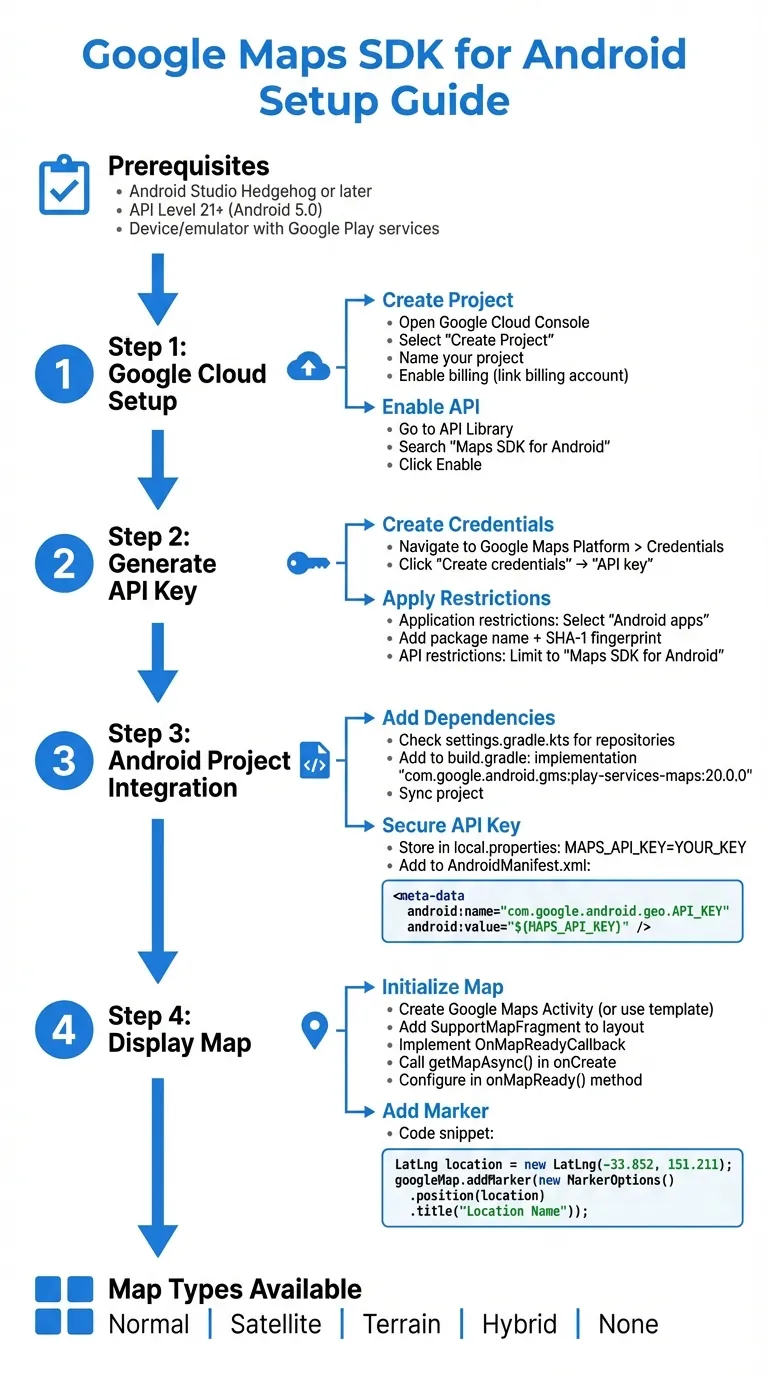
Processo de Configuração do Google Maps SDK para Android: Do Projeto na Nuvem ao Mapa Funcionando
Por Que o Adalo Funciona para Apps Baseados em Mapas
Se você está criando um app baseado em localização, mas quer evitar a complexidade do desenvolvimento nativo Android, o Adalo oferece um caminho alternativo. Adalo é um construtor de apps sem código para apps web orientados a banco de dados e apps nativos iOS e Android—uma versão em todas as três plataformas, publicada na Apple App Store e Google Play. Como plataforma com inteligência artificial, Adalo permite criar apps iOS e Android nativos a partir de uma única base de código—completo com integrações de mapa através de componentes personalizados.
Com mais de 3 milhões de apps criados na plataforma e um construtor visual descrito como "tão fácil quanto PowerPoint," o Adalo lida com a complexidade técnica enquanto você se concentra na funcionalidade do seu app. Os planos pagos incluem registros de banco de dados ilimitados e sem cobranças baseadas em uso, tornando direto o dimensionamento de apps baseados em localização sem custos inesperados.
Configurando o Google Maps SDK
Criando um Projeto no Google Cloud
Comece abrindo o , como o e selecionando Criar Projeto. Dê ao seu projeto um nome claro e descritivo. Depois que o projeto é criado, você precisará ativar o faturamento vinculando uma conta de faturamento. Esta é uma etapa obrigatória para usar as conta da Google Maps Platform APIs, mesmo se você planeja operar dentro da camada gratuita.
Em seguida, vá para a Biblioteca de APIs no Cloud Console e procure por Maps SDK para Android. Ative esta API—seu projeto não será capaz de processar solicitações de mapa sem ela. Com o faturamento configurado e a API ativada, você pode prosseguir para gerar e proteger sua chave de API.
Gerando e Restringindo uma Chave de API
Navegue para Google Maps Platform > Credenciais no Cloud Console. Clique em Criar credenciais e escolha Chave de API. Depois que a chave é gerada, clique nela para acessar suas configurações e aplicar restrições.
- Em Restrições de aplicativo, selecione Apps Android e insira o nome do pacote do seu app e a impressão digital do certificado SHA-1.
- Para segurança extra, vá para Restrições de API e limite o acesso da chave à Maps SDK para Android API.
Para manter suas credenciais seguras, armazene a chave de API no local.properties arquivo usando o Secrets Gradle Plugin em vez de codificá-la diretamente no seu código.
Com sua chave de API pronta, você pode agora integrá-la ao seu projeto Android. Se você preferir uma abordagem visual sem gerenciar código, a plataforma assistida por IA do Adalo oferece um caminho alternativo para criar apps habilitados para mapa—uma compilação publica na web, iOS App Store e Android Play Store simultaneamente.
Adicionando o SDK ao Seu Projeto Android
Abrir Android Studio e verificar o settings.gradle.kts arquivo para garantir que os google() e mavenCentral() repositórios estejam incluídos no bloco de repositórios. Em seguida, abra o arquivo de nível de módulo build.gradle e adicione a seguinte dependência para o Maps SDK:
implementation "com.google.android.gms:play-services-maps:20.0.0"Clique em Sincronizar agora para aplicar as alterações. Em seguida, no seu local.properties arquivo (que já deve estar excluído do controle de versão), adicione sua chave de API assim:
MAPS_API_KEY=YOUR_ACTUAL_API_KEYPor fim, abra seu AndroidManifest.xml arquivo e inclua a seguinte <meta-data> tag dentro do <application> elemento:
<meta-data
    android:name="com.google.android.geo.API_KEY"
    android:value="${MAPS_API_KEY}" />
Esta configuração garante que sua chave de API seja obtida com segurança do local.properties arquivo. Se você estiver testando em um emulador, certifique-se de que ele exibe o ícone Play Store no AVD Manager. Isso confirma que as APIs do Google necessárias estão instaladas e prontas para uso.
Exibindo um Mapa Básico
Criando uma Atividade do Google Maps
O Android Studio facilita a integração do Google Maps no seu aplicativo com seu modelo de Atividade de Visualizações do Google Maps template. Para começar, clique com o botão direito na app pasta no seu projeto e escolha Novo > Google > Atividade de Visualizações do Google Maps. Se você quiser que o mapa seja a primeira tela que os usuários veem quando abrem seu aplicativo, certifique-se de marcar a opção Atividade do iniciador durante a configuração.
Este template cria automaticamente uma Atividade com um SupportMapFragment já configurado no layout XML. O fragmento simplifica o gerenciamento do ciclo de vida do mapa, como lidar com conexões de serviço e baixar tiles do mapa, para que você não precise se preocupar com isso. Se você estiver adicionando o mapa a um layout existente manualmente, atribua uma ID única (por exemplo, @+id/map) ao fragmento para referência fácil.
Depois que a atividade e o fragmento estiverem prontos, você pode passar para inicializar e personalizar seu mapa.
Inicializando e Configurando o Mapa
Para começar, implemente a interface OnMapReadyCallback na sua Atividade. Em seguida, no método onCreate , recupere o SupportMapFragment e chame getMapAsync(this) para iniciar o processo de inicialização do mapa.
Quando o mapa for totalmente carregado, o método onMapReady(GoogleMap googleMap) é acionado. É aqui que você pode configurar tudo, desde o tipo de mapa e nível de zoom até adicionar marcadores. O objeto GoogleMap fornecido neste método é sua principal ferramenta para personalizar o mapa em tempo de execução.
Se você quiser definir configurações iniciais como a posição da câmera ou o nível de zoom, você pode usar atributos XML como map:cameraZoom ou configurá-los dinamicamente com GoogleMapOptions ao criar o fragmento programaticamente. Depois de configurar o básico, você pode tornar seu mapa mais interativo adicionando marcadores para destacar locais específicos.
Adicionando um Marcador ao Mapa
Para adicionar um marcador, comece criando um objeto LatLng para definir as coordenadas do marcador. Dentro do método onMapReady , você pode criar uma instância LatLng assim: LatLng sydney = new LatLng(-33.852, 151.211). Em seguida, use MarkerOptions para adicionar o marcador:
googleMap.addMarker(new MarkerOptions().position(sydney).title("Sydney Opera House"));Se você quiser focar o mapa no marcador, mova a câmera usando:
googleMap.moveCamera(CameraUpdateFactory.newLatLng(sydney));Você também pode personalizar ainda mais o marcador adicionando um snippet ou alterando seu ícone usando .snippet() e .icon() métodos em MarkerOptions. Quando os usuários tocam no marcador, uma janela de informações mostrando o título aparece automaticamente, dando-lhes contexto adicional sobre a localização.
Personalizando o Mapa
Depois de configurar seu mapa básico, é hora de ajustar sua aparência e funcionalidade. Esses ajustes podem ajudar a tornar seu mapa mais envolvente e adaptado aos requisitos específicos do seu app.
Alterando o Tipo de Mapa
O Google Maps SDK para Android oferece cinco tipos de mapa para escolher: Normal (mapa viário padrão), Satélite (imagem aérea sem rótulos), Terreno (dados topográficos com linhas de contorno), Híbrido (imagem de satélite com rótulos de estradas) e Nenhum (uma grade vazia). Você pode alternar entre esses tipos estaticamente no seu layout XML ou dinamicamente durante a execução.
Para uma configuração estática, inclua o seguinte no seu arquivo de layout:
xmlns:map="http://schemas.android.com/apk/res-auto"Em seguida, especifique o tipo de mapa no seu <fragment> elemento assim:
map:mapType="terrain"Para alterar o tipo programaticamente, use o seguinte código no seu onMapReady callback:
googleMap.setMapType(GoogleMap.MAP_TYPE_HYBRID);Essa flexibilidade permite que você adapte a aparência do mapa ao propósito do seu app. Por exemplo, uma visualização de terreno pode ser ideal para um app de caminhadas, enquanto imagens de satélite podem servir melhor a um aplicativo imobiliário.
Habilitando Controles de Interação do Usuário
O UiSettings class permite que você personalize elementos de UI integrados como botões de zoom, bússola e controles de gesto. Para acessar essas configurações, chame googleMap.getUiSettings() dentro do seu onMapReady método. Por exemplo, para ativar controles de zoom e a bússola, você pode usar:
googleMap.getUiSettings().setZoomControlsEnabled(true);
googleMap.getUiSettings().setCompassEnabled(true);
Você também pode ativar ou desativar gestos específicos:
setScrollGesturesEnabled(true)permite que os usuários façam pan no mapa.setZoomGesturesEnabled(true)ativa pinch-to-zoom.setRotateGesturesEnabled(true)ativa rotação.setTiltGesturesEnabled(true)permite inclinação para um efeito 3D.
Se seu app inclui elementos de UI sobrepostos, como menus flutuantes, você pode usar googleMap.setPadding(left, top, right, bottom) para ajustar o posicionamento dos controles do mapa, garantindo que permaneçam acessíveis.
Adicionando Marcadores Personalizados
Para dar um toque pessoal ao seu mapa, você pode personalizar seus marcadores. Em vez do pino padrão, você pode usar um ícone personalizado adicionando a seguinte linha ao seu MarkerOptions builder:
.icon(BitmapDescriptorFactory.fromResource(R.drawable.custom_icon))Alternativamente, você pode alterar a cor do marcador com:
BitmapDescriptorFactory.defaultMarker(BitmapDescriptorFactory.HUE_BLUE)Se você precisar adicionar múltiplos marcadores, pode encadear métodos para um código mais limpo e eficiente:
googleMap.addMarker(
    new MarkerOptions()
      .position(location)
      .title("Custom Location")
      .snippet("Additional details")
      .icon(customIcon)
  );
O snippet fornece informações complementares que aparecem abaixo do título na janela de informações quando o marcador é tocado. Isso mantém o mapa limpo enquanto oferece aos usuários contexto extra quando necessário.
Abordagens Alternativas para Não-Desenvolvedores
Embora o Google Maps SDK forneça recursos poderosos para desenvolvimento nativo de Android, ele requer conhecimento técnico significativo. Para empreendedores e empresas sem recursos de desenvolvimento, construtores de apps com IA oferecem um caminho mais rápido para o mercado.
A plataforma Adalo cria apps nativos verdadeiros para iOS e Android a partir de uma única base de código, com funcionalidade de mapa disponível através de componentes personalizados. O reformulação da infraestrutura 3.0 com infraestrutura modular que escala para mais de 1 milhão de usuários ativos mensais. Isso significa que seus desenvolvedores podem se concentrar na construção de recursos em vez de otimizar para limitações de desempenho. 3-4x mais rápida com arquitetura modular que escala para servir apps com mais de 1 milhão de usuários ativos mensais.
As principais vantagens para apps baseados em localização incluem:
- Sem limites de dados: Os planos pagos incluem registros de banco de dados ilimitados — fundamental para apps que armazenam dados de localização, check-ins de usuários ou históricos de rotas
- Sem cobranças baseadas em uso: Diferentemente de plataformas com Unidades de Carga de Trabalho ou limites de ações, o preço do Adalo é previsível sem surpresas na fatura
- Implantação de código único: Uma compilação publica para web, Apple App Store e Google Play Store simultaneamente
A partir de $36/mês com uso ilimitado e publicação na loja de apps, Adalo oferece uma alternativa econômica para plataformas como Bubble ($69/mês com limites de uso e limites de registros) ou FlutterFlow ($70/mês por usuário, além de custos separados de banco de dados).
Conclusão
Este guia o orientou através dos essenciais da integração e personalização do Google Maps SDK — desde a configuração na nuvem e a segurança da sua chave de API até a exibição de mapas, adição de marcadores e ajustes visuais para funcionar em quase todos os dispositivos Android.
Para manter sua chave de API segura, use o Secrets Gradle Plugin para evitar expô-la no controle de versão, e aplique restrições para prevenir acesso não autorizado e cobranças inesperadas. Além disso, certifique-se de que os Google Play services estão disponíveis para garantir funcionamento suave.
Agora que você cobriu o básico, pode aprimorar seu app com recursos avançados. Tente adicionar polylines, clustering de marcadores ou experimentar estilos baseados em nuvem para mapas mais dinâmicos e envolventes. Quer ver esses recursos em ação? Confira os exemplos oficiais do Google Maps em integração com GitHub ou mergulhe nos codelabs Maps Platform 101 para praticar com ferramentas como controle de câmera e desenho interativo.
Com essas ferramentas e dicas, você está bem equipado para criar experiências de mapa interativas que realmente elevam o valor do seu app—seja construindo nativamente com o SDK ou usando uma plataforma assistida por IA como Adalo para acelerar sua linha do tempo de desenvolvimento.
Postagens de Blog Relacionadas
- Como Lançar Seu Primeiro App Móvel Sem Codificação
- Como Criar um Recurso de Voz para Texto no Seu App
- Como Criar o Aplicativo de Calendário Digital de Que Você Precisa para Samsung e Android
- Como criar um app de imóveis para Android e iOS?
Perguntas Frequentes
Por que escolher Adalo em vez de outras soluções de construção de aplicativos?
Adalo é um construtor de apps com tecnologia IA que cria apps nativos verdadeiros para iOS e Android. Diferentemente de wrappers web, ele compila para código nativo e publica diretamente em ambas a Apple App Store e Google Play Store a partir de um único código-base—a parte mais difícil do lançamento de um app é feita automaticamente.
Qual é a forma mais rápida de construir e publicar um aplicativo na App Store?
Ada, o construtor de IA do Adalo, permite descrever o que você quer e gera seu app. Magic Start cria fundações completas de app a partir de uma descrição, enquanto Magic Add adiciona recursos através de linguagem natural.
A interface de arrastar e soltar do Adalo combinada com recursos de construção assistida por IA como Magic Start e Magic Add permite criar apps completos em dias em vez de meses. A plataforma gerencia o processo de envio na App Store, removendo as barreiras técnicas que normalmente atrasam os lançamentos.
Posso integrar Google Maps no meu app móvel sem codificar?
Sim, Adalo oferece várias integrações e componentes personalizados que permitem adicionar mapas interativos aos seus apps orientados por banco de dados sem escrever código. O construtor visual da plataforma torna simples incorporar recursos baseados em localização.
Quais são os requisitos mínimos para usar o Google Maps SDK para Android?
Você precisará do Android Studio Hedgehog ou posterior, Nível de API 21+ (Android 5.0) e de um dispositivo ou emulador com Google Play Services instalado. Além disso, você deve configurar um projeto Google Cloud com cobrança ativada e criar uma chave de API restrita para acesso seguro.
Como mantenho minha chave de API do Google Maps segura no meu projeto Android?
Armazene sua chave de API no arquivo local.properties usando o Secrets Gradle Plugin em vez de codificá-la diretamente no seu código. Aplique restrições no Google Cloud Console limitando a chave a apps Android com seu nome de pacote específico e impressão digital do certificado SHA-1.
Que tipos de mapa estão disponíveis no Google Maps SDK para Android?
O SDK oferece cinco tipos de mapa: Normal (mapa rodoviário padrão), Satélite (imagens aéreas sem rótulos), Terreno (dados topográficos com linhas de contorno), Híbrido (imagens de satélite com rótulos de estradas) e Nenhum (uma grade vazia). Você pode alternar entre esses tipos em seu layout XML ou programaticamente durante a execução.
Como posso personalizar marcadores na minha implementação do Google Maps?
Personalize marcadores usando MarkerOptions para definir um ícone personalizado, alterar a cor do marcador, adicionar um título e incluir um snippet para detalhes adicionais. Ícones personalizados podem ser carregados de seus recursos drawable, e você pode encadear vários métodos para código mais limpo ao adicionar vários marcadores.
Quanto custa construir um app baseado em localização com Adalo?
Os planos pagos do Adalo começam em $36/mês com uso ilimitado, registros de banco de dados ilimitados e publicação em app store inclusos. Diferentemente de concorrentes com cobranças baseadas em uso ou limites de registros, o preço do Adalo é previsível sem contas surpresas conforme seu app cresce.
Preciso de experiência em codificação para construir um app habilitado para mapa?
Não com Adalo. O construtor visual da plataforma é descrito como "tão fácil quanto PowerPoint", e recursos de IA como Magic Start geram fundações de app completas a partir de descrições simples. Mais de 3 milhões de apps foram criados na plataforma por usuários sem conhecimentos tradicionais de codificação.
Os apps Adalo com mapas podem escalar para lidar com muitos usuários?
Sim. A reformulação da infraestrutura 3.0 do Adalo (final de 2025) introduziu arquitetura modular que escala para servir apps com mais de 1 milhão de usuários ativos mensalmente. A plataforma é 3-4x mais rápida do que antes, sem limite superior ao crescimento.

Construa seu aplicativo rapidamente com um de nossos modelos de aplicativo pré-prontos
Comece a Construir sem códigoConteúdo Relacionado

Como Incorporar Mapas Interativos em Aplicativos Sem Código
Guia passo a passo para adicionar o Google Maps em aplicativos sem código usando Adalo: ativar APIs, proteger chaves, adicionar marcadores, geolocalização, estilos personalizados, e te
Lista de Verificação de Integração do MapKit para Apps iOS
Configuração de MapKit passo a passo para iOS: ativar capacidade de Mapas, adicionar MKMapView, solicitar permissões de localização, personalizar anotações/sobreposições, e
Publicando Aplicativos em App Stores: Um Guia para Iniciantes
Guia passo a passo para preparar, testar e enviar apps iOS e Android com um construtor sem código, incluindo checklists de ativos, testes ti

Como Construir um SaaS MVP Rapidamente: Guia de Ferramentas Gratuitas
Aprenda como construir um MVP SaaS rapidamente usando ferramentas gratuitas como Google AI Studio e Anti-Gravity. Guia passo a passo para iniciantes.