
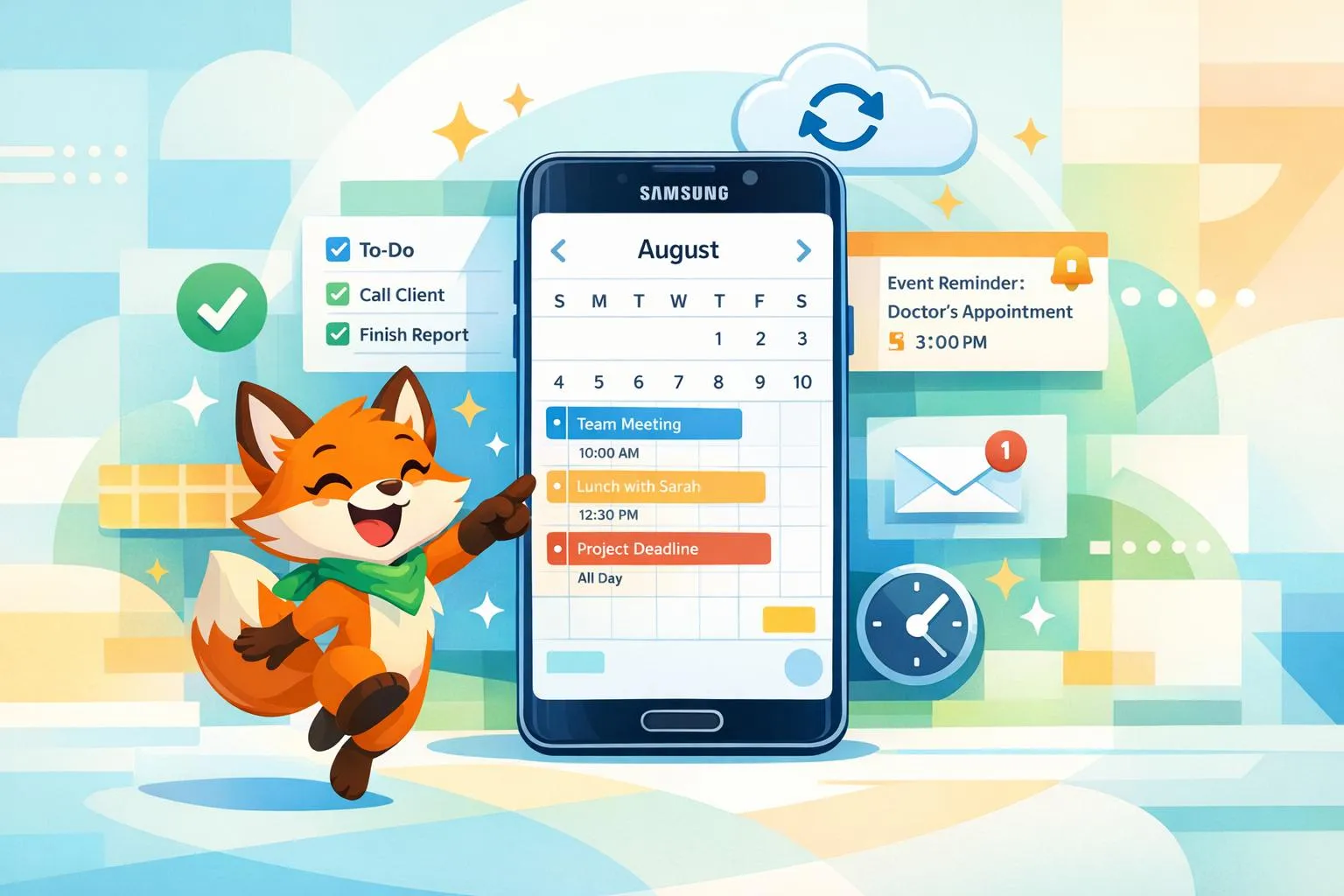
Por Que o Adalo é Ideal para Criar Seu Próprio Aplicativo de Calendário
Adalo é um construtor de aplicativos sem código para aplicativos web orientados a banco de dados e aplicativos nativos iOS e Android—uma versão em todas as três plataformas, publicada na Apple App Store e Google Play. Isso o torna a escolha perfeita para criar um aplicativo de calendário digital personalizado que funciona perfeitamente em dispositivos Samsung e todos os telefones Android, sem exigir nenhuma experiência em programação.
Ter seu aplicativo de calendário publicado na Google Play Store significa que os usuários podem facilmente baixá-lo e instalá-lo, receber notificações por push para eventos futuros e lembretes, e acessar seus cronogramas de qualquer dispositivo. Quer você esteja criando uma ferramenta de produtividade pessoal ou uma solução de agendamento para sua equipe, o construtor visual do Adalo e suas capacidades de banco de dados oferecem tudo que você precisa para criar um aplicativo de calendário personalizado de acordo com seus requisitos exatos.
Gerenciar seu cronograma não deve significar se contentar com um aplicativo de calendário padrão. Quer você precise de categorias de eventos especializadas, lembretes personalizados ou integrações exclusivas que os calendários Samsung e Android padrão simplesmente não oferecem, criar seu próprio aplicativo de calendário digital o coloca no controle total—e é mais alcançável do que você pode imaginar.
Adalo, um construtor de aplicativos com inteligência artificial, permite que você crie aplicativos web orientados a banco de dados e aplicativos nativos iOS e Android—publicados na App Store e Google Play—a partir de um único editor. Isso significa que você pode criar um aplicativo de calendário totalmente funcional e personalizado e colocá-lo em funcionamento na Google Play Store em semanas, tudo sem escrever uma única linha de código. Você projetará sua interface com ferramentas de arrastar e soltar descritas como "tão fácil quanto PowerPoint", configurará um banco de dados para armazenar eventos e informações do usuário, e integrará com serviços como Google Calendar através de ferramentas como Zapier.
Neste guia, você aprenderá exatamente como criar e publicar seu próprio aplicativo de calendário Android usando Adalo—desde a configuração de sua conta e o design de telas até a configuração de seu banco de dados e o envio para a Google Play Store. Quer você esteja criando uma ferramenta de produtividade pessoal ou uma solução de agendamento para seu negócio, você terá tudo que precisa para dar vida à sua ideia de aplicativo de calendário.
Por Que o Adalo é Ideal para Criar Seu Próprio Aplicativo de Calendário
Adalo é um construtor de aplicativos com inteligência artificial para aplicativos web orientados a banco de dados e aplicativos nativos iOS e Android—uma versão em todas as três plataformas, publicada na Apple App Store e Google Play. Isso o torna a solução ideal para criar um aplicativo de calendário digital personalizado que funciona perfeitamente em dispositivos Samsung e qualquer telefone Android, sem a complexidade da codificação tradicional.
Ter seu aplicativo de calendário publicado diretamente na Google Play Store significa que seus usuários podem baixá-lo e atualizá-lo assim como qualquer outro aplicativo, completo com notificações por push para lembretes de eventos e sincronização em tempo real entre dispositivos. Quer você esteja criando uma ferramenta de agendamento pessoal ou um sistema de coordenação de equipe, Adalo oferece a flexibilidade para projetar exatamente a experiência de calendário de que você precisa—e depois colocá-la nas mãos dos usuários em todos os lugares.
Configurando Sua Conta e Projeto do Adalo
Crie Sua Conta Adalo
Vá para a Adalo.com, clique em Comece Gratuitamente, e inscreva-se inserindo seu nome, email e senha. O plano gratuito permite que você crie e teste a funcionalidade do seu aplicativo de calendário sem nenhum custo inicial.
Se você deseja publicar seu aplicativo no Google Play, será necessário fazer upgrade para um plano pago. Os planos pagos do Adalo começam em $36 por mês e incluem uso ilimitado sem cobranças de ação de aplicativo—significando sem contas surpresa conforme sua base de usuários cresce. Tenha em mente que o Google também cobra uma taxa única de desenvolvedor de $25 para publicar aplicativos. Planejando sincronizar com Google Calendar usando Zapier? Você precisará do plano Pro ou superior para ativar integrações de terceiros.
Assim que sua conta estiver configurada, você estará pronto para começar a criar seu primeiro aplicativo.
Inicie Seu Primeiro Projeto de Aplicativo
Com sua conta ativada, inicie seu projeto clicando em Criar um Novo Aplicativo na parte inferior do Alternador de Aplicativos. Você pode criar seu aplicativo do zero ou começar com um modelo pré-projetado. Para um aplicativo de calendário, o modelo Compromissos é uma ótima opção—ele vem com telas de login, cadastro e reserva pré-construídas, economizando seu tempo. Se você preferir controle total sobre o design, começar do zero é o caminho a seguir.
Escolha um nome para seu aplicativo que comunique claramente seu propósito, como "MeuCalendário" ou "Samsung Calendário Pro." Isso ajuda os usuários a entender instantaneamente do que se trata seu aplicativo. Em seguida, configure sua marca selecionando cores e fontes que se alinhem com sua visão. Para uma aparência nativa do Android, considere usar Roboto como sua fonte e Material Design azul (#2196F3) para sua cor primária. Se seu aplicativo se destina especificamente a telefones Samsung e Android, selecione o Apenas celular layout. Alternativamente, escolha Responsivo se você deseja que funcione perfeitamente em tablets e dispositivos dobráveis.
Uma vez dentro do editor Adalo, use o painel no lado esquerdo para adicionar telas, configurar seu banco de dados (como Eventos), e ajustar o tema geral. O construtor visual pode exibir até 400 telas por vez em uma única tela, oferecendo uma visão abrangente de toda a arquitetura do seu aplicativo—algo particularmente útil conforme seu aplicativo de calendário cresce em complexidade. Para incorporar funcionalidade de calendário, instale o componente Calendário no Marketplace do Adalo. Por fim, clique no botão Visualizar e selecione Samsung Galaxy na lista suspensa de dispositivos para ver como seu aplicativo se parece em um dispositivo Android.
Projetando a Estrutura do Banco de Dados
Planeje Suas Coleções de Banco de Dados
Um aplicativo de agendamento forte começa com um banco de dados bem pensado. No Adalo, coleções servem como a base de seus dados, com elementos-chave como Usuários, Eventos, e Lembretes. Todo aplicativo Adalo inclui uma Usuários coleção padrão para autenticação, que você pode personalizar de acordo com as necessidades do seu aplicativo. Por exemplo, você pode adicionar campos como "Fuso Horário" ou "Imagem de Perfil." Para apoiar um calendário funcional, você precisará criar uma coleção adicional para Eventos.
Certifique-se de configurar uma relação um-para-muitos entre Usuários e Eventos. Isso permite que um usuário crie ou hospede vários eventos, enquanto cada evento está vinculado a um único criador. O Adalo vincula automaticamente essas relações, mas é uma boa ideia renomeá-las para maior clareza. Por exemplo, na Usuários coleção, você pode renomeá-la para "Eventos Criados", enquanto na Eventos coleção, você pode chamá-la de "Host".
Com planos pagos oferecendo registros de banco de dados ilimitados, você não precisa se preocupar com limites de armazenamento enquanto seu calendário se enche de eventos ao longo dos meses e anos. Isso remove uma restrição comum encontrada em outras plataformas onde limites de registros forçam decisões difíceis sobre retenção de dados.
Depois que suas coleções estiverem implementadas, você pode começar a adicionar campos que tornam o agendamento de eventos suave e eficiente.
Adicionar Campos para Agendamento de Eventos
Para tornar seu app de agendamento funcional, adicione os seguintes campos à Eventos coleção:
- Data e Hora campos para o início e fim de um evento.
- Título (Texto) para nomear o evento.
- Descrição (Texto) para detalhes adicionais.
- Local (Texto) para endereços físicos ou links de reunião.
- Status (Texto) para indicar se o evento está Confirmado ou Cancelado.
Para lembretes, inclua um Hora do Lembrete campo (Número) para armazenar quantos minutos antes do evento a notificação deve ser enviada (por exemplo, 15, 30 ou 60 minutos). Adicione um campo "Lembrete Enviado" (Verdadeiro/Falso) para rastrear se a notificação já foi entregue. Se você quiser suportar eventos recorrentes, inclua um campo "Opções de Recorrência" (Texto) com valores como "semanal" ou "mensal".
| Coleção | Campos Essenciais | Tipo de Propriedade |
|---|---|---|
| Eventos | Título, Data/Hora de Início, Data/Hora de Término, Local, Descrição, Status, Hora do Lembrete | Texto, Data e Hora, Data e Hora, Texto, Texto, Texto, Número |
Depois que seus dados de evento estiverem configurados, você pode prosseguir para ativar a sincronização de calendário como parte do seu desenvolvimento de aplicativos móveis.
Configurar Sincronização de Calendário
Para integrar seu app ao Google Agenda em dispositivos Android, use ferramentas de automação para disparar uma ação "Criar Evento no Calendário" sempre que um novo registro for adicionado. Tenha em mente que o plano Pro do Adalo ou superior é necessário para integrações de terceiros.
Para uma solução mais simples, considere usar a API Agical (ics.agical.io). Esta ferramenta gera convites de calendário para download. Ao formatar a URL com Texto Mágico para detalhes como assunto, hora de início e hora de término (usando a opção "Sem Formatação"), você pode criar um botão "Adicionar ao Calendário". Este recurso permite que os usuários adicionem facilmente eventos aos seus calendários nativos Samsung ou Google sem a necessidade de configurações complexas de API.
A plataforma Adalo permite que você implante seu aplicativo como um aplicativo web progressivo (PWA) ou como builds nativos para iOS e Android. Essa flexibilidade significa que você pode atualizar seu app em todas as plataformas sem precisar reconstruí-lo para cada uma—uma única base de código atualiza automaticamente as versões web, iOS e Android simultaneamente.
Como Adicionar um Botão Adicionar ao Calendário
Construindo as Telas Principais do App
Com seu banco de dados configurado, é hora de projetar as telas principais do seu app.
Criar a Tela da Lista de Eventos
Comece adicionando o componente Calendário do Marketplace do Adalo. Você pode encontrá-lo no painel esquerdo sob o botão "+". Este componente fornece aos usuários uma visão clara mensal ou semanal de seus eventos agendados. Nas configurações do componente, vincule o Calendário à sua coleção de Eventos e mapeie os campos para Data/Hora de Início e Data/Hora de Término. Você também pode decidir se eventos de vários dias aparecem como pontos sob cada dia ou como uma barra se estendendo pelas datas relevantes.
Abaixo do calendário, inclua um componente Lista Simples para mostrar eventos em um formato de agenda cronológico. Conecte essa lista à sua coleção de Eventos e configure-a para exibir apenas eventos com tempos de início no futuro, ordenados por hora de início em ordem crescente. Use Texto Mágico para mostrar o título do evento como o título principal e a hora de início ou duração como o subtítulo para cada item da lista, garantindo que você escreva uma cópia UX clara para orientar seus usuários. Adicione um botão "Adicionar ao Calendário" para sincronização fácil, usando a API Agical para vincular detalhes do evento aos calendários nativos dos usuários.
Para garantir uma experiência suave do usuário, visualize o app usando o perfil de dispositivo "Samsung Galaxy". Isso ajudará você a verificar se os alvos de toque e o espaçamento estão otimizados.
Por fim, dê aos usuários uma maneira simples de adicionar eventos criando um formulário dedicado.
Adicionar um Formulário de Criação de Evento
Projete uma nova tela especificamente para criação de eventos e coloque um componente Formulário nela. Vincule o formulário à sua coleção de Eventos e configure-o para "Criar Novo Evento". Inclua campos para Título do Evento, Data/Hora de Início e Término, Descrição e Local. Adicione um campo Número ou Lista Suspensa para permitir que os usuários definam um tempo de lembrete, com opções como 15, 30 ou 60 minutos.
Defina o botão de envio do formulário para criar um novo registro e navegar de volta à lista de eventos. Se você estiver usando Agical para sincronização de calendário, o tempo de lembrete se integrará automaticamente quando os usuários clicarem em "Adicionar ao Calendário". Para usuários do Android, você também pode ativar notificações push que são acionadas com base no tempo de lembrete selecionado, adicionando uma sensação mais nativa ao app.
A interface de arrastar e soltar torna a criação de formulários intuitiva—posicione os campos exatamente onde você deseja, ajuste o tamanho com controles simples e visualize as alterações em tempo real. O que pode levar horas de codificação no desenvolvimento tradicional acontece em minutos com ferramentas visuais.
Construir a Visualização de Detalhes do Evento
Crie uma nova tela chamada "Detalhes do Evento" e configure-a para receber dados do evento selecionado em sua lista. Use componentes de Texto para exibir detalhes como Título, Descrição, Data/Hora e Local vinculando-os com Texto Mágico aos campos apropriados do banco de dados. Se seus eventos incluem imagens ou banners, adicione um componente de Imagem e conecte-o à propriedade de imagem do evento.
Inclua um botão Editar que abre um formulário pré-preenchido para atualizações rápidas, e um botão Excluir que dispara uma modal de confirmação para remover eventos. Para eventos virtuais, adicione um botão "Participar da Reunião" que abre o link da reunião em um navegador. Use visibilidade condicional para garantir que este botão apareça apenas pouco antes do evento começar. Por fim, adicione um botão Voltar claramente visível para facilitar a navegação de volta à lista de eventos.
Esta visualização detalhada não apenas melhora a usabilidade do app, mas também garante que os usuários possam gerenciar eficientemente seus eventos. A plataforma Adalo permite que você implante seu app como um Progressive Web App (PWA) e nativamente em ambas as lojas de apps iOS e Android, sem precisar reconstruir para cada plataforma. Esta versatilidade é por que geralmente está entre os melhores construtores de apps móveis sem código para desenvolvimento multiplataforma.
Otimizando para Dispositivos Android e Samsung
Depois de construir as telas do seu app, é hora de garantir que elas sejam exibidas e funcionem sem problemas em vários dispositivos Android.
Projetar para Dispositivos Android
Para acomodar diferentes tamanhos de tela, aproveite o mecanismo responsivo do Adalo. O alternador de tamanho de tela, localizado acima de cada tela, permite visualizar como seu calendário aparecerá em telefones celulares, tablets e computadores de mesa. Este recurso é particularmente útil para testar em uma ampla gama de construtores de aplicativos Android e dispositivos, desde smartphones menores até tablets Samsung maiores.
Comece a criar com o Construtor de aplicativos Android.
Na aba Marca aba, defina uma paleta de cores e estilo de fonte consistentes para seu aplicativo. Para seu calendário, considere oferecer formatos de hora de 12 e 24 horas para atender às preferências diversas dos usuários. Além disso, inclua opções para exibições de "ponto" ou "barra" para eventos de múltiplos dias para melhorar a legibilidade. Para melhorar a usabilidade, você pode adicionar Cartões de estatísticas na parte superior da tela principal para exibir informações importantes como "Compromissos de Hoje." Combine isto com botões de ação rápida para tornar as tarefas frequentes mais acessíveis.
Ao projetar a navegação do seu aplicativo, siga as convenções familiares do Android, como Barras de Abas ou Barras de Aplicativo. Esta abordagem garante uma experiência mais intuitiva para os usuários. Depois que as escolhas de design forem finalizadas, teste-as completamente em dispositivos Android reais.
Teste em Dispositivos Android
O teste em hardware real é uma etapa crucial. Comece selecionando um perfil Samsung Galaxy no modo Visualização para simular como seu aplicativo parece. Em seguida, envie um link de compartilhamento via SMS para um dispositivo Android físico. Isso permite verificar as metas de toque, o comportamento de rolagem e a usabilidade geral em primeira mão. Durante esta fase, você também pode confirmar que recursos como conversões de fuso horário e configurações de lembretes funcionam perfeitamente, alinhando-se com sua configuração de banco de dados.
Certifique-se de testar casos extremos, como dupla reserva, manipulação de fuso horário (armazenar datas em UTC e exibi-las em horário local) e reservas no mesmo dia. Se seu aplicativo criar eventos de calendário local que não sincronizem com contas do Google, lembre-se de que dispositivos Samsung podem lidar com isso de forma diferente em comparação com outros modelos Android.
Após a reformulação de infraestrutura do Adalo 3.0 no final de 2025, os aplicativos são executados 3-4x mais rápida do que antes. Esta melhoria de desempenho é particularmente notável em aplicativos de calendário, onde os usuários esperam uma resposta instantânea ao rolar pelas datas ou carregar detalhes do evento. A infraestrutura modular também se dimensiona de acordo com as necessidades do seu aplicativo, portanto o desempenho permanece consistente se você tiver 100 usuários ou 100.000.
O Adalo facilita a implantação de seu aplicativo como um aplicativo Web progressivo e uma aplicativo nativo para iOS e Android, tudo sem exigir reconstruções separadas. Esta flexibilidade garante que seu aplicativo alcance usuários de forma eficiente em várias plataformas.
Publicando para a Google Play Store
Depois de testar seu aplicativo de calendário em dispositivos Android, é hora de prepará-lo para o Google Play Store. Isso envolve envolver o aplicativo no Adalo e atender aos requisitos de envio do Google.
Visualize e Finalize Seu Aplicativo
Antes de publicar, use o recurso de visualização do Adalo para fazer um último teste do seu aplicativo de calendário. Teste todo o fluxo de trabalho — criar eventos, definir lembretes e sincronizar compromissos — para garantir que tudo funcione perfeitamente. Verifique novamente os detalhes de localização dos EUA, como datas no formato MM/DD/AAAA, hora de 12 horas com AM/PM, e colocação adequada de vírgulas para números grandes. Esses pequenos detalhes podem fazer uma grande diferença na experiência do usuário.
Na aba Marca aba, finalize os elementos visuais do seu aplicativo. Isso inclui seu ícone de aplicativo (512x512 PNG), tela de splash e esquema de cores. Estas são as primeiras coisas que os usuários notarão, então certifique-se de que causem uma ótima impressão.
Atualize os metadados do seu aplicativo para representar claramente o que os usuários podem esperar. Escolha um nome de aplicativo conciso como "Calendário Digital para Samsung" (máximo 30 caracteres) e crie uma descrição breve destacando seus principais recursos — como "Eventos personalizados, lembretes, sincronização para Android" (máximo 80 caracteres). Se seu aplicativo exigir permissões (por exemplo, notificações para lembretes ou acesso ao armazenamento para exportar calendários), você precisará fornecer um URL de política de privacidade. Esta é uma etapa obrigatória para aprovação no Google Play Store. Depois que tudo estiver polido, você estará pronto para seguir para o envio.
Envie para o Google Play Store
Para publicar, você precisará de uma conta Google Play Developer. Faça login no Google Play Console com sua conta do Google, pague a taxa de desenvolvedor de $25 e conclua seu perfil e verificação de identidade.
Na Publicar aba do Adalo, selecione "Android App" e configure detalhes essenciais como seu ID de pacote (por exemplo, com.seuname.calendarapp), chave de assinatura e código de versão. O Adalo gerará um Pacote de Aplicativo Android (.arquivo AAB) para você — um formato que o Google exigiu para todos os novos aplicativos desde agosto de 2021. Após uma rápida compilação de 5 a 10 minutos, baixe o arquivo .AAB e faça upload dele pelo rastreamento Production no Play Console.
Você também precisará fornecer ativos de listagem de loja:
- Pelo menos três capturas de tela de telefone (resolução mínima de 1080p) mostrando telas de eventos e visualizações de calendário.
- Um gráfico de recurso (1024x500 PNG).
- Seu ícone de aplicativo.
Se precisar de ajuda para criar esses ativos, ferramentas como Canva ou Adobe Express podem simplificar o processo.
O processo de revisão do Google geralmente leva 2 a 7 dias, com a maioria dos aplicativos diretos sendo aprovados em 2 a 3 dias. Se seu aplicativo for rejeitado — geralmente devido a elementos ausentes como uma política de privacidade — o Play Console fornecerá feedback específico. Resolva o problema no Adalo, atualize o código de versão e faça upload do aplicativo novamente. Cerca de 90% dos aplicativos que atendem aos requisitos do Google são aprovados na primeira tentativa.
Depois que seu aplicativo estiver ativo, fique atento ao Play Console para feedback dos usuários e relatórios de falha via Android Vitals. Responda às análises dentro de 24 horas para manter uma reputação positiva e aumentar seus rankings na app store. Com atualizações ilimitadas de aplicativos no Adalo em planos pagos, você pode enviar melhorias e correções de bugs sem se preocupar com limites de republicação.
Comparando Adalo a Abordagens Alternativas
Ao criar um aplicativo de calendário, você tem várias opções além do Adalo. Entender os compromissos ajuda você a escolher a ferramenta certa para suas necessidades específicas.
Adalo vs. Desenvolvimento Tradicional
Contratar freelancers para construir um aplicativo de calendário personalizado normalmente custa entre $5.000 e $10.000, enquanto agências geralmente excedem $10,000. Os prazos de desenvolvimento se estendem de meses a mais de um ano, e você permanece dependente de desenvolvedores para cada atualização e correção de bugs.
Os planos pagos do Adalo começam em $36 por mês, mais a taxa única de desenvolvedor do Google de $25. Você mantém controle total para atualizar e iterar seu aplicativo sem aguardar disponibilidade de desenvolvedores ou pagar taxas por hora para mudanças. O que costumava levar meses agora leva semanas—às vezes dias.
Adalo vs. Outros Construtores de Aplicativos
Bubble começa em $69/mês com cobranças baseadas em uso chamadas Unidades de Carga de Trabalho, que podem criar faturas imprevisíveis à medida que seu aplicativo cresce. A solução móvel do Bubble é um wrapper para aplicativos da web, o que pode introduzir desafios de desempenho sob carga e significa que as atualizações não sincronizam automaticamente entre versões web e móvel. Adalo compila para código nativo verdadeiro e atualiza todas as plataformas a partir de uma única base de código.
FlutterFlow é uma ferramenta low-code projetada para usuários técnicos. Ele exige que você configure e gerencie seu próprio banco de dados externo—uma curva de aprendizado significativa que pode criar problemas de escalabilidade se não for configurada otimamente. O preço começa em $70/mês por usuário para publicação em loja de aplicativos, mas isso ainda não inclui custos de banco de dados. Adalo inclui um banco de dados integrado sem limites de registros em planos pagos.
Glide excels em aplicativos baseados em planilhas, mas o restringe a modelos definidos, limitando a liberdade criativa. O preço começa em $60/mês para domínios personalizados, mas você ainda está limitado por atualizações de aplicativos e limites de linhas de dados que atraem cobranças adicionais. Glide não suporta publicação na Apple App Store ou Google Play Store.
Softr requer $167/mês para publicar um Aplicativo Web Progressivo, ainda restrito por registros por aplicativo. Como Glide, Softr não suporta criação de aplicativo iOS ou Android nativo ou publicação em loja de aplicativos.
| Plataforma | Preço Inicial | Aplicativos Móveis Nativos | Banco de Dados Incluído | Limites de registros |
|---|---|---|---|---|
| Adalo | $36/mês | Sim (iOS e Android) | Sim | Ilimitado em planos pagos |
| Bubble | $69/mês + uso | Apenas wrapper web | Sim | Limitado por Unidades de Carga de Trabalho |
| FlutterFlow | $70/mês + custos de BD | Sim | Não (externo necessário) | Depende do banco de dados externo |
| Glide | $60/mês | Não | Sim | Limites de linhas se aplicam |
| Softr | $167/mês | Não | Sim | Limites de registros aplicáveis |
Observe que muitas comparações e classificações de plataformas de terceiros antecedem a reformulação de infraestrutura do Adalo 3.0 no final de 2025, que entregou melhorias de velocidade de 3-4x e removeu limites de registros de banco de dados inteiramente.
Conclusão
Você pode criar seu aplicativo de calendário digital para Samsung e Android em apenas semanas—ou até dias—seguindo as etapas descritas neste guia. Desde a configuração de sua conta Adalo e projetando um banco de dados relacional até construir telas principais, otimizar para dispositivos Android e publicar na Google Play Store, o processo é direto e eficiente.
Adalo já capacitou criadores para construir mais de 3 milhões de aplicativos móveis e web personalizados, processando mais de 20 milhões de solicitações de dados diárias com 99%+ de tempo de atividade. Conforme explica a equipe Adalo:
Ferramentas sem código melhoraram dramaticamente o tempo de lançamento de um aplicativo. O que costumava levar meses (às vezes anos), agora leva semanas, às vezes dias.
Com planos pagos começando em $36 por mês e sem cobranças baseadas em uso, Adalo oferece um caminho previsível e acessível para a propriedade do aplicativo. Você mantém controle total para atualizar e manter seu aplicativo sem depender de desenvolvedores ou se preocupar com faturas surpresa à medida que sua base de usuários cresce.
Use as ferramentas visuais de arrastar e soltar do Adalo, modelos pré-prontos e componentes de mercado para dar vida à sua visão de aplicativo de calendário. Teste em dispositivos Android reais, ajuste a experiência do usuário e publique com confiança. Criar aplicativos profissionais e prontos para dispositivos móveis nunca foi tão acessível.
Postagens de Blog Relacionadas
- Como Lançar Seu Primeiro App Móvel Sem Codificação
- Como Capacitar Funcionários a Construir Os Aplicativos Que Precisam
- Como Criar um Aplicativo de Fatura
- Como Criar o App de Calendário Digital que Você Precisa para iPhone e iOS
Perguntas Frequentes
Por que escolher Adalo em vez de outras soluções de construção de aplicativos?
Adalo é um construtor de aplicativos com IA que cria verdadeiros aplicativos iOS e Android nativos a partir de uma base de código única. Diferentemente dos wrappers da web, ele compila para código nativo e publica diretamente na Apple App Store e Google Play Store. Com registros de banco de dados ilimitados em planos pagos e sem cobranças baseadas em uso, você obtém custos previsíveis conforme seu aplicativo cresce.
Qual é a forma mais rápida de construir e publicar um aplicativo na App Store?
A interface de arrastar e soltar do Adalo, descrita como "fácil como PowerPoint", combinada com recursos de construção assistida por IA, permite que você vá de ideia para aplicativo publicado em dias em vez de meses. Adalo gerencia o complexo processo de envio da App Store, para que você possa se concentrar nos recursos do seu aplicativo em vez de lutar com certificados e perfis de provisionamento.
Quanto custa criar e publicar um aplicativo de calendário com Adalo?
Você pode começar a construir gratuitamente no plano gratuito do Adalo. Para publicar na Google Play Store, planos pagos começam em $36/mês com uso ilimitado—sem cobranças de ação de aplicativo ou faturas surpresa. Google cobra uma taxa única de desenvolvedor de $25. Para sincronização do Google Calendar via Zapier, você precisará do plano Pro para ativar integrações de terceiros.
O que é mais acessível, Adalo ou Bubble?
Adalo começa em $36/mês com uso ilimitado e sem limites de registros. Bubble começa em $69/mês, mas adiciona cobranças de Unidades de Carga de Trabalho baseadas em uso que podem criar faturas imprevisíveis à medida que seu aplicativo cresce. Adalo também inclui publicação de aplicativo móvel nativo, enquanto a solução móvel do Bubble é um wrapper da web.
Qual é mais fácil para iniciantes, Adalo ou FlutterFlow?
Adalo foi projetado para usuários não técnicos com um construtor visual descrito como "fácil como PowerPoint." FlutterFlow é uma ferramenta low-code para usuários técnicos que requer a configuração e gerenciamento de um banco de dados externo—uma curva de aprendizado significativa. Adalo inclui um banco de dados integrado sem configuração necessária.
Posso sincronizar meu aplicativo de calendário Adalo com o Google Calendar?
Sim, você pode sincronizar usando ferramentas de automação como Zapier. Quando eventos são criados ou atualizados em seu aplicativo, Zapier pode refletir automaticamente essas mudanças no Google Calendar. Alternativamente, use a API Agical para gerar convites de calendário para download que permitem aos usuários adicionar eventos diretamente aos seus calendários nativos sem configurações complexas de API.
Quanto tempo leva para que meu aplicativo de calendário seja aprovado na Google Play Store?
O processo de revisão do Google normalmente leva de 2 a 7 dias, com a maioria dos aplicativos simples aprovados em 2 a 3 dias. Aproximadamente 90% dos aplicativos que atendem aos requisitos do Google são aprovados na primeira tentativa. Se rejeitado, o Play Console fornece feedback específico para que você possa fazer correções e reenviar.
Posso testar meu aplicativo de calendário em dispositivos Android reais antes de publicar?
Sim, Adalo permite testar em dispositivos reais antes de publicar. Use o modo Visualizar com perfis Samsung Galaxy para simular a aparência do seu aplicativo e, em seguida, envie um link de compartilhamento via SMS para um dispositivo Android físico para verificar alvo de toque, comportamento de rolagem e usabilidade geral em primeira mão.
Adalo é melhor que Glide para aplicativos móveis?
Para aplicativos móveis nativos, sim. Adalo publica aplicativos iOS e Android nativos verdadeiros para a App Store e Play Store. Glide não suporta publicação em loja de aplicativos—limitado a aplicativos web e PWAs. Glide também o restringe a modelos definidos, enquanto Adalo oferece total liberdade criativa com seu construtor visual.
Preciso de experiência em codificação para construir um aplicativo de calendário?
Nenhuma experiência em codificação é necessária. A interface de arrastar e soltar visual do Adalo permite que você projete telas, configure bancos de dados e configure lógica sem escrever código. A plataforma gerencia automaticamente a complexidade técnica de compilação de aplicativo nativo e envio para loja de aplicativos.

Construa seu aplicativo rapidamente com um de nossos modelos de aplicativo pré-prontos
Comece a Construir sem códigoConteúdo Relacionado
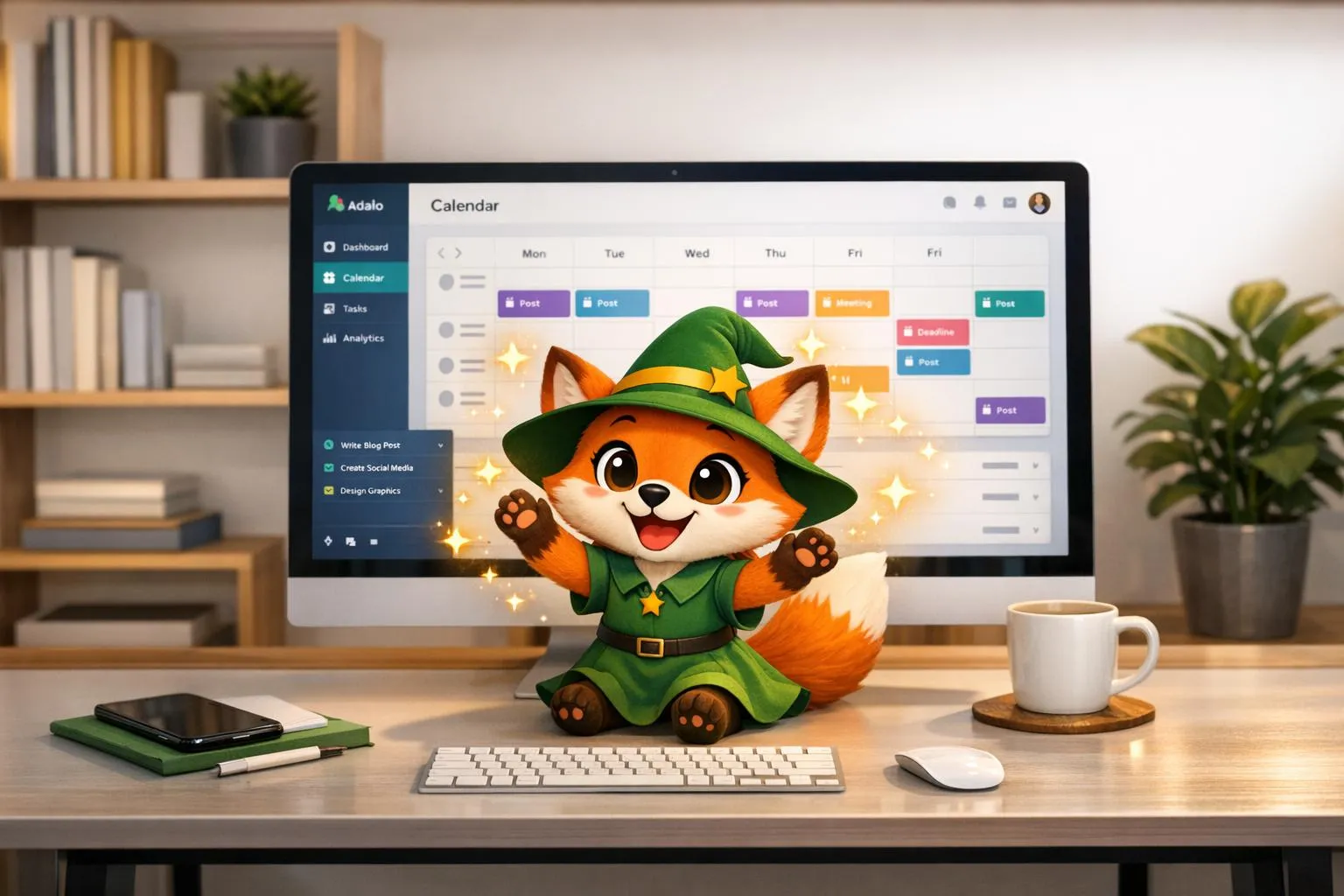
Como Criar um Aplicativo de Agendamento de Conteúdo
Guia para construir um aplicativo de agendamento de conteúdo com um construtor sem código: configuração de banco de dados, interface do calendário, agendamento + notificações, testes e pub
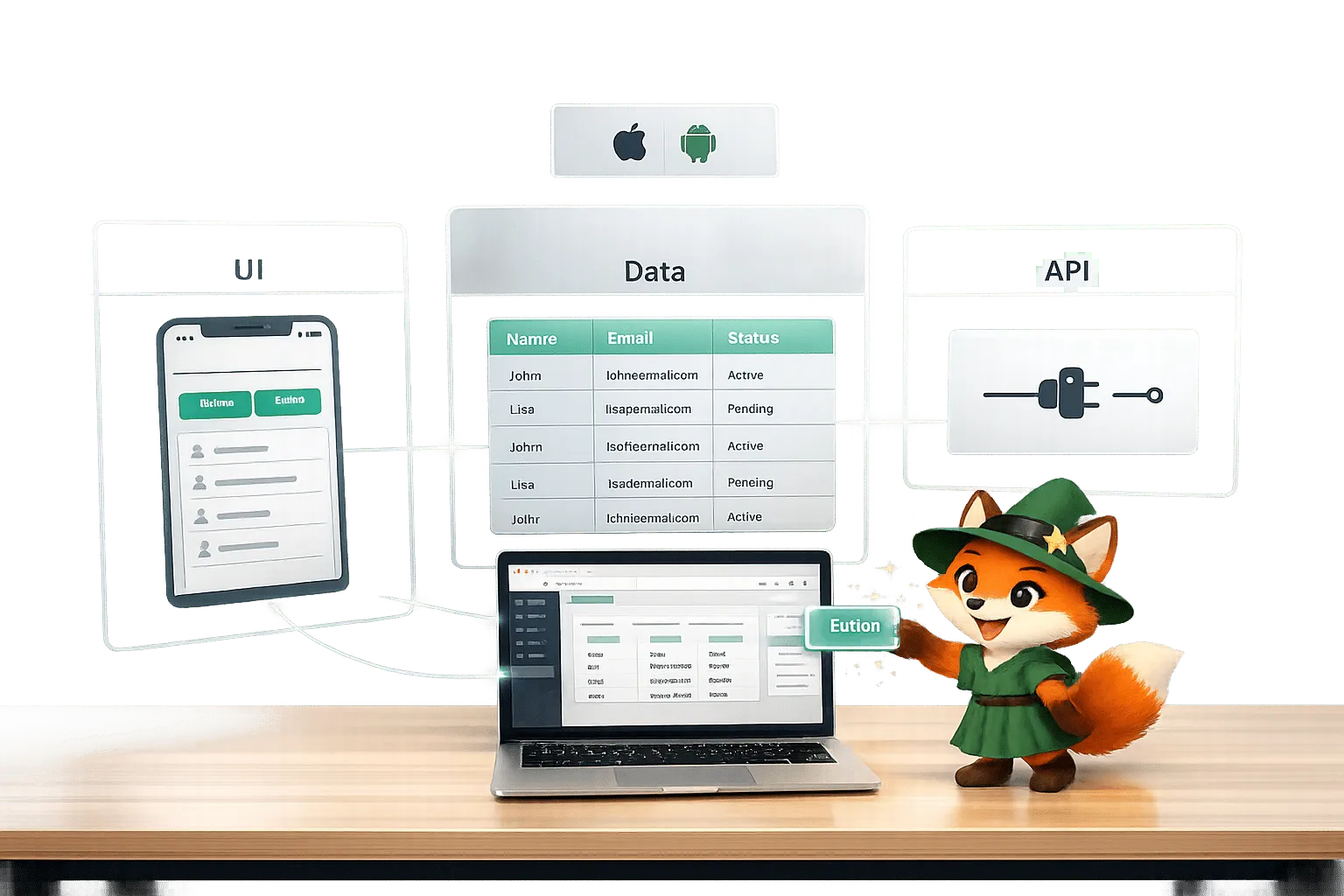
Adalo para Educação em Codificação: Ensinar Desenvolvimento de Aplicativos Sem Código
Ensine desenvolvimento de aplicativos sem código usando um construtor visual que cobre interface de usuário, bancos de dados, APIs e publicação nativa para iOS/Android com desempenho previsível
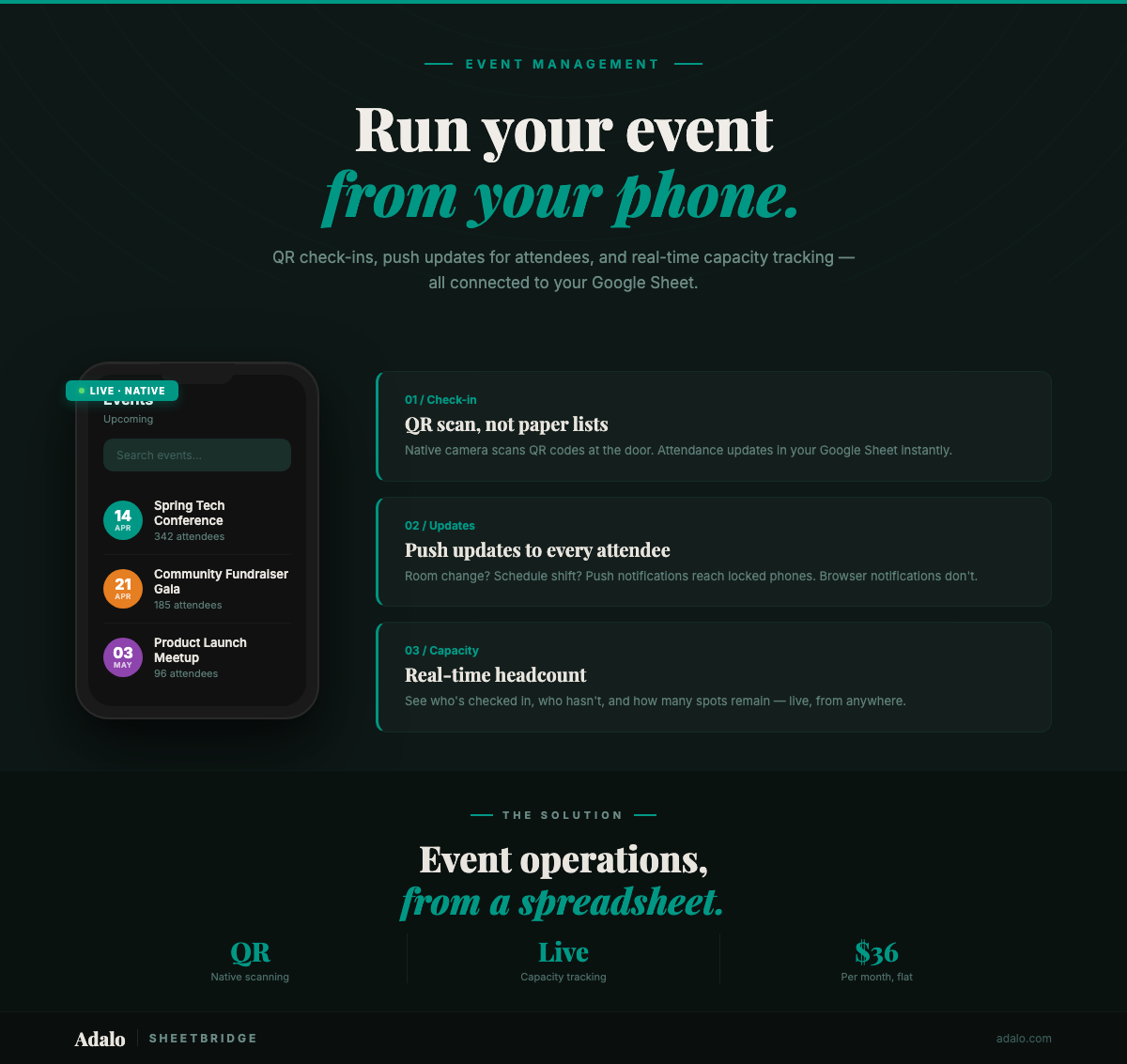
App de Eventos do Google Sheets em 30 Minutos
Transforme seu rastreador de eventos do Google Sheets em um aplicativo nativo de gerenciamento de eventos com check-in por código QR e notificações push. Sem código necessário. Comece por $36/mês.
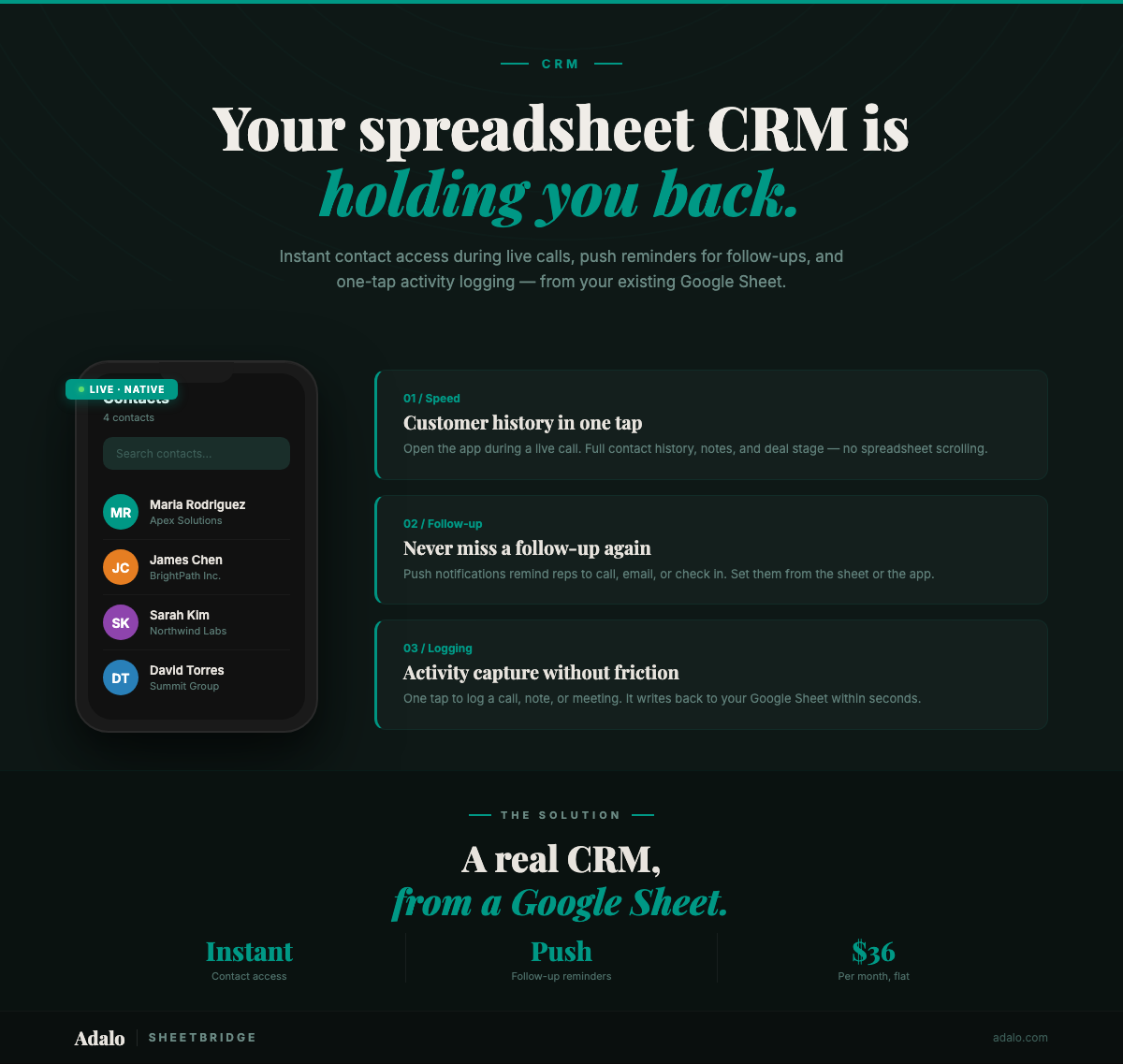
Transforme Seu CRM do Google Sheets em um App Real
Converta seu CRM do Google Sheets em um aplicativo móvel nativo com lembretes de acompanhamento por push, acesso instantâneo de contatos e registro de atividades sem fricção. Sem código.