

Recursos baseados em localização tornaram-se essenciais para aplicativos móveis modernos—desde rastreamento de entrega até descoberta de negócios locais. MapKit fornece a base para essas experiências no iOS, mas implementá-lo tradicionalmente requer conhecimento significativo de Swift ou Objective-C. Para equipes sem desenvolvedores iOS dedicados, Adalo—um construtor de aplicativos sem código para aplicativos web orientados por banco de dados e aplicativos nativos iOS e Android publicados na Apple App Store e Google Play—oferece um caminho alternativo: componentes de mapa com arrastar e soltar que compilam para código nativo, com Magic Start gerando fundações de aplicativos completos, incluindo recursos de localização a partir de uma descrição simples.
Crie e publique com o construtor de aplicativos para iPhone do Adalo.
Veja como integrar MapKit passo a passo se você estiver trabalhando no Xcode:
- Adicionar Framework MapKit: Ative a capacidade "Mapas" no Xcode ou vincule manualmente
MapKit.frameworkem seu projeto. - Criar uma Visualização de Mapa: Use Interface Builder para arrastar uma Visualização MapKit ou criar programaticamente um
MKMapViewobjeto. - Definir Permissões de Localização: Atualize seu
Info.plistcom chaves comoNSLocationWhenInUseUsageDescriptione configure umCLLocationManagerpara solicitar acesso. - Personalizar o Mapa: Defina uma região com
MKCoordinateRegion, adicione anotações comMKPointAnnotatione use sobreposições para rotas ou formas. - Testar em Dispositivos: Simuladores são úteis, mas dispositivos físicos são necessários para verificar recursos como GPS e mapas 3D.
MapKit simplifica a adição de ferramentas de mapeamento poderosas ao seu aplicativo, mas a configuração adequada, permissões e testes são essenciais para funcionalidade suave e App Store aprovação.
Por que MapKit é Importante para Construtores de Aplicativos
Recursos baseados em localização tornaram-se essenciais para aplicativos móveis modernos—desde rastreamento de entrega até descoberta de negócios locais. MapKit fornece a base para essas experiências no iOS, mas implementá-lo tradicionalmente requer conhecimento significativo de Swift ou Objective-C. Para equipes sem desenvolvedores iOS dedicados, plataformas como Adalo oferecem um caminho alternativo: componentes de mapa com arrastar e soltar que compilam para código nativo, com Magic Start gerando fundações de aplicativos completos, incluindo recursos de localização a partir de uma descrição simples.
Quer você esteja codificando MapKit diretamente ou usando uma plataforma assistida por IA, compreender os conceitos principais do framework ajuda você a criar melhores experiências de localização.
Configurando MapKit em Seu Projeto
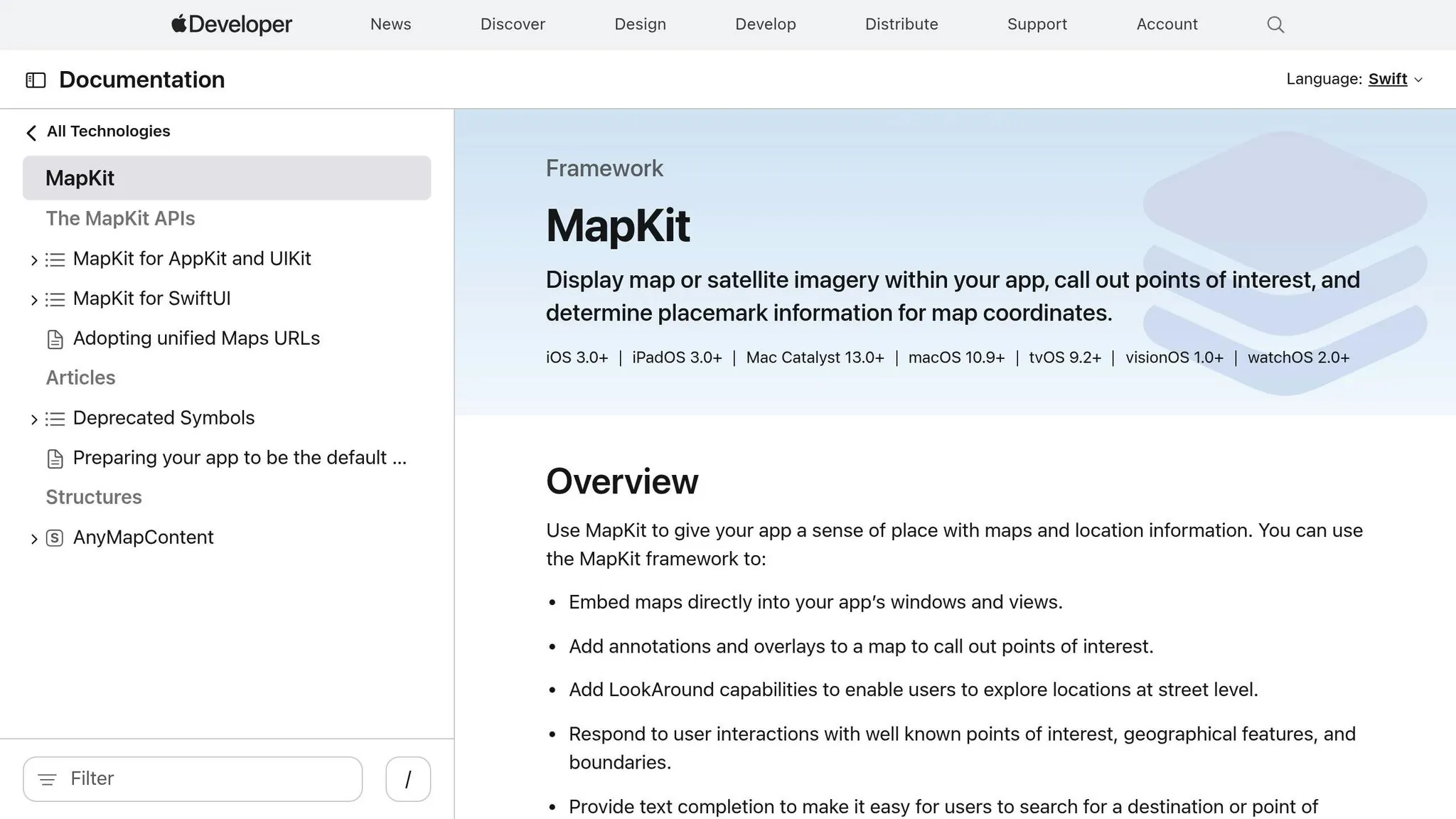
Adicionando o Framework MapKit
Para integrar MapKit, abra o Xcode e navegue até a aba Assinatura e Capacidades do seu destino. Clique no botão "+ Capacidade" e ative "Mapas" para adicionar o framework automaticamente. Se preferir a configuração manual, vá para Fases de Construção, expanda Vincular Binário com Bibliotecas, clique em "+" e selecione MapKit.framework da lista. Depois, inclua import MapKit no topo de seus Swift arquivos.
Criando uma Visualização de Mapa
Existem duas maneiras de adicionar uma visualização de mapa: através do Interface Builder ou programaticamente.
- Usando Interface Builder: Arraste uma Visualização MapKit para seu storyboard ou arquivo XIB. Depois, crie um
@IBOutletem seu controlador de visualização para vinculá-lo. - Usando Código: Instancie um
MKMapViewobjeto, defina seutranslatesAutoresizingMaskIntoConstraintspropriedade afalsee adicione-o como uma subvisualização com restrições de borda adequadas. AtribuamapView.delegate = selfe certifique-se de que seu controlador de visualização esteja em conformidade com oMKMapViewDelegateprotocolo.
Observação: Apple desaconselha fazer subclasse de MKMapViewEm vez disso, incorpore-o diretamente à sua hierarquia de visualizações. Isso garante compatibilidade com futuras atualizações e evita possíveis problemas.
Verificando Compatibilidade
Antes de começar, certifique-se de que o destino de implantação do seu app oferece suporte aos recursos do MapKit. A funcionalidade básica requer iOS 7 ou posterior, mas opções avançadas como controles 3D podem precisar de versões mais recentes. Você pode verificar isso em Geral > Informações de Implantação. Além disso, inclua a NSLocationWhenInUseUsageDescription chave no Info.plist arquivo do seu app para evitar falhas ao solicitar acesso à localização.
Para verificações em tempo de execução, use a pitchEnabled propriedade para verificar se o dispositivo atual e a configuração do mapa oferecem suporte a visualizações 3D. Embora você possa testar a renderização básica do mapa no Simulador do Xcode, sempre use dispositivos reais para recursos baseados em localização para garantir um comportamento preciso.
Depois que tudo estiver configurado, configure as permissões de localização para desbloquear todo o potencial do MapKit.
Introdução ao MapKit Usando UIKit | Perto de Mim | Inicializando Mapas | Parte 1
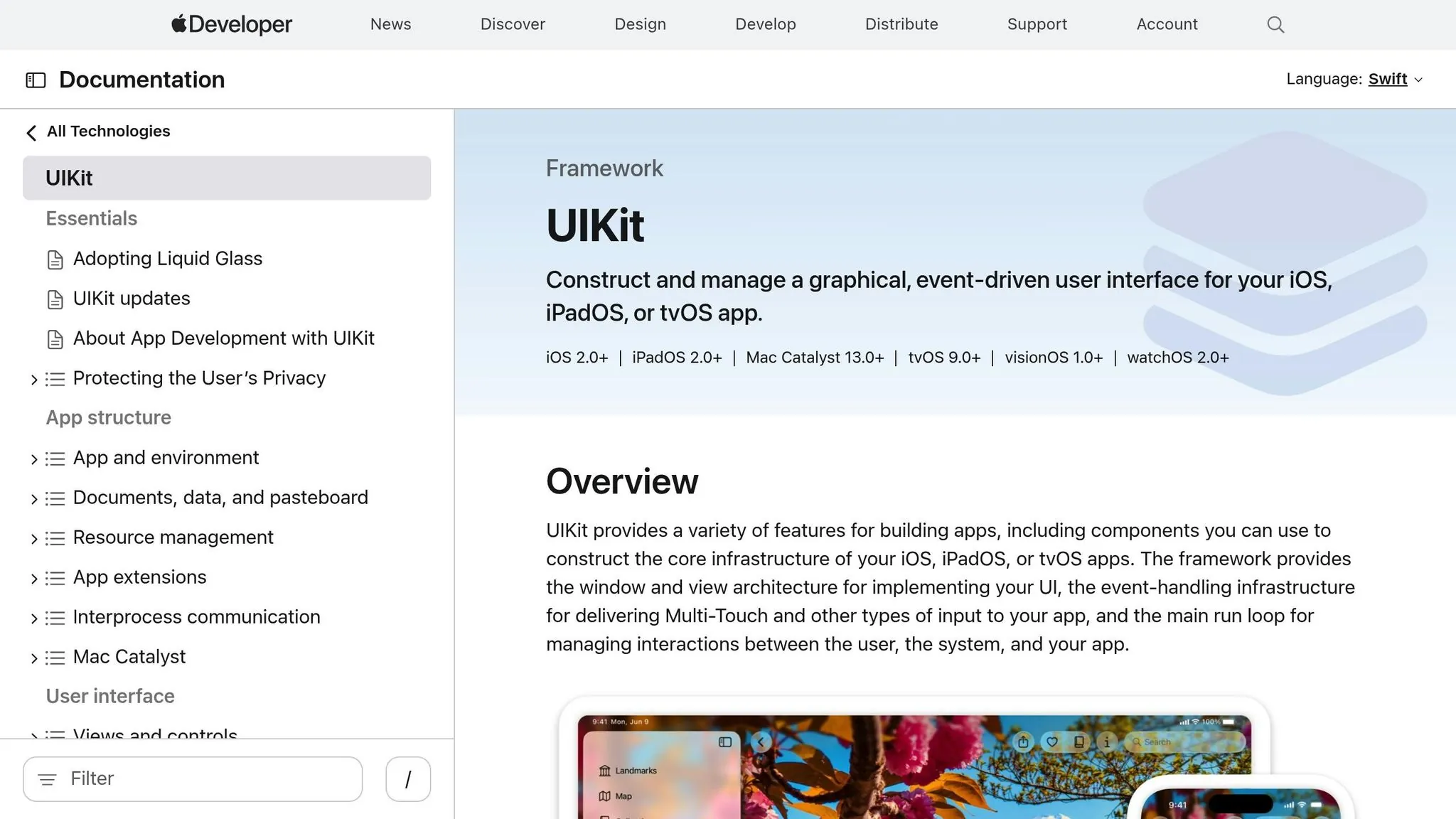
Configurando Permissões de Localização
Para usar recursos do MapKit como rastreamento de usuário e cercas geográficas, seu app deve ter permissões de localização explícitas. Sem elas, esses recursos não funcionarão e podem até causar uma falha no seu app.
Atualizando Info.plist
Comece atualizando seu Info.plist arquivo com as chaves apropriadas. Para recursos de localização avançados, inclua NSLocationAlwaysAndWhenInUseUsageDescription e, para iOS 14 e posterior, adicione NSLocationTemporaryUsageDescriptionDictionary. Essas chaves fornecem o texto mostrado na solicitação de permissão do sistema, portanto, certifique-se de que suas descrições sejam claras e focadas no usuário. Por exemplo, se seu app usa cercas geográficas, você pode escrever: Usamos sua localização para mostrar pontos de interesse próximos no mapa.
Se seu app precisar rastrear a localização em segundo plano, você também precisará incluir o location valor na UIBackgroundModes chave. Para garantir que seu app seja instalado apenas em dispositivos com hardware GPS, adicione location-services ou gps para o UIRequiredDeviceCapabilities chave.
Tratando Estados de Autorização
Seu app deve levar em conta cinco possíveis estados de autorização:
.notDetermined: O usuário ainda não foi solicitado..restricted: Controles parentais ou restrições do sistema estão em vigor..denied: O usuário negou explicitamente o acesso..authorizedWhenInUse: O acesso à localização é concedido enquanto o app está em uso..authorizedAlways: O acesso à localização é concedido o tempo todo.
Para gerenciar esses estados, implemente o CLLocationManagerDelegate protocolo para lidar com atualizações quando os usuários modificarem suas configurações. Use uma switch instrução para avaliar CLAuthorizationStatus e definir ações específicas para cada estado. Por exemplo, se o status for .denied ou .restricted, você pode exibir um alerta explicando a limitação e incluir um link para Configurações do Sistema. Para .authorizedWhenInUse ou .authorizedAlways, você pode iniciar o rastreamento chamando startUpdatingLocation() ou definindo mapView.showsUserLocation = true.
Desde o iOS 14, os usuários podem optar por precisão reduzida. Verifique a accuracyAuthorization propriedade para determinar se você tem .fullAccuracy ou .reducedAccuracy. Isso é especialmente importante para recursos como navegação turn-by-turn, que requerem coordenadas precisas.
Solicitando Acesso à Localização
Antes de solicitar ao usuário, confirme que os serviços de localização estão ativados chamando CLLocationManager.locationServicesEnabled(). Isso evita solicitações desnecessárias quando os serviços estão desativados. Depois de verificado, crie uma CLLocationManager instância e chame requestWhenInUseAuthorization() ou requestAlwaysAuthorization(), dependendo das necessidades do seu app.
Apple aconselha esperar até que o usuário inicie uma tarefa que exija dados de localização antes de solicitar acesso. Como explica a documentação da Apple: Esperar até que o usuário execute uma tarefa que realmente exija esses serviços ajuda a criar confiança de que seu app está os usando apropriadamente.
Para monitorar alterações nas permissões enquanto o app está em execução, use locationManagerDidChangeAuthorization(_:). Se um usuário inicialmente conceder precisão reduzida, mas seu app exigir dados precisos para uma tarefa específica, você pode solicitar precisão completa temporária com requestTemporaryFullAccuracyAuthorization(withPurposeKey:), usando uma chave de propósito definida no seu NSLocationTemporaryUsageDescriptionDictionary.
Personalizando a Visualização do Mapa
Depois de configurar seu mapa e definir as permissões, o próximo passo é personalizar a exibição do mapa para torná-lo mais envolvente para os usuários. A área visível do mapa é controlada através da region propriedade da MKMapView classe, que utiliza a MKCoordinateRegion estrutura.
Definindo a Região Inicial
Um MKCoordinateRegion é composto por dois componentes principais: o center (um CLLocationCoordinate2D contendo latitude e longitude) e o span (um MKCoordinateSpan que define o nível de zoom). O intervalo determina quanto do mapa é visível, medido em graus de latitude e longitude. Como referência, um grau de latitude é aproximadamente 69 milhas, embora as distâncias de longitude variem dependendo da latitude.
Para aplicar uma região ao seu mapa, use o setRegion(_:animated:) método. Se você está configurando o mapa antes dele aparecer na tela (por exemplo, em viewDidLoad), defina animated para false. Se o mapa já estiver exibido, definir animated para true garante uma transição suave. Para aqueles que preferem definir o nível de zoom em metros em vez de graus, a MKCoordinateRegionMakeWithDistance função fornece uma alternativa conveniente. Lembre-se, valores negativos representam latitude sul e longitude oeste—por exemplo, as coordenadas de San Francisco são 37.7833, -122.4167.
Depois de definir a região, você pode aprimorar a funcionalidade do mapa destacando pontos de interesse.
Adicionando Anotações
Anotações são usadas para identificar locais específicos no seu mapa. Esses objetos estão em conformidade com o MKAnnotation protocolo, armazenando dados como coordenadas, título e subtítulo. Sua representação visual é tratada por MKAnnotationView. Para uma solução rápida e direta, você pode usar MKPointAnnotation para marcar um local com um título e subtítulo.
Para personalizar como as anotações aparecem, implemente o mapView(_:viewFor:) método de delegado. Semelhante a como células de visualização de tabela são reutilizadas, as visualizações de anotação também devem ser removidas da fila com um identificador de reutilização para melhorar o desempenho. Se você está personalizando anotações mas deseja manter o ponto azul padrão para a localização do usuário, retorne nil para anotações de localização do usuário.
Você também pode habilitar uma bolha de chamada para anotações definindo canShowCallout para true. Essa bolha pode incluir botões ou imagens personalizados em ambos os lados, tornando-a mais interativa. Além disso, redimensionar imagens programaticamente garante que ícones de anotação personalizados sejam exibidos corretamente.
Enquanto as anotações destacam pontos específicos, as sobreposições são ideais para adicionar elementos visuais mais amplos como rotas ou formas.
Exibindo Sobreposições
Sobreposições permitem que você adicione formas, rotas ou outros elementos visuais ao seu mapa. Elas exigem dois componentes: um MKOverlay objeto, que define a área geográfica e as coordenadas, e um MKOverlayRenderer, que determina o estilo visual (por exemplo, cor, largura de linha).
Para renderizar sobreposições, use o mapView(_:rendererFor:) método de delegado. Isso garante que o renderizador apropriado seja retornado apenas quando a sobreposição está dentro da região visível do mapa. As sobreposições podem ser agrupadas em diferentes níveis: .aboveRoads coloca a sobreposição acima das estradas mas abaixo dos rótulos, enquanto .aboveLabels garante que a sobreposição apareça acima de estradas e rótulos.
Para visualização de rotas, use MKDirections.Request para calcular uma rota, depois renderize o MKRoute resultante como uma polilinha. Se você está criando polígonos, certifique-se de listar latitude antes de longitude para posicionamento preciso.
Testando e Depurando Recursos do MapKit
Depois de personalizar sua implementação do MapKit, é hora de garantir que tudo funcione como pretendido e atenda aos requisitos regulatórios. Testar em condições do mundo real é crucial—simuladores só podem levá-lo até certo ponto. Eles não conseguem replicar totalmente problemas como interferência de sinal GPS, consumo de bateria ou como os serviços de localização se comportam quando um usuário está se movimentando.
Testando em Dispositivos Físicos
Testar em dispositivos reais descobre problemas que simuladores simplesmente não conseguem detectar. Por exemplo, você pode verificar se o serviço de localização "Mudança Significativa" desperta adequadamente seu aplicativo quando ele foi suspenso ou encerrado. Depois que o aplicativo desperta em segundo plano, confirme que ele processa dados de localização dentro da janela de 10 segundos necessária. Além disso, verifique se mapas 3D e recursos "Visualizar em Torno" são exibidos corretamente. Preste especial atenção às conversões de coordenadas—dados inválidos podem aparecer quando a câmera inclina para cima para mostrar o céu.
Ajuste fino de configurações como desiredAccuracy com base nas necessidades do seu aplicativo. Para navegação, use kCLLocationAccuracyBest, mas opte por kCLLocationAccuracyKilometer para economizar bateria em tarefas menos exigentes. Para evitar atualizações de localização frequentes de pequenos movimentos, defina um distanceFilter—por exemplo, 500 metros. Também ative pausesLocationUpdatesAutomatically e defina como YES para que o dispositivo possa desligar o hardware de localização quando o usuário estiver parado.
Simulando Localizações no Xcode
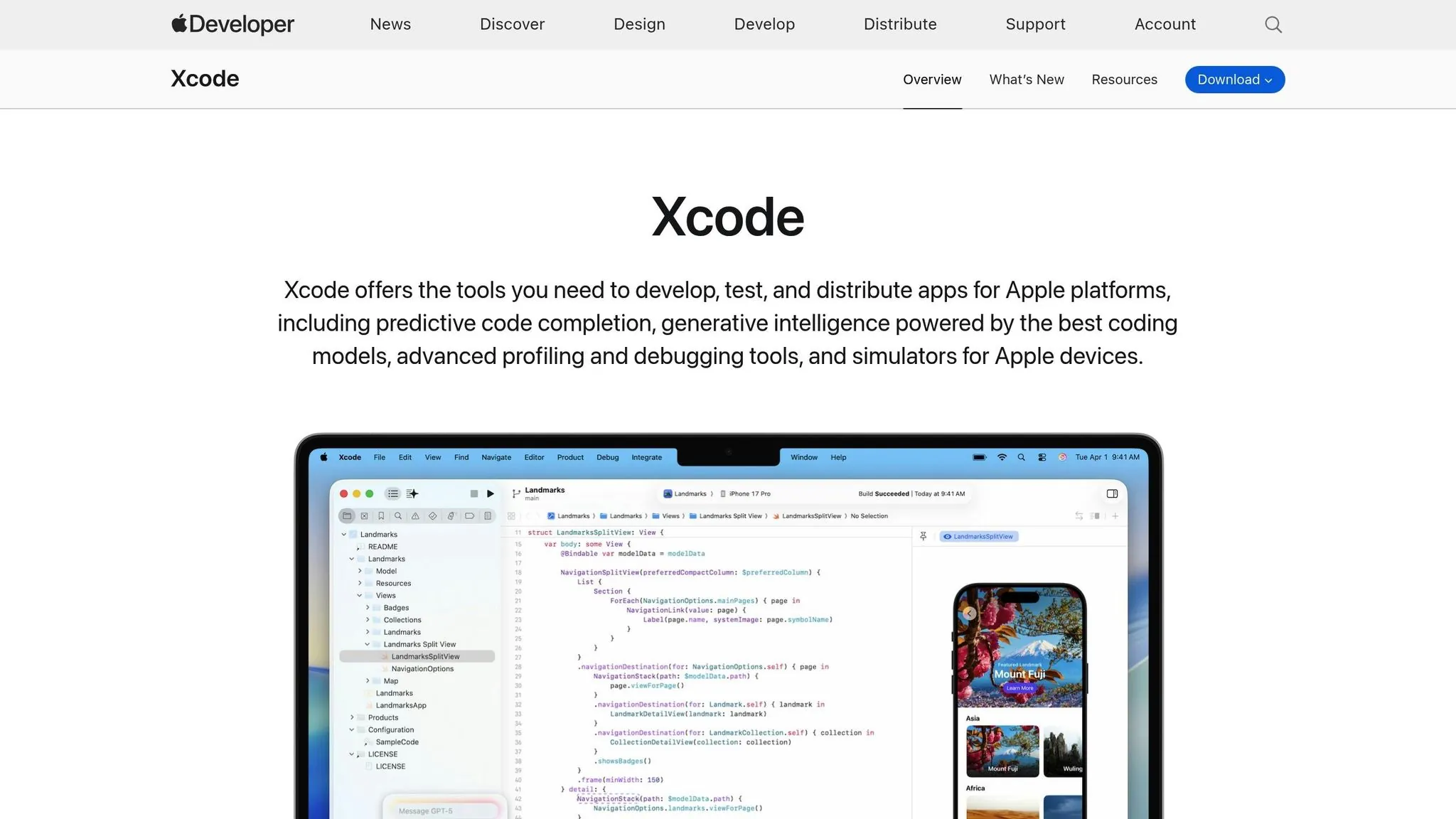
As ferramentas de simulação de localização do Xcode são a melhor amiga de um desenvolvedor durante os testes iniciais. Você pode simular vários cenários geográficos sem sair de sua mesa. Por exemplo, defina showsUserLocation para true em seu MKMapView para exibir a localização simulada como um ponto azul. Teste casos extremos como modo Avião, Atualização de App em Segundo Plano desativada ou permissões de localização negadas. Se seu app requer atualizações de localização em segundo plano, certifique-se de ativar "Atualizações de localização" sob a capacidade "Background Modes" nas configurações do seu projeto.
Depois de verificar a funcionalidade através de testes simulados, passe para testes no mundo real e garanta que seu app atenda a todas as diretrizes da App Store.
Garantindo Conformidade com as Diretrizes da App Store
Para passar na revisão da App Store, inclua as NSLocationWhenInUseUsageDescription ou NSLocationAlwaysUsageDescription chaves em seu Info.plist. Sem elas, o sistema não processará solicitações de autorização. Além disso, ative a capacidade "Maps" no Xcode para adicionar o direito necessário ao seu App ID. Tenha em mente que os apps MapKit só podem ser distribuídos pela App Store. Se seu app precisa de precisão no nível do GPS, especifique o gps requisito na UIRequiredDeviceCapabilities seção.
Para equipes que constroem apps baseados em localização sem expertise nativa em iOS, a plataforma assistida por IA da Adalo gerencia a complexidade de envio da App Store automaticamente. A plataforma compila para código iOS nativo verdadeiro—não um wrapper da web—e gerencia o processo de publicação tanto para a Apple App Store quanto para a Google Play Store a partir de uma única base de código.
Abordagens Alternativas para Não-Desenvolvedores
Nem toda equipe tem desenvolvedores iOS que possam implementar MapKit do zero. Para empresas que precisam de apps baseados em localização sem a sobrecarga de desenvolvimento tradicional, existem várias abordagens.
Construtores de Apps Visuais com Componentes de Mapa
O construtor visual da Adalo inclui componentes de mapa pré-construídos que lidam com a integração do MapKit subjacente automaticamente. Descreva seu app baseado em localização para o Magic Start, e ele gera a estrutura do banco de dados, telas e fluxos de usuário—incluindo visualizações de mapa configuradas com permissões apropriadas. O que tradicionalmente requer dias de desenvolvimento em Swift acontece em minutos.
A infraestrutura modular da plataforma escala para servir apps com mais de 1 milhão de usuários ativos mensais, sem limite máximo. Diferentemente dos wrappers da web que atingem restrições de desempenho sob carga, a arquitetura propósito-construída da Adalo mantém a velocidade em escala. Planos pagos incluem registros de banco de dados ilimitados e sem cobranças baseadas em uso—uma vantagem significativa sobre plataformas como Bubble, que impõem Unidades de Carga que criam cobrança imprevisível.
Comparando Opções de Plataforma
Ao avaliar alternativas ao desenvolvimento nativo do MapKit, considere estes fatores:
| Plataforma | Preço Inicial | Aplicativos iOS Nativos | Limites de Banco de Dados | Publicação na App Store |
|---|---|---|---|---|
| Adalo | $36/mês | Sim (verdadeiramente nativo) | Ilimitado em planos pagos | Incluído |
| Bubble | $69/mês | Sem (web wrapper) | Limitado por Unidades de Carga de Trabalho | Requer wrapper |
| FlutterFlow | $70/mês por usuário | Sim | Banco de dados externo necessário | Configuração Adicional |
| Glide | $60/mês | Não | Limites de linhas se aplicam | Não suportado |
O FlutterFlow tem como alvo usuários técnicos confortáveis com desenvolvimento low-code e gerenciamento de banco de dados externo—uma curva de aprendizado significativa ao otimizar para escala. O Glide se destaca em apps baseados em planilhas, mas restringe a liberdade criativa com formatos focados em modelos e não suporta publicação na App Store.
Para equipes priorizando desempenho nativo em iOS com recursos de localização, a Adalo oferece o caminho mais direto: descreva seu app, deixe o Magic Start gerar a base, depois refine com o Magic Add para incluir funcionalidade específica de mapa.
Conclusão
Você agora passou por configuração do MapKit, gerenciamento de permissões e personalização da visualização do mapa—etapas principais para preparar seu app para integração e testes finais. Vamos recapitular os pontos essenciais para uma implementação suave do MapKit.
Comece ativando a Mapas capacidade no Xcode. Esta etapa garante que seu app obtenha os direitos necessários para usar recursos do MapKit, o que é obrigatório para distribuir seu app na iOS ou Mac App Store. Depois, adicione o framework MapKit ao seu projeto, coloque um MKMapView em sua interface e atribua um delegate (por exemplo, mapView.delegate = self) para lidar com eventos relacionados ao mapa.
Para permissões de localização, importe CoreLocation, inicialize um CLLocationManagere chame requestWhenInUseAuthorization(). Não se esqueça de incluir as chaves de uso de localização necessárias em seu Info.plist arquivo—sua ausência pode levar a rejeições na App Store.
Para tornar sua visualização de mapa mais funcional e envolvente, defina sua região com MKCoordinateRegion e melhore-a adicionando anotações usando MKPointAnnotation. Esses toques podem melhorar bastante a experiência do usuário.
Finalmente, testes em dispositivos físicos são críticos. Recursos como perspectivas 3D frequentemente não se comportam da mesma forma em simuladores. Verifique a pitchEnabled propriedade antes de ajustar a câmera do mapa 3D para confirmar que o dispositivo suporta essa funcionalidade.
Para equipes sem expertise nativa em iOS, plataformas assistidas por IA agora oferecem alternativas viáveis que lidam com integração do MapKit automaticamente enquanto ainda compilam para código nativo para distribuição na App Store.
Perguntas Frequentes
Por que escolher Adalo em vez de outras soluções de construção de aplicativos?
Adalo é um construtor de apps com tecnologia IA que cria apps nativos verdadeiros para iOS e Android. Diferentemente de wrappers web, ele compila para código nativo e publica diretamente em ambas a Apple App Store e Google Play Store a partir de um único código-base—a parte mais difícil do lançamento de um app é feita automaticamente.
Qual é a forma mais rápida de construir e publicar um aplicativo na App Store?
A interface drag-and-drop da Adalo combinada com construção assistida por IA através do Magic Start e Magic Add permite que você crie apps completos em horas em vez de meses. A plataforma gerencia todo o processo de envio da App Store, incluindo assinatura de código e requisitos de conformidade.
Como posso gerenciar mudanças nas permissões de localização do meu app iOS?
Fique atento ao status de autorização do usuário e ajuste como seu app opera em tempo real. Use métodos delegate ou notificações do sistema para detectar atualizações, como quando um usuário alterna entre configurações de localização precisa e aproximada ou revoga acesso inteiramente. Explique claramente no Info.plist do seu app por que o acesso à localização é necessário.
Como posso testar efetivamente recursos do MapKit em um dispositivo físico?
Ative a capacidade Maps no Xcode, teste como seu app solicita e lida com permissões de localização em todos os estados de autorização e explore recursos como zoom, pan e rastreamento de localização do usuário. Simule diferentes cenários incluindo condições de rede fraca para garantir desempenho confiável no mundo real.
Como posso alterar a aparência das anotações de mapa no meu app iOS?
Personalize anotações de mapa incorporando imagens personalizadas, ajustando cores ou ajustando estilos de callout. As anotações podem ser posicionadas acima ou abaixo de outros elementos do mapa usando opções de camadas do MapKit. Implemente o método delegate mapView(_:viewFor:) para personalizar completamente a aparência da anotação.
Preciso de experiência em codificação para construir um app baseado em localização?
Não necessariamente. Enquanto a implementação nativa do MapKit requer conhecimento de Swift ou Objective-C, plataformas alimentadas por IA como a Adalo permitem que você construa apps baseados em localização visualmente. Descreva o que você quer, e o Magic Start gera a base incluindo componentes de mapa e permissões de localização.
Quanto custa construir um app iOS baseado em mapa?
O desenvolvimento iOS tradicional pode custar $50.000-$150.000+ para um app baseado em localização personalizado. A Adalo começa em $36/mês com registros de banco de dados ilimitados e sem cobranças baseadas em uso, tornando-a significativamente mais acessível para empresas testando conceitos baseados em localização.
Posso publicar meu app de mapa para iOS e Android?
Com desenvolvimento nativo, você precisaria de bases de código separadas para iOS (MapKit) e Android (Google Maps SDK). Adalo compila uma única base de código para ambas as plataformas, publicando na Apple App Store e Google Play Store simultaneamente.
Quais recursos de localização um aplicativo de entrega ou serviço deve ter?
Os recursos essenciais incluem rastreamento de localização em tempo real, visualização de rotas com sobreposições, busca de endereços e geocodificação, geofencing para notificações de chegada e atualizações de localização em segundo plano. MapKit suporta todos esses recursos através das APIs MKDirections, MKOverlay e CLLocationManager.
Por que alguns aplicativos de mapa têm desempenho ruim sob carga pesada de usuários?
Os invólucros de aplicativos baseados na web frequentemente enfrentam dificuldades com recursos de localização em escala porque adicionam sobrecarga de processamento entre a estrutura de mapa e a interface do usuário. A compilação nativa—seja através da implementação direta do MapKit ou plataformas como Adalo que compilam para código nativo—mantém o desempenho conforme a contagem de usuários cresce.

Construa seu aplicativo rapidamente com um de nossos modelos de aplicativo pré-prontos
Comece a Construir sem códigoConteúdo Relacionado

Como Incorporar Mapas Interativos em Aplicativos Sem Código
Guia passo a passo para adicionar o Google Maps em aplicativos sem código usando Adalo: ativar APIs, proteger chaves, adicionar marcadores, geolocalização, estilos personalizados, e te

Google Maps SDK para Android: Guia para Iniciantes
Guia passo a passo do Android para ativar o Maps SDK, proteger uma chave de API restrita, adicionar o SDK no Android Studio e exibir e personalizar mapas

Como o Adalo se integra com Google AI e NotebookLM
Use construtores de aplicativos sem código para adicionar recursos de visão alimentados por IA, PNL, chat e localização enquanto planejam builds com notebooks assistidos por IA.

Guia de Segurança Adalo: Pagamentos, Dados do Usuário e Conformidade com App Store
Proteja aplicativos Adalo para pagamentos e dados do usuário com autenticação correta, criptografia, integração Stripe, permissões e testes.