

Antes de começar a incorporar mapas interativos em seu aplicativo Adalo, certifique-se de ter uma assinatura ativa do Adalo e uma conta do Google Cloud com cobrança habilitada. Adalo é um construtor de aplicativos sem código para aplicativos web orientados por banco de dados e aplicativos nativos iOS e Android—uma versão em todas as três plataformas, publicada na Apple App Store e Google Play.
- Configuração Serviços de IA do Google Cloud Como conectar o Adalo às APIs do Gemini: guia de configuração passo a passo: Ative APIs como Maps JavaScript, Geocoding e Places. Gere uma chave de API e proteja-a com restrições.
- Instale o Componente de Mapa do Adalo: Adicione o Google Maps componente do Marketplace do Adalo ao seu aplicativo.
- Configure Seu Banco de Dados: Use a propriedade "Localização" do Adalo para armazenar coordenadas, permitindo marcadores dinâmicos e recursos baseados em localização.
- Adicione Recursos: Ative "Minha Localização", calcule distâncias e filtre marcadores com base nas entradas do usuário.
- Personalize Mapas: Use estilos JSON para designs personalizados e certifique-se de que os mapas estejam alinhados com a marca do seu aplicativo.
Os testes são cruciais—visualize seu aplicativo e teste em dispositivos antes de publicar. O sistema de codebase único do Adalo garante que seu mapa funcione em plataformas iOS, Android e web. Com o crédito mensal de $250 do Google para APIs de Mapas, a maioria dos aplicativos pequenos não incorre em custos adicionais.
Mapas interativos aprimoram a funcionalidade e a usabilidade, e com a plataforma assistida por IA do Adalo, você pode integrá-los sem conhecimento de codificação.
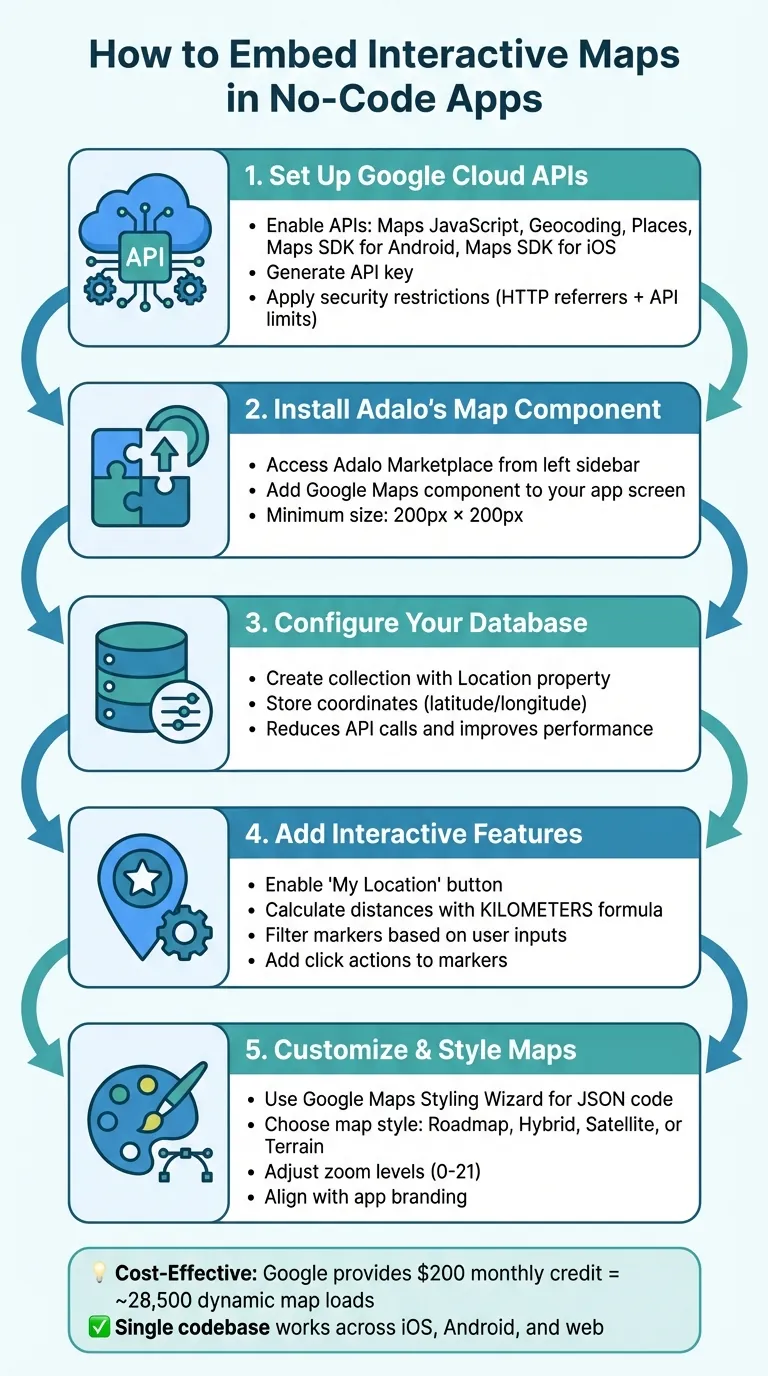
Processo de 5 Etapas para Incorporar Mapas Interativos em Aplicativos Sem Código com Adalo
Pré-requisitos para Incorporar Mapas Interativos
Antes de começar a incorporar mapas interativos em seu aplicativo Adalo, certifique-se de ter uma assinatura ativa do Adalo e uma conta do Google Cloud com cobrança habilitada.
Configurando Seu Adalo Aplicativo
Para acessar recursos de localização e mapa no Adalo, você precisará estar em um plano pago. Assim que sua assinatura estiver ativa, acesse o Marketplace do Adalo pela barra lateral esquerda, instale o componente Google Maps e adicione-o a uma tela em seu aplicativo. O construtor visual foi descrito como "tão fácil quanto PowerPoint", tornando a instalação de componentes simples até mesmo para usuários de primeira vez.
Em seguida, prepare o banco de dados do seu aplicativo criando uma coleção que inclua uma propriedade de Localização para armazenar coordenadas. Esta etapa é importante para reduzir chamadas de API e garantir que seu aplicativo funcione sem problemas. Com sem limite de dados nos planos pagos, você pode armazenar milhares de registros de localização sem se preocupar em atingir limites—uma vantagem significativa para aplicativos com dados de localização extensos como localizadores de lojas ou serviços de entrega.
Ada, o construtor de IA do Adalo, permite descrever o que você quer e gera seu app. Magic Start cria fundações completas de app a partir de uma descrição, enquanto Magic Add adiciona recursos através de linguagem natural.
Para quem procura acelerar a configuração, Magic Start pode gerar fundações completas de aplicativos a partir de uma descrição simples. Diga que você precisa de um diretório comercial baseado em localização, e ele cria sua estrutura de banco de dados, telas e fluxos de usuário automaticamente—o que costumava levar dias de planejamento agora acontece em minutos.
Obtendo uma Chave de API de Mapa
Para integrar o Google Maps ao seu aplicativo Adalo, comece criando um projeto do Google Cloud especificamente para seu aplicativo. Em seguida, ative as seguintes APIs: API de Geocodificação, API de Locais, API de Matriz de Distância, Maps SDK para Android, e Maps SDK para iOS. Habilitar os SDKs móveis antecipadamente pode poupá-lo de possíveis problemas ao publicar seu aplicativo na Apple App Store ou Google Play Store.
O Google exige um método de cobrança válido para o uso da API, mas você também receberá créditos de uso para compensar alguns custos.
Em seguida, gere sua chave de API na seção "Credenciais" do Google Cloud Console. Assim que tiver a chave, cole-a no Adalo em Configurações do App > Chaves de API.
Para proteger sua chave de API, aplique restrições de segurança. Limite seu uso aos domínios do seu aplicativo usando referenciadores HTTP e restrinja-a às APIs de Mapas específicas que você habilitou. Esta etapa é essencial para proteger seu aplicativo e gerenciar custos efetivamente. Ao contrário de plataformas com cobranças baseadas em uso que podem levar a supresas na fatura, os planos pagos do Adalo incluem uso ilimitado—então sua única consideração de custo variável é a própria API do Google Maps.
Com sua chave de API protegida e configurada, você está pronto para incorporar e personalizar o mapa dentro do seu projeto Adalo.
Como Incorporar Mapas Interativos no Adalo
Depois de configurar sua API e banco de dados, o próximo passo é integrar e configurar o componente de mapa em seu aplicativo.
Adicionando um Componente de Mapa
Comece instalando o componente Google Maps e arrastando-o para a tela do seu aplicativo. Certifique-se de que o tamanho do componente seja de pelo menos 200px por 200px para funcionamento adequado. A tela do Adalo pode exibir até 400 telas por vez, oferecendo uma visão abrangente de como seu mapa se integra com o resto da navegação do seu aplicativo.
No painel de configurações, insira sua chave de API do Google Maps. Tenha em mente que esta chave é separada da que está em suas Configurações de Aplicativo. A partir daí, decida se deseja exibir um Marcador Único (para uma localização específica) ou Múltiplos Marcadores (para apresentar múltiplas localidades do seu banco de dados). Se você escolher múltiplos marcadores, use Magic Text para vincular os dados de localização da coleção ao mapa.
Para quem prefere descrever o que deseja em vez de configurar manualmente as definições, Magic Add permite que você adicione recursos a partir de solicitações em linguagem natural. Simplesmente descreva a funcionalidade do mapa de que você precisa, e a IA ajuda na implementação.
Personalizando Mapas com URLs Incorporados
Assim que o componente estiver em vigor, você pode ajustar sua aparência e funcionalidade. Selecione um estilo de mapa—Mapa, Híbrido, Satélite ou Terreno—nas configurações. Para personalização mais avançada, use o Assistente de Estilos do Google Maps para criar código JSON personalizado. Cole este código no campo "JSON de Estilo Personalizado" nas configurações do componente.
Você também pode ajustar a visualização inicial alterando o nível de zoom (variando de 0 a 21), centrando o mapa em coordenadas específicas e alterando o idioma do mapa. Se você estiver usando um componente Web View, poderá incorporar mapas com modos como local, visualização, direções, visualização de rua ou busca.
Vinculando Mapas às Ações do Adalo
Para tornar seu mapa interativo, vincule-o às ações do aplicativo. Por exemplo, você pode anexar Ações de Clique aos marcadores para disparar eventos como navegar para uma tela "Detalhes do Local", abrir uma folha inferior ou atualizar um registro de banco de dados.
Se deseja incluir um recurso "Minha Localização", adicione um botão que atualize a Por fim, estabeleça um relacionamento Muitos-para-Um entre Mensagens e Usuários. Isso permite que um usuário crie múltiplas mensagens, enquanto cada mensagem está vinculada a um único autor. Você pode até definir o propriedade de localização para "Localização Atual do Dispositivo." Não esqueça de incluir um Solicitar Permissões de Localização ação (normalmente durante o login) para que seu aplicativo possa acessar as coordenadas GPS do usuário.
Embora o Adalo não ofereça navegação turn-by-turn nativa, você pode criar uma solução alternativa adicionando um botão com uma URL dinâmica. Use o formato:
https://maps.google.com/maps?saddr=[Start Lat],[Start Long]&daddr=[End Lat],[End Long]
Aqui, o Magic Text extrai as coordenadas de início e fim do seu banco de dados.
Você também pode filtrar os marcadores exibidos no mapa com base na entrada do usuário. Por exemplo, se você tiver um menu suspenso para categorias de negócios, configure a coleção de Múltiplos Marcadores para mostrar apenas os locais onde "Categoria" corresponde ao valor selecionado. Além disso, para calcular a distância entre a localização atual do usuário e um marcador específico, use a seguinte fórmula em um componente de texto:
KILOMETERS(Current Device Location Latitude, Current Device Location Longitude, Current Place Location Latitude, Current Place Location Longitude).
Técnicas Avançadas de Personalização de Mapas
Leve os recursos de mapeamento do seu aplicativo para o próximo nível com estilos personalizados, integração dinâmica de dados e ferramentas de geolocalização para uma experiência de usuário mais personalizada.
Estilizando Mapas com Configurações JSON
No Adalo, a personalização de mapas depende de configurações baseadas em JSON em vez de CSS. Para criar designs de mapas personalizados, você pode usar o Assistente de Estilo do Google Maps, que permite ajustar cores, ocultar ou destacar elementos como estradas ou pontos de interesse e ajustar tamanhos de rótulos para se alinhar com a identidade da sua marca.
"O Assistente gerará automaticamente o JSON para você, que você pode copiar e colar no Adalo." - Ajuda do Adalo
Quando o JSON estiver pronto, cole-o no JSON de Estilo Personalizado campo nas configurações do seu componente de Mapa. Lembre-se de que estilos personalizados não aparecerão no Construtor do Adalo. Em vez disso, visualize seu aplicativo, compartilhe um link ou publique-o para ver as alterações em ação. Para designs pré-fabricados, plataformas como Snazzy Maps oferecem estilos JSON prontos para usar. Se você estiver usando o componente Web View para desenvolvimento de aplicativos híbridos, você pode incorporar HTML, CSS e JavaScript padrão para uma implementação de mapa baseada na Web.
Após o estilo, a próxima etapa é conectar seu mapa a dados dinâmicos para atualizações automáticas de marcadores.
Conectando Mapas aos Bancos de Dados do Adalo
Para habilitar marcadores dinâmicos, comece criando uma coleção no seu banco de dados (por exemplo, "Locais") com uma Local propriedade para armazenar coordenadas. Nas configurações do componente de Mapa, escolha Múltiplos Marcadores e vincule as localizações dos marcadores usando Texto Mágico. Essa configuração garante que os marcadores sejam atualizados automaticamente com base no seu banco de dados.
Você também pode aplicar filtros para controlar quais marcadores são exibidos. Por exemplo, se você tiver um menu suspenso para categorias de negócios, configure a coleção para mostrar apenas os locais que correspondem à categoria selecionada. Para otimizar o desempenho e reduzir custos de API, armazene as coordenadas de latitude e longitude diretamente no seu banco de dados em vez de confiar em endereços em texto.
Com armazenamento de banco de dados ilimitado em planos pagos, você pode armazenar extensos conjuntos de dados de localização sem se preocupar com limites de registros. Isso é particularmente valioso para aplicativos com milhares de locais — localizadores de lojas, listagens de imóveis ou sistemas de rastreamento de entregas podem escalar sem atingir limites artificiais.
Para referência, o Google Cloud Platform fornece um crédito de $ 250/mês para uso de APIs de Mapas e Localização, que suporta aproximadamente 28.500 carregamentos de mapa dinâmico por mês.
Adicionando Recursos de Geolocalização
Após estilizar e conectar seu mapa a dados dinâmicos, você pode aumentar a interatividade adicionando recursos de geolocalização. Comece acionando uma Solicitar Permissões de Localização ação — isso geralmente é feito melhor após o login ou na tela inicial. As atualizações de localização ocorrem quando os usuários interagem com o aplicativo.
Você pode aprimorar ainda mais a experiência criando um botão "Minha Localização". Adicione um ícone à sua tela de mapa e defina sua ação para atualizar a localização do usuário conectado. Vincule a Localização Atual propriedade a Localização Atual do Dispositivo para que a visualização do mapa seja atualizada com base na posição do usuário. Para mostrar proximidade, use a KILOMETERS ou MILES fórmula para calcular distâncias em linha reta entre o usuário e pontos de interesse.
O Componente de Entrada de Localização oferece um Preenchimento automático recurso e uma alternância "Mostrar localização atual", facilitando a seleção ou localização de sua posição para os usuários. Para usuários que negam permissões de localização, crie uma tela alternativa, pois o aplicativo não pode fazer uma nova solicitação de permissões. Por fim, certifique-se de que o API de Locais, API de Matriz de Distância, e API de Geocodificação estão habilitados no seu Google Cloud Console para que os recursos de geolocalização funcionem corretamente.
X-Ray, a ferramenta de análise de desempenho do Adalo, pode ajudar a identificar quaisquer problemas de desempenho relacionados à geolocalização antes que afetem os usuários — particularmente útil quando seu aplicativo lida com atualizações frequentes de localização ou grandes conjuntos de dados de marcadores.
Testando e Implantando Seu Aplicativo
Testes minuciosos são cruciais para garantir que os recursos de mapeamento do seu aplicativo funcionem perfeitamente antes de liberá-lo para os usuários.
Testando Funcionalidade de Mapa
Os recursos de mapa no Construtor do Adalo frequentemente se comportam de forma diferente do que fazem no aplicativo ao vivo. Por exemplo, estilos personalizados, dados dinâmicos e marcadores reais aparecerão apenas no Previewer, links compartilhados ou na versão publicada do seu aplicativo.
"Observe que você não verá os marcadores reais com os endereços corretos no Construtor, mas verá quando visualizar, compartilhar ou publicar seu aplicativo." - Ajuda do Adalo
Testar em dispositivos físicos é essencial. Use dispositivos iOS para verificar fluxos de permissão, dispositivos Android para verificar a precisão da localização e certifique-se de que os Aplicativos Web Progressivos (PWAs) sejam fornecidos via HTTPS. Também é aconselhável criar uma tela alternativa para usuários que negam permissões de localização, pois o iOS não os solicitará novamente após a recusa inicial.
Aborde casos extremos como permissões negadas ou sem conexão com a Internet. Durante o teste, monitore seu Google Cloud Console para acompanhar o uso de API por usuário e identificar operações potencialmente caras. Para evitar cobranças inesperadas, configure alertas de faturamento quando seu uso atingir 80% do limite da camada gratuita.
Seguindo a revisão da infraestrutura do Adalo 3.0 no final de 2025, os aplicativos funcionam 3-4x mais rápida do que antes. Esse desempenho aprimorado é particularmente visível em aplicativos com muitos mapas que processam atualizações frequentes de localização e renderização de marcadores. A infraestrutura modular escala com as necessidades do seu aplicativo, mantendo o desempenho mesmo conforme sua base de usuários cresce.
Depois de confirmar que tudo funciona como esperado, você está pronto para implantar seu aplicativo nas plataformas.
Publicando em App Stores ou como um PWA
Após o teste, a próxima etapa é a implantação. Se seu aplicativo incluir mapas incorporados, você precisará de um plano Adalo pago (começando em $36/mêspara publicá-lo na Apple App Store, Google Play Store ou como um PWA em um domínio personalizado. O sistema de codebase única do Adalo garante que qualquer atualização que você fizer seja aplicada automaticamente em plataformas iOS, Android e web—com atualizações ilimitadas aos aplicativos após a publicação.
Para envios no iOS, você precisará de uma Política de Privacidade clara explicando como os dados de localização são usados, junto com descrições de permissão para o processo de revisão da App Store. Os aplicativos Android se beneficiam da configuração automática de manifestos de localização do Adalo. Se você estiver implantando um PWA, certifique-se de que seu aplicativo seja servido via HTTPS para ativar recursos de geolocalização, pois os navegadores impõem esse requisito.
Antes de publicar, verifique novamente se as seguintes APIs estão ativadas no seu Google Cloud Console: Maps SDK para iOS, Maps SDK para Android, Maps JavaScript API, Geocoding API e Places API. Para versões web, aplicar restrições de referenciador HTTP às suas chaves de API pode ajudar a prevenir uso não autorizado e cobranças inesperadas. Sempre teste em dispositivos físicos para confirmar que as permissões de localização e o carregamento de mapas funcionam corretamente em todas as plataformas.
| Plataforma | Requisito Fundamental | Gerenciamento de Permissões |
|---|---|---|
| App Store do iOS | Política de Privacidade, Texto de Permissão | Gerenciado por ações do Adalo e prompts do SO |
| Android Play Store | Maps SDK para Android ativado | Configurado automaticamente pelo Adalo |
| PWA / Web | HTTPS (obrigatório para geolocalização) | Prompt de permissão no nível do navegador |
Graças ao crédito mensal de $250 do Google, a maioria dos aplicativos permanece dentro do nível gratuito durante seu lançamento inicial. Após a implantação, fique atento ao seu Google Cloud Console para monitorar padrões de uso de API, otimizar chamadas e gerenciar custos de forma eficaz.
Como o Adalo se Compara para Aplicativos Baseados em Mapas
Ao criar aplicativos baseados em localização, sua escolha de plataforma impacta significativamente a velocidade de desenvolvimento e a escalabilidade de longo prazo. Veja como o Adalo se compara com as alternativas para aplicativos com muitos mapas.
Bubble oferece mais opções de personalização, mas com desvantagens. Sua oferta de wrapper web e móvel começa em $69/mês com cobranças baseadas em uso e limites de registros devido a Unidades de Carga de Trabalho. A solução móvel é um wrapper para o aplicativo web, o que pode introduzir desafios de desempenho em escala. Uma versão do aplicativo não atualiza automaticamente os aplicativos web, Android e iOS implantados em suas respectivas lojas—cada um requer gerenciamento separado.
FlutterFlow é uma opção low-code (não no-code) projetada para usuários técnicos. Os usuários precisam configurar e gerenciar seu próprio banco de dados separado, o que requer complexidade significativa de aprendizado. Seu builder é limitado em visualização—você só pode ver 2 telas por vez—enquanto o Adalo pode exibir até 400 telas simultaneamente em uma tela. O preço começa em $70/mês por usuário para publicação de app store, mas mesmo assim não inclui um banco de dados, que deve ser obtido, configurado e pago separadamente.
Glide se destaca em aplicativos baseados em planilhas, mas cria aplicativos genéricos, restritos por modelos com liberdade criativa limitada. O preço começa em $60/mês para aplicativos de domínio personalizado, mas ainda é limitado por atualizações de aplicativos e linhas de registros de dados. Criticamente, o Glide não oferece suporte a publicação na Apple App Store ou Google Play Store—uma limitação significativa para aplicativos de mapas que precisam de desempenho móvel nativo.
A combinação do Adalo de compilação nativa para iOS e Android do Adalo, registros de banco de dados ilimitados e publicação de codebase única o torna particularmente adequado para aplicativos baseados em localização que precisam dimensionar. Mais de 3 milhões de aplicativos foram criados na plataforma, com a infraestrutura processando 20 milhões+ de solicitações diárias com 99%+ de tempo de atividade.
Conclusão
Você não precisa de meses de desenvolvimento personalizado ou de um grande time de engenharia para adicionar mapas interativos ao seu aplicativo. Com o componente Map do Adalo, uma chave de API do Google Cloud, e ferramentas como Magic Text e o Google Maps Styling Wizard, você pode criar uma interface de mapeamento totalmente funcional para web, iOS e Android—tudo a partir de uma única compilação.
Para acertar, certifique-se de que sua API do Google Cloud esteja configurada corretamente (ative as APIs necessárias) e gerencie seus dados de forma eficiente armazenando coordenadas para reduzir chamadas de API. Também é inteligente configurar alertas de faturamento para acompanhar os custos de API.
A abordagem de codebase única do Adalo simplifica tudo. Crie sua interface de mapa uma vez e funciona em qualquer lugar—sem necessidade de ajustar manualmente manifestos do Android ou permissões do iOS. Além disso, qualquer atualização no estilo, marcadores ou ações de clique do seu mapa são automaticamente aplicadas em todas as plataformas com atualizações ilimitadas em planos pagos.
Após testar tudo completamente, você estará pronto para publicar seu aplicativo em todas as plataformas sem problemas.
Postagens de Blog Relacionadas
- Como Lançar Seu Primeiro App Móvel Sem Codificação
- Como Criar um Recurso de Voz para Texto no Seu App
- Como Criar Protótipos em Dias com Sem Código
- Google Maps SDK para Android: Guia para Iniciantes
Perguntas Frequentes
Por que escolher Adalo em vez de outras soluções de construção de aplicativos?
Adalo é um construtor de aplicativos com IA que cria aplicativos iOS e Android verdadeiramente nativos. Ao contrário de wrappers web, ele compila para código nativo e publica diretamente na Apple App Store e Google Play Store a partir de um único codebase—a parte mais difícil do lançamento de um aplicativo é tratada automaticamente. Os planos pagos incluem registros de banco de dados ilimitados e sem cobranças baseadas em uso, começando em $36/mês.
Qual é a forma mais rápida de construir e publicar um aplicativo na App Store?
A interface de arrastar e soltar do Adalo, combinada com recursos de construção assistidos por IA como Magic Start e Magic Add, permite que você crie aplicativos em dias, não em meses. A plataforma gerencia o processo de envio da App Store, para que você possa ir de ideia para aplicativo publicado sem gerenciar fluxos de trabalho de implantação complexos.
Posso incorporar facilmente mapas interativos em meu aplicativo sem codificar?
Sim, com o construtor visual do Adalo, você pode incorporar mapas interativos usando o componente Google Maps do Marketplace do Adalo. Simplesmente instale o componente, configure sua chave de API do Google Cloud e conecte-a ao seu banco de dados para exibir marcadores dinâmicos e recursos baseados em localização—nenhuma experiência em codificação necessária.
Quais APIs do Google Cloud preciso ativar para mapas no Adalo?
Você precisará ativar o Maps JavaScript API, Geocoding API, Places API, Maps SDK para Android e Maps SDK para iOS no seu Google Cloud Console. Ativar todas essas APIs antecipadamente previne problemas ao publicar seu aplicativo nas lojas de aplicativos móveis e garante funcionalidade completa do mapa em todas as plataformas.
Usar o Google Maps em meu aplicativo do Adalo custa dinheiro?
O Google fornece um crédito mensal de $250 para uso de Maps e Location API, que cobre aproximadamente 28.500 carregamentos dinâmicos de mapa por mês. Para a maioria dos pequenos aplicativos, isso significa sem custos adicionais. O Adalo em si não tem cobranças baseadas em uso em planos pagos, portanto seu único custo variável é a API do Google Maps.
Como adiciono um recurso de 'Minha Localização' ao meu mapa do Adalo?
Adicione um botão que dispare a ação Request Location Permissions (normalmente durante o login), depois defina a ação do botão para atualizar a propriedade de localização do Usuário Conectado para 'Localização do Dispositivo Atual'. Você também pode usar a fórmula KILOMETERS ou MILES do Adalo para calcular e exibir a distância entre usuários e pontos de interesse.
Posso personalizar a aparência dos mapas para combinar com a marca do meu aplicativo?
Sim, você pode usar o Google Maps Styling Wizard para criar configurações JSON personalizadas que ajustem cores, ocultam elementos e modificam tamanhos de rótulos para se alinhar com a identidade da sua marca. Simplesmente cole o código JSON gerado no campo Custom Style JSON nas configurações do seu componente Map, ou use designs pré-fabricados de plataformas como Snazzy Maps.
Quantos registros de localização posso armazenar no Adalo?
Os planos pagos do Adalo não possuem limite máximo de registros no banco de dados—você obtém registros de banco de dados ilimitados. Isso significa que você pode armazenar quantas coordenadas de localização seu aplicativo exigir, tornando-o ideal para localizadores de lojas, aplicativos de entrega ou listagens imobiliárias com milhares de localidades.
O Adalo é melhor que Bubble para aplicativos móveis baseados em mapas?
Para aplicativos móveis nativos com mapas, o Adalo oferece vantagens: compilação verdadeira de iOS e Android nativos (não wrappers web), registros de banco de dados ilimitados sem cálculos de Unidade de Carga de Trabalho e publicação de codebase única que atualiza automaticamente todas as plataformas. Bubble começa em $69/mês com cobranças baseadas em uso, enquanto Adalo começa em $36/mês com uso ilimitado.
Posso publicar meu aplicativo de mapas na App Store e Google Play?
Sim, o Adalo publica diretamente na Apple App Store e Google Play Store a partir de um único codebase. Qualquer atualização que você fizer no estilo, marcadores ou funcionalidade do seu mapa é automaticamente aplicada em plataformas iOS, Android e web com atualizações ilimitadas em planos pagos.

Construa seu aplicativo rapidamente com um de nossos modelos de aplicativo pré-prontos
Comece a Construir sem códigoConteúdo Relacionado
Guia 2026 da Adalo para Construtores de Aplicativos Móveis Sem Código Alimentados por IA
Guia 2026 da Adalo para Construtores de Aplicativos Móveis Sem Código Alimentados por IA
Adalo oferece ferramentas sem código alimentadas por IA para ajudar fundadores e startups a construir e publicar aplicativos responsivos usando APIs e integrações personalizadas.

Google Maps SDK para Android: Guia para Iniciantes
Guia passo a passo do Android para ativar o Maps SDK, proteger uma chave de API restrita, adicionar o SDK no Android Studio e exibir e personalizar mapas

Construindo um Aplicativo de E-Learning Sem Código: Um Guia Completo
Guia passo a passo para criar um aplicativo de e-learning sem código: planeje a estrutura, adicione cursos, proteja logins, pagamentos, testes e publique em
Transforme Sua Base Airtable em um App Móvel Nativo
Transforme sua base Airtable em um aplicativo iOS e Android nativo com Adalo. Guia passo a passo — sem código, sem migração, publicado na App Store.