

Notificações push são uma forma direta de engajar usuários ao entregar atualizações ou alertas em seus dispositivos. Ao combinar Airtableas capacidades de banco de dados com ferramentas de criação de apps, você pode criar um sistema de notificação que automatiza fluxos de trabalho e economiza tempo. Airtablea API permite que você gerencie dados de notificação, condições de disparo e integre com plataformas como Adalo ou Zapier para entrega. Adalo é um construtor de apps sem código para apps web orientados a banco de dados e apps nativos iOS e Android—uma versão em todas as três plataformas, publicada na Apple App Store e Google Play. Essa abordagem reduz o esforço manual, evita custos de desenvolvimento personalizado e garante que as notificações sejam oportunas e precisas.
Transforme seus dados em um aplicativo nativo com as ferramentas de Airtable para aplicativo do Adalo.
Destaques Principais:
- Configuração do Airtable: Crie tabelas para Usuários e Notificações, defina condições de disparo e ative o acesso à API usando Tokens de Acesso Pessoal (PATs).
- Ferramentas de Integração: Use Zapier para fluxos de trabalho simples ou integração direta de API para mais controle.
- Dicas de Desempenho: Use visualizações filtradas para evitar atingir os limites de taxa de API do Airtable (5 solicitações/segundo).
- Integração com Adalo: Conecte o Airtable como uma coleção externa para disparar notificações push nativas em iOS, Android e web.
Este guia o orienta na configuração do Airtable para notificações, integração com ferramentas como Adalo e solução de problemas comuns para garantir uma entrega suave.
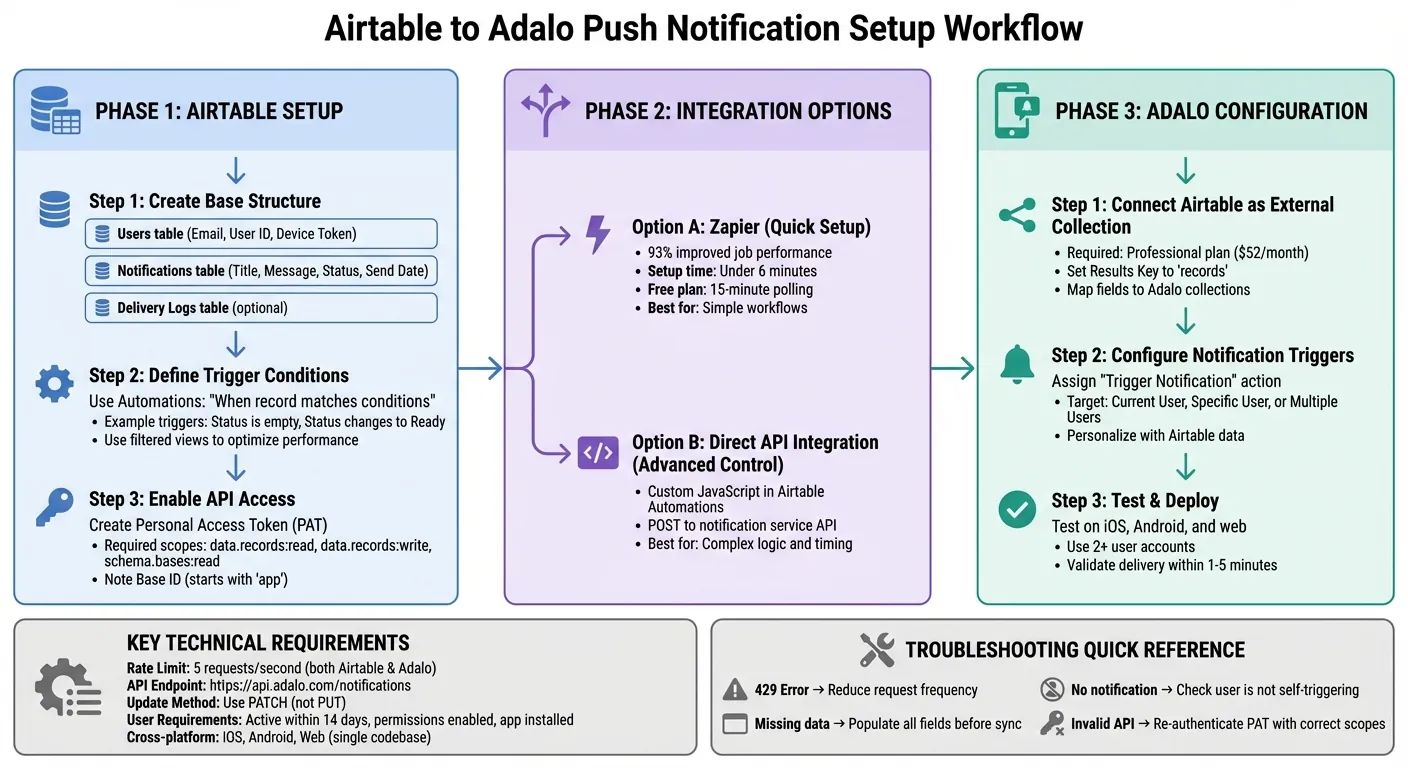
Fluxo de Trabalho de Configuração de Notificações Push do Airtable para Adalo
Configurando Airtable para Notificações Push
Para enviar notificações push usando Airtable, você precisa organizar sua base com a estrutura correta. Isso inclui criar tabelas com campos específicos, configurar condições para disparar notificações e ativar o acesso à API para que ferramentas externas possam interagir com seus dados.
Criando uma Base do Airtable
Comece fazendo login no Airtable e clicando em Adicionar uma base no painel de sua área de trabalho. Você pode criar uma do zero selecionando Começar a construir ou usar um modelo pré-pronto como Rastreador de Tarefas. Para notificações push, você precisa de pelo menos duas tabelas principais: Usuários e Notificações.
- Na aba Usuários tabela, adicione campos como Email (tipo de campo de email), ID do Usuário (texto de linha única) e Token de Dispositivo (texto longo). O Token de Dispositivo é crítico - ele mantém o identificador único para cada dispositivo do usuário, permitindo que os serviços de push entreguem mensagens ao destinatário correto.
- Na aba Notificações tabela, inclua campos como Título (texto de linha única), Mensagem (texto longo), Status (seleção única com opções como Pendente, Enviado, Entregue, Falhou) e Data de Envio (campo de data com hora ativada).
- Opcionalmente, crie uma tabela de Logs de Entrega para rastrear resultados. Inclua campos como ID da Notificação (vinculado a Notificações), ID do Usuário (vinculado a Usuários), Timestamp (data) e Status (seleção única).
Antes de integrar com ferramentas externas, garanta que cada campo tenha pelo menos um registro. Campos vazios podem causar problemas durante a integração, pois ferramentas como Adalo podem não mapeá-los corretamente.
Definindo Condições de Disparo
Assim que sua base estiver pronta, configure condições para disparar notificações. As Automações do Airtable tornam essa etapa simples. Vá para Automações, clique em Criar automaçãoe escolha o disparo Quando registro corresponde às condições. Use o Notificações tabela e defina condições, como Status está vazio para novos registros ou Status muda para Pronto para notificações agendadas.
Por exemplo:
- Dispare uma notificação quando um novo Solicitações registro tiver um campo Status vazio, notificando administradores imediatamente.
- Configure lembretes disparando notificações quando um Data Agendada campo corresponder à data e hora atual.
- Use campos de fórmula para acionadores dinâmicos, como
IF(Stock < 10, 1, 0), para destacar registros que precisam de atenção.
Para otimizar o desempenho e evitar exceder o limite do Airtable de cinco solicitações de API por segundo por base, use visualizações filtradas. Por exemplo, crie uma visualização onde Status é igual a Pronto e direcione solicitações de API para essa visualização em vez de consultar todos os registros.
Teste sua configuração atualizando manualmente um registro para atender às condições e verificando que a automação funciona conforme esperado.
Habilitando Acesso à API do Airtable
Com sua base e acionadores em vigor, o próximo passo é habilitar o acesso à API para integrações. O Airtable agora requer Tokens de Acesso Pessoal (PATs) para autenticação, pois as chaves de API legadas foram descontinuadas a partir de 1º de fevereiro de 2026. Para criar um PAT, siga estas etapas:
- Acesse airtable.com, clique no ícone do seu perfil e escolha Tokens de acesso pessoal.
- Clique em Criar novo token, dê um nome descritivo como "API de Notificações Push" e selecione os escopos necessários: data.records:read, data.records:write, e schema.bases:read.
- Limite o acesso do token apenas às bases necessárias para melhor segurança.
Copie e armazene seu PAT com segurança - ele é exibido apenas uma vez. O token começará com pat seguido de uma longa sequência de caracteres. Para encontrar a documentação da API de sua base, visite airtable.com/api, selecione sua base e anote a ID da Base (que começa com app) e nomes das tabelas. Os serviços externos usarão o endpoint https://api.airtable.com/v0/{baseId}/{tableName} com seu PAT no cabeçalho de autorização.
Ao configurar integrações, defina a Chave de Resultados para records para que as respostas JSON do Airtable sejam analisadas corretamente. Para sistemas que lidam com um grande volume de notificações, use o PATCH método em vez de PUT ao atualizar registros. PATCH modifica apenas os campos especificados, enquanto PUT sobrescreve o registro inteiro, o que pode apagar acidentalmente dados em campos não especificados.
Esta configuração garante que o Airtable se integre perfeitamente com plataformas como Adalo para gerenciar notificações push nativas.
Integrando Serviços de Notificação Push com Airtable
Você pode conectar sua base do Airtable a uma plataforma de notificação push de várias formas. Para uma configuração rápida, ferramentas como Zapier são ideais. Se precisar de mais controle sobre o tempo e a lógica, construir uma integração direta de API é o caminho certo.
Usando Zapier para Integração
O Zapier atua como uma ponte entre Airtable e serviços de notificação push, facilitando a integração com vários aplicativos. Segundo relatórios, 93% dos usuários veem melhor desempenho no trabalho, e a maioria consegue configurar um fluxo de trabalho em menos de 6 minutos.
Para começar, crie um "Zap" selecionando Airtable como o acionador. Escolha Novo Registro ou Registro Novo ou Atualizado como evento de acionamento, depois especifique a base e a tabela que deseja usar. Use o Limitar para Visualização opção para filtrar quais registros acionam notificações. Por exemplo, você poderia criar uma visualização onde o Status campo é igual a Publicado, garantindo que apenas registros aprovados enviem notificações.
Em seguida, selecione sua plataforma de notificação por push como o Ação app. As ações comuns incluem Enviar Notificação para Todos os Assinantes ou Enviar Notificação para um Público Específico. Mapeie campos do Airtable para o título e corpo da notificação, como usar o campo Manchete para o título e o Corpo campo para a mensagem. Você pode até incluir mídia rica vinculando campos de anexo do Airtable ao Imagem Principal ou Ícone Pequeno.
O plano gratuito do Zapier verifica novos dados a cada 15 minutos. Se você precisar de entrega mais rápida, fazer upgrade para um plano de nível superior reduz o intervalo de sondagem. Sempre teste seu Zap minuciosamente para garantir que os mapeamentos de campo e os gatilhos funcionem conforme esperado antes de ativar o fluxo de trabalho.
Integração Direta de API para Fluxos de Trabalho Avançados
Se você precisar de mais controle ou precisar implementar lógica personalizada, a integração direta de API é uma escolha melhor. Este método permite que você use Automações do Airtable com uma ação Executar Script para executar JavaScript personalizado, que envia solicitações POST para a API do seu serviço de notificação.
Por exemplo, ao trabalhar com Adalo, você pode enviar solicitações POST para https://api.adalo.com/notifications. Seus headers devem incluir Content-Type: application/json e Authorization: Bearer [Your App's API Key].
Aqui está o que seu payload JSON deve incluir:
appId: A ID do seu app.audience: Um objeto direcionando usuários poremailouid. Por exemplo, useaudience: { "email": "user@example.com" }ouaudience: { "id": "123" }.notification: Um objeto contendotitleTextebodyText.
Antes de implantar seu script, teste o endpoint da API com cURL para confirmar que ele retorna uma resposta de sucesso, como "successful: 1". Esteja ciente dos limites de taxa do Adalo - 5 solicitações por segundo. Exceder esse limite resultará em um código de status 429.
Tenha em mente que as notificações serão entregues apenas se o destinatário tiver o app instalado, estiver conectado, tiver habilitado permissões de notificação e tiver sido ativo nos últimos duas semanas. Além disso, as notificações não serão enviadas se o usuário que aciona a ação for o mesmo que o destinatário.
| Componente | Requisito | Descrição |
|---|---|---|
| URL Base | https://api.adalo.com/notifications |
Destino para Solicitações POST |
| Header de Autenticação | Bearer {API_KEY} |
Encontrado nas configurações de Acesso do App Adalo |
| Chave de Público | email ou id |
Especifica o usuário alvo |
| Limite de Taxa | 5 solicitações/seg | Exceder retorna status 429 |
Conectando Airtable a Adalo para Notificações por Push Nativas
Integrar Airtable com Adalo facilita o gerenciamento de notificações por push nativas em apps iOS, Android e web - tudo a partir de uma única configuração.
Por Que Escolher Adalo para Notificações por Push?
As notificações por push nativas do Adalo funcionam perfeitamente em todas as plataformas usando apenas um codebase. Ao vincular Airtable como uma fonte de dados externa, você pode disparar automaticamente notificações com base em mudanças em seus registros do Airtable - sem necessidade de ferramentas de automação extras. Esta configuração garante que as notificações sejam enviadas para todas as plataformas simultaneamente, economizando tempo e recursos.
Com esta integração, você pode projetar fluxos de trabalho de notificação diretamente no construtor visual do Adalo. Por exemplo, se o status de uma tarefa mudar para "Concluído" no Airtable, seu app pode notificar imediatamente o membro da equipe atribuído. Isso lhe dá controle total sobre o conteúdo e quem recebe as notificações.
Configurando Airtable no Adalo
Para conectar Airtable ao Adalo, você precisará do plano Professional (começando em $52/mês) para acessar Coleções Externas. Comece gerando um Token de Acesso Pessoal (PAT) no Airtable com os escopos necessários, conforme detalhado na seção "Habilitando Acesso à API do Airtable".
No Adalo, navegue até o Dados aba e adicione uma Coleção Externa para Airtable. Insira sua ID de base do Airtable (encontrada na URL da base), cole seu token de API e defina o Chave de Resultados para records - esta etapa garante que o Adalo possa interpretar corretamente a resposta da API do Airtable. Mapeie campos como "Nome", "Status" e "Email" para coleções do Adalo, depois teste a conexão consultando registros.
Para otimizar o desempenho, crie visualizações filtradas no Airtable, como "Tarefas de Hoje" ou "Pedidos Urgentes", e vincule o Adalo a essas visualizações específicas. Isso reduz o número de chamadas de API e ajuda você a permanecer dentro do limite de taxa do Airtable de 5 requisições por segundo. Certifique-se de que cada coluna na sua visualização filtrada tenha pelo menos um registro com dados - o Adalo não importará colunas vazias durante o processo de mapeamento inicial.
Personalizando Fluxos de Notificação no Adalo
Após conectar o Airtable, você pode atribuir uma ação de Acionar Notificação a componentes no construtor visual do Adalo. As notificações podem ser acionadas por botões, formulários ou automaticamente quando os registros são atualizados. Você pode direcionar notificações para o "Usuário Atual", um usuário específico filtrado por campos do Airtable (como endereços de e-mail correspondentes) ou múltiplos usuários com base em relações de dados.
Personalize o conteúdo da notificação usando dados de registros do Airtable. Por exemplo, você pode criar mensagens como "Nova atualização em {Record Name}: {Description}" para tornar as notificações mais relevantes. Para aplicativos nativos do iOS e Android, você também pode selecionar uma Tela de Destino para que os usuários sejam direcionados para uma página específica quando tocarem na notificação. Tenha em mente que para PWAs, as notificações sempre redirecionam os usuários para a tela inicial.
O Ações Personalizadas e Fluxos de Lógica fornecem ainda mais flexibilidade. Você pode configurar fluxos de trabalho com lógica condicional, como: "Se a prioridade do Airtable for 'Alta' e 'Atribuído a' corresponder ao usuário atual, envie um push imediato; caso contrário, coloque na fila para entrega em lote." Esses fluxos de trabalho dinâmicos se baseiam nas visualizações filtradas e nas condições de acionamento que você já configurou no Airtable, oferecendo uma maneira poderosa de gerenciar notificações.
Testando e Resolvendo Problemas de Fluxos de Notificação Push
Testando Notificações em Desenvolvimento
Antes de lançar, configure registros de teste no Airtable que atendam às suas condições de acionamento (por exemplo, quando o "Status" muda para "Enviado") e confirme a entrega da notificação. Por exemplo, se uma notificação for acionada ao atualizar o "Status" para "Enviado", modifique um registro de teste de acordo e verifique se a notificação foi entregue. Use a ferramenta de teste de automação do Airtable - clique no botão "Testar acionador" na aba Automações para simular o evento sem alterar dados em tempo real.
Teste notificações em plataformas como TestFlight (iOS), Teste Interno do Google Play (Android) ou no painel de visualização do Adalo. As notificações devem aparecer em 1-5 minutos. Certifique-se de que os dados dinâmicos sejam exibidos corretamente nas notificações. Execute testes em banners da tela de bloqueio do iOS, notificações expansíveis do Android e prompts do navegador para confirmar a funcionalidade em todos os dispositivos.
Certifique-se de usar pelo menos duas contas de usuário diferentes durante os testes. O Adalo bloqueia usuários de receberem notificações que eles mesmos acionam. Confirme que o destinatário do teste esteve ativo no aplicativo nas últimas duas semanas e concedeu permissões de notificação no seu dispositivo. Além disso, valide seu endpoint da API do Adalo usando cURL com sua chave de API e ID do aplicativo. Uma resposta bem-sucedida mostrará contagens de "bem-sucedido" e "falhou". Se ambos forem 0, provavelmente significa que o destinatário não tem o aplicativo instalado.
Se algum problema surgir durante os testes, siga as etapas de resolução de problemas abaixo para correções comuns.
Resolvendo Problemas Comuns
Se as notificações não estiverem funcionando conforme o esperado, comece revisando os registros do histórico de execução do Airtable na aba Automações para obter detalhes do erro. Um problema comum é condições incompatíveis. Por exemplo, se seu acionador verifica "Status é Enviado" mas o campo realmente contém "enviado" (minúsculo), a automação não será executada devido à sensibilidade a maiúsculas e minúsculas. Se você encontrar erros de "Chave de API inválida", autentique novamente sua conexão com o Airtable no Adalo e confirme que seu Token de Acesso Pessoal (PAT) inclui o escopo de data.records:read .
Para atrasos ou notificações ausentes, verifique novamente se o Chave de Resultados em sua coleção externa do Airtable dentro do Adalo está definido como records. Use o método PATCH ao atualizar registros para evitar sobrescrever ou deletar campos não especificados. Fique atento aos códigos de status 429, que indicam que você excedeu o limite de taxa de 5 requisições por segundo para as APIs do Airtable ou Adalo.
| Problema | Causa Provável | Solução |
|---|---|---|
| Notificação não enviada | O usuário que dispara é o mesmo que o destinatário | Use duas contas separadas conectadas em dispositivos diferentes para testes |
| Dados ausentes no Adalo | Colunas vazias do Airtable durante a configuração | Preencha pelo menos uma linha com dados completos em todos os campos e ressincronize |
| Código de Erro 429 | Limite de taxa excedido | Reduza a frequência de requisições para menos de 5 por segundo |
| Campos deletados na atualização | Usado PUT em vez de PATCH | Mude o método de atualização para PATCH nas configurações do Adalo |
| Notificações do iOS falham, Android funciona | Problema com a chave de notificação | Regenere a chave de notificação em sua conta Apple Developer e libere uma compilação atualizada |
Conclusão
Parear Airtable com Adalo cria um sistema de notificação push perfeitamente integrado sem necessidade de desenvolvimento personalizado. O Airtable gerencia seus dados e acionadores usando sua configuração de banco de dados relacional, enquanto o Adalo garante a entrega de notificações nativas em iOS, Android e web - tudo a partir de uma única compilação. Esta configuração capacita as equipes de negócios a ajustar a lógica de notificação diretamente na interface do Airtable, deixando os desenvolvedores para lidar com as configurações de API conforme necessário.
Com o Adalo processando mais de 20 milhões de solicitações de dados diariamente, a plataforma demonstra sua capacidade de dimensionar de forma confiável conforme sua base de usuários se expande. Essa confiabilidade simplifica o processo de integração e garante desempenho consistente.
Para começar, configure sua base Airtable com autenticação PAT, conecte-a ao Adalo como uma Coleção Externa (Chave de Resultados: records), e configure acionadores usando o método PATCH. Tenha em mente que as notificações só podem alcançar usuários que estiveram ativos em seu aplicativo nos últimas duas semanas e permitiram permissões de notificação em seus dispositivos.
Antes de lançar, conduza testes completos com contas de usuário separadas. Valide seus endpoints da API e confirme que as notificações funcionam em iOS, Android e navegadores web. Conforme seu sistema cresce, use visualizações filtradas no Airtable para melhorar o desempenho e permanecer dentro do limite de 5 requisições/segundo.
Postagens de Blog Relacionadas
- Construa um sistema de bilheteria sem código em 3 dias
- Por Que Você Precisa Das Lojas de Aplicativos Para Seu Aplicativo - Notificações Push!
- Como Criar um Aplicativo de Lembrete e Notificação de Presentes
- Como Criar um Aplicativo de Agendamento de Conteúdo
Perguntas Frequentes
Como posso evitar atingir os limites de taxa de API do Airtable ao enviar notificações push?
Para trabalhar dentro dos limites de taxa de API do Airtable ao enviar notificações push, considere usar limitação ou lote. Esses métodos controlam efetivamente o tempo e a quantidade de solicitações, garantindo que você permaneça dentro do máximo de chamadas permitidas por segundo.
Também é uma boa ideia ficar de olho no uso da sua API. Monitorando padrões, você pode ajustar sua estratégia de solicitação conforme necessário, ajudando a manter tudo funcionando perfeitamente sem interrupções inesperadas.
Como faço para autenticar o acesso à API do Airtable usando Tokens de Acesso Pessoal?
Para autenticar o acesso à API do Airtable usando um Token de Acesso Pessoal, aqui está o que você precisa fazer:
- Gere seu Token de Acesso Pessoal: Acesse a página de criação de token do Airtable. Dê um nome ao seu token, escolha os escopos necessários e defina quais bases ou espaços de trabalho ele pode acessar.
- Salve seu token com segurança: Depois que o token é criado, ele será exibido apenas uma vez para você. Certifique-se de armazená-lo em um local seguro.
-
Use o token em suas solicitações de API: Adicione o token ao cabeçalho de autorização HTTP como um token Bearer. Aqui está um exemplo:
Authorization: Bearer YOUR_PERSONAL_ACCESS_TOKEN
Lembre-se de sempre usar HTTPS para manter sua comunicação segura.
Como posso garantir que as notificações por push alcancem usuários inativos do aplicativo?
Se você deseja alcançar usuários que não interagiram com seu aplicativo há um tempo, a API do Adalo facilita o envio de notificações por push direcionadas usando o ID do Usuário. Esse método funciona até mesmo para usuários inativos há mais de duas semanas — desde que tenham permitido notificações e ainda estejam conectados em seus dispositivos.
Com essa abordagem, você pode reconectar com usuários inativos, compartilhar atualizações e encorajá-los a retornar, ajudando a aumentar o engajamento geral e a retenção.

Construa seu aplicativo rapidamente com um de nossos modelos de aplicativo pré-prontos
Comece a Construir sem códigoConteúdo Relacionado
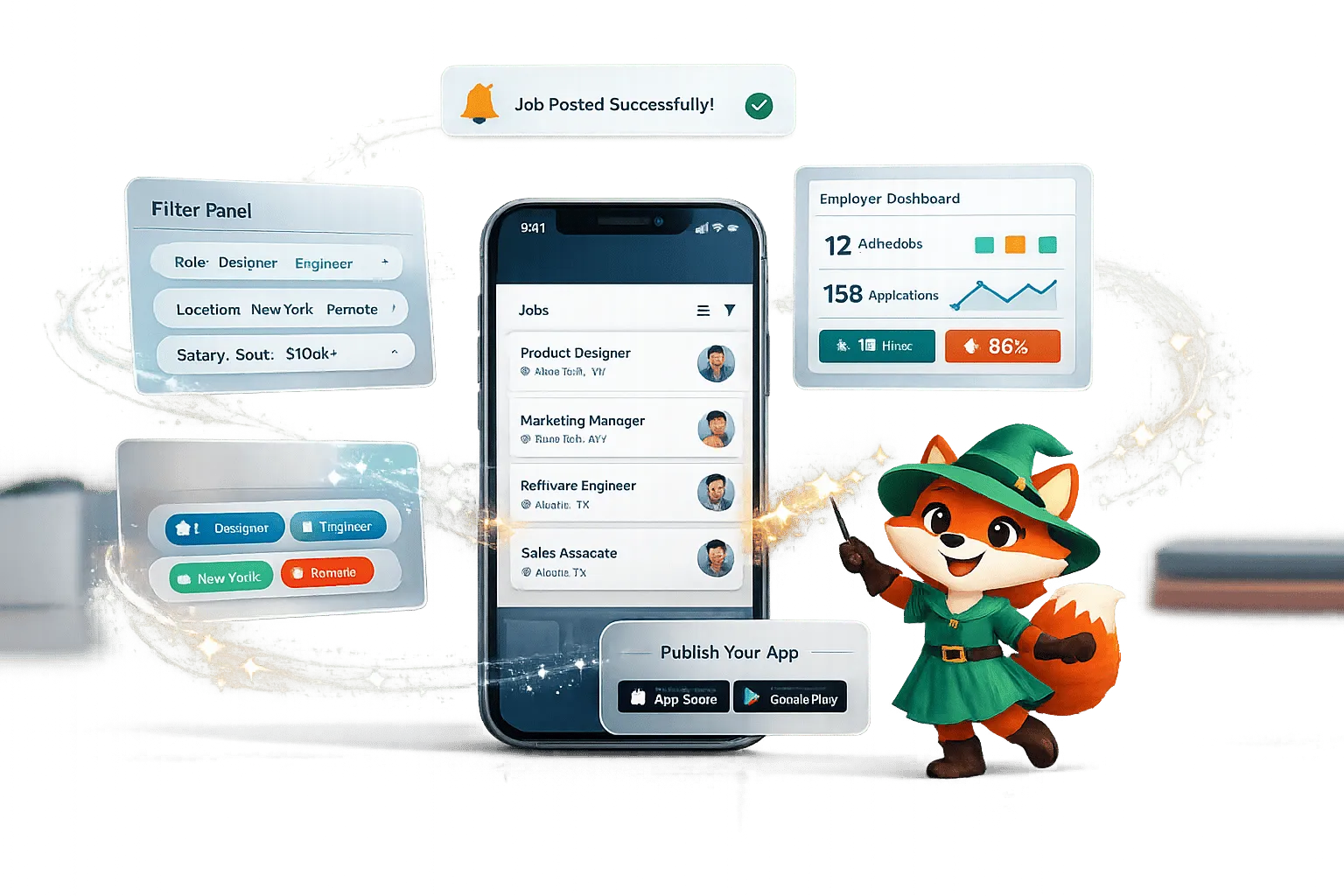
Quadro de Empregos e Plataforma de Carreira Sem Código: Crie com Adalo
Guia passo a passo para criar um quadro de empregos móvel nativo com pesquisa, filtros, painéis de empregadores, notificações push e publicação na loja de aplicativos
Lista de verificação para testar notificações push
Testando notificações push em iOS, Android e PWAs: permissões, tokens, estados do app, navegação, mídia avançada e verificações de rede/dispositivo.
Transforme Sua Base Airtable em um App Móvel Nativo
Transforme sua base Airtable em um aplicativo iOS e Android nativo com Adalo. Guia passo a passo — sem código, sem migração, publicado na App Store.
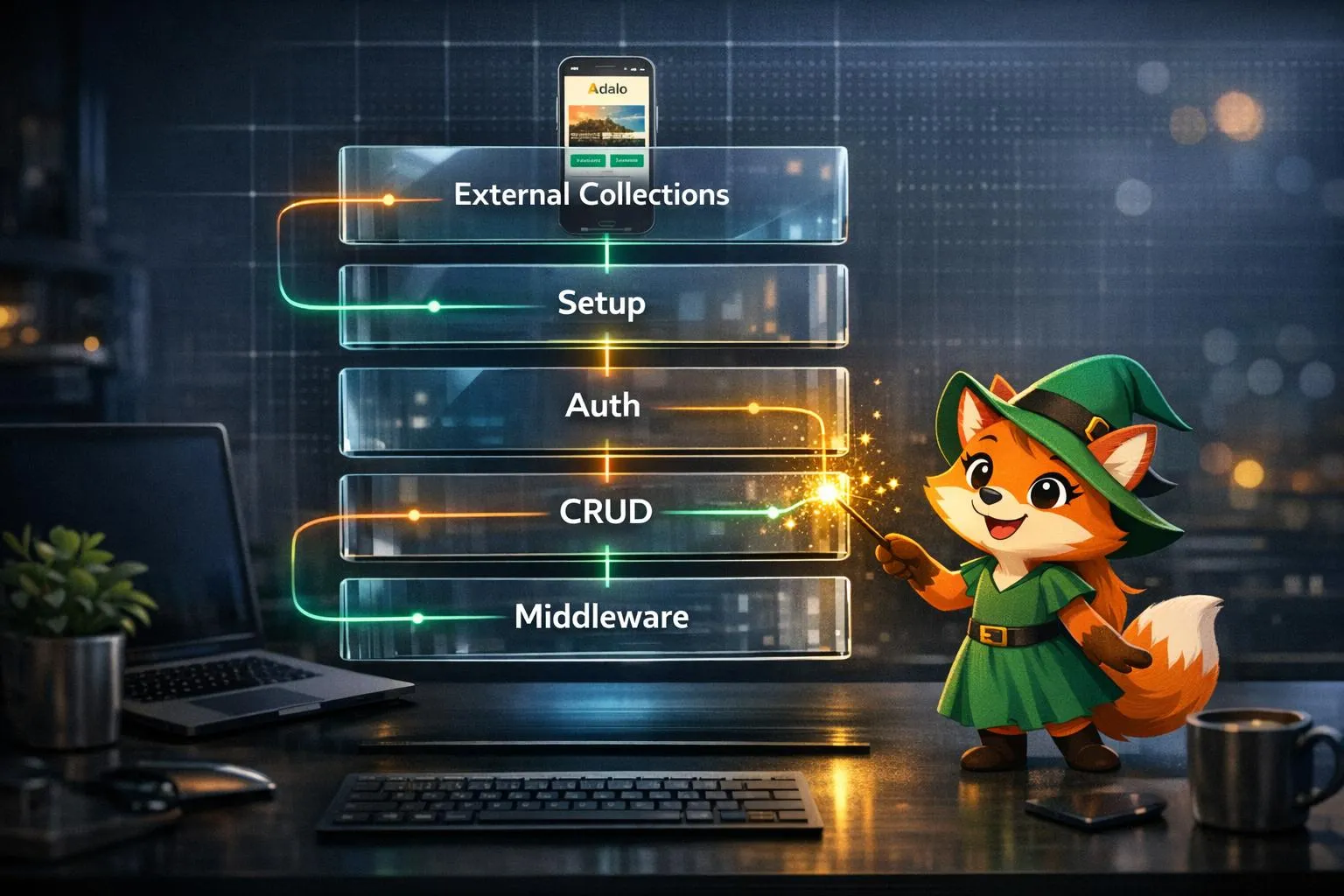
Integração de API REST com Adalo: Guia
Conecte APIs REST ao Adalo com External Collections: configuração, autenticação, mapeamento CRUD, middleware DreamFactory e dicas práticas de desempenho.