
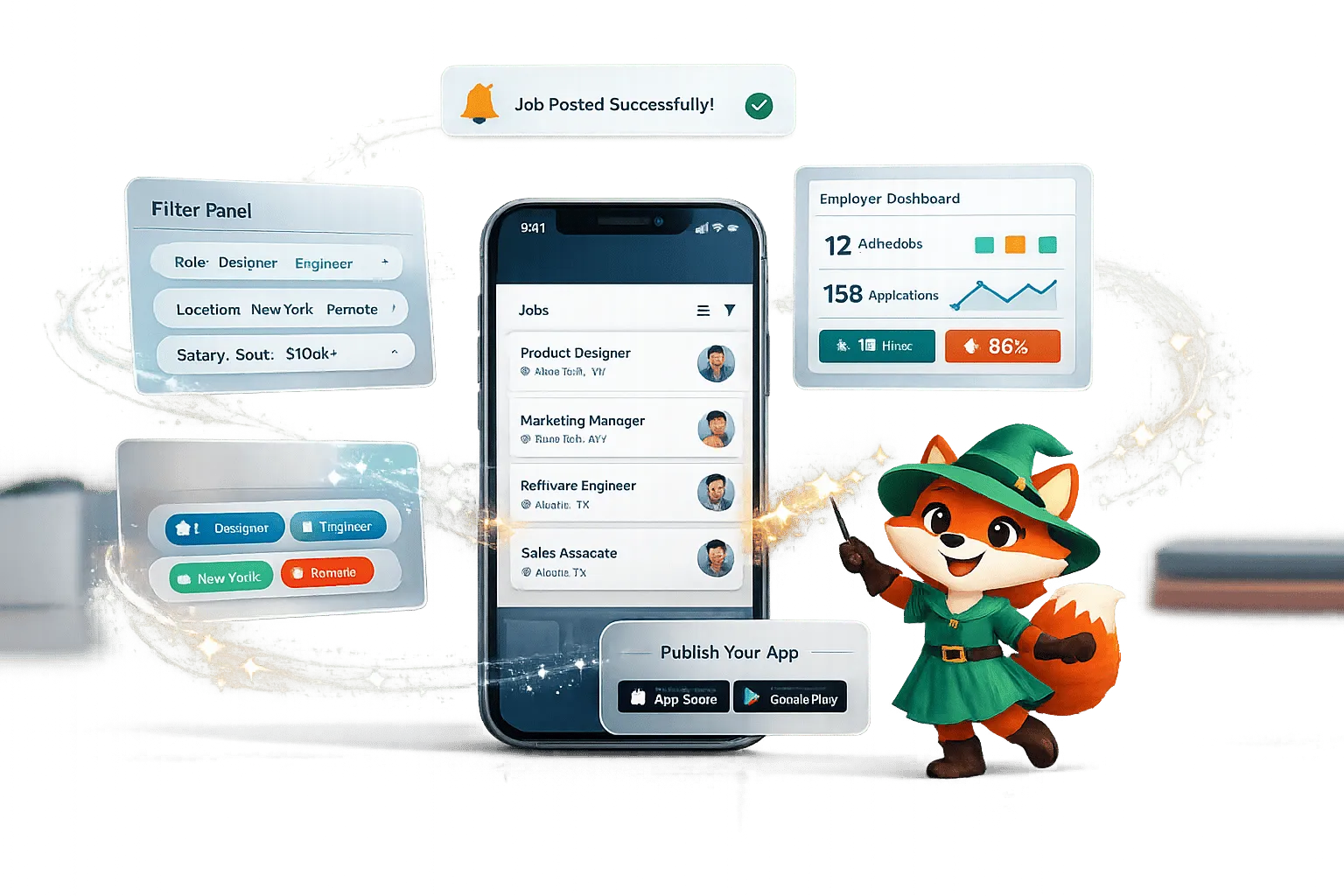
Ada, o construtor de IA do Adalo, permite descrever o que você quer e gera seu app. Magic Start cria fundações completas de app a partir de uma descrição, enquanto Magic Add adiciona recursos através de linguagem natural.
Construir um quadro de empregos não requer mais expertise em codificação ou um orçamento gigantesco. Com Adalo, você pode criar uma plataforma de carreira totalmente funcional em dias. Veja o que torna isso possível:
- Sem necessidade de código: Use a Magic Start alimentada por IA do Adalo para gerar a base do app a partir de uma descrição simples.
- Apps móveis nativos: Publique diretamente no iOS e Android com verdadeiro desempenho nativo.
- Preços acessíveis: Comece com o Plano Starter de $36/mês, que inclui registros de banco de dados ilimitados e publicação em app store.
- Infraestrutura escalável: Adalo suporta mais de 1 milhão de usuários ativos mensais, garantindo que seu app cresça com seu público.
De listagens de empregos e perfis de usuários até rastreamento de aplicações e dashboards de empregadores, Adalo simplifica cada etapa do processo. Seja você procurando enfermeiras que viajam, profissionais de tecnologia ou indústrias locais, esta plataforma o equipa para lançar um app polido que conecta candidatos a empregos e empregadores perfeitamente. Pronto para começar? Veja como construir.
Etapa 1: Crie Sua Adalo Conta e Comece Seu App
Inscreva-se no Adalo
Vá para a Adalo.com e inscreva-se para uma conta gratuita fornecendo seu nome, email e senha. Após o registro, você chegará ao seu dashboard, pronto para começar.
O plano gratuito é perfeito para testar as águas. Permite que você crie apps de teste ilimitados, dando a você a liberdade de prototipação de sua ideia de quadro de empregos sem gastar nada. Você terá acesso entre 200 e 500 registros de banco de dados por app e pode publicar em um subdomínio Adalo. Se estiver pronto para escalar, o Plano Starter de $36/mês desbloqueia registros ilimitados e publicação na loja de aplicativos.
Depois que sua conta está configurada, você está pronto para criar seu primeiro projeto de app.
Inicie um Novo Projeto de App
Em seu painel, clique Criar novo aplicativo e selecione a opção App Móvel . Esta escolha garante que seu quadro de empregos possa aproveitar recursos nativos como notificações push em tempo real - perfeito para manter candidatos a empregos informados sobre novas oportunidades e alertar empregadores sobre aplicações recebidas.
Dê um nome ao seu app e decida como você gostaria de começar. Para a configuração mais rápida, tente Magic Start - apenas descreva sua ideia de app (por exemplo, "um quadro de empregos para profissionais de saúde"), e Adalo gerará automaticamente seu banco de dados, telas e fluxos de trabalho. Se preferir construir tudo do zero, escolha a opção Em branco para personalização completa.
A seguir, defina sua marca. Escolha cores que reflitam a personalidade do seu app e selecione uma fonte fácil de ler como Inter ou Roboto. Essas configurações se aplicarão em todo o seu app, mantendo o design consistente enquanto você constrói. Quando isso estiver pronto, você entrará no editor visual, onde a mágica real acontece.
Uma Visão Geral do Adalo | Um Tutorial de Construtor de Aplicativos Sem Código
Passo 2: Construa Seu Banco de Dados para Empregos, Perfis e Aplicações
Depois que seu projeto de app é lançado, o próximo passo é criar uma estrutura de banco de dados sólida para lidar com postagens de empregos, perfis de usuários e rastreamento de aplicações. Este banco de dados é a espinha dorsal do seu quadro de empregos, armazenando todas as informações essenciais como listagens de empregos, detalhes do usuário e dados de aplicações. Configurar isso corretamente desde o início pode economizar dores de cabeça depois. Comece construindo coleções para empregos, perfis e aplicações.
Acesse o Banco de Dados aba no Adalo Builder para começar. Você notará uma coleção "Usuários" padrão já em vigor - é aqui que os dados da conta do usuário são armazenados. A partir daqui, você adicionará mais duas coleções: uma para listagens de empregos e outra para aplicações.
Crie a Coleção de Listagens de Empregos
Clique em + Adicionar Coleção e nomeie-a "Jobs". Adalo incluirá automaticamente uma propriedade "Name", que você pode renomear para Título do Emprego. Em seguida, adicione as seguintes propriedades:
- Descrição do Emprego: Texto Multilinha para informações detalhadas de função.
- Nome da Empresa: Campo de texto para a organização contratante.
- Local: Tipo de localização para detalhes de trabalho físico ou remoto.
- Tipo de Emprego: Campo de texto com opções como Tempo Integral, Meio Período, Contrato e Temporário.
- Nível de Experiência: Campo de texto com opções como Nível Iniciante, Nível Intermediário e Nível Sênior.
- Salário Mínimo e Salário Máximo: Campos numéricos para a faixa de salário.
- Tipo de Salário: Campo de texto com opções Por Hora ou Anual.
- Categoria de Emprego: Campo de texto para indústrias como Tecnologia, Saúde ou Vendas.
- Status: Campo de texto com opções como Ativo, Expirado, Preenchido e Rascunho para controlar a visibilidade.
- Destaque: Campo Verdadeiro/Falso para destacar anúncios premium.
- Data de Publicação: Campo Data & Hora definido como automático.
- Data de Expiração: Campo Data & Hora para entrada manual.
- Contagem de Inscrições: Campo numérico (padrão: 0) para rastrear envios.
- ID do Emprego: Gerado automaticamente para rastreamento único de vagas.
Esta estrutura garante que seus anúncios de emprego sejam detalhados e fáceis de gerenciar. Aqui está uma visão geral rápida:
| Nome da Propriedade | Tipo | Finalidade |
|---|---|---|
| Título do Emprego | Texto | Nome da posição |
| Descrição do Emprego | Texto (Multilinha) | Detalhes completos da função e responsabilidades |
| Nome da Empresa | Texto | Organização contratante |
| Local | Local | Local de trabalho físico ou remoto |
| Tipo de Emprego | Texto | Tempo Integral, Meio Período, Contrato, Temporário |
| Nível de Experiência | Texto | Nível Iniciante, Nível Intermediário, Nível Sênior |
| Salário Mínimo/Máximo | Número | Faixa de compensação |
| Tipo de Salário | Texto | Por Hora ou Anual |
| Categoria de Emprego | Texto | Indústria ou departamento |
| Status | Texto | Ativo, Expirado, Preenchido, Rascunho |
| Destaque | Verdadeiro/Falso | Destacar anúncios premium |
| Data de Publicação | Data e Hora | Definido automaticamente quando criado |
| Data de Expiração | Data e Hora | Quando o anúncio deve fechar |
| Contagem de Inscrições | Número | Conta envios (padrão: 0) |
Configurar Coleções de Perfil de Usuário
A coleção padrão Usuários pode lidar com buscadores de emprego e empregadores com eficiência. Adicione uma Tipo de Usuário propriedade (Texto) com opções "Empregador" e "Buscador de Emprego." Este campo determina quais recursos os usuários podem acessar e quais telas veem após o registro.
Para buscadores de emprego, inclua estas propriedades:
- Arquivo de Currículo: Tipo de arquivo para carregar currículos.
- Habilidades: Texto Multilinha para listar habilidades.
- Nível de Experiência: Campo de texto para sua especialidade.
- Imagem de Perfil: Campo de imagem para fotos de perfil.
Para empregadores, adicione:
- Nome da Empresa: Campo de texto para sua organização.
- Logo da EmpresaCampo de imagem para marca.
Ambos os tipos de usuário também devem ter:
- LocalTipo de localização para endereço ou região.
- Nome CompletoCampo de texto para informações pessoais.
Esta abordagem unificada mantém tudo simplificado, com lógica condicional garantindo que os campos corretos sejam exibidos com base no tipo de usuário.
Criar a Coleção de Aplicações
Com listagens de empregos e perfis configurados, você pode agora criar a coleção Aplicações para rastrear envios. Comece adicionando uma propriedade ID da Aplicação definida como "Gerada Automaticamente" para identificadores únicos. Em seguida, inclua o seguinte:
- Carta de Apresentação: Texto multilinha para apresentações de candidatos.
- Currículo: Campo de arquivo para envio de CVs.
- Status: Campo de texto com opções como Pendente, Revisado, Pré-selecionado, Rejeitado e Contratado.
- Ler: Campo Verdadeiro/Falso para rastrear se um empregador visualizou a aplicação.
- Data de Aplicação: Campo Data e Hora (automático) para marcar o tempo dos envios.
- Notas: Texto multilinha para feedback privado dos empregadores.
Em seguida, vincule Aplicações a Usuários com um relacionamento um-para-muitos. Renomeie esta propriedade como "Minhas Aplicações" na coleção Usuários e "Candidato" na coleção Aplicações. Da mesma forma, vincule Aplicações a Empregos com outra relação um-para-muitos, renomeando estas propriedades como "Aplicado Para" (em Aplicações) e "Aplicações Recebidas" (em Empregos).
Para evitar envios duplicados, você pode adicionar lógica durante o fluxo de envio para verificar se uma aplicação já existe onde o candidato corresponde ao usuário conectado e o emprego corresponde à listagem atual.
Veja como a coleção Aplicações pode parecer:
| Nome da Propriedade | Tipo | Finalidade |
|---|---|---|
| ID da Aplicação | Texto (Gerado Automaticamente) | Identificador único |
| Carta de Apresentação | Texto (Multilinha) | Apresentação do candidato |
| Currículo | Arquivo | CV enviado |
| Status | Texto | Pendente, Revisado, Pré-selecionado, etc. |
| Data de Aplicação | Data e Hora | Marcação de tempo automática |
| Ler | Verdadeiro/Falso | Rastreia se o empregador visualizou |
| Notas | Texto (Multilinha) | Feedback interno do empregador |
| Candidato | Relação (Usuários) | Vincula ao candidato a emprego |
| Aplicado Para | Relação (Empregos) | Vincula ao emprego específico |
Com estas coleções - Empregos, Usuários e Aplicações - você construiu um banco de dados pronto para gerenciar postagens de empregos, perfis e todo o processo de contratação. Ao vincular essas coleções, os dados fluem perfeitamente, preparando o palco para projetar a interface do usuário para candidatos a emprego e empregadores.
Passo 3: Projetar as Telas Principais para Candidatos a Emprego e Empregadores
Agora que seu banco de dados está configurado, é hora de focar em criar interfaces amigáveis ao usuário e mobile-first, independentemente de você escolher um aplicativo nativo ou um PWA. Projete fluxos de navegação que atendam separadamente candidatos a emprego e empregadores. Para candidatos a emprego, priorize recursos de busca e inscrição. Para empregadores, ofereça painéis para gerenciar postagens de empregos e aplicações. Esta separação se alinha com sua estrutura de banco de dados, garantindo uma experiência mais suave para ambos os grupos.
Pense mobile-first. A maioria dos candidatos a emprego confia em seus telefones para procurar oportunidades, portanto seu design deve enfatizar elementos responsivos como botões amigáveis ao toque, opções de busca visíveis e listas de carregamento rápido. Os empregadores, por outro lado, se beneficiarão de layouts de painel que mostrem métricas-chave e permitam acesso rápido para postar empregos ou revisar aplicações.
Criar as Telas de Início e Listagens de Empregos
O Tela Inicial deve se adaptar com base no tipo de usuário. Para candidatos a emprego, inclua um campo de busca no topo para inserir palavras-chave, títulos de emprego ou nomes de empresas. Abaixo, adicione chips de filtro horizontais para categorias como Tech, Saúde ou Vendas, bem como filtros de localização. Inclua uma seção Empregos em Destaque para destacar listagens premium, seguida por um Vagas Recentes lista que extrai as postagens mais recentes da sua coleção de Vagas, classificadas pela data de postagem.
Para empregadores, a Tela Inicial deve funcionar como uma painel. Adicione cards exibindo métricas como Vagas Ativas, Total de Candidaturas, e Avaliações Pendentes. Coloque um botão Postar Nova Vaga em destaque no topo para fácil acesso. A propriedade Tipo de Usuário que você definiu anteriormente garante que os candidatos vejam apenas ferramentas específicas para candidatos, enquanto empregadores veem ferramentas adaptadas às suas necessidades.
O Tela de Listagem de Vagas requer opções robustas de filtragem. Inclua menus suspensos ou chips para Tipo de Emprego (por exemplo, Tempo Integral, Meio Período), Nível de Experiência, e Faixa Salarial. Adicione um filtro "Postado em" (por exemplo, Últimos 7 Dias, Últimos 30 Dias) para ajudar usuários a encontrar as listagens mais recentes. Cada card de vaga deve exibir detalhes-chave como o logo da empresa, título da vaga, nome da empresa, localização, faixa salarial e um timestamp (por exemplo, "Postado há 3 dias").
| Tipo de Usuário | Componentes da Tela Inicial | Componentes da Listagem de Vagas |
|---|---|---|
| Candidato | Barra de pesquisa, Vagas em Destaque, Vagas Recentes | Filtros avançados, Cards de vaga com logos e timestamps |
| Empregador | Cards de estatísticas, botão "Postar Nova Vaga" | Listas de candidatos, Badges de status (por exemplo, Pendente, Avaliado) |
Criar Telas de Registro e Perfil
Na Tela de Inscrição, inclua um Tipo de Usuário menu suspenso para guiar usuários para a interface correta. Para candidatos, colete detalhes como Nome Completo, Email, Senha, Local, e um Imagem de Perfil. Empregadores devem fornecer seu Nome da Empresa, Logo da Empresa, e Site.
Após o registro, direcione usuários para uma Tela de Configuração de Perfil. Candidatos podem fazer upload de um currículo, listar suas habilidades (baseado em tags para fácil filtragem), e selecionar seu nível de experiência. Empregadores devem preencher uma biografia da empresa e localização. Esses dados alimentam a coleção de Usuários, tornando os perfis mais completos e pesquisáveis.
O Tela de Perfil deve ser limpa e fácil de navegar. Para candidatos, exiba sua imagem de perfil, nome, localização, habilidades e um currículo para download. Adicione uma aba "Minhas Candidaturas" que se vincula aos seus registros de candidatura. Empregadores devem ver seu logo da empresa, biografia, website e uma lista de vagas ativas. Esta tela funciona como um hub central para gerenciar atividades.
Criar Telas de Detalhes de Vaga e Candidatura
O Tela de Detalhes da Vaga é onde usuários decidem agir. Comece com um cabeçalho que inclua o logo da empresa, título da vaga (em negrito), nome da empresa, e localização. Abaixo, organize os detalhes em seções como Tipo de Emprego, Nível de Experiência, Faixa Salarial (por exemplo, "$50.000 - $70.000/ano"), e um rolável Descrição do Emprego com listas com marcadores para requisitos e benefícios.
Inclua dois botões destacados: Candidatar-se Agora e Salvar Vaga. O botão Candidatar deve aparecer apenas se o usuário ainda não se candidatou, usando sua lógica condicional. Na parte inferior da tela, adicione uma Vagas Similares seção filtrada pela mesma Categoria de Vaga para manter os usuários engajados.
O Tela de Candidatura deve ser simples e fácil de usar. Preenchimento automático de campos como o do usuário name e email a partir de seu perfil. Inclua uma opção de envio de arquivo para currículos (ou puxe o currículo do perfil dele, se disponível) e uma área de texto para uma carta de apresentação. Quando o usuário toca Enviar Candidatura, crie um novo registro na coleção de Candidaturas, vinculando-o tanto ao usuário quanto à vaga. Além disso, incremente o Contagem de Inscrições na listagem de vagas. Após o envio, redirecione os usuários para uma tela de confirmação para reconhecer que sua candidatura foi recebida.
Etapa 4: Adicionar Busca, Filtros e Envio de Candidatura
Torne seu quadro de vagas mais eficaz incorporando busca por palavra-chave, filtros e um processo de candidatura simplificado. Veja como configurar esses recursos para uma melhor experiência do usuário.
Adicionar Opções de Busca e Filtro de Vagas
Comece adicionando um Entrada de Texto no topo da tela de Listagens de Vagas com o espaço reservado "Título da vaga, palavras-chave ou empresa." Use esta entrada para ativar buscas por palavra-chave. Em sua Lista Personalizada de listagens de vagas, configure um filtro onde o Título da Vaga ou Descrição da Vaga inclua o valor inserido na Entrada de Texto. Use Texto Mágico (This Text Input → Text) para vincular dinamicamente a entrada de busca ao filtro. Como o operador "Contém" não diferencia maiúsculas de minúsculas, os usuários não precisarão corresponder à capitalização exata, tornando as buscas mais fáceis. Os resultados serão atualizados instantaneamente conforme os usuários digitam, portanto não há necessidade de um botão de envio.
Em seguida, melhore a filtragem adicionando componentes de classificação e filtragem acima da lista de vagas. Estes podem incluir:
- Local: Opções como "Nova York", "Califórnia" ou "Remoto (EUA)"
- Faixa Salarial: Exemplos como "$50.000–$75.000" ou "$100.000+"
- Tipo de Emprego: Escolhas como "Tempo integral", "Meio período" ou "Contrato"
Combine esses filtros com lógica AND para garantir que todos os critérios sejam atendidos simultaneamente. Adicione um botão "Limpar Filtros" para redefinir todas as seleções de volta para "Todos", permitindo que os usuários começem novamente com um único clique.
Para listas de vagas mais longas, limite a exibição a 20–30 itens por tela e inclua um botão "Carregar Mais" ou paginação para melhorar a navegação. Além disso, crie um Estado Vazio para a lista para lidar com casos onde nenhuma vaga corresponde aos filtros. Exiba uma mensagem como "Nenhuma vaga encontrada correspondente à sua busca" para evitar confusão do usuário quando os resultados estiverem vazios.
Configurar o Fluxo de Envio de Candidatura
Depois que os usuários encontrarem vagas relevantes, torne o processo de candidatura contínuo adicionando uma Aplique tela. Crie uma nova tela chamada "Candidatar-se" e inclua um Formulário componente que se vincule diretamente à sua coleção de Candidaturas. O formulário deve ter campos para:
- Vaga: Oculto, definido automaticamente para a vaga atual via navegação
- Candidato: Definido automaticamente para o usuário conectado
- Carta de Apresentação: Uma área de texto para os candidatos fornecerem detalhes
- Currículo: Um carregador de arquivo configurado para envios de PDF
Na sua coleção de Candidaturas, adicione propriedades como Status (por exemplo, Pendente, Revisado) e Data de Aplicação (definido automaticamente para a hora atual). Quando os usuários tocam em "Enviar Candidatura", o formulário cria um novo registro na coleção Candidaturas, vinculando-o à vaga e ao candidato. Também atualiza a contagem de candidaturas da vaga. Após o envio, redirecione os usuários para uma tela de confirmação com uma mensagem como "Candidatura Enviada" e um link para visualizar suas candidaturas.
Para evitar envios duplicados, adicione uma verificação condicional no botão "Candidatar Agora" na tela Detalhes da Vaga. Se uma candidatura já existe para o usuário conectado e a vaga atual, oculte o botão ou substitua-o por uma mensagem como "Já Candidatado." Isso evita duplicatas desnecessárias e mantém sua coleção de Candidaturas organizada, tornando o processo mais simples para todos os envolvidos.
Etapa 5: Criar Painéis do Empregador e Notificações Push
Ajude os empregadores a gerenciar anúncios de vagas e otimizar a comunicação com candidatos, enquanto mantém os candidatos a emprego engajados através de alertas oportunos sobre novas oportunidades.
Construir o Painel do Empregador
Comece criando um painel dedicado para empregadores. Na parte superior, inclua cartões de estatísticas para exibir métricas-chave como Vagas Ativas, Total de Candidaturas, e Análises Pendentesusando fórmulas de contagem de suas coleções. Essas estatísticas dão aos empregadores uma visão rápida de sua atividade e desempenho, ao mesmo tempo que simplificam o gerenciamento de vagas. Adicione botões de ação claros para tarefas como publicar novas vagas ou gerenciar candidaturas.
Projete um Minhas Vagas tela com navegação por abas para organizar listagens de vagas em categorias como Ativa, Rascunho e Expirada. Cada cartão de vaga deve exibir detalhes essenciais, como o título da vaga, data de publicação e contagem de candidaturas. Inclua opções para editar, excluir ou alternar o status da vaga. Além disso, ofereça um recurso Salvar como Rascunho no formulário de publicação de vaga, permitindo que os empregadores trabalhem em listagens antes de entrarem em funcionamento.
Para rastrear candidatos, crie uma tela Gerenciar Candidaturas . Adicione filtros para ajudar os empregadores a classificar candidaturas por vaga e status (Pendente, Pré-selecionado, Rejeitado, Contratado). Clicar em uma candidatura deve abrir uma tela de detalhes mostrando a imagem do perfil do candidato, currículo para download, carta de apresentação e habilidades. Inclua botões para atualizações de status como Pré-selecionar, Rejeitar, ou Marcar como Contratado, junto com opções de comunicação como Enviar Email para Candidato (usando um link mailto:) e Ligar (usando um link tel:) para contato direto.
Quando o painel estiver totalmente configurado, você poderá aprimorar sua funcionalidade integrando notificações push automatizadas.
Configurar Notificações Push para Correspondências de Vagas
Após refinar a interface do empregador, concentre-se em notificações push para manter os usuários engajados. Esses alertas tornam a plataforma mais interativa e garantem que os usuários permaneçam atualizados.
Primeiro, implemente uma ação Solicitar Permissão de Notificação . Para aplicativos iOS e Android nativos, defina isso como uma ação de tela na tela Inicial para solicitar aos usuários automaticamente. Para Aplicativos Web Progressivos, use uma opção clicável como um botão Permitir Notificações .
Para notificar candidatos a emprego sobre novas correspondências de vagas, vá para a tela Publicar Vaga e anexe uma ação Acionar Notificação ao botão Enviar botão. Selecione Múltiplos Usuários como o tipo de destinatário e filtre usuários com base em suas preferências salvas (por exemplo, categoria de vaga, habilidades ou localização) enquanto exclui o empregador conectado. Use Texto Mágico para criar um título e corpo dinâmicos para a notificação, como: Nova Correspondência: Desenvolvedor Sênior na TechCorp. Vincule a notificação à tela Detalhes da Vaga para que os usuários possam acessar a listagem diretamente. Certifique-se de que as notificações visem apenas usuários que foram ativos nas últimas duas semanas e concederam permissões.
"Notificações push mostraram aumentar as taxas de retenção em 3 a 10 vezes." - Adalo
Os empregadores também podem se beneficiar de notificações. Por exemplo, anexe uma ação Acionar Notificação aos botões de atualização de status na tela Detalhes da Candidatura tela (por exemplo, Pré-selecionar ou Rejeitar) para enviar atualizações imediatas aos candidatos. Personalize essas mensagens para incluir o título da vaga e o status atualizado, garantindo que os candidatos se mantenham informados sem acompanhamentos manuais.
Etapa 6: Teste, Visualize e Publique Seu Aplicativo
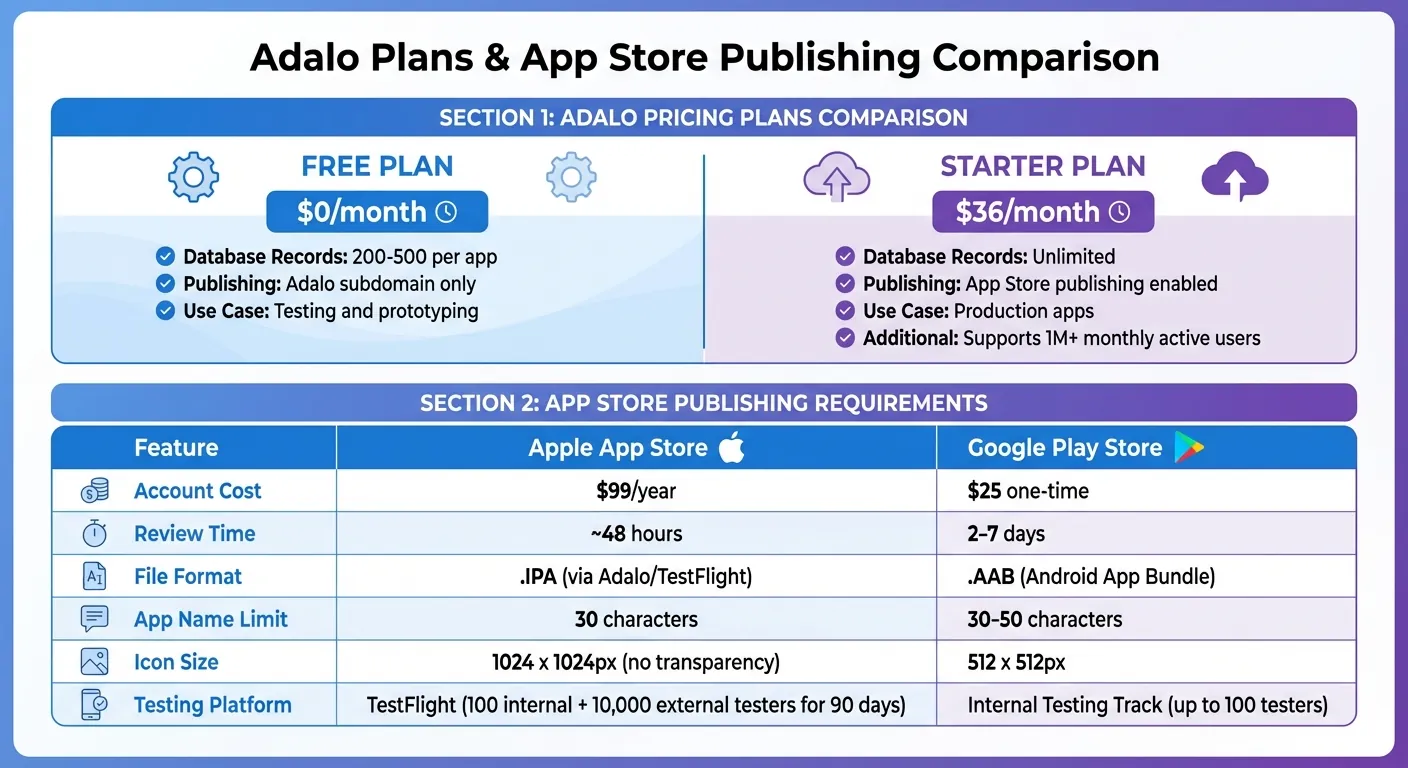
Comparação de Planos de Preços do Adalo e Requisitos de Publicação na App Store
Antes de lançar seu painel de vagas, é crucial garantir que tudo funcione conforme pretendido em dispositivos reais. Com suas coleções e fluxos de trabalho configurados, testes minuciosos confirmarão a funcionalidade e confiabilidade do seu aplicativo.
Teste e depure seu app
O modo de visualização do Adalo é um ótimo ponto de partida para simular atividades-chave do usuário. Crie contas de teste separadas para candidatos e empregadores, depois percorra os fluxos de trabalho de cada um. Por exemplo, teste como os candidatos se candidatam a vagas e como os empregadores gerenciam candidaturas.
Verifique novamente as relações em seu banco de dados. Procure na Banco de Dados aba para garantir que as Candidaturas estejam vinculadas corretamente aos Empregos e Usuários, e que todos os campos necessários estejam capturando dados. Execute testes para vários cenários, como vagas expiradas, candidaturas duplicadas ou disparo de notificações por push para novas correspondências de emprego. Se algo não funcionar - como filtros quebrados ou dados ausentes - volte às suas Coleções para refinar relacionamentos e regras de visibilidade.
"Certifique-se de testar completamente seus componentes antes de publicar. Isso evita muitos problemas para todos." - Documentação dos Desenvolvedores Adalo
Depois de resolver qualquer problema, é hora de visualizar seu aplicativo em dispositivos reais.
Visualize Seu Aplicativo em Dispositivos Móveis
Enquanto a visualização no editor mostra como seu aplicativo se comporta em um navegador, testar em dispositivos móveis reais é essencial. O hardware móvel pode revelar problemas de desempenho ou layout que não aparecem em um navegador.
Para iOS, gere uma compilação no Adalo e use o aplicativo TestFlight da Apple. Observe que isso requer uma Apple Developer conta ($99/ano) e um plano Adalo pago. O TestFlight permite até 100 testadores internos e 10.000 testadores externos por 90 dias.
Para Android, aproveite a Faixa de Teste Interno do Google via o Play Console. Isso permite até 100 testadores e é a maneira mais rápida de carregar seu aplicativo em dispositivos Android. Peça aos testadores que se concentrem em fluxos de trabalho críticos, como pesquisas de vagas, envios de candidaturas, uploads de currículo e notificações por push. Testes no mundo real garantem que seu aplicativo esteja pronto para o lançamento.
Publique na Apple App Store e Google Play
Publicar seu aplicativo envolve atender aos requisitos específicos de cada loja de aplicativos. Para a Apple App Store, você precisará de uma conta Apple Developer ($99/ano) e uma Senha Específica do Aplicativo para o Adalo. Defina um ID de Pacote exclusivo (sem espaços) e um Nome de Exibição (até 30 caracteres) no Adalo. Envie uma compilação para o TestFlight para teste final e depois mude para App Store Connect para análise. O processo de análise da Apple normalmente leva cerca de 48 horas.
Por Google Play, crie uma Google Play Console conta ($25 taxa única) e faça upload do arquivo Android App Bundle (.AAB) fornecido pelo Adalo. Complete a Listagem Principal da Loja com descrições, ícones (512 x 512px) e capturas de tela. Ambas as lojas exigem uma URL de Política de Privacidade e um questionário de classificação de conteúdo. O processo de análise do Google geralmente leva de 2 a 7 dias. Depois de aprovado, seu aplicativo estará disponível na loja, pronto para que candidatos e empregadores façam o download.
| Recurso | Apple App Store | Google Play Store |
|---|---|---|
| Custo da Conta | $99/ano | $25 único |
| Tempo de Revisão | ~48 horas | 2–7 dias |
| Formato de Arquivo | .IPA (via Adalo/TestFlight) | .AAB (Android App Bundle) |
| Limite de Nome do Aplicativo | 30 caracteres | 30–50 caracteres |
| Tamanho do Ícone | 1024 x 1024px (sem transparência) | 512 x 512px |
Conclusão
Sua experiência com o Adalo simplificou todo o processo de construção e lançamento de um painel de vagas e plataforma de carreira. Desde a criação de coleções de banco de dados até a implantação de aplicativos iOS e Android nativos, você montou uma plataforma totalmente funcional que inclui listagens de vagas, perfis de usuário, fluxos de candidatura, painéis de empregadores e até notificações por push - tudo sem precisar escrever uma única linha de código. Para quem deseja acelerar ainda mais o desenvolvimento, o construtor de aplicativos orientado por IA do Adalo pode ajudar os fundadores a chegar ao mercado mais rapidamente.
O plano Starter do Adalo oferece benefícios importantes como registros de banco de dados ilimitados, sem limites de uso e a capacidade de publicar aplicativos nativos tanto na Apple App Store quanto no Google Play. Isso o torna uma excelente escolha, particularmente para painéis de vagas especializados focados em indústrias específicas ou comunidades locais.
Para colocar seu painel de vagas em funcionamento, comece preenchendo-o com listagens de vagas iniciais. Melhore sua presença na loja de aplicativos usando palavras-chave claras e capturas de tela chamativas em suas descrições. Depois de publicado, você pode impulsionar o tráfego com esforços de marketing direcionados. Ao longo do tempo, considere adicionar recursos premium, como vagas em destaque ou planos de assinatura. Muitas plataformas especializadas cobram com sucesso $50–$200 por postagens de vagas destacadas, criando um fluxo de receita adicional.
Com seu aplicativo ao vivo e apoiado por infraestrutura escalável, você agora tem as ferramentas para conectar candidatos a oportunidades significativas. Dê o passo final - lance sua plataforma hoje e reformule como os profissionais descobrem seu próximo movimento na carreira.
Perguntas Frequentes
Como deixo os empregadores e candidatos verem telas diferentes?
Para dar aos empregadores e candidatos experiências distintas em seu aplicativo Adalo, você precisará configurar funções de usuário. Comece adicionando uma propriedade "Função" ao seu banco de dados de usuários - algo como "Empregador" ou "Candidato". Depois, projete telas separadas para cada função. Use visibilidade condicional ou ações para garantir que os usuários vejam as telas ou elementos corretos com base em sua função atribuída. Essa abordagem cria uma experiência mais personalizada para cada tipo de usuário.
Como posso evitar que usuários se candidatem à mesma vaga duas vezes?
Para evitar que usuários se candidatem à mesma vaga várias vezes, você pode configurar seu banco de dados para sinalizar candidaturas duplicadas. Use uma combinação de ID do usuário e ID da vaga como identificador exclusivo. Em seguida, inclua uma verificação condicional em seu processo de candidatura para procurar entradas existentes antes de permitir um novo envio. Esse passo simples garante que nenhuma candidatura duplicada seja criada, mantendo seus dados limpos e confiáveis.
O que preciso fazer para publicar na App Store e Google Play?
Para preparar seu aplicativo para a App Store, você precisará vinculá-lo à sua conta Apple Developer. Isso envolve configurar detalhes como seu ID do Pacote, fazer login com seu Apple IDe configurar as permissões de aplicativo necessárias.
Para o Google Play, comece criando um Conta Google Play Developer. Em seguida, prepare todos os ativos de aplicativo necessários - como capturas de tela, descrições e ícones - e garanta que seu aplicativo esteja em conformidade com as diretrizes de plataforma do Google.
Verifique duas vezes se todos os requisitos de cada plataforma são atendidos antes de enviar seu app para análise.
Postagens de Blog Relacionadas

Construa seu aplicativo rapidamente com um de nossos modelos de aplicativo pré-prontos
Comece a Construir sem códigoConteúdo Relacionado
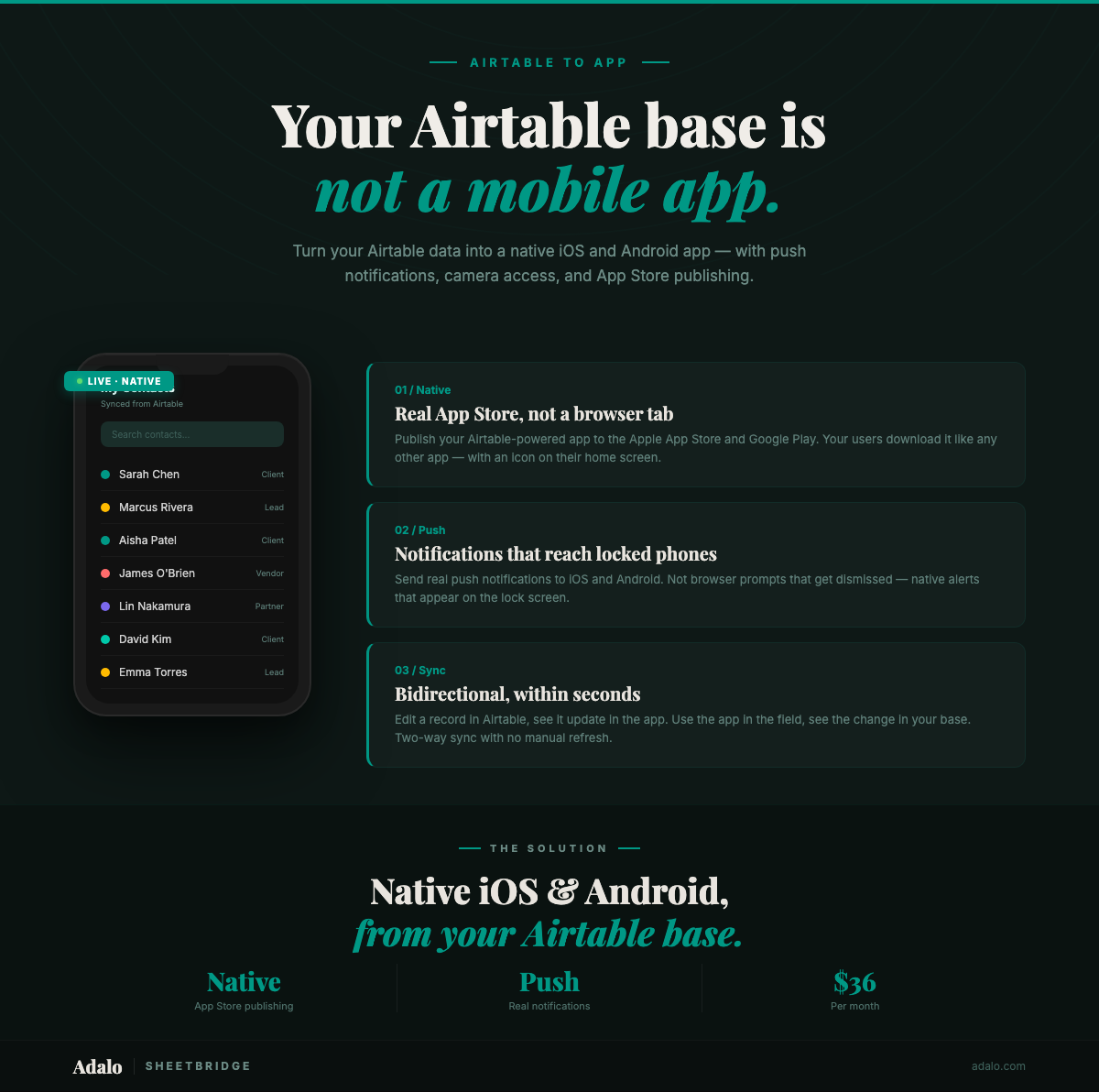
Transforme Sua Base Airtable em um App Móvel Nativo
Transforme sua base Airtable em um aplicativo iOS e Android nativo com Adalo. Guia passo a passo — sem código, sem migração, publicado na App Store.
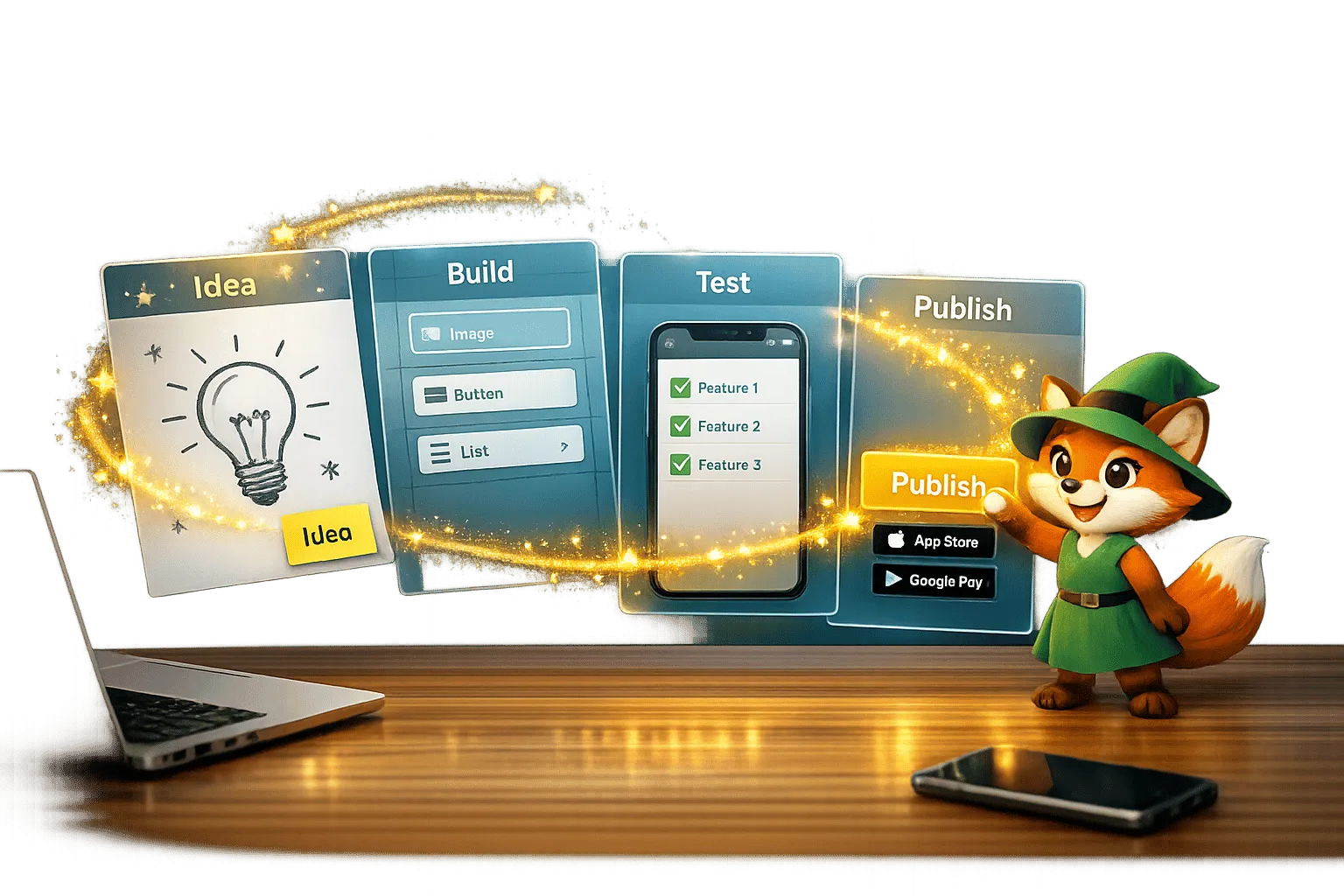
Da Ideia à App Store: Como Solopreneurs Lançam com Adalo
Guia passo a passo para solopreneurs validarem, construírem, testarem e publicarem um aplicativo nativo para iOS e Android usando uma plataforma sem código.
Guia de Preços 2026 para Plataformas de Criador de Aplicativos Móveis Sem Código: Fatores-Chave a Considerar
Guia de Preços 2026 para Plataformas de Criador de Aplicativos Móveis Sem Código: Fatores-Chave a Considerar
Adalo simplifica a escolha de uma Plataforma de Construtor de Aplicativos Móveis Sem Código Nativa em IA com preços claros e insights de recursos de produtos. Comece gratuitamente

Como Criar um Aplicativo de Lembrete e Notificação de Presentes
Um guia passo a passo sem código para criar um aplicativo de lembrete de presentes multiplataforma que rastreia eventos, armazena ideias de presentes e envia notificações por push