
Notificações push são um recurso crítico para manter os usuários informados e engajados com seu aplicativo. Mas quando falham, os usuários podem perder atualizações, perder confiança ou até desabilitar as notificações completamente. Os testes garantem que suas notificações funcionem conforme esperado em dispositivos, plataformas e estados de aplicativo. Aqui está um resumo rápido do que você precisa saber:
- Permissões: iOS requer consentimento prévio, Android varia conforme a versão.
- Tokens de dispositivo: Valide a geração de tokens, atualize após reinstalações do aplicativo ou atualizações do SO.
- Estados do aplicativo: Teste notificações em estados de primeiro plano, segundo plano e fechado.
- Navegação: Confirme se tocar nas notificações leva à tela correta.
- Mídia avançada: Garanta que imagens, emojis e links sejam exibidos corretamente.
- Rede e dispositivos: Teste sob diferentes velocidades de rede, níveis de bateria e em vários dispositivos.
Pular os testes pode levar a mensagens duplicadas, exposição de dados confidenciais ou falhas de entrega. Use dispositivos reais para resultados precisos e sempre valide sua configuração para iOS e Android. Siga esta lista de verificação para evitar armadilhas comuns e ofereça uma experiência de usuário confiável.
Testes de notificação push: melhores práticas e ferramentas
Lista de verificação de configuração pré-testes
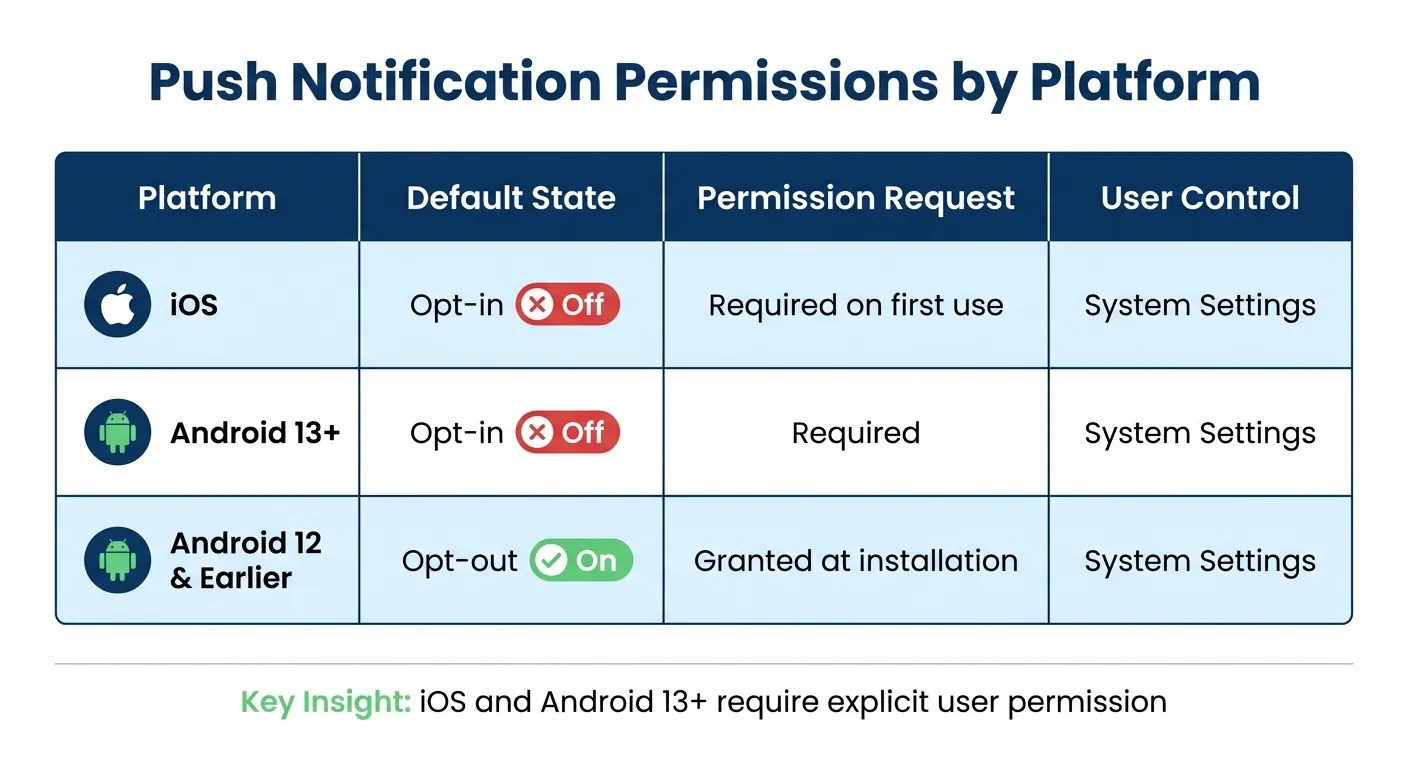
Permissões de notificação push por plataforma: comparação entre iOS e Android
Antes de começar com notificações de teste, é importante configurar seu ambiente adequadamente. Isso ajuda a detectar problemas em potencial cedo e minimiza a solução de problemas posteriormente.
Verifique permissões e consentimento do usuário
As permissões para notificações diferem dependendo da plataforma, portanto entender essas nuances é fundamental. Aqui está um resumo de como as permissões funcionam:
- iOS: Sempre requer permissão explícita do usuário quando o aplicativo é usado pela primeira vez.
- Android 13 e posterior: As notificações estão desativadas por padrão, exigindo que os usuários aceitem.
- Android 12 e anterior: As notificações estão habilitadas por padrão após a instalação, a menos que sejam desativadas manualmente pelo usuário.
Notificações push são um recurso crítico para manter os usuários informados e engajados com seu aplicativo. Mas quando falham, os usuários podem perder atualizações, perder confiança ou até desabilitar as notificações completamente. Este guia abrange como testar notificações push no Adalo, um construtor de aplicativos sem código para aplicativos web orientados por banco de dados e aplicativos iOS e Android nativos — uma versão em todas as três plataformas, publicada na Apple App Store e Google Play. Os testes garantem que suas notificações funcionem conforme esperado em dispositivos, plataformas e estados de aplicativo.
Os testes devem incluir cenários positivos e negativos. Por exemplo:
- Teste o que acontece quando os usuários recusam permissão ou desabilitam manualmente as notificações nas configurações do dispositivo.
- Verifique as respostas da API para um status "Falha", que geralmente significa que as permissões foram revogadas.
Para garantir precisão, use testes em dois dispositivos. Faça login em duas contas separadas em dispositivos diferentes para confirmar que as notificações são enviadas ao usuário correto, não ao remetente.
| Plataforma | Estado padrão | Solicitação de permissão | Controle do usuário |
|---|---|---|---|
| iOS | Aceitar (Desativado) | Necessário no primeiro uso | Configurações do sistema |
| Android 13+ | Aceitar (Desativado) | Necessário | Configurações do sistema |
| Android 12 e anterior | Rejeitar (Ativado) | Concedido na instalação | Configurações do sistema |
Teste a geração de tokens de dispositivo
Tokens de dispositivo são identificadores exclusivos gerados por serviços como Firebase Cloud Messaging (FCM) para Android e Apple Push Notification Service (APNs) para iOS. Esses tokens são essenciais para entregar notificações - sem um token válido, sua mensagem não chegará ao destino.
"Quando um usuário instala um aplicativo e concede permissão para notificações push, o sistema operacional registra o dispositivo do usuário em um serviço de notificação push... O serviço de notificação gera um identificador de dispositivo exclusivo (token) que permite comunicação adicional para direcionar esse dispositivo específico." – Masha Filipova, Engenheira de QA, Trailhead Technology Partners
Certifique-se de que os tokens são atualizados após eventos como reinstalações de aplicativos, reinicializações de dispositivos ou atualizações do SO. Teste usando várias contas de usuário no mesmo dispositivo para confirmar que os tokens são específicos do usuário e que as notificações param quando um usuário faz logout, retomando apenas quando faz login novamente.
Se as notificações do iOS falharem, mas o Android funcionar, considere deletar a chave de notificação em sua conta de desenvolvedor da Apple e enviar uma nova compilação para redefinir o ambiente de tokens. Sempre teste em dispositivos reais em vez de simuladores, pois as notificações exigem que o aplicativo seja instalado em hardware físico. Você pode verificar a geração de tokens por meio de respostas da API - se tanto contagens bem-sucedidas quanto falhadas retornarem como "0", o aplicativo pode não estar instalado ou o token não foi criado.
Depois de garantir a geração adequada de tokens, prossiga para criar contas de teste e cargas úteis.
Criar Contas e Payloads de Teste
Configure duas contas de teste: uma como Remetente e outra como Destinatário. Faça login do Remetente no seu construtor desktop ou web e use um dispositivo móvel físico separado para o Destinatário a fim de simular um fluxo de notificação realista.
Prepare payloads de teste com os seguintes campos obrigatórios:
- ID do Aplicativo
- Identificador de Público (como Email ou ID de Usuário)
- Título
- Texto do corpo
Para testes móveis nativos, inclua a tela de destino no payload para confirmar que tocar na notificação direciona os usuários para o local correto no aplicativo. Os payloads de teste também devem incluir elementos como emojis, caracteres especiais e links para garantir a renderização adequada em iOS e Android.
Certifique-se de que sua lógica de payload exclua o usuário conectado (Remetente) para evitar erros de entrega. Teste o envio do mesmo payload enquanto o aplicativo do Destinatário está em três estados: primeiro plano, segundo plano e completamente fechado. Para testes rápidos de API, use comandos cURL com sua Chave de API do Aplicativo, ID do Aplicativo e ID de Usuário do Destinatário para verificar se o endpoint de notificação responde conforme esperado.
Testando Notificações em Diferentes Estados do Aplicativo
Agora que suas configurações pré-teste estão completas, é hora de mergulhar em como as notificações se comportam em vários estados do aplicativo. Quer o aplicativo esteja aberto, executado em segundo plano ou completamente fechado, o teste garante que as notificações se comportem conforme esperado em todos os cenários.
Teste de Estado de Primeiro Plano
Quando o aplicativo está aberto e visível para o usuário, o comportamento das notificações depende de como você o configurou. Esta é sua chance de personalizar como as notificações aparecem para se alinhar ao design do seu aplicativo e aos objetivos da experiência do usuário.
Comece garantindo que o dispositivo exiba a notificação corretamente enquanto o aplicativo está em primeiro plano. Confirme que a notificação não causa falha no aplicativo ou interfere nos dados não salvos do usuário. Se você está usando Adalo, aplicativos nativos de iOS e Android permitem que você direcione os usuários para uma "Tela de Destino" específica quando tocam na notificação. No entanto, para PWAs, os usuários são sempre redirecionados para a tela inicial.
Verifique novamente se o título e o texto do corpo da notificação correspondem ao que foi enviado do servidor. Tenha em mente que iOS, Android e navegadores da web lidam com notificações em primeiro plano de forma diferente, portanto é crucial testar em todas as plataformas.
Após confirmar o comportamento em primeiro plano, passe para testar notificações quando o aplicativo não está em uso ativo.
Teste de Estado em Segundo Plano e Fechado
Para simular estados de segundo plano ou fechado, deslize o aplicativo antes de enviar uma notificação.
Quando a notificação chegar, verifique se ela aparece corretamente no centro de notificações do dispositivo, incluindo todo o conteúdo, como emojis e caracteres especiais. Toque na notificação para garantir que ela abra o aplicativo e navegue para a tela correta.
Lembre-se, notificações são enviadas apenas para usuários que foram ativos no seu aplicativo nos últimos dois dias. Se seu teste mostra "0" para contagens de entrega bem-sucedida e falhada, provavelmente significa que o usuário não tem o aplicativo instalado em seu dispositivo.
Multitarefa e Alternância de Aplicativos
O teste não para nos estados padrão do aplicativo. Os usuários frequentemente alternam entre aplicativos, portanto é essencial avaliar como as notificações se comportam durante multitarefa. Confirme que as notificações são exibidas corretamente enquanto outro aplicativo está em uso e verifique se tocar no banner redireciona o usuário de volta ao seu aplicativo e para a tela desejada.
"O melhor teste é com um dispositivo real. Os emuladores... não levam em conta sutilezas como o comportamento dos aplicativos quando executados em segundo plano ou como interagem com outros processos em hardware nativo." – Eric Goebelbecker
Dispositivos físicos fornecem informações que os emuladores simplesmente não conseguem replicar. Eles revelam como seu aplicativo compete por recursos do sistema ao lado de outros aplicativos em execução, oferecendo uma visão mais precisa do desempenho no mundo real.
Por fim, teste notificações sob alta carga do sistema para garantir que sejam entregues de forma confiável. Não se esqueça de verificar como o modo "Não Incomodar" afeta a visibilidade das notificações e se as notificações aparecem quando o dispositivo está bloqueado.
Teste de Navegação e Interação
Após garantir a precisão dos testes de estado, é hora de avaliar se tocar nas notificações direciona os usuários para as telas corretas. Quando os usuários tocam em uma notificação, eles esperam chegar exatamente onde precisam estar - não em uma tela não relacionada ou presos na página inicial.
Comportamento de Navegação ao Tocar
Como a navegação se comporta depende da sua plataforma e configuração do aplicativo. Para aplicativos nativos de iOS e Android criados com Adalo, você pode atribuir uma "Tela de Destino" específica no construtor. Isso garante que os usuários sejam levados diretamente para a tela desejada quando tocam em uma notificação. Se nenhuma tela de destino for definida, as notificações não acionarão adequadamente em dispositivos nativos.
Em contraste, para PWAs e notificações enviadas via API Adalo, os usuários são sempre direcionados para a Tela de Navegação Inicial do aplicativo, independentemente de qualquer configuração de tela de destino.
"Quando um usuário toca em uma notificação por push, o aplicativo deve abrir e levar o usuário para a seção ou conteúdo relevante associado à notificação." – Masha Filipova, Engenheira de QA, Trailhead Technology Partners
Os testes devem cobrir cenários em que o aplicativo está em primeiro plano, segundo plano ou completamente fechado. A navegação deve permanecer consistente independentemente de o aplicativo já estar em execução ou precisar de um início frio. Preste atenção especial aos estados de segundo plano durante multitarefa para garantir que o aplicativo seja retomado e direcione os usuários para a tela interna correta, em vez de mostrar a última página visualizada.
| Plataforma/Método | Comportamento de Navegação |
|---|---|
| iOS e Android Nativos | Navega para a "Tela de Destino" específica definida no construtor do aplicativo |
| PWA (Web) | Sempre direciona para a Tela de Navegação Inicial do aplicativo |
| API Adalo | Atualmente direciona usuários para a Tela de Navegação Inicial do aplicativo |
Para refinar ainda mais a confiabilidade da navegação, teste como o aplicativo se comporta em condições de rede desafiadoras.
Cenários Offline e Interrompidos
O uso no mundo real geralmente envolve condições menos do que ideais. Os usuários podem tocar em notificações ao alternar entre celular e Wi-Fi, em áreas com cobertura fraca ou até mesmo quando seu dispositivo está em modo avião. Testar esses cenários ajuda a descobrir como aplicativos criados com Adalo lidam com tais desafios.
Por exemplo, coloque seu dispositivo em modo avião e toque em uma notificação. O aplicativo deve navegar sem problemas para a tela de destino ou exibir uma mensagem clara "sem conexão" - travamentos ou congelamento são inaceitáveis. Além disso, teste o que acontece após interrupções de dispositivo, como reinicialização completa ou atualização do sistema operacional, para garantir que o token do dispositivo permaneça válido e as notificações continuem funcionando.
"Ao testar em várias situações, como quando o aplicativo está aberto, fechado ou quando não há internet, podemos identificar e corrigir problemas que possam existir e criar aplicativos que têm notificações mais confiáveis." – Masha Filipova, Engenheira de QA, Trailhead Technology Partners
Por fim, confirme que usuários desconectados param de receber notificações imediatamente. As notificações devem ser retomadas apenas após os usuários fazerem login novamente. Se um usuário estiver conectado em vários dispositivos, certifique-se de que as ações em um dispositivo não perturbem a entrega ou navegação de notificações nos outros.
Teste de Rede e Condições do Dispositivo
Para garantir notificações por push confiáveis, é crucial avaliar seu desempenho sob várias restrições de rede e dispositivo.
Teste em Diferentes Tipos de Rede
As notificações por push devem funcionar perfeitamente em diferentes condições de rede. Teste a entrega em Wi-Fi, 4G, 5G e redes 2G com velocidade reduzida usando ferramentas de limitação de rede para simular velocidades mais lentas. Isso ajuda a identificar como seu app lida com atrasos ou tempos limite durante a entrega.
Além disso, verifique como seu app se comporta durante transições offline para online. Por exemplo, certifique-se de que os usuários não recebam notificações duplicadas quando sua conexão é restaurada.
Teste Sob Restrições de Dispositivo
Configurações de dispositivo, como modos de economia de energia ou níveis baixos de bateria, podem impactar o desempenho das notificações. Teste notificações quando o dispositivo está em modo de economia de energia (por exemplo, bateria abaixo de 20%) para confirmar que atividades que usam muitos recursos, como polling frequente, sejam minimizadas.
Após um reinício de dispositivo ou uma atualização do sistema operacional, verifique se o token de push permanece válido e as notificações continuam chegando sem problemas. Para notificações sensíveis ao tempo, certifique-se de que sejam entregues na hora local correta em diferentes fusos horários.
Teste em Múltiplos Dispositivos
Muitos usuários acessam a mesma conta em vários dispositivos, como telefone, tablet e desktop. Teste notificações em todos os dispositivos para garantir que cada um receba seu próprio token de push único — por exemplo, APNs para iOS e FCM para Android.
"Ao testar em várias situações, como quando o aplicativo está aberto, fechado ou quando não há internet, podemos identificar e corrigir problemas que possam existir e criar aplicativos que têm notificações mais confiáveis." – Masha Filipova, Engenheira de QA, Trailhead Technology Partners
Para teste manual, use pelo menos duas contas separadas: uma para enviar notificações (por exemplo, em um desktop) e outra para recebê-las (por exemplo, em um dispositivo móvel). A maioria dos sistemas bloqueia usuários de receberem notificações que eles mesmos acionam, então essa configuração garante resultados precisos.
Após testar minuciosamente as condições de rede e dispositivo, você pode passar para cenários específicos de plataforma para completar sua lista de verificação de teste de notificações por push.
Teste de Casos Específicos de Plataforma e Edge Cases
Teste iOS vs Android
Quando se trata de notificações por push, iOS e Android adotam abordagens muito diferentes, tornando essencial testá-las separadamente. Por exemplo, iOS exige que os usuários aceitem explicitamente as notificações imediatamente, enquanto Android 13 e versões posteriores também introduziram solicitações de permissão. Versões anteriores do Android, porém, aceitaram usuários por padrão. A configuração técnica para notificações também diferem: iOS depende de certificados do Apple Push Notification Service (APNs), que precisam de renovação anual, enquanto Android usa Firebase Cloud Messaging (FCM), configurado por meio de um arquivo específico.
Outra diferença fundamental está nos limites de caracteres. As notificações iOS podem lidar com cerca de 178 caracteres, enquanto Android permite um limite muito maior de 663 caracteres. Durante o teste, certifique-se de que o texto da notificação seja exibido corretamente em ambas as plataformas. Até mesmo a visibilidade das notificações se comporta de forma diferente: no iOS, as notificações desaparecem da tela de bloqueio assim que o dispositivo é desbloqueado, indo para a central de notificações. No Android, as notificações permanecem visíveis até que o usuário as feche manualmente.
"A forma como as notificações funcionam no iOS versus Android não é apenas sobre design visual; é sobre filosofias completamente diferentes sobre experiência do usuário e controle do sistema" – Série de Guias de Especialistas Glance
Sempre teste em dispositivos físicos para considerar comportamentos específicos de hardware. Por exemplo, verifique que quando um app é reinstalado ou um dispositivo é reiniciado, o token de notificação antigo é invalidado e substituído por um novo, garantindo que seu backend registre a atualização corretamente.
Uma vez que as diferenças específicas da plataforma são abordadas, estenda o teste para garantir a renderização apropriada de notificações em diferentes idiomas e tipos de mídia.
Teste de Localização e Mídia Rica
Depois de levar em conta as diferenças de plataforma, concentre-se em localização e mídia rica para manter uma experiência consistente para usuários em todo o mundo. Verifique se o texto da notificação, incluindo emojis, é exibido uniformemente em dispositivos iOS e Android. Certifique-se de que elementos de mídia rica — como imagens e vídeos — sejam renderizados corretamente em todos os estados do app. Para apps com usuários internacionais, verifique se as notificações são compatíveis com idiomas da direita para a esquerda (RTL) e se o texto traduzido permanece dentro dos limites de caracteres específicos da plataforma.
Notificações com mídia rica podem aumentar o engajamento do usuário, mas exigem teste cuidadoso. Por exemplo, iOS suporta proporções de aspecto como 4:3, 3:2, 2:1 ou 1:1, enquanto imagens 1:1 do Android podem aparecer esticadas horizontalmente. Para garantir carregamento suave, mantenha tamanhos de arquivo de imagem entre 100–200 KB e vídeos ou GIFs abaixo de 1 MB. Além disso, teste o comportamento de fallback: se a mídia rica falhar ao carregar devido a problemas de rede, confirme que uma versão apenas de texto da notificação seja exibida.
Teste de Notificação por Push com Adalo
Adalo simplifica o teste de notificação multiplataforma com sua abordagem de build único, permitindo que você publique um app para web, iOS e Android a partir de uma única base de código. Siga as diretrizes de configuração do Adalo para garantir operação suave. Certifique-se de que o destinatário esteja conectado e ativo para gerar um token de notificação válido.
Para builds nativos, confirme que um novo token é registrado após uma reinstalação do app e que um Tela de Destino é selecionado para que as notificações sejam ativadas corretamente. Use a API Adalo (https://api.adalo.com/notifications) para testar payloads localizados. Lembre-se de que o teste de API está disponível apenas com um plano Team ou Business.
Se as notificações funcionam no Android mas falham nos builds nativos do iOS, Adalo sugere deletar a chave de notificação em sua conta Apple Developer e fazer um push de um build atualizado. Teste em todas as três plataformas — web (PWA), iOS e Android — para garantir comportamento consistente. Observe que PWAs sempre direcionam usuários para a tela inicial, enquanto builds nativos permitem telas de destino personalizadas.
Ferramentas e Melhores Práticas para Teste
Visão Geral de Ferramentas de Teste
Adalo oferece uma variedade de ferramentas para simplificar e melhorar seu processo de teste de notificações. A plataforma inclui ferramentas integradas que permitem que você teste notificações por push diretamente, sem necessidade de serviços de terceiros. Por exemplo, o ação "Acionar Notificação" dentro do construtor Adalo permite que você envie manualmente notificações para usuários conectados durante testes. Para cenários mais avançados, você pode aproveitar a API Adalo (https://api.adalo.com/notifications) para testar programaticamente notificações agendadas e cargas úteis personalizadas. Tenha em mente que este acesso à API está disponível apenas com planos Team ou Business.
Para validar sua configuração de API, ferramentas como cURL são muito úteis. Elas permitem que você teste endpoints de API, cabeçalhos e corpos de solicitação para garantir que seu servidor de notificação está funcionando conforme esperado. Ao testar, use duas contas separadas: uma como Remetente (em um desktop) e a outra como Receptor (em um dispositivo móvel físico). Isso é necessário porque os usuários não podem receber notificações que eles mesmos acionam. Além disso, certifique-se de que a conta receptora tenha atividade recente para garantir que as notificações sejam entregues.
Testes Entre Dispositivos
Para resultados precisos de testes, sempre use dispositivos físicos executando iOS e Android. As visualizações da web têm capacidade limitada para replicar comportamentos específicos da plataforma, como prompts de permissão, exibição de mídia rica ou deep linking. Os testes devem cobrir todos os três estados do aplicativo: primeiro plano (aplicativo aberto), segundo plano (aplicativo minimizado), e fechado (aplicativo não está em execução). Além disso, confirme que tocar em uma notificação navegue corretamente o usuário para a tela pretendida. Esse comportamento pode variar entre aplicativos nativos e PWAs.
Monitoramento de Erros e Diagnósticos
A API Adalo fornece feedback em tempo real para ajudar você a solucionar problemas rapidamente. Uma contagem bem-sucedida indica que a notificação foi entregue, enquanto uma contagem com falha sugere que o usuário revogou as permissões de notificação. Se ambas as contagens forem zero, isso provavelmente significa que o usuário não tem o aplicativo instalado. Este feedback instantâneo pode ajudar a identificar problemas de configuração. Por exemplo, se as notificações funcionam no Android mas não no iOS, pode ser necessário excluir a chave de notificação em sua conta Apple Developer e fazer push de uma nova compilação.
Lista de Verificação Final e Principais Pontos
Antes de publicar, certifique-se de ter verificado tudo nesta lista. Comece testando notificações com duas contas de usuário separadas: uma como remetente em um desktop e a outra como receptora em um dispositivo físico. Por quê? Porque os usuários não podem receber notificações que eles mesmos acionam. Confirme que as permissões de notificação estão habilitadas após o login e que o usuário esteve ativo no aplicativo nas últimas duas semanas.
Execute testes com o aplicativo completamente fechado - não apenas minimizado em segundo plano - para detectar problemas de entrega. Toque em cada notificação para garantir que leve os usuários para a tela correta em compilações nativas iOS e Android. Esteja ciente de que Aplicativos Web Progressivos (PWAs) sempre padrão para a Tela de Navegação Inicial, não importa suas configurações.
Se você está usando a API Adalo para notificações agendadas, uma contagem "0" para respostas bem-sucedidas e com falha geralmente significa que o destinatário não tem o aplicativo instalado. Para problemas específicos do iOS, tente excluir a chave de notificação em sua conta Apple Developer e fazer push de uma nova compilação. Essas etapas garantem que cada notificação seja entregue conforme pretendido.
"Certifique-se de testar totalmente seus componentes antes de publicar. Isto minimiza problemas." – Adalo
Testes minuciosos fazem mais do que apenas prevenir problemas técnicos - têm impacto direto na retenção e engajamento do usuário. Notificações confiáveis entregues no momento certo com a mensagem correta podem trazer usuários de volta ao seu aplicativo. Ao validar cada cenário possível, você reduz as chances de experiências negativas e tickets de suporte desnecessários. Seguir esta lista de verificação garante que suas notificações funcionem perfeitamente, mantendo os usuários engajados e satisfeitos.
Postagens de Blog Relacionadas
- Por Que Você Precisa Das Lojas de Aplicativos Para Seu Aplicativo - Notificações Push!
- Como Criar um Aplicativo de Agendamento de Conteúdo
- Design de Notificação Push para Melhor Engajamento
- Notificações Push com Airtable: Guia
Perguntas Frequentes
Qual é a melhor forma de testar notificações push em diferentes dispositivos e plataformas?
Para testar efetivamente notificações push, comece configurando múltiplos usuários de teste e dispositivos. Por exemplo, crie pelo menos duas contas de usuário - uma para enviar notificações e outra para recebê-las. Certifique-se de que o usuário receptor concedeu permissões de notificação. Também é importante testar em uma variedade de dispositivos, incluindo iOS, Android e desktop, para garantir que tudo funcione perfeitamente em todas as plataformas.
Em seguida, simule cenários do mundo real acionando notificações através de diferentes ações de usuário e fluxos de trabalho. Isso inclui testar acionadores manuais dentro do aplicativo bem como notificações baseadas em API para confirmar que são entregues consistentemente. Não se esqueça de verificar notificações agendadas e em tempo real para ver se funcionam adequadamente, mesmo quando o aplicativo está em execução em segundo plano ou completamente fechado no dispositivo receptor.
Por fim, certifique-se de que o aplicativo está atualizado para sua versão mais recente antes de testar e resolva os problemas que surgirem durante o processo. Seguindo essas etapas, você estará melhor equipado para fornecer notificações push confiáveis em todas as plataformas.
Como as permissões de notificação push diferem entre iOS e Android?
Quando se trata de notificações push, iOS e Android lidam com permissões de forma bastante diferente. No iOS, os aplicativos devem solicitar explicitamente o consentimento do usuário através de um prompt quando o aplicativo é lançado pela primeira vez. Os usuários podem conceder ou negar permissão no mesmo momento. Por outro lado, Android adota uma abordagem diferente - as notificações push são geralmente habilitadas por padrão, embora os usuários tenham a opção de ajustar ou desativá-las para aplicativos individuais nas configurações do dispositivo.
Por causa desses comportamentos específicos da plataforma, é crucial testar como seu aplicativo gerencia permissões de notificação tanto no iOS quanto no Android. Isso garante que os usuários tenham uma experiência perfeita, não importa qual dispositivo estejam usando.
Por que as notificações push não estão funcionando em meu dispositivo iOS e como posso corrigir isso?
Se as notificações push não estão aparecendo em seu dispositivo iOS, comece confirmando que as permissões de notificação estão habilitadas para o aplicativo. Sem essas permissões, as notificações simplesmente não funcionarão. Além disso, certifique-se de que o dispositivo está ligado, conectado à conta correta e conectado à internet - as notificações push dependem desses fatores para alcançar o dispositivo.
Se o básico estiver correto, analise mais de perto os certificados ou chaves de notificação push do aplicativo em sua conta Apple Developer. Qualquer erro de configuração lá pode bloquear notificações. Para investigar mais profundamente, tente usar o Console de Notificações Push da Apple. Ele permite que você envie notificações de teste e verifique tokens de dispositivo, facilitando a identificação de problemas de entrega específicos do iOS.

Construa seu aplicativo rapidamente com um de nossos modelos de aplicativo pré-prontos
Comece a Construir sem códigoConteúdo Relacionado
Lista de verificação para testes de aplicativos entre plataformas
Lista de verificação para testes de aplicativos entre plataformas
Uma lista de verificação prática para testar aplicativos entre plataformas em iOS, Android, web e PWAs—cobre funcionalidade, UI/UX, desempenho, segurança, dispo
Notificações Push com Airtable: Guia
Configuração passo a passo para enviar notificações push nativas com Airtable e Adalo — autenticação PAT, acionadores, chamadas de API, limites de taxa e dica de teste
Por Que Você Precisa Das Lojas de Aplicativos Para Seu Aplicativo - Notificações Push!
Aprenda por que a publicação na Apple App Store ou Google Play é necessária para notificações push, como elas aumentam a retenção e como ferramentas sem código s
Por Que Startups Escolhem Adalo em Vez de Bubble: Estudos de Casos Reais
Como startups usam Adalo para publicar aplicativos iOS/Android nativos, evitar taxas de uso, adicionar notificações push e iterar mais rápido do que com Bubble.