

Os erros da API de Mapas podem desativar os recursos mais críticos do seu app—transformando rastreamento de localização, buscas de endereço e navegação em tempo real em frustrantes becos sem saída. Este guia detalha os cinco erros mais comuns da API do Google Maps e fornece correções passo a passo para que seus mapas funcionem novamente.
Uma forma de simplificar a integração de mapas é usar o Adalo—um construtor de apps sem código para aplicativos web orientados por banco de dados e aplicativos nativos iOS e Android—uma versão em todas as três plataformas, publicada na Apple App Store e Google Play. Os componentes de mapa integrados do Adalo lidam com a configuração de chaves de API automaticamente em todas as plataformas, eliminando erros comuns como configurações incompatíveis entre builds iOS e Android.
Se você está depurando um MissingKeyMapError ou resolvendo problemas de permissões de geolocalização, essas correções ajudarão você a iniciar recursos baseados em localização mais rapidamente e alcançar usuários em lojas de aplicativos web e móvel.
Adicionar um mapa ao seu app pode levar a erros frustrantes se as configurações não forem configuradas corretamente. De chaves de API ausentes a acesso restrito, esses problemas geralmente resultam em mapas em branco, marcas d'água ou recursos quebrados. Aqui está um resumo rápido dos cinco mais comuns Geolocalização e mapeamento erros e suas correções:
- MissingKeyMapError: Causado por chaves de API ausentes ou mal configuradas. Corrija gerando uma chave de API válida, ativando as APIs necessárias e adicionando a chave ao seu app.
- RefererNotAllowedMapError: Acontece quando a URL ou identificador do seu app não está autorizado. Ajuste as restrições de referenciador HTTP no Google Cloud Console para resolver isso.
- ApiNotActivatedMapError: Ocorre quando as APIs necessárias não estão ativadas. Ative todas as APIs necessárias e vincule uma conta de cobrança.
- InvalidApiKeyMapError: Indica uma chave de API incorreta ou não reconhecida. Verifique novamente a chave, as configurações do projeto e a conta de cobrança.
- GeolocationPermissionDenied/NoResults: Resulta de permissões de localização negadas ou dados de localização ausentes. Certifique-se de que as permissões de tempo de execução sejam tratadas e que APIs como Geolocation estejam ativadas.
Esses erros podem interromper recursos importantes do app, como rastreamento de localização e geocodificação. Corrigi-los rapidamente garante uma experiência de usuário tranquila. Quer todos os detalhes? Continue lendo para soluções passo a passo.
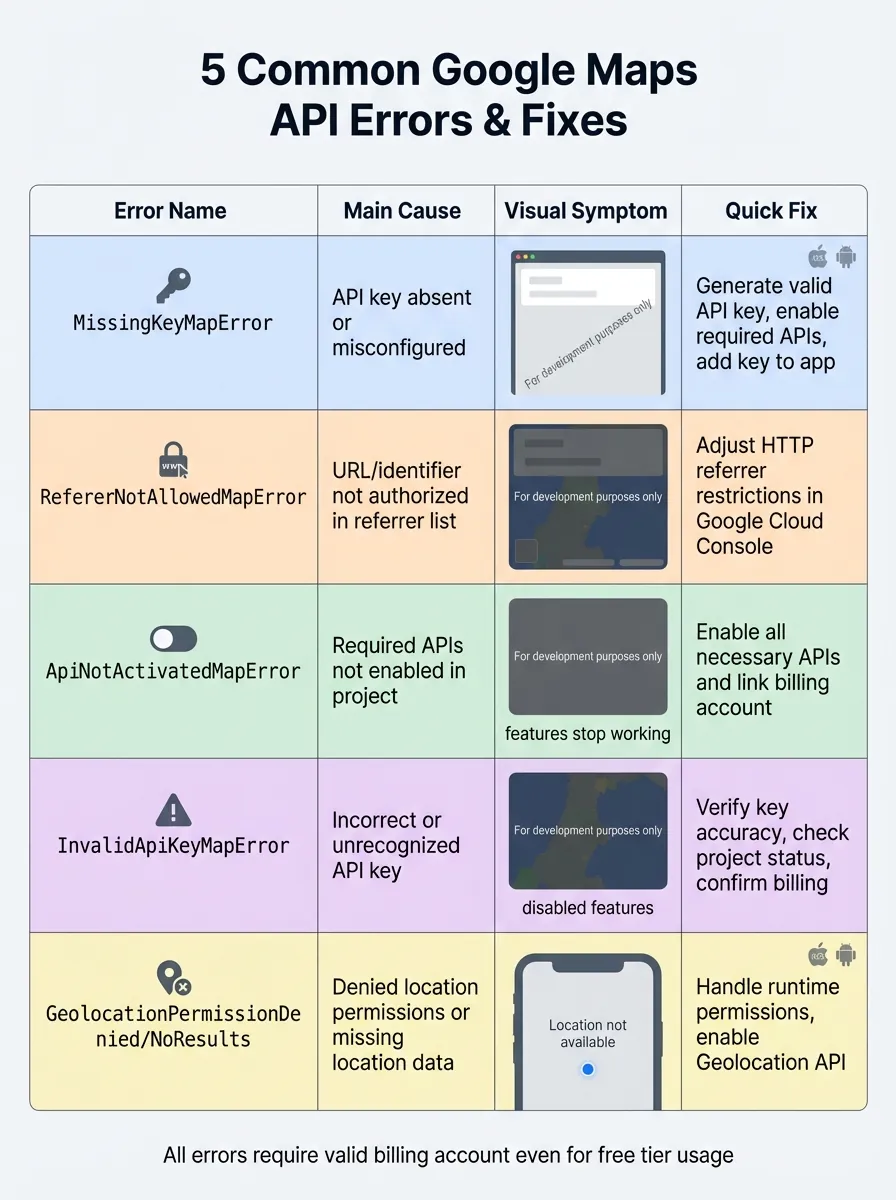
5 Erros Comuns da API do Google Maps: Causas, Sintomas e Correções Rápidas
Por Que os Erros de Mapa Importam para Construtores de Apps
A funcionalidade de mapa é central para inúmeros aplicativos móveis—desde rastreamento de entregas e compartilhamento de corridas até navegação imobiliária e apps de fitness. Quando ocorrem erros da API do Google Maps, eles não apenas exibem uma mensagem de erro; eles quebram as experiências de usuário essenciais em que seus clientes dependem.
Para construtores de apps que usam plataformas como Adalo—um construtor de apps sem código para aplicativos web orientados por banco de dados e aplicativos nativos iOS e Android—uma versão em todas as três plataformas, publicada na Apple App Store e Google Play—entender esses erros é crucial. Embora o Adalo lide com grande parte da complexidade da integração de mapas através de seus componentes integrados, saber como resolver problemas de nível de API garante que seus recursos baseados em localização funcionem perfeitamente em todas as plataformas.
A boa notícia: a maioria dos erros da API de mapas decorre de problemas de configuração em vez de problemas de código. Quando você entende as causas raiz, as correções são geralmente diretas.
1. MissingKeyMapError
Causa do Erro
O MissingKeyMapError acontece quando uma chave de API está ausente ou configurada incorretamente no seu app. Isso pode significar que a chave está faltando no seu AndroidManifest.xml arquivo ou não está definida usando GMSServices no iOS. Desde 22 de junho de 2016, o Google exige que cada solicitação da API de Mapas inclua uma chave de API válida vinculada a um projeto com cobrança ativada—até mesmo para usuários de camada gratuita. Sem isso, o Google não pode autenticar sua solicitação e o mapa não será carregado.
Sintomas ou Impacto em Apps iOS/Android
Quando este erro ocorre, o mapa do seu app pode aparecer como uma caixa cinza em branco ou mostrar uma marca d'água indicando que está em modo de desenvolvimento. Recursos como seleção de localização, geocodificação e rastreamento em tempo real não funcionarão. Além disso, você verá este erro no console:
Google Maps JavaScript API error: MissingKeyMapError.
Isso pode fazer o app parecer quebrado para os usuários, potencialmente levando a frustração e avaliações negativas.
Correção Passo a Passo
-
Gere e Configure Sua Chave de API:
Acesse o Google Cloud Console e navegue até a página "Credentials". Crie uma nova chave de API e certifique-se de que seu projeto tenha cobrança ativada. -
Ative as APIs Necessárias:
Ative as APIs específicas da sua plataforma:- API de Geocodificação (para apps web ou híbridos)
- Maps SDK para Android
- Maps SDK para iOS
-
Implemente Corretamente a Chave:
-
Para web ou WebView: Adicione a chave como um parâmetro em sua tag de script:
<script src="https://maps.googleapis.com/maps/api/js?key=YOUR_API_KEY&callback=initMap"></script> -
Para Android: Inclua a chave de API no seu
AndroidManifest.xmlarquivo dentro de um<meta-data>tag dentro do<application>elemento. -
Para iOS: Defina a chave no seu
AppDelegatearquivo usando:GMSServices.provideAPIKey("YOUR_API_KEY")
-
Para web ou WebView: Adicione a chave como um parâmetro em sua tag de script:
-
Verifique Sua Configuração:
Use a extensão Google Maps Platform API Checker Chrome ou verifique a aba Network no seu navegador para confirmar que a chave está sendo enviada com solicitações de API. Se o problema persistir, desative temporariamente as restrições de chave (como endereços IP ou IDs de Bundle) para determinar se o problema está nas restrições ou na chave.
A seguir, abordaremos o RefererNotAllowedMapError e como resolvê-lo.
2. RefererNotAllowedMapError
Causa do Erro
O RefererNotAllowedMapError ocorre quando a URL ou o identificador que tenta carregar a API JavaScript do Maps não está incluído na lista de referenciadores autorizados para sua chave de API no Google Cloud Console. Este é um problema frequente em aplicativos móveis híbridos construídos com frameworks como Ionic ou Cordova, pois esses aplicativos geralmente são executados no protocolo file:// protocolo.
Também pode ocorrer se a chave de API estiver configurada com o tipo de restrição incorreto, como usar uma restrição de endereço IP em vez de referenciadores HTTP. Além disso, em aplicativos iOS ou Android que usam WebViews, o mecanismo de renderização pode remover o cabeçalho Referer por razões de privacidade, causando falhas quando as restrições de site são aplicadas.
Sintomas ou Impacto em Apps iOS/Android
Quando esse erro ocorre, o mapa pode ser carregado com uma aparência escurecida ou invertida e exibir uma marca d'água apenas para fins de desenvolvimento . Embora tecnicamente carregado, o mapa se torna inutilizável para os usuários. A mensagem de erro Google Maps API error: RefererNotAllowedMapError geralmente aparece no console JavaScript, mas em aplicativos móveis, não será exibida diretamente no dispositivo.
Em vez disso, você precisará usar ferramentas de Depuração Remota como Chrome DevTools (Android) ou Safari Web Inspector (iOS) para visualizar o erro no console. Abaixo está um guia claro para resolver este problema.
Correção Passo a Passo
- Faça login no , como o e navegue até APIs e Serviços > Credenciais para editar sua chave de API.
- Em "Restrições de aplicativo", escolha Referenciadores HTTP (sites).
- Se seu aplicativo usa o protocolo
file://:- Para Android, adicione:
__file_url__//android_asset/* - Para iOS, adicione:
__file_url__//var/containers/*
- Para Android, adicione:
- Substitua
file:/com__file_url__nas restrições de chave parafile://referenciadores. - Para sites móveis padrão baseados na web, use curingas como
*.yourdomain.com/*para incluir todos os subdomínios e caminhos. - Garanta que os API de Geocodificação, API de Locais, e API de Matriz de Distância estão habilitados na seção "Restrições de API".
- Salve suas alterações e aguarde pelo menos 5 minutos para que se propaguem globalmente.
- Limpe o cache do aplicativo ou do navegador para evitar carregar erros em cache.
| Plataforma/Ambiente | Tipo de Restrição | Formato Recomendado |
|---|---|---|
| Site Padrão | Referenciadores HTTP | *.example.com/* |
| iOS/Android Híbrido | Referenciadores HTTP | __file_url__//var/containers/* (iOS) ou __file_url__//android_asset/* (Android) |
| iOS Nativo | Aplicativos iOS | ID do pacote (por exemplo, com.company.appname) |
| Android Nativo | Aplicativos Android | Nome do Pacote + Impressão Digital SHA-1 |
3. ApiNotActivatedMapError
Causa do Erro
O ApiNotActivatedMapError aparece quando sua chave de API é válida, mas o serviço específico do Google Maps que você está tentando usar não foi ativado no projeto do Google Cloud Console. Como o Google opera em um modelo de pagamento conforme o uso, você precisa ativar as APIs necessárias e conectar uma conta de cobrança para prosseguir.
Um erro comum é ativar a API JavaScript do Maps, mas esquecer de ativar o Maps SDK para Android ou iOS. Mesmo se você estiver dentro dos limites de uso gratuito, esse erro ainda pode ocorrer se sua conta de cobrança estiver ausente ou inativa.
Sintomas ou Impacto em Apps iOS/Android
Quando esse erro ocorre, o mapa do seu aplicativo pode aparecer como uma área em branco ou escurecida com uma marca d'água "apenas para fins de desenvolvimento". Recursos como pesquisas de endereço, cálculos de distância ou funções "perto de mim" deixarão de funcionar. Você também notará o erro registrado no console JavaScript do navegador ou nos logs de depuração remota para aplicativos iOS e Android.
Correção Passo a Passo
- Faça login no Google Cloud Console: Acesse , como o e selecione seu projeto.
- Ativar APIs Necessárias: Navegue até APIs e Serviços > Biblioteca, procure pelas seguintes APIs e clique Ativar em cada uma:
- API de Geocodificação
- Maps SDK para Android
- Maps SDK para iOS
- API de Locais
- API de Matriz de Distância
- Configurar Faturamento: Acesse a Faturamento seção e vincule sua conta de faturamento usando um cartão de crédito válido.
- Verificar Restrições de Chave de API: Em Credenciais, selecione sua chave de API e certifique-se de que suas restrições permitem acesso aos SDKs recém-ativados.
- Aguarde e Reinicie: Aguarde aproximadamente 5 minutos para que as alterações entrem em vigor e reinicie seu aplicativo ou limpe seu cache.
Requisitos de API/SDK por Plataforma
| Plataforma | API/SDK Obrigatória |
|---|---|
| Aplicativos Web | API de Geocodificação |
| Aplicativos Android | Maps SDK para Android |
| Aplicativos iOS | Maps SDK para iOS |
| Todas as Plataformas (Recursos) | Geocoding API, Places API, Geolocation API |
4. InvalidApiKeyMapError
Causa do Erro
O InvalidApiKeyMapError ocorre quando os servidores do Google falham em reconhecer a chave de API usada em seu aplicativo. Ao contrário de problemas relacionados a restrições, este erro indica que a chave em si está incorreta ou não é reconhecida pelo sistema. As causas comuns incluem erros de digitação ao copiar a chave, usar uma chave de um projeto do Google Cloud excluído ou tentar usar uma chave recém-criada antes de ela se propagar completamente (este processo normalmente leva 5 a 10 minutos).
Sintomas ou Impacto em Apps iOS/Android
Quando este erro aparecer, você notará um mapa escurecido ou uma imagem do Street View negativa com uma marca d'água "apenas para fins de desenvolvimento". Em plataformas web, o console JavaScript exibirá claramente Google Maps JavaScript API error: InvalidKeyMapError. Para desenvolvedores Android, o Logcat mostrará o erro java.io.IOException: Server returned: 3, enquanto desenvolvedores iOS podem encontrar a InvalidKeyMapError mensagem no inspetor web.
Este erro não apenas escurece o mapa, mas também desativa recursos como pesquisas de endereços e pinos de localização.
Correção Passo a Passo
- Verifique novamente sua chave de API recuperando-a de Google Cloud Console > Credenciais e comparando-a caractere por caractere com a que está no código do seu aplicativo. Até um pequeno erro de digitação pode ativar este erro.
- Certifique-se de que seu projeto do Google Cloud está ativo e não foi excluído.
- Vá para APIs e Serviços > Biblioteca e confirme que "Maps SDK for Android" e "Maps SDK for iOS" estão ativados.
- Verifique se seu projeto tem uma conta de faturamento válida vinculada. Um método de pagamento é obrigatório, mesmo se você estiver dentro da camada gratuita.
- Se você acabou de criar uma nova chave, aguarde 5 a 10 minutos para que ela se propague antes de testá-la novamente.
A tabela abaixo resume as configurações obrigatórias para cada plataforma:
| Plataforma | Configuração Obrigatória | Onde Verificar |
|---|---|---|
| Android | Nome do Pacote e Impressão Digital SHA-1 | AndroidManifest.xml e Restrições de Chave no Cloud Console |
| iOS | Identificador do Bundle (ID do Bundle) | Configurações do Projeto Xcode e Restrições de Chave no Cloud Console |
| Web/JS | Referenciador HTTP (URL) | Barra de Endereços do Navegador e Restrições de Chave no Cloud Console |
Como Corrigir o Erro "RefererNotAllowedMapError" do Google Maps API – Guia Rápido para Restaurar o Acesso ao Mapa
5. GeolocationPermissionDenied ou NoResults
Erros de geolocalização podem interferir na funcionalidade do mapa, mesmo quando problemas de chave de API não são o culpado.
O que Causa o Erro?
GeolocationPermissionDenied ocorre quando seu aplicativo não consegue acessar os dados de localização do dispositivo. Isso pode ser porque os usuários negam explicitamente o acesso à localização quando solicitado, ou o aplicativo não solicita as permissões necessárias. No Android, falhar ao incluir ACCESS_COARSE_LOCATION ou ACCESS_FINE_LOCATION em seu AndroidManifest.xml levará a este erro. Além disso, se os serviços de localização estiverem desativados nas configurações do dispositivo, nenhum aplicativo pode recuperar dados de GPS.
NoResults (HTTP 404 notFound) ocorre quando a Geolocation API recebe uma solicitação válida mas não consegue determinar uma localização. Isso pode acontecer se pontos de acesso WiFi próximos ou torres de celular não forem reconhecidos para triangulação. Outras causas potenciais incluem a Geolocation API estar desativada no Google Cloud Console ou uma conta de faturamento válida ausente.
Como Afeta Aplicativos iOS e Android
Ao GeolocationPermissionDenied ocorre, os usuários podem encontrar uma mensagem "Localização não disponível". No Android, o ponto azul "Minha Localização" pode não aparecer, e tocar no botão "Minha Localização" não recentrará o mapa na posição do usuário. Recursos como rastreamento em tempo real, geofencing e detecção de modo de transporte também deixarão de funcionar.
Por NoResults erros, seu app receberá uma resposta HTTP 404 com o código de motivo notFound. Você também pode notar um raio de precisão incomumente grande na resposta, indicando que o serviço está usando geolocalização baseada em IP porque não consegue identificar pontos de acesso WiFi específicos ou torres de celular. A documentação da API de Geolocalização do Google explica:
A solicitação era válida, mas nenhum resultado foi retornado.
Como Corrigir Esses Erros
Aqui está como resolver cada problema passo a passo:
Corrigindo GeolocationPermissionDenied:
- Certifique-se de que seu app solicita permissões de localização em tempo de execução antes de tentar acessar dados de localização.
- Para Android (nível de API 23+), certifique-se de lidar com solicitações de permissão em tempo de execução corretamente. Se os usuários negarem permissões, desative recursos baseados em localização e notifique-os.
- Verifique que
ACCESS_COARSE_LOCATIONeACCESS_FINE_LOCATIONestão inclusos no seu AndroidManifest.xml. Para iOS, confirme se as configurações necessárias estão definidas no seu arquivo de lista de propriedades. - Verifique se os Serviços de Localização estão ativados nas configurações do sistema do dispositivo.
Corrigindo NoResults:
- Ative a API de Geolocalização, API de Geocodificação, API de Places e SDKs de Mapas relevantes para Android e iOS no Google Cloud Console.
- Confirme que seu projeto tem uma conta de cobrança válida vinculada, pois o Google exige um cartão de crédito registrado mesmo para uso da camada gratuita.
- Para solucionar erros 404, defina o
considerIpparâmetro parafalseem sua solicitação. Se ainda receber uma resposta 404, significa que owifiAccessPointsecellTowersfornecido não conseguiu ser geolocalizado. - Verifique novamente suas restrições de chave de API para garantir que se alinhem com a configuração do seu app.
Simplificando Integração de Mapas com Construtores de Apps Modernos
Embora entender esses erros de API seja essencial para solução de problemas, plataformas modernas de desenvolvimento de apps podem reduzir significativamente a complexidade da integração de mapas. Adalo, um construtor de apps com IA, oferece componentes de mapa integrados que lidam com muito da configuração automaticamente.
Com a abordagem do Adalo, você configura sua chave de API do Google Maps uma vez em um local centralizado, e a plataforma a aplica corretamente em compilações web, iOS e Android. Isso elimina erros comuns como configurações de plataforma incompatíveis ou ativações de API esquecidas. O recurso Magic Add da plataforma permite adicionar funcionalidade baseada em localização descrevendo o que você precisa—"adicionar um mapa mostrando restaurantes próximos"—e gera os componentes apropriados com configurações corretas.
Para apps que precisam escalar, a infraestrutura modular do Adalo suporta aplicações com mais de 1 milhão de usuários ativos mensais. Diferentemente de wrappers da web que podem ter dificuldades com desempenho de renderização de mapas sob carga pesada, Adalo compila para código iOS e Android nativo verdadeiro, garantindo interações suaves de mapas mesmo em cenários exigentes. Planos pagos incluem registros de banco de dados ilimitados, então dados de localização para milhares de pontos de interesse não atingirão limites de armazenamento.
A plataforma também lida com a complexidade de publicar tanto na Apple App Store quanto na Google Play Store a partir de um único código-base—incluindo as configurações de chave de API apropriadas para cada plataforma que frequentemente confundem desenvolvedores.
Conclusão
Erros de API de Mapas em iOS e Android geralmente se resumem a problemas de configuração diretos. Os culpados mais comuns incluem chaves de API ausentes ou inválidas, problemas de conta de cobrança, restrições de referenciador, APIs desativadas, e erros de permissão de localização. Resolver essas questões cedo ajuda você a evitar a temida marca d'água "apenas para fins de desenvolvimento", garante que recursos não falhem durante picos de tráfego e mantém a funcionalidade baseada em localização funcionando suavemente para usuários.
Para manter as coisas em dia, verifique regularmente seu Google Cloud Console para garantir que todas as APIs necessárias estejam ativadas. Use chaves de API separadas para iOS e Android para gerenciar cotas de uso efetivamente, e aplique restrições de app—como nomes de pacote, IDs de bundle ou referenciadores HTTP—para proteger suas chaves do uso indevido.
Solicite aos usuários permissões de localização no momento certo, como após o login, para evitar erros "Localização não disponível". Para problemas relacionados a cotas, implemente backoff exponencial para distribuir solicitações e permitir que o servidor se recupere. Esses pequenos ajustes podem fazer uma grande diferença em manter seus recursos de mapa confiáveis e contínuos nas plataformas.
Para aqueles que constroem apps baseados em localização sem codificação tradicional, Adalo simplifica todo o processo com gerenciamento centralizado de chaves de API e manipulação integrada de permissões de localização—permitindo que você se concentre em recursos em vez de dores de cabeça de configuração.
Postagens de Blog Relacionadas
- Google Maps SDK para Android: Guia para Iniciantes
- Como Incorporar Mapas Interativos em Aplicativos Sem Código
- Erros Comuns de API em Aplicativos Sem Código
- Lista de Verificação de Integração do MapKit para Apps iOS
Perguntas Frequentes
Por que escolher Adalo em vez de outras soluções de construção de aplicativos?
Adalo é um construtor de apps com tecnologia IA que cria apps nativos verdadeiros para iOS e Android. Diferentemente de wrappers web, ele compila para código nativo e publica diretamente em ambas a Apple App Store e Google Play Store a partir de um único código-base—a parte mais difícil do lançamento de um app é feita automaticamente.
Qual é a forma mais rápida de construir e publicar um aplicativo na App Store?
A interface de arrastar e soltar do Adalo combinada com construção assistida por IA através do Magic Start e Magic Add permite criar apps completos em horas em vez de semanas. A plataforma lida com todo o processo de envio da App Store, portanto você não precisa navegar manualmente pelos requisitos complexos da Apple.
Que medidas posso tomar para evitar erros de API de mapas no meu app?
Comece verificando sua configuração de chave de API—certifique-se de que a chave está ativa, configurada corretamente e restrita aos domínios ou aplicações apropriados. Ative a cobrança em sua conta, pois a maioria das APIs de mapa não funcionará sem ela. Configure tratamento robusto de erros com estratégias de repetição como backoff exponencial para lidar com limites de taxa ou problemas de cota.
Por que minha chave de API não funciona mesmo após solução de problemas?
Verifique quatro áreas-chave: Configuração (a chave está configurada e formatada corretamente?), Restrições (as configurações de IP, domínio ou específicas do app correspondem ao seu app?), Acesso à API (as APIs necessárias estão ativadas no Google Cloud?) e Status de Cobrança (a cobrança está ativa e vinculada?). Se ainda estiver preso, tente regenerar a chave de API completamente.
Por que a API do Google Maps exige cobrança, mesmo para uso da camada gratuita?
Google exige detalhes de cobrança para gerenciar contas efetivamente e conter uso indevido. Embora os usuários obtenham um crédito mensal para compensar custos, as informações de cobrança rastreiam o uso de crédito e o aplicam corretamente. Essa configuração ajuda o Google a monitorar atividades, prevenir abuso e ajudar desenvolvedores a permanecer dentro dos limites de uso.
Quanto tempo leva para construir um app baseado em mapas?
Com desenvolvimento tradicional, a integração de mapas sozinha pode levar dias de configuração. Usando os componentes de mapa integrados do Adalo e construção assistida por IA, você pode ter um app funcional baseado em localização em poucas horas. A plataforma lida com a configuração de chave de API nas plataformas automaticamente.
Preciso ter experiência em codificação para adicionar mapas ao meu app?
Não com construtores de apps modernos. A interface visual do Adalo permite adicionar componentes de mapa arrastando e soltando, depois configurá-los através de painéis de configurações simples. Para recursos de localização mais complexos, Magic Add permite descrever o que você quer em linguagem natural.
Posso publicar um app baseado em mapas tanto para iOS quanto para Android?
Sim. Adalo cria apps nativos para ambas as plataformas a partir de uma única compilação. Você configura sua chave de API do Google Maps uma vez, e a plataforma aplica as configurações corretas para os requisitos de cada plataforma—eliminando o erro comum de configurações incompatíveis entre iOS e Android.
Como lidar corretamente com permissões de localização no meu app?
Solicite permissões em momentos contextualmente apropriados—como quando um usuário tenta usar um recurso de localização pela primeira vez, não imediatamente ao iniciar o app. Explique por que você precisa de acesso à localização antes do prompt do sistema aparecer. Sempre tenha funcionalidade alternativa para usuários que negam permissões.
O que causa a marca d'água "somente para fins de desenvolvimento" nos mapas?
Esta marca d'água aparece quando sua chave de API não está configurada corretamente, o faturamento não está ativado, as APIs necessárias não estão ativadas ou as restrições de referência não correspondem ao domínio do seu app. Siga as etapas de solução de problemas para MissingKeyMapError, RefererNotAllowedMapError ou ApiNotActivatedMapError dependendo da sua situação específica.

Construa seu aplicativo rapidamente com um de nossos modelos de aplicativo pré-prontos
Comece a Construir sem códigoConteúdo Relacionado

Como Incorporar Mapas Interativos em Aplicativos Sem Código
Guia passo a passo para adicionar o Google Maps em aplicativos sem código usando Adalo: ativar APIs, proteger chaves, adicionar marcadores, geolocalização, estilos personalizados, e te

Google Maps SDK para Android: Guia para Iniciantes
Guia passo a passo do Android para ativar o Maps SDK, proteger uma chave de API restrita, adicionar o SDK no Android Studio e exibir e personalizar mapas

Melhorando o Tempo de Resposta da API com Bancos de Dados Legados
Acelere APIs usando bancos de dados legados com ajuste de consultas, indexação, cache, pool de conexões e correções para consultas N+1 para reduzir latência

Resolvendo Problemas de Desempenho em APIs Legadas
Reduza a latência de APIs legadas com cache, ajuste de consultas, wrappers de API e migração gradual de microsserviços — vitórias práticas rápidas e soluções de longo prazo