

Por Que Adalo Funciona para Criar Apps de Comunicação Interna
Adalo é um construtor de apps sem código para aplicativos web orientados a banco de dados e apps nativos iOS e Android—uma única versão em todas as três plataformas, publicada na Apple App Store e Google Play. Isso o torna uma solução ideal para criar um quadro de mensagens para funcionários que funciona perfeitamente se os membros da sua equipe estão nas suas mesas ou em trânsito.
Com distribuição nativa em app store, seu quadro de mensagens se torna mais do que apenas outra aba do navegador para esquecer—ele fica direto na tela inicial dos funcionários com notificações push que garantem que atualizações críticas nunca sejam perdidas. A interface visual de arrastar e soltar significa que você pode projetar telas intuitivas, configurar autenticação de usuário e configurar as relações do seu banco de dados sem escrever uma única linha de código, colocando seu hub de comunicação em funcionamento em dias em vez de meses.
Quando atualizações importantes da empresa se perdem em caixas de entrada transbordando, as equipes perdem mais do que apenas mensagens—elas perdem alinhamento, impulso e engajamento. Pesquisas mostram que 81% dos funcionários preferem comunicação aberta em relação a benefícios, e funcionários informados são 2,8x mais engajados, gerando 23% maiores lucros para as empresas. Um app de quadro de mensagens interno dedicado oferece à sua organização um hub centralizado onde anúncios, discussões e atualizações permanecem visíveis e acessíveis.
A boa notícia? Você não precisa de um time de desenvolvimento ou conhecimento de codificação para criar um. Adalo, um construtor de apps com inteligência artificial, permite que você crie aplicativos web orientados a banco de dados e apps nativos iOS e Android—publicados na Apple App Store e Google Play—a partir de um único editor visual. Isso significa que você pode criar um app de quadro de mensagens para funcionários totalmente funcional em dias, não meses, usando uma interface intuitiva de arrastar e soltar.
Neste guia, você aprenderá como criar um app de quadro de mensagens interno completo do zero. Vamos orientá-lo na configuração da estrutura do seu banco de dados, design de telas amigáveis ao usuário, adição de recursos essenciais como postagens e notificações push, e publicação do seu app finalizado. No final, você terá uma ferramenta de comunicação confiável que mantém sua equipe conectada sem o caos de intermináveis threads de email.
Por Que Adalo Funciona para Criar Apps de Comunicação Interna
Adalo é um construtor de apps com inteligência artificial para aplicativos web orientados a banco de dados e apps nativos iOS e Android—uma única versão em todas as três plataformas, publicada na Apple App Store e Google Play. Isso o torna uma solução ideal para criar um quadro de mensagens para funcionários que funciona perfeitamente se os membros da sua equipe estão nas suas mesas ou em trânsito.
Com distribuição nativa em app store, seu quadro de mensagens se torna mais do que apenas outra aba do navegador para esquecer—ele fica direto na tela inicial dos funcionários com notificações push que garantem que atualizações críticas nunca sejam perdidas. O construtor de banco de dados visual permite que você estruture posts, comentários e permissões de usuário sem escrever uma única linha de código, enquanto a interface de arrastar e soltar significa que você pode projetar uma experiência intuitiva que os funcionários realmente quererão usar.
A reforma de infraestrutura da plataforma em 2026 (Adalo 3.0) entregou desempenho 3-4x mais rápido e arquitetura modular que cresce conforme suas necessidades. Planos pagos agora incluem registros de banco de dados ilimitados—sem limites em quantas mensagens, usuários ou canais seu quadro de mensagens pode lidar. Quer você esteja criando para 50 funcionários ou 5.000, a infraestrutura cresce com você.
Etapa 1: Configure Seu Banco de Dados no Adalo
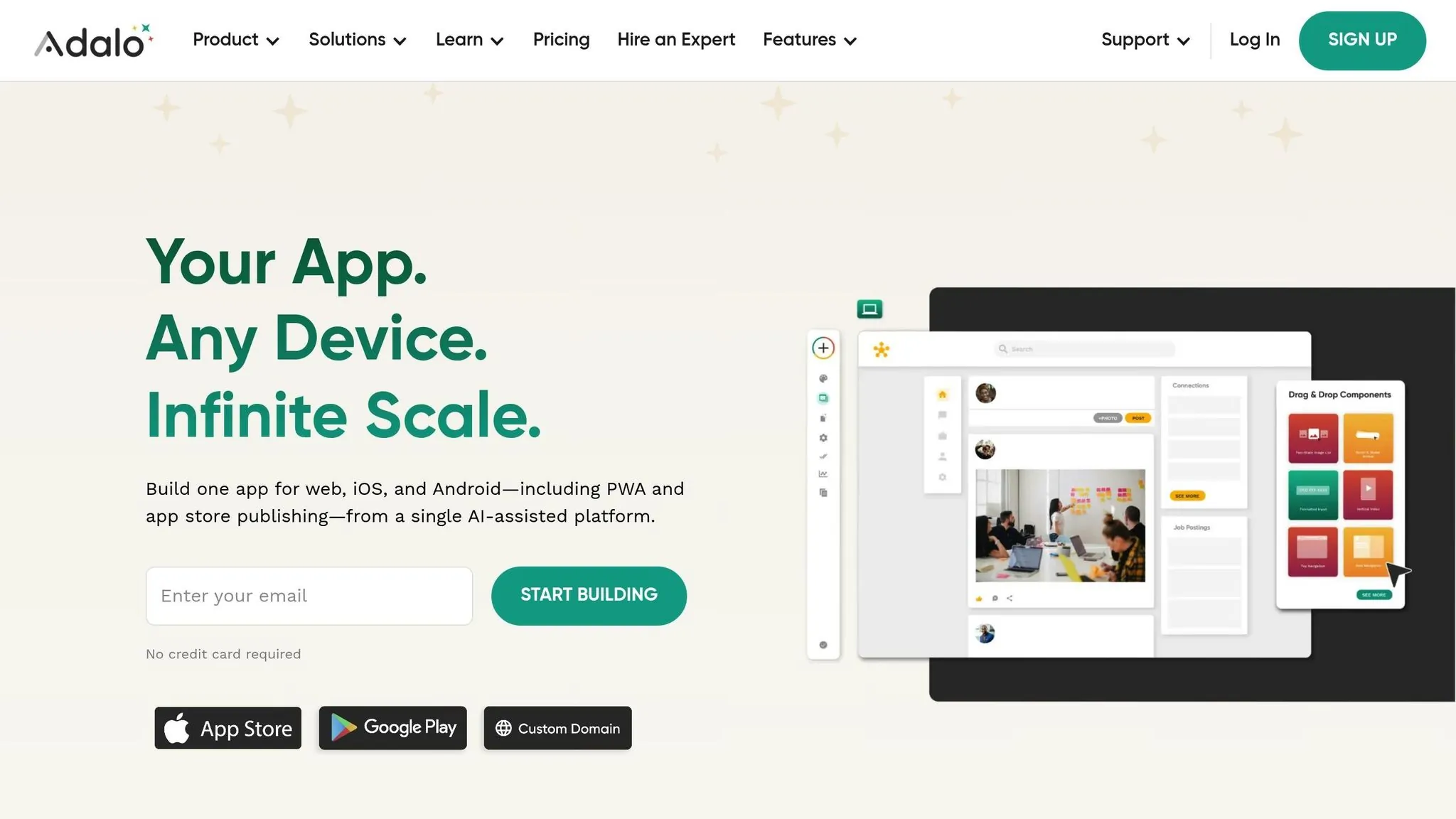
Seu banco de dados é a base do seu app de quadro de mensagens—é onde cada post, conversa e detalhe de usuário são armazenados de forma organizada. No Adalo, o banco de dados é construído usando Coleções (que funcionam como abas de planilha) e Propriedades (semelhantes a colunas) que definem o tipo de dados armazenados em cada registro.
O banco de dados relacional do Adalo é projetado para lidar com configurações complexas, como estruturas de equipe e permissões de usuário, sem necessidade de um backend externo. Essa é uma vantagem significativa em relação a plataformas como FlutterFlow, onde os usuários devem sourcing, configurar e pagar por um banco de dados separado—adicionando complexidade e possíveis problemas de escala se não for configurado de forma ideal. Para começar, você criará coleções essenciais para seu app e as vinculará para que os dados fluam perfeitamente entre usuários, canais e mensagens.
Crie Coleções para Usuários e Mensagens
Quando você se inscrever no Adalo, uma coleção Usuários é criada automaticamente. Embora você não possa deletá-la, pode personalizá-la para atender às necessidades do seu app. Adicione campos como Nome Completo (Texto), Email (Email), Foto de Perfil (Imagem) e Função (Texto). Para o campo Função, você pode usar valores como "Administrador", "Gerente" ou "Funcionário" para gerenciar permissões de postagem ou comentários.
Em seguida, crie uma coleção de Mensagens clicando em + Adicionar Coleção na seção de banco de dados. Inclua as seguintes propriedades principais:
- Texto da Mensagem: Defina como Texto Multilinha para posts mais longos.
- Data de Criação: Use Data e Hora com configurações Automáticas para adicionar timestamp a cada post.
- Data de Edição: Outro campo Data e Hora para rastrear atualizações.
- Está Editado: Uma propriedade Verdadeiro/Falso para marcar se uma mensagem foi modificada.
- Autor: Uma propriedade de relacionamento vinculando de volta à coleção de Usuários para identificar quem escreveu cada mensagem.
Para melhor organização, adicione um Canais coleção para agrupar mensagens por departamento ou tópico. Inclua campos como Nome do Canal (Texto), Descrição (Texto) e É Privado (Verdadeiro/Falso) para limitar o acesso a canais sensíveis. Essas três coleções—Usuários, Mensagens e Canais—formam o núcleo da estrutura do seu quadro de mensagens.
Com nenhum limite de registros em planos pagos, você não precisa se preocupar em ficar sem espaço de armazenamento conforme sua equipe cresce e as conversas se acumulam. Isso remove as limitações que plataformas como Bubble impõem por meio de Unidades de Carga de Trabalho e limites de registros.
| Coleção | Propriedades Essenciais | Tipo de Propriedade |
|---|---|---|
| Usuários | Nome Completo, Email, Função, Foto de Perfil | Texto, Email, Texto, Imagem |
| Mensagens | Texto da Mensagem, Data de Criação, Data de Edição, Foi Editado, Autor | Texto Multilinha, Data e Hora (Automático), Data e Hora, Verdadeiro/Falso, Relacionamento (Usuários) |
| Canais | Nome do Canal, Descrição, É Privado | Texto, Texto, Verdadeiro/Falso |
Em seguida, você conectará essas coleções para ativar conversas em thread e criar uma experiência de usuário perfeita.
Configure Relacionamentos para Threads e Respostas
Os relacionamentos são o que vinculam suas coleções, permitindo que os dados se movam perfeitamente entre elas. Para ativar conversas em thread, você precisará vincular a coleção de Mensagens a si mesma usando um relacionamento Muitos-para-Um auto-referenciado. Crie um relacionamento chamado Mensagem Pai dentro da coleção de Mensagens e renomeie a propriedade recíproca para Respostas. Essa configuração permite que uma mensagem (a pai) tenha múltiplas respostas, semelhante a threads de comentários em plataformas de mídia social. É perfeito para criar conversas interativas em tempo real.
Em seguida, conecte a coleção de Canais a Mensagens com um relacionamento Um-para-Muitos. Na coleção de Mensagens, rotule o relacionamento como Canal Paie na coleção de Canais, nomeie o campo recíproco como MensagensMensagens
Isso garante que cada mensagem esteja vinculada a um canal específico. Por fim, estabeleça um relacionamento Muitos-para-Um entre Mensagens e Usuários. Isso permite que um usuário crie múltiplas mensagens, enquanto cada mensagem está vinculada a um único autor. Você pode até definir o Usuário Conectado
como o Autor padrão quando os usuários enviam novas mensagens através de formulários.
Como uma prática recomendada, renomeie esses campos de relacionamento imediatamente após criá-los para evitar confusão no futuro. Em vez de nomes genéricos como "Usuário" ou "Mensagem", use rótulos descritivos como "Autor" ou "Mensagem Pai." Também tenha em mente que a primeira propriedade em qualquer coleção atua como seu rótulo no construtor do Adalo. Escolha identificadores únicos como "ID da Mensagem" ou "Nome de Usuário" para tornar seus registros mais fáceis de gerenciar. 1 milhão de usuários ativos mensaisCom as configurações de relacionamento de dados corretos, os aplicativos Adalo podem escalar além dos limites tradicionais—a infraestrutura modular cresce com suas necessidades sem atingir limitações artificiais.
Etapa 2: Projete a Interface do Usuário
Agora que sua estrutura de banco de dados está pronta, é hora de dar vida ao seu aplicativo projetando uma interface amigável. É aqui que os funcionários interagirão com seu aplicativo, então é importante torná-lo intuitivo e visualmente atraente. O editor visual de arrastar e soltar do Adalo torna esse processo direto, permitindo que você crie telas com aparência profissional que se alinhem à sua marca.
O Painel de Edição inclui um botão Adicionar Componentes que permite arrastar facilmente elementos como formulários, botões, caixas de texto e imagens para sua tela. A melhor parte? As mudanças são atualizadas instantaneamente, para que você possa visualizar como seu aplicativo se parece em dispositivos web, iOS e Android. Como o Adalo adapta automaticamente seu design para diferentes plataformas, não há necessidade de reconstruir layouts do zero para cada uma.
O construtor visual foi descrito como tão fácil quanto PowerPoint—se você consegue criar uma apresentação de slides, você consegue criar um aplicativo. Ao contrário da visualização limitada do FlutterFlow que desacelera a navegação entre telas, o Adalo pode exibir até 400 telas de uma vez em uma única tela, oferecendo uma visão panorâmica de toda a arquitetura do seu aplicativo.
Crie Telas de Login e Inscrição
Comece projetando telas de entrada para login e inscrição. Essas telas devem ser simples mas envolventes, apresentando o logotipo da sua empresa e opções claras de navegação. Comece com uma Tela de Boas-vindas, que funciona como o ponto de entrada do aplicativo. Coloque seu logotipo no topo e inclua dois botões: Inscrever-se e Login. Defina essa tela como a página de destino padrão para que os funcionários a vejam primeiro quando abrem o aplicativo.
Para a tela de Inscrever-se Inscrição Formulário , arraste um componente de formulário para a tela e conecte-o à sua coleção de Usuários. Inclua campos para Email (com validação integrada), Senha (exibida com segurança), e Nome Completo. Configure o botão enviar para executar a ação "Criar Usuário", que cria automaticamente um novo registro de usuário e o conecta. Para a Login tela, use o Formulário de Login pré-construído do Adalo e defina a ação do botão como "Conectar Usuário".
Você pode personalizar a aparência do aplicativo usando o botão Marca (ícone da paleta do artista) no Painel de Edição. Escolha uma cor primária—como um azul profundo para um toque profissional—e uma cor secundária para botões de ação. Essas cores serão aplicadas em todas as telas, criando um tema visual consistente. Para segurança adicional, defina mensagens de erro genéricas para evitar revelar informações sensíveis.
Construir a Tela Principal do Quadro de Mensagens
Depois que a autenticação do usuário estiver configurada, mude o foco para a tela principal—onde os funcionários passarão a maior parte do tempo se comunicando. Esta tela deve ser limpa, funcional e fácil de navegar. No topo, adicione uma Seção de Cabeçalho para exibir o nome do canal atual (por exemplo, "#geral"), uma breve descrição e ícones de utilitário para pesquisa e configurações.
Abaixo do cabeçalho, inclua um Lista componente conectado à sua coleção de Mensagens. Filtre a lista para mostrar mensagens do canal atual e ordene-as por timestamp em ordem crescente. Cada mensagem deve exibir uma imagem de perfil circular 40x40, o nome de usuário em negrito do autor e um timestamp (por exemplo, "Hoje 14h30"). Certifique-se de que o texto da mensagem esteja definido como multilinha para que postagens mais longas se ajustem naturalmente. Para aumentar a interatividade, adicione ícones de "Responder" e "Reação" que aparecem quando uma mensagem é tocada.
Na parte inferior da tela, crie uma Seção de Entrada de Mensagem. Inclua um campo de entrada de texto multilinha com um espaço reservado como "Mensagem #geral" e um botão Enviar . Configure a entrada para se concentrar automaticamente quando a tela for carregada e defina o botão enviar para criar uma nova mensagem, limpar o campo de texto e rolar a lista até o final. Para uma melhor experiência do usuário, defina a lista de mensagens para se atualizar automaticamente a cada 8–10 segundos, garantindo que as conversas permaneçam atualizadas sem sobrecarregar o desempenho.
A partir daqui, você pode começar a adicionar recursos de mensagens em tempo real semelhantes aos encontrados em um clone do Discord, e notificações para aprimorar a comunicação dentro do aplicativo.
Passo 3: Adicionar Recursos Principais do Aplicativo
Agora que sua interface está pronta, é hora de dar vida ao seu quadro de mensagens adicionando os recursos principais. Esta etapa se concentra em permitir que os funcionários postem e editem mensagens e configurem notificações para manter todos informados.
Habilitar Postagem e Edição de Mensagens
Para permitir que os usuários postem mensagens, configure o Enviar botão para criar um novo registro de mensagem. Aqui está o que você precisará configurar:
- Conteúdo de Texto: Puxe isso do campo de entrada.
- Autor: Atribua ao Usuário Conectado.
- Conversa: Vinculá-lo ao contexto atual.
- Timestamp: Defina como Hora Atual.
Depois que a mensagem for enviada, limpe o campo de entrada para manter as coisas organizadas.
Para edição, adicione um ícone Editar ao lado de cada mensagem. Certifique-se de que apenas o autor original possa vê-lo. Quando clicado, este ícone deve abrir um modal com um campo de entrada de texto pré-preenchido mostrando o conteúdo da mensagem atual. Configure o Atualizar botão para modificar o registro de mensagem existente, garantindo que apenas o Autor original possa fazer alterações. Para refletir as edições, adicione uma propriedade Editado (Verdadeiro/Falso) à sua coleção de Mensagens. Quando uma mensagem é atualizada, defina esta propriedade como Verdadeiro e exiba um pequeno rótulo "(editado)" ao lado do timestamp.
Quer tornar as conversas mais dinâmicas? Adicione um Seletor de Arquivo ao lado da entrada de texto. Isso permite que os usuários anexem documentos ou imagens às suas mensagens. Além disso, ative o recurso Carregar itens conforme o usuário rola nas configurações da lista de mensagens. Isso evita atrasos conforme o número de mensagens cresce—particularmente importante já que seu banco de dados agora pode armazenar registros ilimitados sem atingir limites.
Configurar Notificações Push
Com postagem e edição em funcionamento, o próximo passo é manter os usuários informados em tempo real. Solicite permissões de notificação durante o cadastro ou na tela de boas-vindas.
Para enviar notificações, configure seu Enviar botão para incluir uma ação Disparar Notificação após criar uma mensagem. Defina o destinatário como Múltiplos Usuários, filtrando pela relação entre a coleção de Mensagens e os participantes da conversa. Exclua o Por fim, estabeleça um relacionamento Muitos-para-Um entre Mensagens e Usuários. Isso permite que um usuário crie múltiplas mensagens, enquanto cada mensagem está vinculada a um único autor. Você pode até definir o para que o remetente não seja notificado sobre sua própria postagem. Use Texto Mágico para personalizar o título e o corpo da notificação, como:
- Título: "Nova mensagem em #[Nome da Conversa]"
- Corpo: "[Nome do Autor]: [Visualização do Texto da Mensagem]"
Para aplicativos nativos iOS e Android, você pode definir uma Tela de Destino para que tocar na notificação leve os funcionários diretamente para a conversa ou thread relevante. Tenha em mente que Progressive Web Apps (PWAs) sempre abrirão na tela inicial quando as notificações forem clicadas. Notificações push requerem um plano Professional ou superior, começando em $36 por mês.
"O Adalo não suporta mensagens em tempo real nativas. Você precisará implementar soluções alternativas usando atualização manual, notificações push ou componentes WebSocket de terceiros." - O Time Adalo
O Adalo processa mais de 20 milhões de solicitações de dados diárias com 99%+ de tempo de atividade, garantindo que seu sistema de notificações permaneça confiável conforme sua base de usuários cresce. Se você encontrar problemas—como notificações funcionando no Android mas não no iOS—tente excluir a chave de notificações na sua conta do Apple Developer e depois fazer um novo build.
A plataforma simplifica a implantação permitindo que você publique seu aplicativo como PWA e como versões nativas para iOS e Android, tudo sem a necessidade de reconstruir para cada plataforma. Diferentemente da abordagem de wrapper móvel do Bubble, o Adalo compila para código nativo verdadeiro—significando melhor desempenho e uma única base de código que atualiza todas as plataformas simultaneamente.
Etapa 4: Testar e Otimizar o Aplicativo
Antes de lançar seu aplicativo, é crucial testá-lo em condições realistas. Isso ajuda a identificar possíveis problemas e melhorar seu desempenho para uma experiência de usuário suave.
Teste Usando o Modo de Visualização do Adalo
Comece clicando no Visualizar botão no canto superior direito do editor Adalo. Isso abre seu aplicativo em um navegador da web, permitindo que você interaja com ele assim como seus usuários farão. Use os toggles de tamanho de tela para garantir que o design do aplicativo se adapte bem em diferentes dispositivos.
Para simular uso no mundo real, crie 10–15 contas de teste com várias funções, como Admin, Moderador e Membro. Preencha o aplicativo com mensagens de exemplo em canais para imitar o uso de dados real. Esta configuração ajuda você a identificar gargalos de desempenho. Por exemplo, teste todo o fluxo de novo usuário—desde o cadastro até ingressar em um quadro e postar uma mensagem—e garanta que seja concluído em 2 minutos. Além disso, faça login com diferentes funções de usuário para confirmar que usuários não administradores não podem acessar recursos somente para administradores. Esta é uma etapa crítica de segurança, semelhante a quando você cria um portal do cliente com acesso restrito. Simule condições de rede ruim e teste com múltiplos usuários simultâneos para avaliar a estabilidade sob estresse.
Você também pode coletar feedback usando o Compartilhar botão para gerar um link ou código QR. Compartilhe isso com colegas que não possuem contas Adalo. Seu feedback sobre usabilidade e navegação pode revelar problemas que você não notou. Se seu aplicativo incluir mensagens quase em tempo real com um recurso de atualização automática, defina o intervalo de atualização para 8–10 segundos. Isso equilibra manter as mensagens atualizadas e manter um bom desempenho.
Uma vez que você estiver confiante de que o aplicativo funciona bem no modo Visualização, passe para a otimização de seu banco de dados e tempos de carregamento.
Melhorar Consultas de Banco de Dados e Tempos de Carregamento
Otimizar o desempenho é fundamental, especialmente conforme seu aplicativo cresce. A revisão da infraestrutura Adalo 3.0 entregou desempenho 3-4x mais rápido, mas as boas práticas ainda importam. Se você notar atrasos quando um canal contém mais de 100 mensagens, considere implementar paginação. Por exemplo, configure sua lista de mensagens para exibir apenas as 50 mensagens mais recentes, com um botão "Carregar Mensagens Anteriores" para conteúdo mais antigo. Use filtros de relação para carregar apenas dados relevantes—como mostrar mensagens específicas do canal atual.
Para aplicativos com muita mídia, ative o carregamento lento para imagens e use versões de miniaturas menores para fotos de perfil. Adicione indicadores de carregamento como spinners ou telas de esqueleto para melhorar a experiência do usuário durante a busca de dados. Se certas telas ficarem lentas, divida fluxos de trabalho complexos em etapas mais simples. Ferramentas como GTMetrix e Lighthouse podem fornecer pontuações de desempenho (variando de 0–100) para ajudá-lo a rastrear e refinar a velocidade do seu aplicativo.
O X-Ray identifica problemas de desempenho antes que afetem os usuários—destacando possíveis gargalos em suas consultas de banco de dados, carregamento de componentes e transições de tela. Esta abordagem proativa para otimização ajuda a manter um desempenho suave conforme seu quadro de mensagens cresce.
Certifique-se de testar seu aplicativo com uma quantidade realista de dados para garantir rolagem e navegação suaves. Sempre salve uma versão do seu aplicativo antes de fazer alterações significativas, para que você possa reverter facilmente se algo der errado.
A plataforma torna a implantação simples. Você pode lançar seu quadro de mensagens como um aplicativo da web progressivo ou distribuí-lo nativamente através das lojas de aplicativos iOS e Android—tudo a partir da mesma base de código.
Etapa 5: Publicar e Implantar o Aplicativo
Depois de testar seu aplicativo, é hora de torná-lo acessível aos funcionários. O Adalo torna a implantação simples, permitindo que você publique seu quadro de mensagens em várias plataformas. Se você escolher um Progressive Web App (PWA) para acesso rápido baseado em navegador ou apps nativos para a Apple App Store e Google Play Store, ambas as opções são executadas a partir de uma única base de código. Isso significa que não há necessidade de reconstruir ao alternar entre plataformas—uma vantagem significativa sobre a abordagem de wrapper do Bubble, que requer gerenciamento de implantações separadas.
Implantar como Progressive Web App (PWA)
PWAs são a forma mais rápida de colocar seu aplicativo em funcionamento. Os funcionários podem acessar o quadro de mensagens através de um link simples ou código QR e até adicioná-lo à tela inicial do telefone—nenhuma aprovação da loja de aplicativos necessária. No entanto, subdomínios Adalo (como yourteam.adalo.com) suportam apenas aplicativos da web de desktop. Para publicar uma PWA, você precisará de um domínio customizado.
Veja como configurar:
- Compre um domínio (geralmente custa entre $10 e $45 por ano).
- Vá para Configurações > Domínios no Adalo Builder.
- Digite seu domínio personalizado (por exemplo,
app.yourcompany.com) e atualize os registros CNAME necessários com seu provedor de DNS. - Clique em Testar Configuração para verificar. Este processo geralmente leva menos de 30 minutos, mas pode levar até 24 horas.
- Uma vez verificado, selecione seu domínio personalizado no aplicativo Web progressivo menu suspenso em Publicar menu e clique em Salvar.
Após publicar, compartilhe o link do app ou código QR por email, Slack ou sua intranet da empresa. Com o recurso de Publicação Manual do Adalo, você pode fazer atualizações ou corrigir bugs em um ambiente de rascunho e implementar alterações ao vivo sem interromper o acesso para funcionários.
"Como o único construtor de apps para publicar em todas as plataformas, construa seu app uma vez - publique em todos os lugares, tudo com o clique de alguns botões." - Adalo
Se você está procurando recursos adicionais como integração de hardware, considere publicar como um app nativo.
Publicar nas App Stores do iOS e Android
Apps nativos oferecem funcionalidade mais avançada, como acesso ao hardware do dispositivo, como GPS ou câmeras. Diferentemente dos web wrappers que adicionam 2-3 segundos de tempo de carregamento, o Adalo compila para código nativo verdadeiro para desempenho ideal. Para publicar na Apple App Store, você precisará se juntar ao Apple Developer Program ($99 por ano). Aqui está o que você precisará preparar:
- Ativos do app: ID do pacote, número da versão, categoria, ícone do app e tela de inicialização.
- Uma listagem em App Store Connect, incluindo o nome do app, URL da política de privacidade e detalhes de preços.
- Screenshots para dispositivos variando de telas de 4,7 polegadas a 12,9 polegadas.
Quando tudo estiver pronto, use o botão Publicar do Adalo para gerar sua compilação. Antes de enviar, convide até 10.000 testadores via TestFlight para identificar bugs e coletar feedback. A Apple analisa 50% dos envios em 24 horas e 90% em 48 horas.
Para a tela de Google Play Store, você precisará criar uma conta de desenvolvedor (uma taxa única de $25) através de Google Play Console. Siga as instruções de publicação, ative as opções de teste se necessário, e use o botão Publicar do Adalo para enviar seu app.
Tenha em mente alguns requisitos-chave para conformidade:
- A partir de abril de 2026, os apps iOS devem usar o SDK iOS 26 ou posterior.
- Inclua uma URL de política de privacidade e complete a seção "Privacidade do App" no App Store Connect para gerar um Rótulo de Nutrição de Privacidade.
- Certifique-se de que seu app está totalmente funcional e oferece uma experiência única além de um site móvel.
Aqui está uma comparação rápida dos custos de plataforma e tempos de análise:
| Plataforma | Custo Inicial | Custo Recorrente | Tempo de Análise Típico |
|---|---|---|---|
| Apple App Store | $99 | $99 / ano | 24–48 horas |
| Google Play Store | $25 | Nenhum | Algumas semanas |
Quando seu app é aprovado, funcionários podem baixá-lo diretamente da App Store ou Google Play Store. Apps nativos geralmente entregam melhor desempenho do que apps web aproveitando o poder de processamento local do dispositivo. Todos os planos Adalo agora incluem atualizações ilimitadas de aplicativo após a publicação—sem restrições sobre quantas vezes você pode implementar melhorias para sua equipe.
Comparando Adalo com Plataformas Alternativas
Ao criar um quadro de mensagens interno, você tem várias opções de plataforma. Aqui está como o Adalo se compara às alternativas comuns:
Bubble oferece mais opções de personalização, mas vem com desvantagens. Sua solução de wrapper web e móvel começa em $69/mês com cobranças baseadas em uso através de Unidades de Carga de Trabalho—cálculos que podem ser pouco claros e levar a contas inesperadas. Apps móveis do Bubble são wrappers para apps web, o que pode introduzir desafios de desempenho em escala e significa que atualizações não sincronizam automaticamente entre implementações web, Android e iOS. Reivindicações de milhões de MAU no Bubble frequentemente requerem contratação de especialistas para otimizar.
Glide é excelente em apps baseados em planilhas com implantação rápida, mas cria apps genéricos, restritos a modelos com liberdade criativa limitada. Os preços começam em $60/mês para domínios personalizados, mas você ainda está limitado por atualizações de app e linhas de registros de dados que atraem cobranças adicionais. Criticamente, o Glide não suporta publicação na Apple App Store ou Google Play Store—seu quadro de mensagens seria apenas web.
FlutterFlow é uma plataforma low-code (não no-code) projetada para usuários técnicos. Você precisará encontrar, configurar e pagar por um banco de dados separado, o que requer aprendizado significativo e pode criar problemas de escala se não configurado otimamente. Os preços começam em $70/mês por usuário para publicação na app store, mas ainda não inclui custos de banco de dados.
A abordagem do Adalo—começando em $36/mês com uso ilimitado, sem limites de registros e compilação true native app de uma única base de código—oferece um caminho mais previsível da ideia para o app publicado.
Conclusão
Os passos descritos acima mostram como desenvolvimento visual de apps pode simplificar a criação de um quadro de mensagens interno. Seguindo estes cinco passos, você poderia ter uma plataforma totalmente funcional em funcionamento em apenas dias ou semanas.
O construtor drag-and-drop do Adalo, apoiado por infraestrutura processando mais de 20 milhões de requisições diárias com uptime de 99%+, torna a criação de apps simples para iniciantes e usuários experientes. Se você está criando uma solução para 50 funcionários ou 5.000, seu quadro de mensagens estará pronto para escalar—a arquitetura modular suporta apps com milhões de usuários ativos mensais.
"Se você consegue fazer um slide deck, você consegue fazer um app." - Adalo
Comece com o nível gratuito para testar seu quadro de mensagens com um pequeno grupo piloto. Uma vez que você tenha confirmado que o design e recursos funcionam bem, considere fazer upgrade para um plano pago (a partir de $36/mês). Isso desbloqueia recursos adicionais como domínios personalizados, notificações push e publicação na app store—tudo com uso ilimitado e sem cobranças surpresa. As atualizações entram em vigor em minutos e não requerem reenvio para app stores.
Se você implantar seu app como um PWA ou apps nativos iOS/Android, você pode gerenciar tudo a partir de uma única compilação. Use essas ferramentas e insights para melhorar a comunicação da sua equipe e aumentar a produtividade imediatamente.
Perguntas Frequentes
Por que escolher Adalo em vez de outras soluções de construção de aplicativos?
Adalo é um construtor de aplicativos alimentado por IA que cria aplicativos iOS e Android nativos verdadeiros. Ao contrário de wrappers da web, ele compila para código nativo e publica diretamente nas Apple App Store e Google Play Store a partir de uma única base de código—a parte mais difícil de lançar um aplicativo é tratada automaticamente. Com registros de banco de dados ilimitados em planos pagos e sem cobranças baseadas em uso, você obtém custos previsíveis conforme seu aplicativo escala.
Qual é a forma mais rápida de construir e publicar um aplicativo na App Store?
Ada, o construtor de IA do Adalo, permite descrever o que você quer e gera seu app. Magic Start cria fundações completas de app a partir de uma descrição, enquanto Magic Add adiciona recursos através de linguagem natural.
A interface de arrastar e soltar do Adalo permite que você crie apps completos visualmente, com recursos assistidos por IA como Magic Start gerando fundações de apps a partir de descrições. A plataforma trata o processo de envio da App Store diretamente—você configura os detalhes do seu app, clica em Publicar e o Adalo gera a compilação para revisão da Apple. A maioria dos apps pode ir de ideia para App Store em dias em vez de meses.
O que torna um app de quadro de mensagens melhor do que email para comunicação interna?
Um app de quadro de mensagens funciona como um hub central onde as atualizações são instantaneamente visíveis para todos. Sem mais escavação em caixas de entrada lotadas ou perda de informações críticas em cadeias de email intermináveis. Com notificações push, os funcionários ficam informados em tempo real, enquanto o arquivo pesquisável do app garante que nada se perca. Essa mistura de velocidade, clareza e conveniência torna os quadros de mensagens uma escolha mais inteligente para comunicação interna.
Como posso manter os dados dos funcionários seguros e garantir privacidade ao criar o app?
Use HTTPS para conexões seguras, ative autenticação forte com credenciais baseadas em email e autenticação multifator, e configure controles de acesso baseados em função para que os usuários acessem apenas recursos necessários para suas funções. Criptografe os dados armazenados, revise regularmente os registros de acesso para detectar comportamento incomum e seja transparente sobre quais dados são coletados e como são usados.
Quanto custa criar um app de quadro de mensagens interno?
Os planos pagos do Adalo começam em $36/mês com uso ilimitado e sem limites de registros. Você também precisará de uma conta Apple Developer ($99/ano) para publicação iOS e uma conta Google Play Console ($25 únicos) para Android. Um domínio personalizado para implantação PWA normalmente custa $10-45/ano. Custo total do primeiro ano: aproximadamente $550-600 para implantação completa entre plataformas.
Quanto tempo leva para criar um app de quadro de mensagens interno?
Com o construtor visual do Adalo, você pode criar um quadro de mensagens funcional em dias em vez de meses. A configuração do banco de dados leva 1-2 horas, o design de UI 2-4 horas e a adição de recursos principais mais 2-4 horas. Testes e otimização adicionam um ou dois dias. A maioria das equipes pode ir do início ao app publicado em 1-2 semanas.
Preciso de experiência em codificação para criar um app de quadro de mensagens?
Nenhuma experiência em codificação é necessária. O construtor visual do Adalo foi descrito como "tão fácil quanto PowerPoint"—se você conseguir criar uma apresentação de slides, você consegue criar um app. A interface de arrastar e soltar, componentes pré-construídos e construtor de banco de dados visual tratam toda a complexidade técnica nos bastidores.
Posso publicar meu quadro de mensagens tanto na web quanto nas lojas de apps móveis?
Sim. O Adalo permite que você publique na web (como PWA), App Store iOS e Google Play Store a partir de uma única base de código. Crie uma vez, publique em todo lugar—atualizações que você faz no construtor se aplicam automaticamente a todas as plataformas sem reconstruir para cada uma.
Como configurar conversas encadeadas e respostas?
Crie uma relação autorreferenciada dentro de sua coleção de Mensagens chamada "Mensagem Pai" com uma propriedade recíproca "Respostas". Essa configuração permite que uma mensagem tenha múltiplas respostas, semelhante a threads de comentários em redes sociais, tornando perfeito para discussões de equipe interativas.
Quais recursos um quadro de mensagens interno deve ter?
Os recursos essenciais incluem autenticação de usuário com permissões baseadas em função, canais organizados para diferentes departamentos ou tópicos, postagem e edição de mensagens, respostas encadeadas para conversas, notificações push para atualizações importantes, anexos de arquivo e funcionalidade de busca. O construtor visual do Adalo torna direto adicionar todos esses recursos.

Construa seu aplicativo rapidamente com um de nossos modelos de aplicativo pré-prontos
Comece a Construir sem códigoConteúdo Relacionado
Quadro de Empregos e Plataforma de Carreira Sem Código: Crie com Adalo
Guia passo a passo para criar um quadro de empregos móvel nativo com pesquisa, filtros, painéis de empregadores, notificações push e publicação na loja de aplicativos
Como Criar um App Móvel Responsivo Sem Código
Guia passo a passo para projetar, testar e publicar um aplicativo móvel responsivo sem código usando componentes de arrastar e soltar, coleções de banco de dados e

Como Criar qualquer App de Agendamento
Guia passo a passo de 5 etapas para criar um app de agendamento sem código: agendamento, painel do provedor, pagamentos Stripe, sincronização de calendário, testes e pu

Como Criar um App de Gerenciamento de Parque de Caravanas
Guia passo a passo sem código para criar um app de gerenciamento de parque de caravanas com Adalo: planejamento de banco de dados, reservas, check-ins, pagamentos Stripe, mapas,