

Por que Adalo Funciona para Criar Aplicativos de Agendamento
Adalo é um construtor de aplicativos sem código para aplicativos web orientados a banco de dados e aplicativos nativos iOS e Android—uma versão em todas as três plataformas, publicada na Apple App Store e Google Play. Isso o torna a base perfeita para aplicativos de agendamento, onde gerenciar dados de clientes, calendários de disponibilidade e registros de reservas requer funcionalidade robusta de banco de dados em todos os dispositivos que seus usuários preferem.
Ter seu aplicativo de agendamento nas lojas de aplicativos significa que os clientes podem baixá-lo diretamente em seus telefones, receber notificações push para confirmações de reservas e lembretes, e acessar seus cronogramas a qualquer momento. Esta experiência nativa cria confiança com os clientes e mantém seu negócio em destaque—enquanto você mantém controle total sobre seu sistema de agendamento sem escrever uma única linha de código.
Criar um aplicativo de agendamento não requer mais meses de codificação ou um orçamento pesado. Adalo, um construtor de aplicativos com tecnologia IA, você pode criar um sistema de reservas totalmente funcional personalizado para suas necessidades—sem codificação necessária. Aqui está o que você vai conseguir:
- Agendamento Simplificado: Gerencie reservas, evite duplas marcações e envie lembretes automatizados para reduzir ausências em até 50%.
- Recursos Personalizáveis: Crie telas fáceis de usar para os clientes reservarem serviços e provedores gerenciarem cronogramas.
- Pagamentos Descomplicados: Integre Stripe para processamento seguro de pagamentos.
- Implantação Multiplataforma: Projete seu aplicativo uma vez e lance-o na web, iOS e Android sem reconstruir para cada plataforma.
Este guia o orienta em cada etapa, desde a configuração de sua conta Adalo até a publicação de seu aplicativo. Seja você um consultor autônomo ou gerenciando um negócio com várias localizações, você terá um aplicativo de nível profissional pronto para usar.
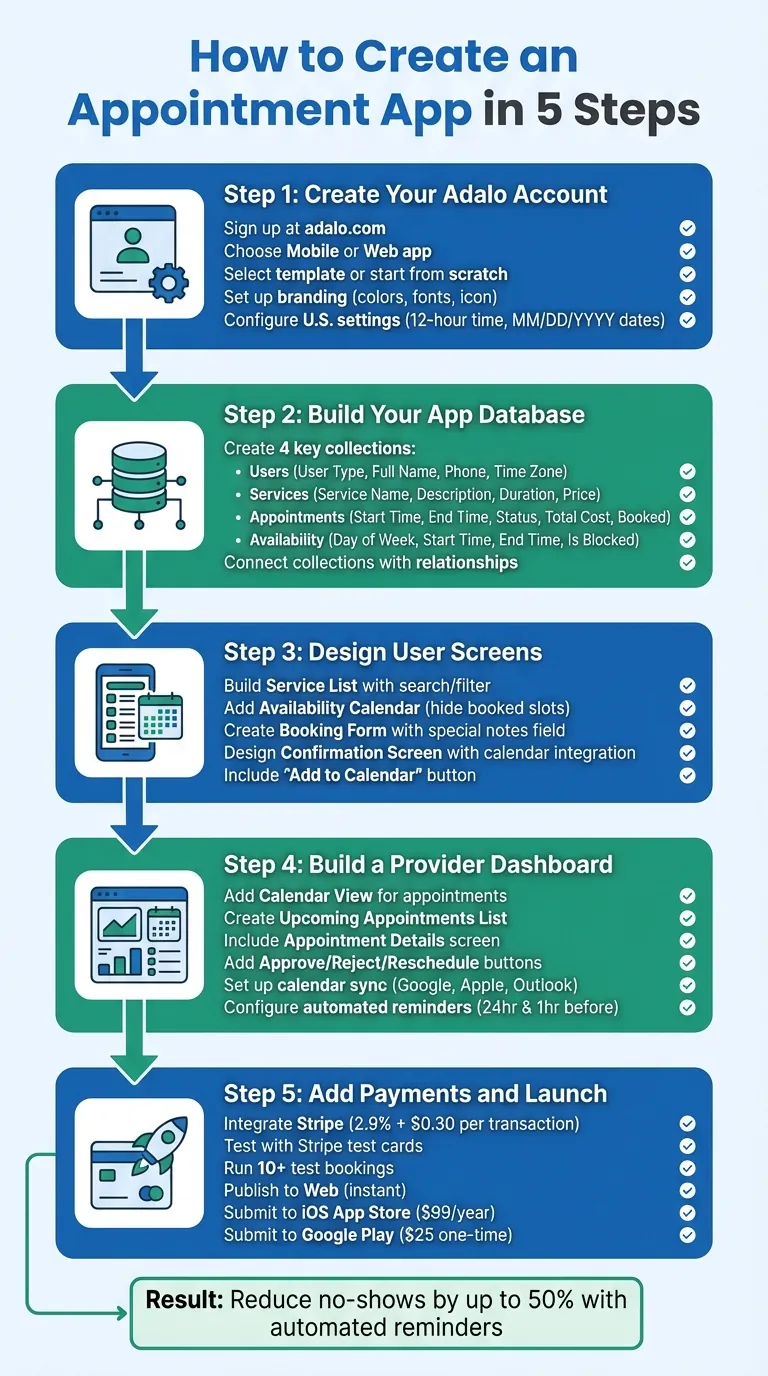
Processo em 5 Etapas para Criar um Aplicativo de Agendamento com Adalo
Por que Adalo Funciona para Criar Aplicativos de Agendamento
Adalo cria aplicativos web orientados a banco de dados e aplicativos nativos iOS e Android—uma versão em todas as três plataformas, publicada diretamente na Apple App Store e Google Play. Isso o torna a solução ideal para aplicativos de agendamento que precisam armazenar informações de clientes, gerenciar cronogramas de reservas e sincronizar dados em tempo real entre dispositivos.
Ter seu aplicativo de agendamento disponível em ambas as lojas de aplicativos dá credibilidade profissional ao seu negócio, ao mesmo tempo que permite notificações push para lembretes de compromissos. Esses alertas automatizados podem reduzir drasticamente as ausências e manter seus clientes engajados, transformando uma simples ferramenta de reserva em um ativo comercial poderoso. Com registros de banco de dados ilimitados em planos pagos e sem cobranças baseadas em uso, seu sistema de reservas pode escalar de seu primeiro cliente para milhares sem atingir limites artificiais ou contas surpresa.
Como Fazer um Aplicativo de Reserva em Adalo
Etapa 1: Crie Sua Conta Adalo e Inicie um Novo Projeto
Vá para a adalo.com e se inscreva inserindo seu nome, email e senha. Uma vez dentro, clique em Criar novo aplicativo. Decida se você deseja criar um aplicativo Mobile ou Web, dê um nome ao seu projeto, e você está pronto para começar. A partir daí, você pode ajustar as configurações básicas para corresponder aos seus objetivos.
Você terá a opção de escolher um modelo para um início mais rápido ou construir tudo do zero para flexibilidade completa. Os modelos pré-construídos do Adalo são especialmente úteis para casos de uso comuns como agendamentos de spa, reservas de academia ou reservas de restaurante. Esses modelos vêm com recursos como telas de login, perfis de usuário, formulários de reserva e opções de remarcação, além de bancos de dados pré-configurados e relacionamentos.
Ada, o construtor de IA do Adalo, permite descrever o que você quer e gera seu app. Magic Start cria fundações completas de app a partir de uma descrição, enquanto Magic Add adiciona recursos através de linguagem natural.
Se você é novo na plataforma, modelos podem economizar muito tempo ao lidar com a configuração de base, deixando você pular direto para personalizar o aplicativo. Para quem precisa de algo altamente personalizado, começar do zero oferece controle total. Magic Start oferece um meio termo—descreva seu conceito de aplicativo de agendamento e ele gera uma base completa com estrutura de banco de dados, telas e fluxos de usuário automaticamente. O que costumava levar dias de planejamento acontece em minutos.
Configure as Configurações Básicas do Aplicativo
Depois que seu projeto é lançado, é hora de ajustar as configurações principais. Abra a aba Configurações na barra de ferramentas à esquerda. Aqui, você pode renomear seu aplicativo, fazer upload de um ícone personalizado e escolher cores de marca e fontes. Essas alterações serão atualizadas automaticamente em todos os componentes de seu aplicativo, mantendo tudo consistente.
Se você está criando para um público nos EUA, certifique-se de adaptar as configurações para preferências locais. Por exemplo, defina o componente de Calendário para exibir a hora em formato de 12 horas (AM/PM) e use o formato de data MM/DD/AAAA. Para pagamentos, formate a moeda como $1.234,56 ao integrar com Stripe. Além disso, adicione uma propriedade de "Fuso Horário" à sua coleção de Usuários. Isso garante que os agendamentos sejam precisos em todas as regiões, atendendo às expectativas de usuários em diferentes fusos horários.
Etapa 2: Construa o Banco de Dados do Seu Aplicativo
O banco de dados do seu aplicativo é onde todos os seus dados são armazenados e organizados. Em Adalo, esses dados são estruturados em Coleções, que são como tabelas, e cada coleção é composta por Propriedades—pontos de dados individuais como nomes, datas ou preços. Para um aplicativo de agendamento, você precisará de quatro coleções principais: Usuários, Consultas, Serviços, e Disponibilidade. Aqui está como configurá-las.
Para começar, clique no ícone Banco de Dados na barra de ferramentas à esquerda. É aqui que você criará e gerenciará suas coleções. Todo aplicativo Adalo já inclui uma coleção de Usuários, então comece adicionando propriedades a ela: Tipo de Usuário (para distinguir entre provedores e clientes), Nome Completo, Telefone, e Fuso Horário. Com nenhum limite de registros em planos pagos, você pode armazenar quantos perfis de usuário, agendamentos e registros de serviço sua empresa exigir.
Crie Coleções e Propriedades
-
Coleção de Serviços
Clique em Adicionar Coleção para criar a coleção de Serviços. Isso conterá os detalhes dos serviços que os clientes podem reservar. Adicione as seguintes propriedades:- Nome do Serviço (texto)
- Descrição (texto)
- Duração (número, armazenado em minutos para cálculos de agendamento)
- Preço (número, formatado em moeda dos EUA, por exemplo, $1.234,56)
-
Coleção de Agendamentos
Crie a coleção de Agendamentos para rastrear detalhes de reservas. Inclua estas propriedades:- Hora de Início (Data e Hora)
- Hora de Término (Data e Hora)
- Status (texto, com opções como "Pendente", "Confirmado" ou "Cancelado")
- Custo Total (número)
- Reservado (Campo Verdadeiro/Falso para marcar se um horário está ocupado)
-
Coleção de Disponibilidade
Por fim, configure a coleção de Disponibilidade para gerenciar o horário de funcionamento dos prestadores. Adicione essas propriedades:- Dia da Semana (texto)
- Hora de Início (texto, por exemplo, "9:00 AM")
- Hora de Término (texto)
- Está Bloqueado (Campo Verdadeiro/Falso para indicar horários indisponíveis)
Conectar Coleções com Relacionamentos
Para tornar seu app dinâmico, você precisará vincular essas coleções para que os dados fluam perfeitamente. Comece com o Usuários:
- Adicione dois relacionamentos à coleção Appointments: um para Appointments as Provider e outro para Appointments as Client. Isso permite que um único usuário atue como prestador de serviço e cliente simultaneamente, se necessário.
Em seguida, vincule a coleção Services:
- Crie um relacionamento "Muitos para Um" entre Services e Users, significando que um único prestador pode oferecer múltiplos serviços.
- Conecte Services a Appointments para que quando uma reserva for feita, o app automaticamente puxe os detalhes corretos do serviço, como duração e preço.
Por fim, vincule a coleção de Disponibilidade:
- Conecte-a a Users, para que o horário de funcionamento de cada prestador seja armazenado individualmente.
Como uma prática recomendada, renomeie esses campos de relacionamento imediatamente após criá-los para evitar confusão no futuro. Em vez de nomes genéricos como "Usuário" ou "Mensagem", use rótulos descritivos como "Autor" ou "Mensagem Pai." Também tenha em mente que a primeira propriedade em qualquer coleção atua como seu rótulo no construtor do Adalo. Escolha identificadores únicos como "ID da Mensagem" ou "Nome de Usuário" para tornar seus registros mais fáceis de gerenciar. 1 milhão de usuários ativos mensais. A infraestrutura modular da plataforma cresce com seu negócio, para que você não precise reconstruir sua arquitetura de banco de dados conforme seu volume de agendamentos aumenta.
Etapa 3: Projetar Telas do Usuário
Para criar uma experiência de agendamento intuitiva, projete telas de usuário que permitem aos clientes navegar pelos serviços, escolher horários e confirmar seus agendamentos. Essas telas devem ser simples, rápidas e otimizadas para uso móvel. Você se concentrará em dois fluxos principais: um para explorar e selecionar serviços, e outro para completar o processo de agendamento. Comece configurando listagens de serviços e formulários de agendamento para garantir que tudo funcione perfeitamente.
Criar uma Lista de Serviços e Calendário de Disponibilidade
Comece adicionando uma nova tela chamada Serviços usando o botão Adicionar Tela na barra de ferramentas esquerda. Esta tela mostrará todos os serviços disponíveis. Do Marketplace, adicione um Lista componente e conecte-o à sua Serviços coleção. Exiba detalhes principais como a Nome do Serviço, Duração (por exemplo, "30 minutos" ou "1 hora"), Preço (formatado em dólares americanos, como $45,00 ou $120,00), e uma Descrição.
Para facilitar a navegação, inclua uma Barra de Pesquisa com um espaço reservado como "Pesquisar serviços..." ou um Menu Suspenso filtro para classificar por categorias (por exemplo, "Corte", "Coloração", "Corte Rápido" para um app de salão). Magic Add pode ajudar aqui—descreva o recurso que deseja, como "adicionar uma barra de pesquisa que filtra serviços por nome e categoria", e a IA gera o componente com a configuração apropriada.
Quando um usuário seleciona um serviço, direcione-o para um Calendário de Disponibilidade tela. Aqui, eles verão um calendário ou uma lista de horários disponíveis filtrados pelo serviço escolhido. Configure o calendário para exibir apenas slots futuros e use visibilidade condicional para ocultar slots reservados. Por exemplo, quando a Reservado propriedade de um slot está marcada como Verdadeira, ela não deve mais aparecer. Esta configuração garante precisão em tempo real e previne double-bookings.
Assim que um cliente escolher um horário, ele passará para finalizar seu agendamento.
Criar um Formulário de Agendamento e Tela de Confirmação
Após selecionar um horário, os usuários serão direcionados para a tela Formulário de Agendamento . Esta página deve exibir todos os detalhes essenciais: informações do prestador, o serviço escolhido (incluindo duração e preço), e a data e hora selecionadas. Adicione um Entrada de Texto campo para os usuários incluirem notas especiais ou solicitações. Na parte inferior, inclua um botão destacado Agendar Compromisso . Configure este botão para marcar o horário como reservado e depois redirecionar os usuários para o Tela de Confirmação.
No Tela de Confirmação, fornecça uma mensagem de sucesso clara ou ícone no topo. Siga com um resumo dos detalhes do agendamento, incluindo o nome do provedor, tipo de serviço, data e hora, duração e custo total. Para aprimorar a experiência do usuário, inclua um Adicionar ao Calendário botão que gera um arquivo .ics para fácil integração com calendário. Também adicione um Voltar à Tela Inicial botão para um retorno suave à tela principal.
Para uma camada extra de conveniência, considere integrar Zapier para enviar um email de confirmação automático com todos os detalhes da reserva. Isso não apenas tranquiliza os clientes de que seu agendamento está garantido, mas também ajuda a reduzir ausências.
Etapa 4: Criar um Painel do Provedor
Depois que os agendamentos de clientes estão habilitados, é crucial equipar os provedores com ferramentas para gerenciar seus horários com eficácia. Um painel do provedor é a solução perfeita, oferecendo recursos para lidar com reservas, atualizar status e enviar lembretes. Vamos nos aprofundar em como você pode criar um painel com telas para visualizar agendas, aprovar agendamentos e configurar notificações.
Adicionar Recursos de Gerenciamento de Agendamentos
Comece criando uma Painel do Provedor . Use o Visualização de Calendário componente do Adalo Marketplace e vincule-o à sua Consultas coleção. Filtre os agendamentos para mostrar apenas aqueles em que Provedor = Usuário Conectado. Configure o calendário para exibir detalhes principais como Hora de Início, Nome do cliente, e Status para cada agendamento.
Abaixo do calendário, inclua uma Lista de Agendamentos Futuros usando um componente de Lista padrão. Filtre a lista para mostrar agendamentos em que Provedor = Usuário Conectado, Status = "Confirmado", e Hora de Início > Hora Atual. Classifique a lista por Hora de Início em ordem crescente para que o próximo agendamento esteja sempre no topo. Exiba detalhes essenciais como o nome do cliente, tipo de reunião, hora (formatada como DD/MM/AAAA h:mm AM/PM para usuários do Brasil), e duração em minutos.
Adicione botões de ação rápida como Definir Disponibilidade, Tipos de Consulta, e Compartilhar Link de Reserva para simplificar tarefas comuns. O construtor visual foi descrito como "tão fácil quanto PowerPoint", tornando simples organizar esses elementos exatamente como você deseja.
Em seguida, crie uma Detalhes do Agendamento que os provedores possam acessar selecionando um agendamento da lista ou calendário. Esta tela deve mostrar informações completas do agendamento, incluindo um status com código de cores, data/hora, detalhes do provedor e cliente, tipo de reunião, duração, notas, link da reunião e localização.
Para agendamentos com Status = "Pendente", inclua botões para:
- Aprovar (atualiza Status para "Confirmado")
- Rejeitar (atualiza Status para "Cancelado" e solicita um motivo de cancelamento)
- Reagendar (permite edição de Hora de Início e Hora de Término)
Esses botões devem aparecer apenas quando relevante para manter a interface limpa e intuitiva.
Certifique-se de que seu Consultas coleção inclua campos como IDs únicos, títulos, descrições, detalhes de data/hora, duração, status, link de reunião, localização, motivo de cancelamento e um sinalizador de lembrete. Vincule esta coleção às coleções de Provedor e Cliente para integração perfeita com futuros recursos de sincronização de calendário e notificações.
Configurar Sincronização de Calendário e Notificações
Para tornar o agendamento ainda mais fácil, integre calendários externos e configure lembretes automatizados.
Para melhor organização, sincronize agendamentos do Adalo com calendários externos como Google Calendar, Apple Calendar, ou Outlook,. Use o Zapier para automatizar esse processo. Defina um acionador de Zap para agendamentos novos ou atualizados em que Status = "Confirmado"e configure a ação para Criar Evento no seu serviço de calendário preferido.
Puxe detalhes como o Título, Hora de Início, Hora de Término, e Local usando campos de dados do Adalo. Na tela Detalhes do Compromisso, adicione um botão Adicionar ao Calendário que gera um arquivo .ics baixável usando um serviço como Agical.io. Use o Texto Mágico do Adalo para preencher detalhes do evento, como o assunto, hora de início e hora de término, garantindo que o formato de data seja definido como Sem Formatação para compatibilidade.
Para notificações, configure o Adalo para enviar alertas por push para atualizações de agendamento e cancelamento. Use o Zapier para enviar lembretes por email aos clientes 24 horas e 1 hora antes de seus compromissos. Inclua um sinalizador Lembrete Enviado no seu fluxo de trabalho para evitar emails duplicados.
Defina o gatilho como Compromisso Confirmado (filtrado por Status = "Confirmado") e a ação como Enviar Email via Gmail ou Outlook. Personalize a linha de assunto do email para algo como "Compromisso Confirmado: [Tipo de Reunião] com [Nome do Provedor]" e inclua todos os detalhes necessários formatados em convenções de data e hora dos EUA (MM/DD/YYYY h:mm AM/PM).
Antes de iniciar, teste bem o painel. Faça login como um provedor e crie um compromisso de teste com Status = "Pendente". Verifique se ele aparece corretamente no calendário e lista filtrados. Aprove o compromisso e verifique se o status é atualizado, o cliente recebe a notificação por email ou push apropriada e o evento é sincronizado com o calendário externo. Teste rejeição e reagendamento de compromissos e simule lembretes nos intervalos de 24 horas e 1 hora. Finalmente, certifique-se de que o painel funcione perfeitamente em plataformas móveis e desktop para uma experiência de usuário consistente.
Etapa 5: Adicione Pagamentos e Lance seu Aplicativo
Depois que seu painel de provedor e sistema de agendamento estiverem configurados, é hora de integrar o processamento de pagamentos e colocar seu aplicativo ao vivo em todas as plataformas.
Conectar Sistemas de Pagamento
Para garantir um processo de transação sem problemas, integre um sistema de pagamento que coleta taxas ou depósitos antes de confirmar compromissos. O Adalo usa Stripe como seu processador de pagamento principal, oferecendo uma configuração simples com taxas de 2,9% + $0,30 por transação.
Veja como começar:
- Vá para o Marketplace do Adalo e instale o Kit Stripe.
- Arraste o componente de Pagamento Stripe para sua tela de confirmação de agendamento.
- Clique em Conectar com Stripe e insira suas credenciais da API do Stripe (Chave Publicável e Chave Secreta), que estão disponíveis no seu Painel do Stripe.
- Ative o Modo de Teste e use as Chaves de Teste do Stripe para simular transações. Verifique o processo de pagamento usando o cartão de teste do Stripe.
Vincule o valor do pagamento à propriedade Preço em sua coleção de Serviços. Exiba preços usando formatação dos EUA (por exemplo, $99,99 ou $1.234,56). Defina a moeda como "usd" e puxe o email do cliente do seu perfil de usuário. Adicione uma ação ao botão de pagamento que atualiza o campo Status do compromisso de "Pendente" para "Confirmado" apenas após o processamento bem-sucedido do pagamento. Isso garante que os compromissos sejam confirmados apenas após a conclusão do pagamento.
Na tela de confirmação, inclua uma mensagem de sucesso como "Pagamento de $75,00 confirmado!" juntamente com os detalhes do compromisso. Adicione botões como Adicionar ao Calendário (para gerar um arquivo .ics baixável) e Ver Recibo (vinculando à sessão do Stripe). Configure notificações de email de recibo nas configurações do componente Stripe para que os clientes recebam confirmações e sejam facilmente identificáveis no seu Painel do Stripe.
Depois de confirmar que os pagamentos estão fluindo corretamente, passe para testes e publicação.
Teste e Publique Seu Aplicativo
Antes de lançar seu aplicativo, testes minuciosos são essenciais. Execute pelo menos 10 agendamentos de teste usando o modo de teste do Stripe para confirmar todo o processo: desde a seleção de serviço e pagamento até emails de confirmação enviados via Zapier, e compromissos aparecendo corretamente no painel do provedor com sincronização de calendário ativada.
Teste cenários extremos como pagamentos falhados (use o cartão de teste do Stripe 4000 0000 0000 0002 para simular recusas), cancelamentos com reembolsos processados no Painel do Stripe e compromissos agendados em diferentes fusos horários dos EUA (PST, EST, CST). Verifique novamente que todo texto, preços e datas são exibidos em formatos dos EUA e verifique se as notificações são acionadas conforme esperado.
X-Ray, a ferramenta de análise de desempenho do Adalo, pode ajudar a identificar possíveis problemas antes que afetem os usuários. Execute-o antes de publicar para detectar qualquer consulta de banco de dados ou configuração de componente que possa desacelerar seu aplicativo sob carga.
Quando estiver pronto para entrar em operação, o Adalo torna a publicação simples:
- Por apps web, clique no botão Publicar na barra de ferramentas esquerda, selecione Aplicativo Webe customize seu domínio e marca. Seu aplicativo web será implantado instantaneamente.
- Por iOS e Android, vá para a guia Publicar, insira suas credenciais da loja de aplicativos, carregue os ativos necessários e envie para revisão. Você precisará de uma conta de Desenvolvedor Apple ($99/ano) e uma conta do Google Play Console ($25 taxa única). A Apple normalmente aprova aplicativos em 24–48 horas, enquanto as revisões do Google Play podem levar algumas horas a alguns dias. Para iOS, considere usar TestFlight para testes beta com até 10.000 usuários externos antes de seu lançamento completo.
Ao contrário das plataformas que criam wrappers web, o Adalo compila para código nativo verdadeiro para iOS e Android. Isso significa melhor desempenho, melhores taxas de aprovação da App Store e acesso a recursos nativos do dispositivo como notificações por push—crítico para lembretes de compromissos que realmente são vistos.
Ao implantar, certifique-se de desativar o Modo de Teste e alternar para suas chaves da API do Stripe ao vivo. Use o painel de análise do Adalo para monitorar métricas de desempenho como visitantes diários, downloads, tempo de envolvimento do usuário e dados geográficos. Fique atento ao seu Painel do Stripe para rastrear transações e resolver qualquer possível problema de pagamento.
Depois que os testes são concluídos e tudo está funcionando sem problemas, você está pronto para avançar e finalizar o lançamento do seu aplicativo.
Conclusão
Este guia o orientou na criação de um aplicativo de agendamento usando o Adalo, cobrindo tudo, desde a configuração da sua conta até o design do banco de dados, configuração de telas, construção de um painel de provedor, integração de pagamentos do Stripe e publicação do seu aplicativo em plataformas. Se você está gerenciando um salão, oferecendo serviços de consultoria ou administrando aulas de fitness, esse processo permite que você adapte o aplicativo para atender às suas necessidades comerciais específicas.
Uma das características mais destacadas da plataforma é sua capacidade de agilizar o desenvolvimento com uma abordagem de construção única. Você projeta seu aplicativo uma vez e ele é implantado sem esforço em um domínio da web personalizado, no Apple App Storee o Google Play Store—tudo do mesmo projeto. A análise integrada ajuda você a rastrear métricas importantes como visitantes diários, tempos de sessão e localizações de usuários, fornecendo os insights necessários para tomar decisões informadas conforme seu aplicativo evolui. Além disso, com histórico de versões (até 10 versões), você pode facilmente atualizar e refinar seu aplicativo sem começar do zero.
Os modelos e componentes do marketplace do Adalo tornam a personalização simples. Coleções pré-carregadas e ferramentas de marketplace permitem que você ajuste rapidamente a interface e a funcionalidade. Recursos como integração do Stripe, conexões do Zapier para lembretes automatizados e sincronização de calendário transformam um agendador básico em um sistema robusto de reservas, minimizando faltas e simplificando operações.
A confiabilidade da plataforma suporta aplicativos prontos para produção. Com 99%+ de tempo de atividade e mais de 3 milhões de aplicativos criados na plataforma, a infraestrutura atende às demandas reais dos negócios. Conforme sua empresa cresce, o aplicativo pode escalar junto com ela—a arquitetura modular suporta aplicativos que servem mais de 1 milhão de usuários ativos mensais. Se você está adicionando novos serviços, expandindo para vários locais ou incorporando recursos avançados, seu aplicativo de agendamento pode crescer a partir dos testes iniciais de reserva até operações em larga escala sem atingir limites artificiais.
Agora que seu aplicativo está ativo, fique atento às suas transações do Stripe e análises do Adalo. Use esses dados para ajustar seu fluxo de reserva e coletar feedback valioso para melhorar o desempenho do seu aplicativo ao longo do tempo.
Postagens de Blog Relacionadas
- Como Criar o App de Calendário Digital que Você Precisa para iPhone e iOS
- Como Criar um Aplicativo de Agendamento de Conteúdo
- Como criar um aplicativo de agendamento de barbershop
- Como criar um aplicativo de agendamento para salão de beleza
Perguntas Frequentes
Por que escolher Adalo em vez de outras soluções de construção de aplicativos?
O Adalo é um construtor de aplicativos com tecnologia de IA que cria verdadeiros aplicativos nativos para iOS e Android. Ao contrário de wrappers da web, ele compila para código nativo e publica diretamente na Apple App Store e Google Play Store a partir de uma única base de código—a parte mais difícil do lançamento de um aplicativo tratada automaticamente. Com registros de banco de dados ilimitados em planos pagos e sem cobranças baseadas em uso, você não enfrentará faturas surpresa conforme seu volume de agendamento cresce.
Qual é a forma mais rápida de construir e publicar um aplicativo na App Store?
A interface de arrastar e soltar do Adalo, combinada com recursos de construção assistidos por IA, como Magic Start e Magic Add, permite que você crie um aplicativo de agendamento completo em dias em vez de meses. A plataforma trata todo o processo de envio da App Store para iOS e Android, removendo as barreiras técnicas que normalmente desaceleram os lançamentos de aplicativos.
Posso criar facilmente um aplicativo de agendamento sem codificação?
Sim, o Adalo fornece modelos pré-construídos, componentes de arrastar e soltar e ferramentas de banco de dados que permitem criar listagens de serviços, calendários de disponibilidade, formulários de reserva e painéis de provedor sem escrever código. Magic Start pode gerar toda a base do seu aplicativo a partir de uma descrição simples do que você precisa.
Como o Adalo ajuda a reduzir faltas em agendamentos?
O Adalo permite notificações por push para lembretes de agendamento diretamente através de seus aplicativos nativos para iOS e Android, o que pode reduzir dramaticamente as faltas. Você também pode integrar o Zapier para enviar lembretes por e-mail automatizados 24 horas e 1 hora antes dos agendamentos, mantendo os clientes engajados e informados.
Posso aceitar pagamentos através do meu aplicativo de agendamento criado com o Adalo?
Sim, o Adalo se integra perfeitamente ao Stripe para processamento seguro de pagamentos. Você pode cobrar taxas ou depósitos antes de confirmar agendamentos, exibir preços na formatação de moeda dos EUA e atualizar automaticamente o status do agendamento para "Confirmado" apenas após a conclusão bem-sucedida do pagamento.
Que estrutura de banco de dados preciso para um aplicativo de agendamento no Adalo?
Seu aplicativo de agendamento requer quatro coleções principais: Usuários (para provedores e clientes), Serviços (com nome, duração e preço), Agendamentos (com horários de início/fim, status e sinalizadores de reserva) e Disponibilidade (para horários de trabalho do provedor). O Adalo permite que você vincule facilmente essas coleções com relacionamentos para criar um sistema de reserva dinâmico em tempo real.
Posso sincronizar agendamentos com calendários externos como Google Calendar?
Sim, você pode sincronizar agendamentos do Adalo com Google Calendar, Apple Calendar ou Outlook usando integrações do Zapier. Você também pode adicionar um botão "Adicionar ao Calendário" que gera arquivos .ics para download, facilitando para provedores e clientes acompanharem os agendamentos.
Quanto tempo leva para criar um aplicativo de agendamento com o Adalo?
Com modelos e recursos assistidos por IA, você pode ter um aplicativo de agendamento funcional pronto em alguns dias. Magic Start gera sua estrutura de banco de dados e telas a partir de uma descrição, enquanto Magic Add o ajuda a implementar rapidamente recursos específicos. A maioria dos usuários pode passar de uma ideia para um aplicativo publicado em menos de uma semana.
Quanto custa criar um aplicativo de agendamento com o Adalo?
Os planos pagos do Adalo começam a partir de $36/mês, o que inclui registros de banco de dados ilimitados, uso ilimitado e a capacidade de publicar na Apple App Store e Google Play Store. Não há cobranças baseadas em uso ou limites de registros que possam causar custos inesperados conforme seu volume de reserva cresce.
Meu aplicativo de agendamento pode escalar conforme meu negócio cresce?
Sim, a infraestrutura modular do Adalo escala para suportar aplicativos com mais de 1 milhão de usuários ativos mensais. Com registros de banco de dados ilimitados e sem limites de uso em planos pagos, seu aplicativo de agendamento pode crescer a partir de seu primeiro cliente para milhares sem atingir limites artificiais ou exigir uma reconstrução.

Construa seu aplicativo rapidamente com um de nossos modelos de aplicativo pré-prontos
Comece a Construir sem códigoConteúdo Relacionado

Como criar um aplicativo de gerenciamento de lavanderia
Guia passo a passo para construir um aplicativo de gerenciamento de lavanderia com Adalo: agendamento, pagamentos, inventário, sincronização em tempo real, testes e publicação

Como Criar um App de Gerenciamento de Parque de Caravanas
Guia passo a passo sem código para criar um app de gerenciamento de parque de caravanas com Adalo: planejamento de banco de dados, reservas, check-ins, pagamentos Stripe, mapas,
Crie um App de Táxi e Compartilhamento de Caronas Sem Código
Guia passo a passo para projetar, construir e publicar um app nativo de táxi e compartilhamento de caronas usando ferramentas sem código com rastreamento por GPS e pagamento Stripe

Como Criar um App Web e Mobile de Gerenciamento de Reabilitação Fisioterapêutica
Guia passo a passo para construir um aplicativo web e móvel de reabilitação fisioterapêutica com ferramentas sem código, cobrindo perfis de pacientes, agendamento, bibliotecas de exercícios