
Gerenciar tarefas em ambos Airtable e Google Sheets pode ser complicado - entrada dupla de dados, informações desatualizadas e tempo desperdiçado. Sincronizar essas ferramentas automatiza atualizações, economizando horas e reduzindo erros. Você pode escolher entre três métodos para conectá-las:
- Sincronização Unidirecional: Use o Data Fetcher do Airtable para extrair dados do Sheets para o Airtable. A configuração é rápida, mas limitada a uma direção.
- Sincronização Bidirecional: Ferramentas como Unito ou Zapier permitem que as atualizações fluam dos dois lados. Ideal para fluxos de trabalho dinâmicos.
- Integração de API: Para usuários avançados, as APIs fornecem controle total sobre sincronização, mas exigem habilidades técnicas.
Cada método garante que seus dados permaneçam precisos e atualizados, seja você gerenciando tarefas, orçamentos ou calendários. A abordagem correta depende de suas necessidades - importações simples, atualizações bidirecionais ou soluções personalizadas.
Como integrar Google Sheets e Airtable (2026)
Configurando Airtable e Google Sheets para Integração
Antes de mergulhar no processo de integração, certifique-se de que as estruturas de dados e permissões em ambas as plataformas estejam devidamente alinhadas, e de que você tenha uma conta ativa Adalo — um construtor de aplicativos sem código para aplicativos web acionados por banco de dados e aplicativos nativos iOS e Android publicados na Apple App Store e Google Play.
Uma estrutura de dados limpa determina 80% do sucesso da sua integração.
Esta configuração normalmente leva cerca de 10 a 20 minutos. A configuração adequada garante sincronização de dados suave e eficiente entre as duas ferramentas.
Configure Sua Base do Airtable
Comece identificando a Base e a Tabela do Airtable que deseja sincronizar. Certifique-se de que a base inclui colunas principais como Nome da tarefa, Responsável, Data de Vencimento, e Status. Para ativar a sincronização bidirecional, adicione um campo Hora da Última Modificação para rastrear alterações. Se você estiver planejando usar os recursos de sincronização nativos do Airtable, precisará de permissões de Proprietário dentro do espaço de trabalho. Tenha em mente que a API de Sincronização do Airtable só está acessível com planos Business e Enterprise Scale.
Configure Sua Planilha Google
Certifique-se de que a linha de cabeçalho em sua Planilha Google espelhe a estrutura da sua tabela do Airtable. Use underscores em nomes de coluna (por exemplo, Task_Status em vez de "Task Status") para evitar problemas de mapeamento de API. Elimine células mescladas e linhas vazias, pois estas também podem causar erros de mapeamento. Adicione uma coluna Task_ID com a fórmula =ROW()-1 para gerar identificadores exclusivos. Para manter a consistência com os campos de seleção única do Airtable, aplique listas suspensas de validação de dados para colunas como Status e Prioridade.
Obter Acesso e Credenciais de API
Para integrações modernas, OAuth é o padrão. Faça login em suas contas Airtable e Google para conceder as permissões necessárias. Certifique-se de que sua conta Google tenha permissões de Edição para a planilha com a qual você está trabalhando. Algumas ferramentas podem exigir que você instale um complemento do Google Workspace Marketplace. Se você optar por métodos baseados em API, precisará de um Token de Acesso Pessoal do Airtable. Este método geralmente requer alguns conhecimentos técnicos intermediários.
3 Métodos para Sincronizar Airtable e Google Sheets
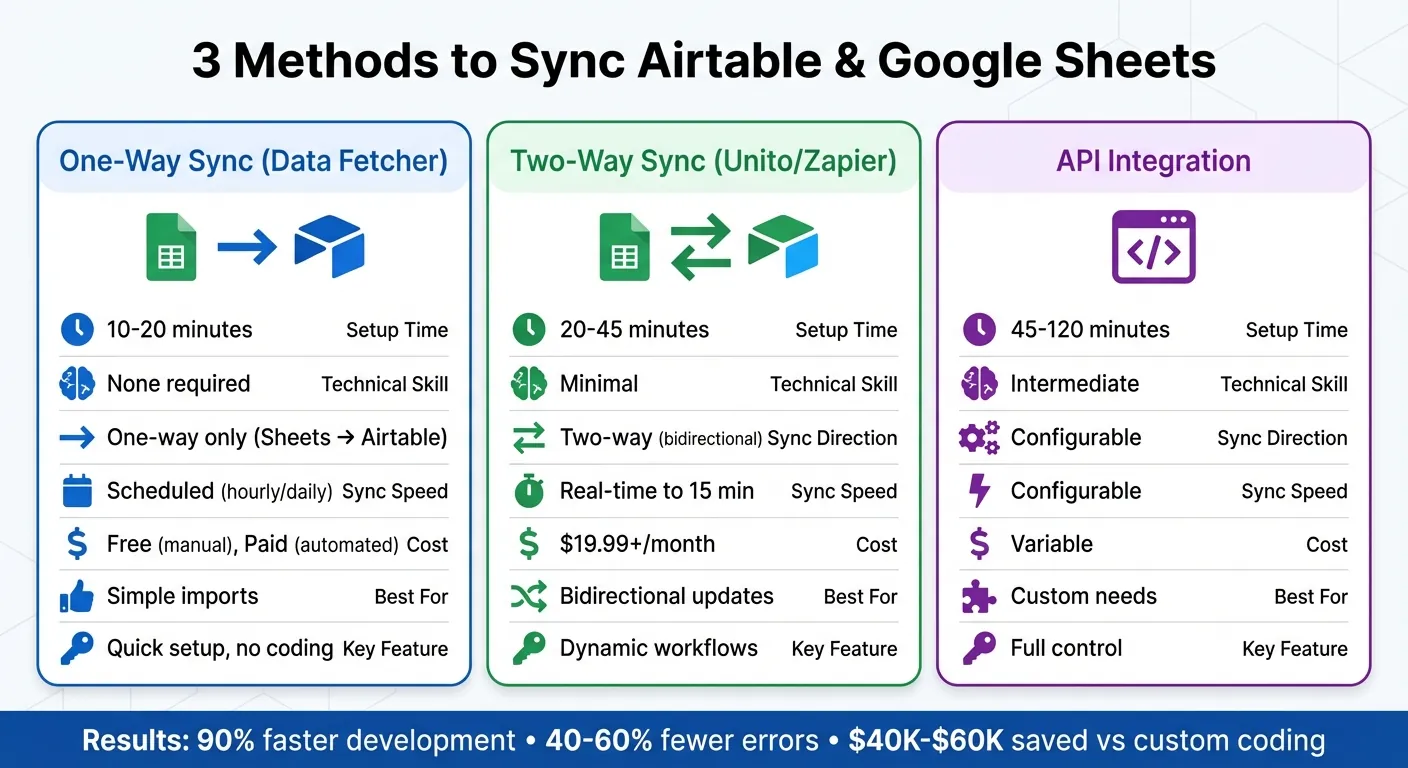
Comparação de 3 Métodos para Sincronizar Airtable e Google Sheets
A sincronização de dados de tarefas entre Airtable e Google Sheets pode ser feita de três maneiras, cada uma atendendo a diferentes níveis de experiência técnica e necessidades de sincronização. Quer você esteja procurando uma importação simples, uma sincronização bidirecional dinâmica ou uma solução totalmente personalizável, existe uma opção para você.
Método 1: Sincronização Unidirecional Usando Extensões do Airtable
O Data Fetcher A extensão é uma forma simples de extrair dados do Google Sheets para o Airtable. É rápido de configurar - cerca de 10 a 20 minutos - e não requer nenhuma habilidade de codificação. No entanto, este método permite que os dados fluam apenas do Google Sheets para o Airtable, então as alterações no Airtable não atualizarão sua planilha.
Para começar, adicione a extensão Data Fetcher do marketplace do Airtable. Crie uma nova solicitação, selecione Google Sheets como sua fonte e autorize a conexão via OAuth. Em seguida, escolha a planilha e a aba que deseja sincronizar e mapeie suas colunas para campos do Airtable.
Para evitar entradas duplicadas, use a opção Atualizar Com Base no(s) Campo(s) em configurações Avançadas e selecione um campo exclusivo como Task_ID. Uma vez configurado, clique Salvar e Executar para iniciar sua primeira sincronização.
Para atualizações contínuas, use a Agenda aba para automatizar a sincronização em intervalos horários ou diários. Tenha em mente que a automação agendada requer um plano pago Data Fetcher, embora a sincronização manual permaneça gratuita.
O Data Fetcher é incrivelmente fácil de usar e entender. Não temos experiência em API ou dados, mas nosso time consegue integrar dados externos facilmente.
- Thomas Coiner, CEO da ProU Sports
Método 2: Sincronização Bidirecional com Ferramentas de Terceiros
Se você precisa que as atualizações fluam em ambas as direções, ferramentas como Unito ou Zapier fornecem sincronização bidirecional. Esta configuração leva de 20 a 45 minutos e requer apenas conhecimento técnico básico.
Comece conectando suas contas do Airtable e Google Sheets através da interface da ferramenta. Mapeie os campos entre as duas plataformas, especificando se cada campo deve sincronizar bidirecionalmente ou unidirecionalmente. Antes de sincronizar, adicione um Hora da Última Modificação campo no Airtable - a maioria das ferramentas depende disso para rastrear alterações.
Para manter as coisas organizadas, aplique filtros para sincronizar apenas dados relevantes. Por exemplo, você pode definir regras para sincronizar tarefas marcadas como "Ativo" ou "Em Progresso". Isso garante que seu workspace não fique abarrotado de informações desnecessárias.
Importante: Muitas ferramentas de terceiros adicionam colunas de rastreamento ocultas como UnitoID ou Last Modified à sua Planilha Google. Embora você possa ocultar essas colunas, deletá-las interromperá completamente a sincronização.
Para ferramentas como Zapier, criar dois fluxos de trabalho é necessário: um acionado por alterações no Airtable e outro para atualizações no Google Sheets. Planos gratuitos do Zapier sincronizam a cada 15 minutos, enquanto planos pagos (US$ 19,99/mês e acima) oferecem atualizações mais rápidas.
Se você precisar de ainda mais flexibilidade, considere explorar a integração baseada em API.
Método 3: Integração Baseada em API
Para aqueles que buscam controle total, conexões diretas de API são o caminho a seguir. Esta abordagem é mais técnica, requer habilidades intermediárias e leva de 45 a 120 minutos para configurar.
Para começar, obtenha um Token de Acesso Pessoal do Airtable e certifique-se de que tem as permissões necessárias para sua Planilha Google. Ferramentas como Apipheny ou scripts personalizados podem ajudar a gerenciar solicitações de API. Especifique a URL do endpoint de API e o método HTTP (por ex., GET para recuperar dados, POST para criar registros, PATCH para atualizar), depois mapeie os campos JSON para suas colunas do Airtable ou Google Sheets.
Usando um identificador único, como Task_ID ou Record_ID, garante que as atualizações modifiquem registros existentes em vez de criar duplicatas. Agende solicitações de API em intervalos para manter seus dados sincronizados sem esforço manual.
| Recurso | Data Fetcher | Ferramentas de Terceiros | Integração de API |
|---|---|---|---|
| Tempo de Configuração | 10–20 minutos | 20–45 minutos | 45–120 minutos |
| Habilidade Técnica | Nenhuma necessária | Mínimo | Intermediário |
| Direção de Sincronização | Apenas unidirecional | Bidirecional | Configurável |
| Velocidade de Sincronização | Agendada | Tempo real a 15 min | Configurável |
| Melhor Para | Importações simples | Atualizações bidirecionais | Necessidades personalizadas |
As organizações que usam esses métodos relatam ciclos de desenvolvimento mais rápidos - até 90% mais rápido do que programação tradicional - e uma redução de 40-60% em erros de entrada de dados. Quer você procure simplicidade ou personalização avançada, existe um método de sincronização para combinar com seu fluxo de trabalho.
Mapeamento e Formatação de Dados para Sincronização Precisa
Depois que suas integrações estão configuradas, o próximo passo é garantir que seus dados sincronizem suavemente. No cerne deste processo está o mapeamento de dados. O quão bem seus campos se alinham entre Airtable e Google Sheets impacta diretamente o sucesso de sua sincronização. Formatos desalinhados podem levar a erros, entradas duplicadas ou até sincronizações falhadas. Mas não se preocupe - seguir algumas regras simples pode ajudá-lo a evitar esses problemas.
"A estrutura de dados limpa determina 80% do sucesso da sua integração." - The Adalo Team
Alinhe Tipos de Campos Entre Plataformas
Para uma sincronização perfeita, certifique-se de que cada tipo de campo do Airtable tenha um correspondente correspondente no Google Sheets. Por exemplo, os campos Single Select do Airtable funcionam melhor com dropdowns de Validação de Dados no Sheets. Seja preciso - as opções de dropdown precisam corresponder exatamente. Por exemplo, "In Progress" no Airtable não deve aparecer como "In-Progress" no Sheets.
Ao lidar com datas, sempre use o YYYY-MM-DD formato. Isso evita problemas de classificação e garante que as APIs interpretem datas consistentemente. Se seus dados incluem hora, certifique-se de ativar a configuração "Incluir um campo de hora" na configuração de data do Airtable.
Para campos de texto, mantenha a formatação de texto simples. Evite usar células mescladas e, para cabeçalhos de coluna, substitua espaços por sublinhados - escreva Task_Status em vez de "Status da Tarefa." Esse pequeno ajuste pode evitar erros de mapeamento de API. Além disso, se você estiver trabalhando com campos contendo zeros à esquerda (como "030"), defina a coluna no Google Sheets como formato Texto Simples para preservar esses zeros.
Aqui está uma tabela de referência rápida para alinhar tipos de campo:
| Tipo de campo do Airtable | Equivalente do Google Sheets | Requisito de Formatação |
|---|---|---|
| Seleção Única/Múltipla | Lista Suspensa de Validação de Dados | As opções devem corresponder exatamente |
| Data | Coluna de Data | Use o formato YYYY-MM-DD |
| Texto / Texto Longo | Coluna Padrão | Evite células mescladas |
| Hora da Última Modificação | Coluna "Última Modificação" | Obrigatório para rastrear atualizações |
Configure Chaves Únicas para Atualizações de Dados
Para evitar registros duplicados e garantir que as atualizações se apliquem às linhas corretas, crie uma Task_ID coluna em ambas as plataformas. No Google Sheets, você pode gerar IDs únicos automaticamente usando a fórmula =ROW()-1. Isso atribui automaticamente um número único a cada linha, poupando você da entrada manual.
No Airtable, adicione um campo "Hora da Última Modificação" (distinto de "Modificado por Último"). Este campo permite que o mecanismo de sincronização rastreie as alterações com precisão. A estrutura de integração do Adalo destaca a importância de chaves únicas como essas para manter as atualizações consistentes entre plataformas.
Ao configurar sua ferramenta de integração, procure pela opção rotulada "Atualizar Com Base no(s) Campo(s)" e selecione sua Task_ID coluna. Isso garante que as atualizações modifiquem registros existentes em vez de criar duplicatas. Se você renomear uma coluna depois de configurar a sincronização, não se esqueça de revisitar sua ferramenta de integração e atualizar os mapeamentos de campo para manter tudo funcionando perfeitamente.
Construindo Aplicativos de Gerenciamento de Tarefas com Adalo : Adicione recursos baseados em localização como marcadores personalizados, geocodificação e insights orientados por IA.
Depois que seus dados do Airtable ou Google Sheets forem sincronizados e adequadamente formatados, você pode criar um aplicativo móvel ou web que dê à sua equipe acesso direto às tarefas - nenhum login do navegador necessário. O Adalo se conecta perfeitamente aos seus dados sincronizados usando SheetBridge (para Google Sheets) ou Coleções Externas (para Airtable e Sheets). Esta conexão forma um vínculo em tempo real entre suas planilhas e um aplicativo nativo que funciona em iOS, Android e na web.
Após vincular sua fonte de dados, o Adalo detecta automaticamente suas colunas e configura Coleções correspondentes em cerca de 10–20 minutos. Você pode ativar a sincronização bidirecional, garantindo que qualquer alteração feita na planilha seja refletida no aplicativo instantaneamente, enquanto as atualizações de usuários móveis sejam gravadas novamente na origem em tempo real. Isso elimina a necessidade de entrada manual de dados, economizando tempo valioso da sua equipe.
Depois que seus dados forem sincronizados e as atualizações em tempo real estiverem ativas, você pode transformar seu fluxo de trabalho em um aplicativo de gerenciamento de tarefas compatível com dispositivos móveis. O modelo de recurso "Atribuir Tarefas" do Adalo cobre cerca de 80% da funcionalidade típica do rastreador de tarefas pronto para uso. Ele inclui telas para Minhas Tarefas, Tarefas da Equipe e Detalhes da Tarefa. A partir daí, você pode adicionar recursos como notificações push para alertar os membros da equipe sobre novas atribuições ou prazos próximos. Para trabalhadores de campo, você pode ativar o rastreamento de localização GPS e integração de câmera, permitindo que eles documentem tarefas com fotos e carimbos de data/hora, o que reduz significativamente os erros de entrada de dados.
O Adalo também suporta controle de acesso baseado em função, para que os gerentes possam visualizar todas as tarefas enquanto os membros da equipe vejam apenas suas próprias atribuições. Você pode personalizar visualizações de tarefas usando filtros de lista com lógica AND/OR - por exemplo, mostrando tarefas de "Alta Prioridade" atribuídas ao usuário conectado. Para listas de tarefas maiores, você pode melhorar o desempenho em dispositivos móveis adicionando paginação (carregando 50 tarefas por vez) e funcionalidade de pesquisa. Essas ferramentas, combinadas com a configuração rápida do Adalo, tornam o gerenciamento de tarefas eficiente e escalável.
O desenvolvimento tradicional de aplicativos para um rastreador de tarefas pode custar entre $40.000 e $60.000 e levar 6–12 meses. Em contraste, construir o mesmo aplicativo com o Adalo custa cerca de $760–$793 no primeiro ano e pode ser lançado em apenas dias. As organizações relatam ciclos de desenvolvimento 90% mais rápidos com construtores visuais como o Adalo em comparação com codificação do zero. Além disso, você mantém controle total sobre sua estrutura de dados, marca e aprovações de fluxo de trabalho - sem estar vinculado a modelos SaaS rígidos.
Conclusão
Manter os dados de tarefas sincronizados entre Airtable e Google Sheets garante que tudo permaneça atualizado enquanto elimina o incômodo de cópia e colagem manual. Esta configuração permite que as partes interessadas analisem relatórios de alto nível no Google Sheets, enquanto os gerentes de projeto mergulham no gerenciamento detalhado de tarefas no Airtable. É uma situação ganha-ganha, permitindo que todos trabalhem no ambiente que preferem.
Indo um passo além, transformar dados de planilhas em aplicativos móveis pode impulsionar a produtividade. Ao vincular seus dados sincronizados ao Adalo, os trabalhadores de campo podem atualizar os status das tarefas no local, e a equipe do escritório pode rastrear o progresso em tempo real. Isso reduz a entrada manual de dados e mantém o gerenciamento de tarefas tranquilo. Recursos como notificações por push, rastreamento de localização com carimbo de GPS e uploads de fotos adicionam ainda mais eficiência, conectando operações no local com supervisão remota sem esforço.
As organizações que usam essas ferramentas relatam ciclos de desenvolvimento mais rápidos em comparação com métodos de codificação tradicional. As equipes de campo viram um aumento de 95% na precisão do inventário, e estudos de caso destacam economias de tempo de até 15 horas por semana eliminando atualizações manuais de planilhas e permitindo acesso móvel através de integrações do Adalo.
O custo é outra grande vantagem. Construir um aplicativo personalizado pode custar $40.000–$60.000 e levar 6–12 meses. Em contraste, um aplicativo construído com o Adalo custa cerca de $760–$793 no primeiro ano. Além disso, você mantém controle total sobre a estrutura de dados, marca e fluxos de trabalho do seu aplicativo - sem se preocupar com taxas de assinatura por usuário.
Configurar estruturas de dados limpas e bem mapeadas é fundamental. Uma integração sólida reduz erros em 40–60%, acelera a tomada de decisões e garante acesso universal a dados precisos e em tempo real. Quer você escolha uma sincronização unidirecional via extensões do Airtable, uma sincronização bidirecional com ferramentas de terceiros ou integração baseada em API, sua equipe pode colaborar perfeitamente entre plataformas e permanecer alinhada, não importa onde estejam.
Postagens de Blog Relacionadas
- Como Criar um Aplicativo Usando Google Sheets como o Banco de Dados Real?
- Como Transformar Dados do Excel em um Aplicativo?
- Sincronização de Dados em Tempo Real para Aplicativos Sem Código
- Airtable vs. Google Sheets para MVP Data
Perguntas Frequentes
Quais são as vantagens de sincronizar dados entre Airtable e Google Sheets?
Sincronizar dados entre Airtable e Google Sheets garante atualizações instantâneas e trabalho em equipe tranquilo. Com uma sincronização bidirecional, qualquer alteração que você fazer em uma plataforma aparece automaticamente na outra. Sem mais atualizações manuais entediantes ou preocupação com erros se infiltrando.
Esta configuração simplifica seus fluxos de trabalho, mantém todos na mesma página e libera seu tempo para lidar com prioridades maiores em vez de lidar com dados desalinhados. É uma maneira fácil de fazer ambas as ferramentas funcionarem juntas sem problemas.
Como posso manter os dados consistentes ao sincronizar Airtable com Google Sheets?
Para manter os dados alinhados entre Airtable e Google Sheets, aproveite ferramentas que suportam sincronização em tempo real ou quase em tempo real. As opções de automação integradas do Airtable, conectores de terceiros ou plataformas de fluxo de trabalho como Zapier são excelentes escolhas. Essas ferramentas permitem que você mapeie campos e configure acionadores, garantindo que as atualizações fluam perfeitamente entre as duas plataformas.
Para um desempenho ideal, considere configurar sincronizações bidirecionais ou acionadores que manipulem automaticamente a adição e atualização de registros. Faça do hábito testar suas automações regularmente para confirmar que as alterações em uma plataforma são espelhadas corretamente na outra. Com a configuração certa, você pode manter dados precisos e consistentes em Airtable e Google Sheets.
Que habilidades preciso para sincronizar dados entre Airtable e Google Sheets usando APIs?
Para sincronizar dados entre Airtable e Google Sheets usando APIs, você precisará de uma boa compreensão de APIs RESTful e algumas habilidades de script básicas. Isso significa saber como enviar solicitações HTTP (como GET ou POST) para interagir com as APIs do Airtable e do Google Sheets, bem como lidar com métodos de autenticação como chaves de API ou OAuth 2.0.
Se você está familiarizado com linguagens de script como JavaScript ou Python, você pode escrever scripts personalizados para automatizar tarefas - por exemplo, sincronizar registros entre as duas plataformas ou atualizar campos de dados específicos. Você também precisará saber como formatar requisições corretamente, trabalhar com respostas JSON e lidar com erros em seus scripts.
Se codificação não é seu ponto forte, ferramentas de automação podem facilitar o processo. Plataformas como Zapier ou Make (anteriormente Integromat) permitem que você conecte Airtable e Google Sheets sem codificação pesada. Porém, mesmo com essas ferramentas, um entendimento básico de conceitos de API e estruturas de dados pode ser incrivelmente útil para solucionar problemas ou adicionar ajustes personalizados.
Em resumo, seja você escrevendo scripts do zero ou usando ferramentas de automação, combinar conhecimento de API, habilidades de script e conhecimento de gerenciamento de dados é essencial para uma integração suave.

Construa seu aplicativo rapidamente com um de nossos modelos de aplicativo pré-prontos
Comece a Construir sem códigoConteúdo Relacionado
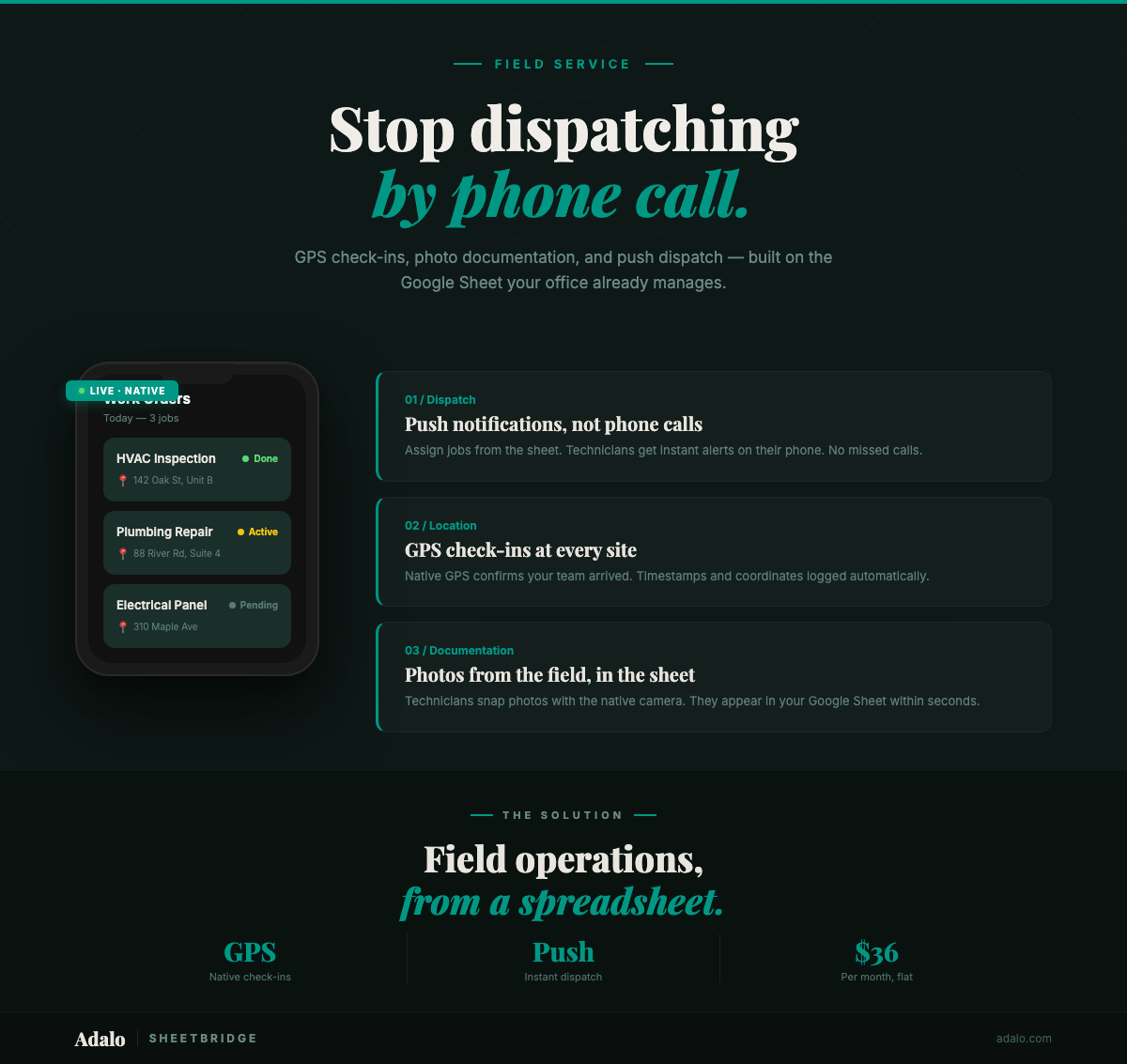
Construa um App de Serviço de Campo a partir do Google Sheets
Construa um aplicativo de serviço de campo a partir de seus dados do Google Sheets com check-ins por GPS, documentação por foto, alertas de despacho por push e sincronização em tempo real. Sem código necessário.

Como Sincronizar Dados Entre Aplicativos Web e Móveis
Compare métodos de sincronização em tempo real, periódica e offline-first, além de armazenamento, tratamento de conflitos e dicas de implementação para manter web e mobile

Google Sheets para App Mobile: Guia No-Code com Adalo
Transforme Google Sheets em um app mobile com Adalo. Siga este guia no-code para criar um app poderoso e orientado por dados em apenas alguns passos.
Sincronização em Tempo Real do Google Sheets: Melhores Práticas
Passos práticos para sincronização confiável em tempo real do Google Sheets: organize dados, adicione IDs únicos, defina permissões, otimize taxas de atualização e monitore