
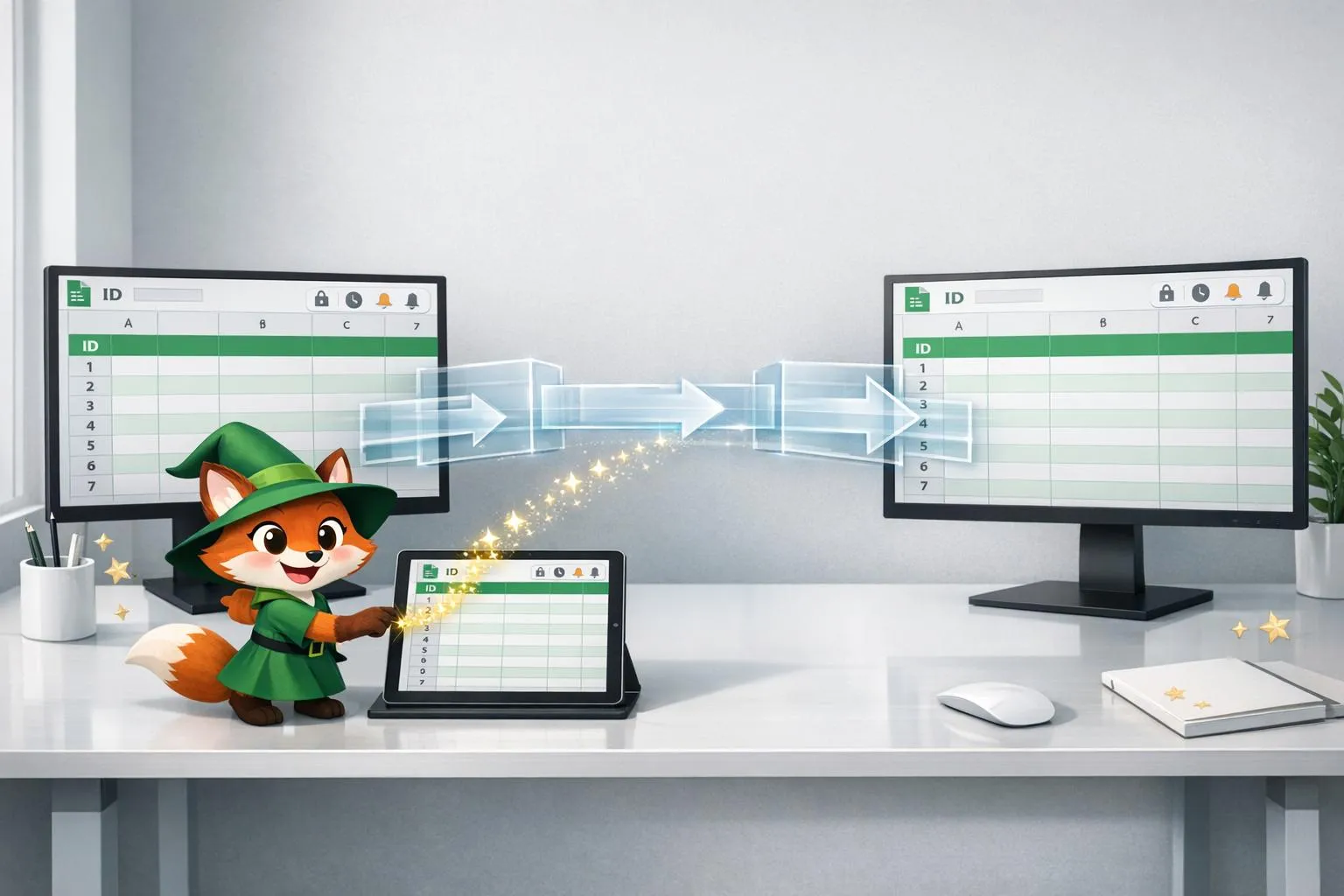
Sincronização em tempo real em Google Sheets garante que seus dados permaneçam atualizados em todos os sistemas, economizando tempo e reduzindo erros. Sem ela, as equipes podem perder até 20 horas semanais em tarefas manuais, e erros podem custar três horas de produtividade diariamente. Mas configurar a sincronização não é à prova de falhas - problemas como conflitos de dados, atrasos de desempenho e erros de conexão podem descarrilar fluxos de trabalho.
Plataformas como Adalo, um criador de aplicativos sem código para aplicativos web orientados por banco de dados e aplicativos nativos iOS e Android—uma versão em todas as três plataformas, publicada na Apple App Store e Google Play, facilita a conexão de dados do Google Sheets a aplicativos personalizados. Ao sincronizar seus dados de planilha com um aplicativo móvel ou web, você pode simplificar fluxos de trabalho e garantir que atualizações em tempo real cheguem à sua equipe ou clientes instantaneamente.
Para evitar esses problemas, siga estas etapas:
- Organize dados: Use cabeçalhos claros, formatos consistentes e remova elementos desnecessários, como células mescladas.
- Adicione IDs exclusivos: Rastreie registros com identificadores exclusivos e marcas de tempo para evitar conflitos.
- Verifique permissões: Garanta que a conta de sincronização tenha direitos de edição apropriados e bloqueie colunas críticas.
- Otimize as configurações de sincronização: Escolha entre sincronização unidirecional ou bidirecional, ajuste as taxas de atualização e use delta sync para transferir apenas dados atualizados.
- Simplifique fórmulas: Evite funções voláteis ou complexas que retardem o desempenho.
Monitorar logs de sincronização, lidar com erros de forma proativa e testar com dados de amostra podem manter a precisão e evitar interrupções. Para conjuntos de dados grandes, simplifique agrupando atualizações, reduzindo chamadas de API e otimizando conexões de rede. Essas práticas podem economizar horas semanais, melhorar a eficiência e garantir que seus dados funcionem conforme pretendido.
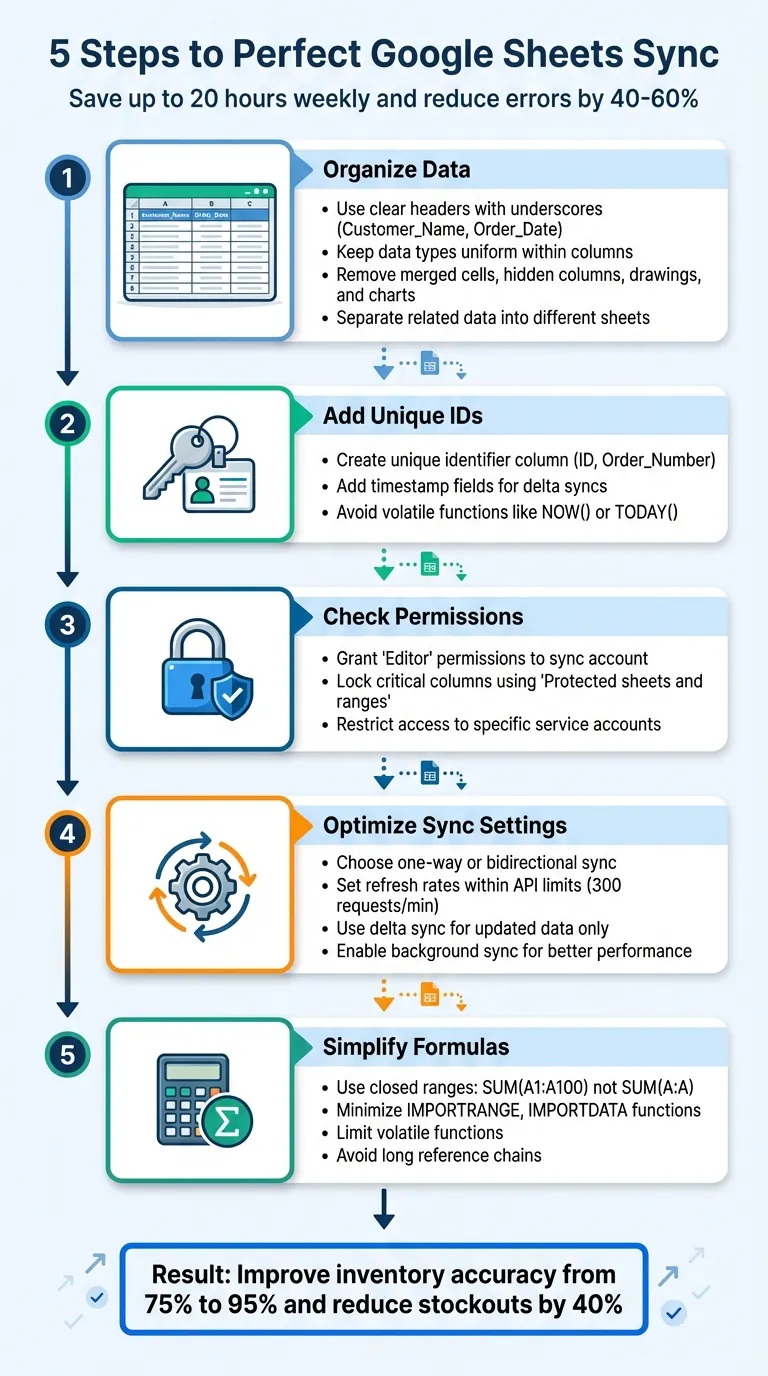
Processo de Configuração de Sincronização em Tempo Real do Google Sheets em 5 Etapas
Google Sheets Integração | Crie uma Sincronização de Dados em Tempo Real com Google Sheets
Preparando seu Google Sheets para Sincronização
Configure seus dados corretamente para evitar erros, melhorar a velocidade de sincronização e garantir resultados precisos. Se você está conectando planilhas a um aplicativo móvel personalizado construído com um criador de aplicativos com tecnologia de IA como Adalo ou integrando com outras ferramentas comerciais, a preparação adequada é a base da sincronização em tempo real confiável.
Organize e Padronize Seus Dados
Comece usando cabeçalhos claros e consistentes. Substitua espaços ou caracteres especiais em nomes de colunas por sublinhados (por exemplo, Customer_Name, Order_Date). Evite símbolos como "!" ou "$" para evitar problemas de mapeamento quando seu mecanismo de sincronização tentar analisar nomes de colunas.
Mantenha os tipos de dados uniformes dentro de cada coluna. Todas as datas devem seguir o mesmo formato, os números devem estar livres de texto e os campos booleanos devem manter os valores VERDADEIRO/FALSO. Remova células mescladas, colunas ocultas, desenhos e gráficos, pois eles podem prejudicar a forma como os mecanismos de sincronização processam seus dados e causar falhas inesperadas durante atualizações automatizadas.
Organize dados relacionados em planilhas separadas. Por exemplo, use uma planilha para "Clientes" e outra para "Pedidos" em vez de combinar tudo em uma única aba. Essa configuração relacional facilita a conexão de conjuntos de dados usando colunas de ID—uma estrutura que funciona particularmente bem ao construir aplicativos orientados por banco de dados que precisam exibir informações relacionadas em várias telas. Além disso, limpe todas as linhas e colunas vazias para agilizar a transferência de dados durante o processo de sincronização.
Adicione IDs Exclusivos e Marcas de Tempo
Cada tabela deve incluir uma coluna de identificador exclusivo, como ID ou Order_Number. Esses identificadores ajudam o mecanismo de sincronização a rastrear registros individuais e evitar conflitos quando atualizações ocorrem em vários sistemas. Sem IDs exclusivos, você corre o risco de criar entradas duplicadas ou sobrescrever os registros errados quando vários usuários fazem alterações simultaneamente.
"A chave exclusiva ajuda AppSheet a sincronizar alterações feitas no aplicativo de volta à planilha." – Ajuda do Google AppSheet
Adicione campos de marca de tempo para ativar sincronizações delta, que buscam apenas registros atualizados, otimizando o desempenho. Essa abordagem é especialmente valiosa ao sincronizar com aplicativos móveis onde largura de banda e duração da bateria importam. No entanto, evite funções voláteis como NOW() ou TODAY() para marcas de tempo. Essas funções recalculam a cada edição, o que pode desacelerar significativamente as operações de sincronização e desencadear transferências de dados desnecessárias.
Para aplicativos construídos com plataformas como Adalo que se conectam diretamente ao Google Sheets, a implementação adequada de marca de tempo garante que seus usuários móveis sempre vejam os dados mais recentes sem chamadas excessivas de API que poderiam atingir limites de taxa.
Verifique Permissões de Acesso
Garanta que a conta de sincronização tenha as permissões adequadas. O usuário ou conta de serviço que executa a sincronização deve ter permissões de "Editor" para modificar conteúdo, adicionar dados ou excluir linhas. Durante o desenvolvimento, você pode definir o compartilhamento como "Qualquer pessoa com o link" como "Editor", mas para produção, restrinja o acesso a e-mails de conta de serviço específicos ou credenciais OAuth 2.0 para manter a segurança.
Use o recurso "Planilhas e intervalos protegidos" (encontrado no menu Dados) para bloquear colunas críticas, como as que contêm IDs exclusivos ou marcas de tempo. Isso evita exclusão acidental de marcadores de sincronização essenciais em que seu aplicativo depende para correspondência de dados precisa. Além disso, desative alterações de permissão por editores para garantir que a conta de sincronização mantenha o controle ao longo do ciclo de vida do seu aplicativo.
| Função de Permissão | O Que Eles Podem Fazer | Quando Usar para Sincronização |
|---|---|---|
| Responsável | Controle total, incluindo exclusão e transferência de propriedade | Administrador principal da configuração de sincronização |
| Editor | Adicionar, editar e excluir conteúdo; pode compartilhar o arquivo | Necessário para sincronização bidirecional ou atualizações de dados automatizadas |
| Comentarista | Visualizar e adicionar comentários; não pode alterar dados | Ideal para stakeholders que fornecem feedback sem alterar o conteúdo |
| Visualizador | Apenas visualizar conteúdo; não pode editar ou comentar | Adequado para sincronizações somente leitura ou ferramentas de relatórios externos |
Melhores Práticas para Configuração de Sincronização
Obter suas configurações de sincronização corretas é essencial para equilibrar a necessidade de atualizações em tempo real com o desempenho do sistema e limites de uso da API. Depois que sua Planilha Google está configurada corretamente, essas dicas podem ajudá-lo a ajustar as configurações de sincronização para melhor desempenho de dados em seus aplicativos web e móveis.
Selecione o Método de Sincronização Correto
O primeiro passo é escolher entre sincronização unidirecional e bidirecional. Sincronização unidirecional é ideal para configurações como painéis de relatórios, onde os dados fluem em apenas uma direção—de sua planilha para seu aplicativo ou vice-versa. Por outro lado, sincronização bidirecional é necessário quando as atualizações precisam se mover entre seu aplicativo e a planilha em ambas as direções, como quando equipes de campo atualizam registros em dispositivos móveis que precisam refletir em sua planilha mestra.
Construtores de aplicativos assistidos por IA podem simplificar essa decisão oferecendo detecção automatizada de schema e sincronização bidirecional em tempo real sem exigir expertise em API. A integração direta do Google Sheets do Adalo, por exemplo, lida com a complexidade do fluxo de dados bidirecional automaticamente, permitindo que você se concentre na experiência do usuário do seu aplicativo em vez da mecânica de sincronização. Para desenvolvedores que precisam de mais controle sobre como os dados são transformados, opções de low-code como External Collections permitem que você trabalhe diretamente com APIs REST—embora essa abordagem exija algum conhecimento de formatação JSON.
Esteja atento aos limites de dados ao planejar sua estratégia de sincronização. O Google Sheets pode lidar com até 100.000 linhas, mas o desempenho tende a diminuir significativamente com conjuntos de dados maiores ou quando fórmulas complexas estão envolvidas. Se seu aplicativo precisar crescer além desses limites, considere usar um banco de dados dedicado sem caps de registros—plataformas com armazenamento de banco de dados ilimitado podem lidar com o crescimento sem forçá-lo a reestruturar sua arquitetura de dados.
Defina Taxas de Atualização Apropriadas
Sua frequência de sincronização deve estar alinhada com os limites de cota da API do Google Sheets, que limitam 300 solicitações de leitura e 300 de escrita por minuto por projeto. Enquanto sincronização instantânea fornece atualizações em tempo real, ela usa mais recursos como bateria, largura de banda e capacidade do servidor. Se conservar recursos é uma prioridade, tente sincronização com atraso, que enfileira atualizações para depois, ou sincronizar no início do aplicativo, para que os usuários comecem com os dados mais recentes sem atualizações constantes sendo executadas em segundo plano.
Para otimizar, use sincronização delta verificando a LastModifiedTime propriedade de sua Planilha Google. Isso garante que as transferências de dados ocorram apenas quando mudanças são detectadas, reduzindo drasticamente chamadas de API desnecessárias. Em situações onde muitos usuários estão ativos ao mesmo tempo—como registrar tarefas durante um turno movimentado—escalone os horários de sincronização para evitar sobrecarregar os limites da API. Se você encontrar 429: Too many requests erros, implemente um algoritmo de backoff exponencial truncado para repetir as solicitações em intervalos crescentes (1 segundo, depois 2 segundos, depois 4 segundos e assim por diante).
Outra maneira de economizar em chamadas de API é agrupar atualizações. Combine várias atualizações em uma solicitação de escrita e aplique filtros de segurança para sincronizar apenas as linhas que um usuário precisa. Isso reduz o tamanho da carga útil e o tempo de processamento, o que é especialmente importante para aplicativos móveis onde custos de transferência de dados e vida útil da bateria são importantes para os usuários.
Reduza a Complexidade das Fórmulas
Fórmulas complexas podem criar obstáculos de desempenho, já que o Google Sheets recalcula todas as fórmulas afetadas sempre que há uma atualização. Para evitar atrasos, use referências de intervalo fechado como SUM(A1:A100) em vez de intervalos abertos como SUM(A:A), que forçam o sistema a verificar linhas desnecessárias, incluindo vazias que adicionam sobrecarga de processamento sem contribuir com dados úteis.
Minimize o uso de funções como IMPORTRANGE, IMPORTDATA, IMPORTXML, e GOOGLEFINANCE. Essas funções exigem busca de dados adicional de fontes externas, o que pode desacelerar a sincronização e introduzir atrasos imprevisíveis. Da mesma forma, limite funções voláteis como TODAY(), NOW(), RAND(), e RANDBETWEEN(). Estas acionam recálculos completos sempre que a planilha é editada, criando uma cascata de processamento desnecessário.
Uma abordagem melhor é usar uma função volátil em uma célula (por exemplo, TODAY() em $A$1) e fazer referência a essa célula em outro lugar para reduzir recálculos redundantes. Essa técnica mantém a funcionalidade necessária enquanto minimiza o impacto no desempenho de suas operações de sincronização.
Por fim, evite cadeias de referência longas onde uma célula depende de outra em sequência (por exemplo, A3 depende de A2, que depende de A1). Estas forçam recálculos sequenciais e podem desacelerar as coisas consideravelmente. Para dados estáticos ou históricos, considere copiar e colar valores manualmente em vez de confiar em funções como IMPORTRANGE. Isso garante que a busca de dados ocorra localmente, acelerando o desempenho para suas aplicações conectadas.
Mantendo a Precisão dos Dados e Resolvendo Conflitos
Para manter seus dados precisos e evitar conflitos, é crucial organizá-los adequadamente e configurar suas definições de sincronização com cuidado. Um bom ponto de partida é atribuir um identificador exclusivo a cada registro—como um Número de Pedido, ID, ou Email—para evitar entradas duplicadas durante atualizações. Quando sua ferramenta de sincronização está configurada para fazer correspondência de campos usando esses identificadores exclusivos, ela pode atualizar linhas existentes ou adicionar novas quando nenhuma correspondência é encontrada.
Essa abordagem garante dados limpos e confiáveis sem duplicatas que possam interromper operações ou confundir usuários. Por exemplo, uma varejista de boutique com várias localidades lutando com rupturas de estoque frequentes resolveu seu problema adotando um aplicativo de sincronização em tempo real com correspondência de campos apropriada. O resultado? Uma queda de 40% em rupturas de estoque e uma melhoria na precisão do inventário de 75% a 95%. Claramente, a correspondência sólida de campos estabelece a base para uma sincronização suave e sem conflitos.
Configurar Regras de Correspondência de Campos
O primeiro passo é designar uma coluna única em sua Planilha Google para atuar como campo de correspondência. Pode ser algo como um ID gerado automaticamente ou um endereço de e-mail—qualquer coisa que seja garantida como única para cada linha. Em seguida, configure suas definições de sincronização para usar esta coluna como identificador principal. Muitas ferramentas de sincronização simplificam este processo com modelos como "Atualizar Linhas Existentes e Acrescentar Novas Linhas", que cuidam da correspondência e atualização de registros automaticamente.
Ao criar aplicativos móveis que sincronizam com Planilhas Google, a correspondência adequada de campos se torna ainda mais crítica. Usuários fazendo alterações em seus telefones enquanto outros atualizam a planilha diretamente cria múltiplos pontos de conflito potencial. Plataformas projetadas para desenvolvimento de aplicativos nativos normalmente lidam com essa complexidade nos bastidores, mas você ainda precisa garantir que a estrutura da sua planilha suporte correspondência confiável.
Outro detalhe importante? Mantenha seus tipos de dados consistentes—datas devem permanecer como datas, e números devem permanecer numéricos. Tipos de dados desalinhados podem causar erros de correspondência ou falhas de sincronização que são difíceis de diagnosticar depois.
Monitorar Logs de Sincronização e Erros
Depois de configurar a correspondência de campos, o próximo passo é ficar atento aos seus logs de sincronização. O monitoramento regular ajuda você a identificar e corrigir erros cedo antes que se transformem em problemas maiores que afetem seus usuários. Observe erros comuns como:
- 403 Proibido: Isso geralmente acontece quando o usuário do aplicativo não tem as permissões corretas para a Planilha Google.
- Não é possível atualizar linha: Frequentemente causado por fórmulas complexas ou buscas de dados externos que levam a tempos limite.
- Solicitação duplicada em progresso: Um resultado de latência de rede causando um cliente reenviar a mesma solicitação.
- Esta alteração não pode ser aplicada: Ocorre quando as definições do aplicativo mudam enquanto alterações locais ainda estão na fila.
Aqui está uma tabela de referência rápida para resolução de problemas:
| Erro de Sincronização | Causa Comum | Solução Recomendada |
|---|---|---|
| 403 Proibido | Permissões de planilha ausentes | Verifique se o usuário do aplicativo tem acesso explícito à planilha. |
| Não é possível atualizar linha | Fórmulas complexas causando tempos limite | Simplifique fórmulas e evite buscas de dados externos. |
| Solicitação duplicada em progresso | Latência de rede | Aguarde a conclusão da solicitação original. Verifique o Perfil de Desempenho. |
| Esta alteração não pode ser aplicada | Alterações locais enfileiradas após atualização do aplicativo | Use o Modo de Recuperação para salvar alterações em um arquivo JSON. |
Por exemplo, uma empresa regional de HVAC gerenciando mais de 200 chamadas de serviço a cada semana economizou 15 horas semanais eliminando erros manuais de entrada de dados após mudar para um sistema de sincronização de aplicativo móvel adequadamente monitorado. Se você notar erros recorrentes, resolvê-los prontamente pode economizar tempo significativo e melhorar a eficiência em toda sua operação.
Lidar com Problemas de Conexão
Mesmo com tudo configurado perfeitamente, fatores externos como conectividade à internet ainda podem prejudicar seu processo de sincronização. Isso é especialmente verdadeiro para aplicativos móveis usados em campo—motoristas de entrega, técnicos de serviço e representantes de vendas frequentemente trabalham em áreas com cobertura instável. Para minimizar interrupções, considere ativar sincronização com atraso. Este recurso enfileira atualizações localmente quando a conexão é instável, permitindo aos usuários disparar uma sincronização completa assim que a conectividade for restaurada. Dessa forma, você evita perda de dados durante interrupções temporárias de rede.
Outro recurso útil é Sincronização em Segundo Plano, que busca automaticamente as atualizações mais recentes de outros usuários em intervalos regulares—normalmente a cada 30 minutos. Ao processar alterações locais na ordem exata em que foram feitas, este recurso garante que seus dados permaneçam consistentes mesmo quando múltiplos usuários estão fazendo alterações simultaneamente. Se um conflito surgir durante uma sincronização, o sistema pode mover os dados para uma pasta de recuperação em formato JSON, para que você possa revisar e aplicar manualmente alterações à sua planilha.
Para usuários em áreas com internet pouco confiável, estas opções garantem que nenhum dado seja perdido, mesmo que sincronização em tempo real nem sempre seja possível. Aplicativos móveis nativos construídos com plataformas como Adalo podem aproveitar cache de nível de dispositivo e capacidades offline para manter funcionalidade mesmo quando a conectividade cai—uma vantagem significativa sobre soluções baseadas na web que exigem acesso constante à internet.
Melhorando o Desempenho de Sincronização
Acelerar processos de sincronização começa com ajuste fino de sua planilha e configuração de rede. Para planilhas, use intervalos fechados como A1:B100 para evitar varredura de linhas ou colunas vazias desnecessárias. Eliminar esses espaços não utilizados reduz a carga de trabalho durante operações de sincronização e pode reduzir dramaticamente tempos de sincronização para planilhas grandes.
Se sua planilha depender de funções voláteis como TODAY() ou NOW(), mude para referências absolutas para evitar recálculos constantes. Estes ajustes se tornam cada vez mais importantes conforme seu conjunto de dados cresce—o desempenho pode começar a cair uma vez que você ultrapassa 100.000 linhas, que é o limite prático do Planilhas Google para desempenho responsivo.
Sua conexão de rede também desempenha um papel significativo na velocidade de sincronização. Uma conexão Ethernet com fio oferece muito mais estabilidade e velocidades mais rápidas do que Wi-Fi, especialmente em ambientes com interferência ou tráfego pesado. Se Wi-Fi for sua única opção, conecte à banda 5GHz para minimizar interferência de outros dispositivos e redes. Em ambientes corporativos, servidores proxy podem às vezes bloquear Google Drive ou Planilhas. Se encontrar problemas, solicite uma exceção de proxy para estes domínios.
Juntas, estas mudanças estabelecem uma base sólida para melhor desempenho de sincronização em todas as suas aplicações conectadas.
Usar Sincronização em Segundo Plano
Depois que sua planilha e rede estiverem otimizadas, ativar sincronização em segundo plano pode levar as coisas um passo adiante. A sincronização em segundo plano processa atualizações em segundo plano, reduzindo o tempo que os usuários passam esperando os dados carregarem. Esta abordagem melhora a "velocidade percebida" de seu aplicativo, fazendo-o parecer mais rápido porque operações de sincronização não bloqueiam mais os usuários de interagir com a interface.
A sincronização em segundo plano é especialmente útil para aplicativos com atualizações frequentes de dados ou para usuários em áreas com conectividade instável. Alterações locais são enfileiradas e sincronizadas automaticamente quando a conexão se estabiliza, garantindo que nenhum dado seja perdido mesmo durante interrupções temporárias. Esta capacidade é particularmente valiosa para aplicativos móveis nativos que precisam funcionar de forma confiável em condições do mundo real.
Para maximizar a eficiência da sincronização em segundo plano:
- Ativar Atualizações Automáticas para que a sincronização seja executada quando o app inicia, quando há alterações de dados na fila, ou quando os dados locais ficam inativos por mais de 30 minutos.
- Ativar Sincronização Atrasada para usuários offline. Isso coloca as atualizações na fila localmente e as processa quando a conectividade é restaurada.
- Use Sincronização Delta para atualizar apenas as tabelas que sofreram alterações desde a última sincronização, reduzindo significativamente o volume de transferência de dados.
Tenha em mente que a sincronização em segundo plano pode ser executada com mais frequência do que a sincronização manual, então monitore seu uso de API para evitar exceder o limite do Google Sheets de 300 solicitações por minuto por projeto. Apps criados em plataformas com infraestrutura robusta—como Adalo, que processa mais de 20 milhões de requisições diárias com 99%+ de tempo de atividade—conseguem lidar com operações de sincronização de alta frequência de forma confiável.
Escolha Conexões de Dados Rápidas
A qualidade da sua conexão impacta diretamente a velocidade e a confiabilidade da sincronização. Para estações de trabalho, Ethernet com fio oferece a configuração mais confiável e livre de interferências. Se Ethernet não estiver disponível, posicione seu dispositivo perto do roteador e conecte-se à banda Wi-Fi 5GHz para melhor desempenho. Usuários móveis às vezes conseguem contornar problemas de rede ao mudar para dados móveis, especialmente se proxies locais estão causando atrasos ou bloqueando sincronizações.
No lado da API, a eficiência é muito importante. Mantenha payloads abaixo de 2 MB, solicite apenas os campos necessários usando o fields parâmetro, e ative compressão Gzip com o Accept-Encoding: gzip header. Essas otimizações reduzem os tempos de transferência de dados e ajudam você a respeitar os limites de taxa.
Se encontrar erros de limite de taxa HTTP 429, use backoff exponencial para repetir solicitações com atrasos crescentes (por exemplo, 1 segundo, 2 segundos, 4 segundos). Lembre-se, o Google Sheets tem um tempo limite de 180 segundos para uma única solicitação de API, então certifique-se de que suas chamadas estejam otimizadas para serem concluídas bem dentro dessa janela.
Quando suas conexões e configurações de API estiverem ajustadas, teste sua configuração para garantir que tudo funcione sem problemas antes de implantar em produção.
Teste com Dados de Amostra Primeiro
Antes de sincronizar seu conjunto de dados completo, teste sua configuração com uma amostra menor e representativa. Faça uma cópia de sua Google Sheet que reflita condições do mundo real, mas com menos linhas para manter o processo de teste gerenciável. Essa abordagem permite identificar problemas sem arriscar seus dados de produção.
Execute sua sincronização e acompanhe seu desempenho, procurando por erros como timeouts ou avisos de limite de taxa. Teste ambas as direções de sincronização se você estiver usando atualizações bidirecionais—adicione registros na planilha e verifique se aparecem no seu app, depois faça alterações no app e confirme que sincronizam de volta para a planilha.
Para apps móveis, teste em dispositivos reais em vez de apenas simuladores. Condições de rede, configurações de otimização de bateria e comportamentos específicos do dispositivo podem afetar o desempenho da sincronização de maneiras que não aparecem em ambientes de desenvolvimento. Quando estiver confiante nos resultados, implante sua configuração de sincronização em seus dados de produção com risco mínimo de interrupção.
Criando Apps com Sincronização do Google Sheets
Quando você precisa transformar seus dados de planilha em um aplicativo móvel ou web funcional, escolher a plataforma certa é muito importante. O objetivo é manter a sincronização em tempo real enquanto oferece uma experiência de usuário polida que funcione de forma confiável em todos os dispositivos.
Adalo, um construtor de apps alimentado por IA, oferece integração direta com Google Sheets que simplifica bastante esse processo. Com Magic Start, você pode descrever seu conceito de app—"Preciso de um app de rastreamento de inventário que sincronize com minha Google Sheet"—e a IA gera automaticamente a estrutura do banco de dados, telas e fluxos de usuário. O que costumava levar dias de planejamento acontece em minutos, e o app resultante é publicado para iOS, Android e web a partir de um único codebase.
Essa abordagem é particularmente valiosa para equipes que já usam Google Sheets como sua base de dados. Em vez de migrar para um novo sistema de banco de dados, você pode criar uma interface móvel nativa em cima de seus fluxos de trabalho de planilha existentes. Equipes de campo ganham uma experiência de app polida enquanto a equipe de escritório continua trabalhando no ambiente de planilha familiar.
Na $36/mêsAdalo fornece apps iOS e Android nativos com publicação na App Store—uma capacidade que normalmente requer investimento significativamente maior em outras plataformas. Ao contrário de soluções que cobram com base no uso (ações, registros ou unidades de workload), o preço da Adalo inclui registros de banco de dados ilimitados e sem limite de ações ou usuários, tornando os custos previsíveis conforme seu app cresce.
Conclusão
Principais Conclusões
Alcançar sincronização em tempo real do Google Sheets gira em torno de três fatores principais: uma estrutura de dados limpa, configuração eficiente, e monitoramento consistente. Comece organizando sua planilha com cabeçalhos claros, IDs exclusivos e tipos de dados uniformes—isso cria uma base sólida para sincronização. Simplifique fórmulas, remova linhas e colunas desnecessárias e use intervalos fechados para minimizar a sobrecarga de processamento de dados.
A configuração desempenha um papel crítico no sucesso a longo prazo. Fique de olho na sua cota de API e use backoff exponencial para lidar com 429: Too many requests erros de forma graciosa. A sincronização em segundo plano pode ajudar a mascarar problemas de latência para os usuários, enquanto filtros de segurança garantem que apenas os dados necessários sejam transferidos. Empresas que integram validação móvel e fluxos de trabalho automatizados em seus processos de sincronização conseguiram reduzir erros de entrada de dados em 40-60%.
O monitoramento contínuo é essencial para operação suave. Revise regularmente os logs de sincronização em busca de erros, confirme que as regras de correspondência de campos estão precisas e teste alterações com dados de amostra antes de aplicá-las em produção.
Próximas Etapas
Para colocar essas práticas em ação, comece com uma configuração de sincronização de amostra. Edite algumas linhas em sua Google Sheet e verifique se as atualizações se refletem no seu app. Depois, faça alterações no app e confirme que sincronizam de volta para a planilha. Este teste bidirecional detecta problemas de configuração antes de afetarem usuários reais.
Se seu projeto envolve criar um app móvel que dependa de dados de planilha, Adalo fornece integração direta com Google Sheets junto com construção assistida por IA que pode gerar a base do seu app a partir de uma descrição simples. A plataforma suporta fluxos de trabalho de sincronização e permite que você publique para iOS, Android e web a partir de um único codebase—tratando o complexo processo de submissão da App Store para que você possa se concentrar nos recursos do seu app.
Quando sua sincronização estiver ao vivo, monitore seu desempenho durante as primeiras semanas. Fique de olho no uso de API, procure por erros de timeout e ajuste as taxas de atualização ou filtros de dados conforme necessário. Isso ajudará você a permanecer dentro das cotas do Google enquanto garante que sua sincronização permaneça responsiva para os usuários.
Postagens de Blog Relacionadas
- Como Criar um Aplicativo Usando Google Sheets como o Banco de Dados Real?
- Sincronização de Dados em Tempo Real para Aplicativos Sem Código
- Sincronizar Dados de Tarefas Entre Airtable e Sheets
- Como Sincronizar Dados Entre Aplicativos Web e Móveis
Perguntas Frequentes
Por que escolher Adalo em vez de outras soluções de construção de aplicativos?
Adalo é um construtor de apps alimentado por IA que cria apps iOS e Android verdadeiramente nativos a partir de um único codebase. Ao contrário de wrappers web ou soluções exclusivas de PWA, ele compila para código nativo e publica diretamente na App Store da Apple e no Google Play Store. A $36/mês com registros de banco de dados ilimitados e sem cobranças baseadas em uso, oferece preços previsíveis que não escalam com seu sucesso.
Qual é a forma mais rápida de construir e publicar um aplicativo na App Store?
O AI Builder do Adalo com Magic Start gera fundações de app completas a partir de descrições de texto—descreva seu conceito de app e ele cria seu banco de dados, telas e lógica automaticamente. Combinado com a interface de arrastar e soltar e o processo simplificado de submissão da App Store, você pode passar de ideia para app publicado em dias em vez de meses.
Posso sincronizar dados do Google Sheets com um app móvel em tempo real?
Sim. Adalo fornece integração direta com Google Sheets que permite sincronização bidirecional em tempo real entre sua planilha e apps móveis nativos. Atualizações feitas no app se refletem em sua planilha, e alterações na planilha aparecem no app—mantendo sua equipe sincronizada independentemente de estarem trabalhando em dispositivos móveis ou diretamente na planilha.
Como faço para evitar conflitos de dados ao sincronizar Google Sheets?
Atribua identificadores exclusivos a cada registro (Número do Pedido, ID ou Email) e configure suas configurações de sincronização para corresponder campos usando esses identificadores. Adicione colunas de timestamp para ativar sincronizações delta que buscam apenas registros atualizados, reduzindo conflitos e melhorando o desempenho.
O que causa desempenho lento de sincronização com Google Sheets?
O desempenho lento normalmente resulta de fórmulas complexas, funções voláteis como TODAY() ou NOW(), intervalos abertos como SUM(A:A) e conjuntos de dados excedendo 100.000 linhas. Simplificar fórmulas, usar intervalos fechados como A1:A100 e remover linhas vazias desnecessárias pode melhorar significativamente a velocidade de sincronização.
Como faço para lidar com erros '429: Muitas solicitações'?
Implemente backoff exponencial para repetir requisições com atrasos crescentes (1 segundo, 2 segundos, 4 segundos). Também considere agrupar atualizações em requisições únicas, usar sincronização delta para transferir apenas dados alterados e escalonar horários de sincronização quando muitos usuários estão ativos simultaneamente.
O que acontece se meu aplicativo perder internet durante uma sincronização?
Ative sincronização atrasada para enfileirar atualizações localmente quando a conectividade é instável. Os usuários podem disparar uma sincronização completa assim que a conexão for restaurada. A sincronização em segundo plano também pode buscar atualizações em intervalos regulares e processar alterações locais em ordem, garantindo consistência de dados mesmo com internet não confiável.
Quanto custa construir um aplicativo de sincronização do Google Sheets?
Com Adalo por $36/mês, você obtém aplicativos nativos para iOS e Android com integração do Google Sheets, registros de banco de dados ilimitados e publicação na App Store inclusos. Diferentemente de concorrentes que cobram $60-189/mês por funcionalidades semelhantes ou adicionam taxas baseadas em uso, o preço do Adalo permanece previsível conforme seu aplicativo cresce.
Preciso de experiência em codificação para construir um aplicativo de sincronização?
Sem codificação necessária. A construção assistida por IA do Adalo e a interface de arrastar e soltar permitem que você crie aplicativos orientados a banco de dados descrevendo o que deseja. Magic Add permite que você adicione recursos digitando descrições em linguagem natural, e a plataforma gerencia automaticamente a complexidade técnica da integração do Google Sheets.
Posso publicar meu aplicativo do Google Sheets para iOS e Android?
Sim. Adalo cria aplicativos nativos para ambas as plataformas a partir de uma única base de código e gerencia o processo de envio para a App Store e Play Store. Você projeta uma vez e publica em todos os lugares—web, iOS e Android—sem manter bases de código separadas ou aprender desenvolvimento específico da plataforma.
Transforme seus dados em um aplicativo nativo com as Google Sheets para app do Adalo.

Construa seu aplicativo rapidamente com um de nossos modelos de aplicativo pré-prontos
Comece a Construir sem códigoConteúdo Relacionado
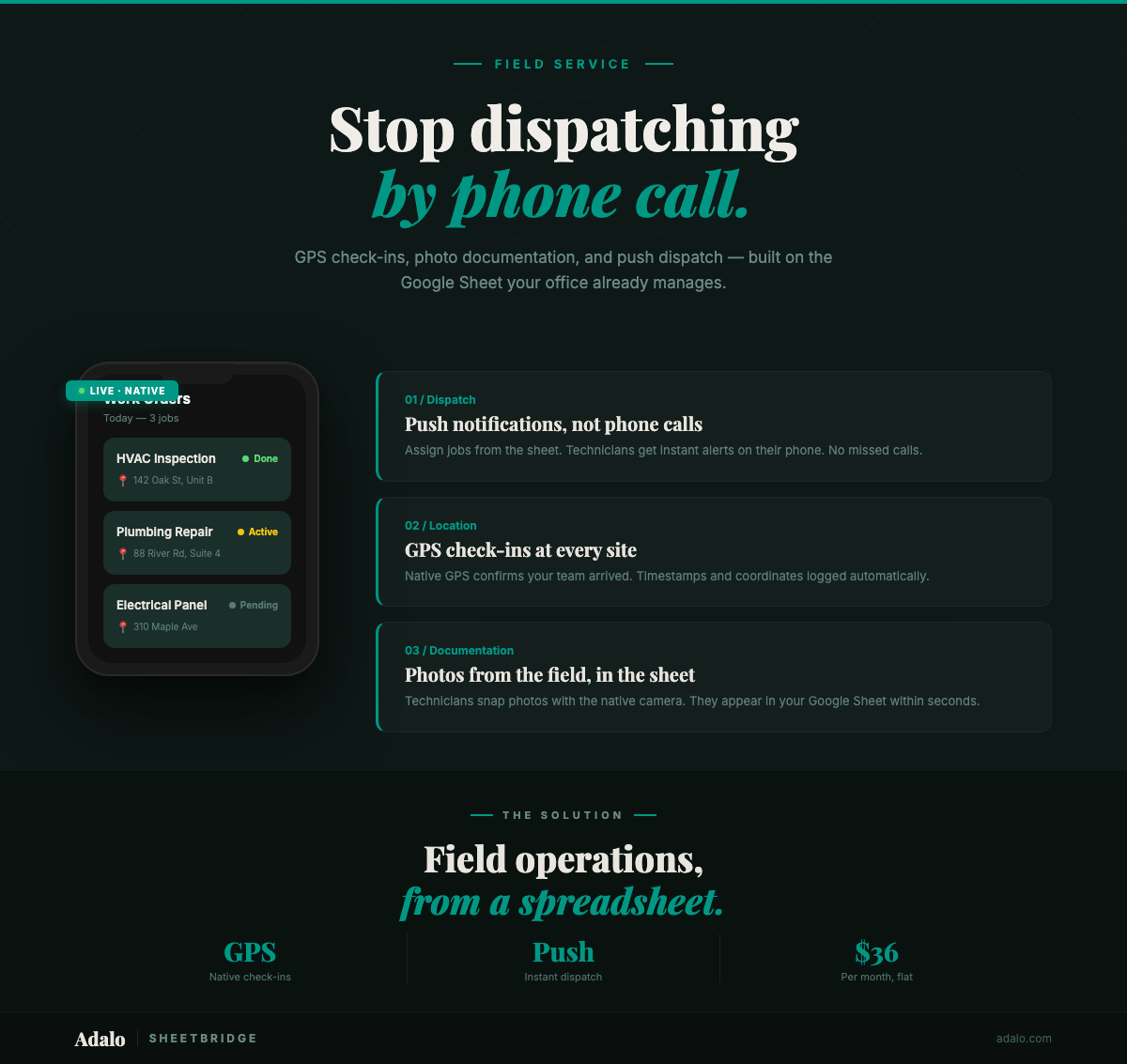
Construa um App de Serviço de Campo a partir do Google Sheets
Construa um aplicativo de serviço de campo a partir de seus dados do Google Sheets com check-ins por GPS, documentação por foto, alertas de despacho por push e sincronização em tempo real. Sem código necessário.

Como Criar um Aplicativo Usando Google Sheets como o Banco de Dados Real?
Guia para usar Google Sheets como banco de dados dinâmico com Adalo—organize dados, ative CRUD, sincronize em tempo real, teste e implante aplicativo web ou móvel
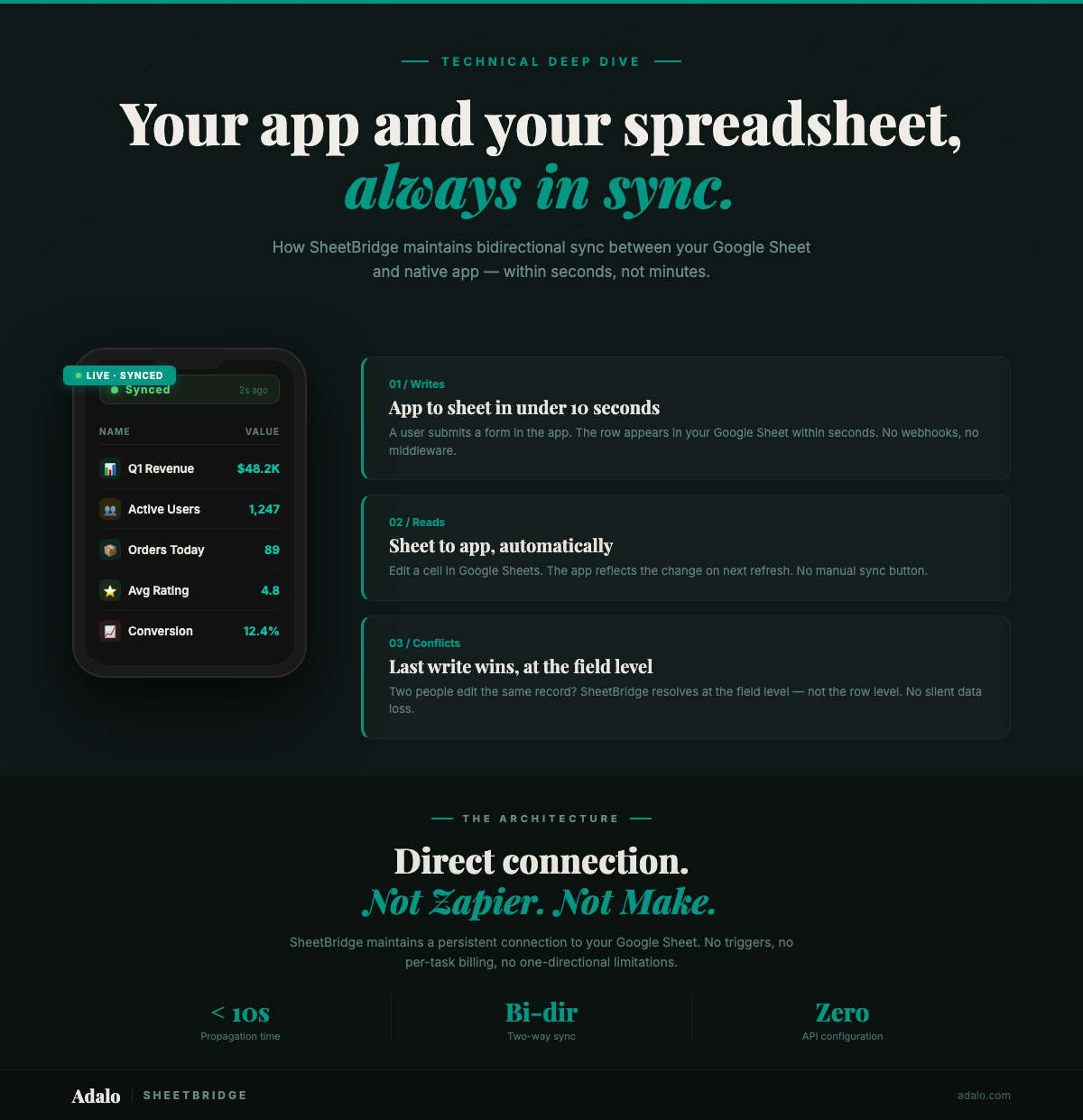
Sincronização em Tempo Real do Google Sheets com SheetBridge
Aprenda como SheetBridge sincroniza sua Planilha Google e app Adalo em tempo real com atualizações bidirecionais, resolução de conflitos e sem middleware.
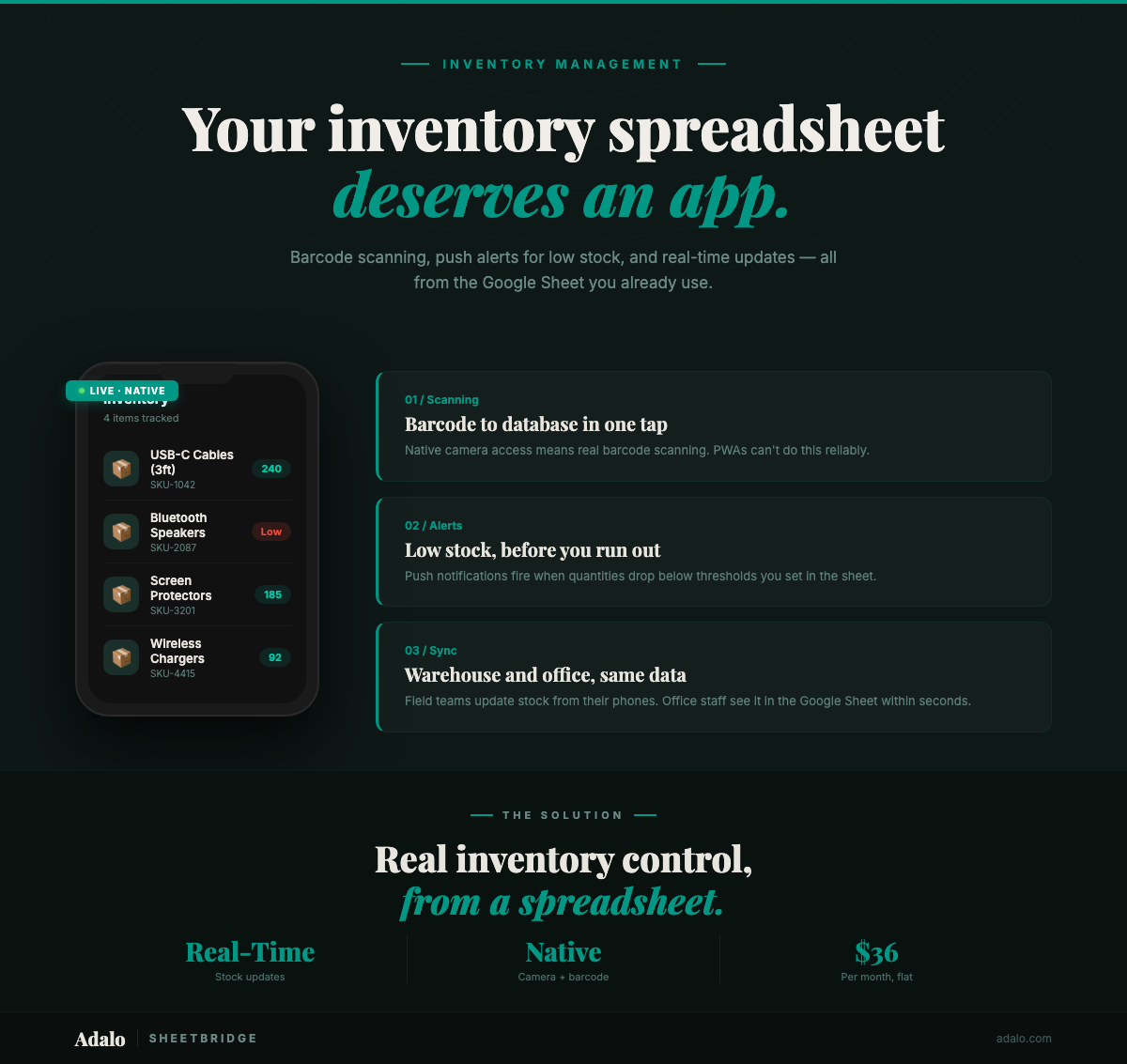
Crie um Aplicativo Nativo de Inventário a partir do Google Sheets
Converta seu rastreador de inventário do Google Sheets em um aplicativo móvel nativo com leitura de código de barras, notificações por push e sincronização em tempo real usando Adalo e SheetBridge.