

Por que o Adalo é perfeito para transformar Google Sheets em apps reais
Sua planilha já contém dados valiosos—agora é hora de transformá-los em algo que sua equipe ou clientes possam realmente usar. Adalo é um construtor de apps sem código para web apps orientados a banco de dados e apps nativos iOS e Android—uma versão em todas as três plataformas, publicada na Apple App Store e Google Play. Isso o torna a solução ideal para transformar seus dados existentes do Google Sheets em apps móveis totalmente funcionais sem escrever uma única linha de código.
Quando seu app está na App Store ou Google Play, ele fica instantaneamente acessível para qualquer pessoa com um smartphone. Os usuários podem receber notificações push quando os dados mudam, acessar informações offline em campo e interagir com seus dados do Google Sheets através de uma interface polida projetada para dispositivos móveis. Enquanto isso, você continua gerenciando tudo no ambiente do Google Sheets que já conhece—o melhor dos dois mundos.
Por que o Adalo funciona para criar apps com Google Sheets
Planilhas estão em toda parte. Elas rastreiam estoque, gerenciam listas de clientes, coordenam equipes de campo e executam operações inteiras. Mas quando você precisa desses dados em um app móvel—algo que sua equipe possa usar em campo, ou que clientes possam baixar da App Store—a lacuna entre planilha e app parece enorme.
Adalo, um construtor de apps alimentado por IA, fecha essa lacuna. Ele transforma seus dados do Google Sheets em apps nativos iOS e Android que publicam diretamente na Apple App Store e Google Play Store a partir de uma única base de código. Seus usuários obtêm uma experiência móvel polida com notificações push e acesso offline, enquanto você continua gerenciando tudo a partir da interface familiar de planilha que já conhece.
A integração funciona através de SheetBridge, que fornece sincronização perfeita bidirecional entre sua planilha e app. Cada linha se torna um registro, cada coluna se torna um campo, e as mudanças fluem em ambas as direções em tempo quase real. Este guia o orienta através do processo completo—da organização de seus dados à publicação do seu app finalizado.
Aqui está o processo em resumo:
- Organizar seus dados: Use cabeçalhos de coluna claros, IDs únicos e tipos de dados consistentes. Evite linhas vazias, células mescladas ou caracteres especiais nos cabeçalhos.
- Configurar permissões: Certifique-se de que sua conta do Google tem direitos de edição. Permita temporariamente acesso amplo durante o desenvolvimento, mas proteja as permissões antes do lançamento.
- Conectar ao Adalo: Use SheetBridge para sincronização perfeita bidirecional. Cada linha em sua planilha se torna um registro no Adalo.
- Construir recursos do app: Adicione listas, formulários e filtros para exibir e interagir com seus dados. Use lógica condicional para acesso baseado em função ou validação de dados.
- Habilitar operações CRUD: Permita que os usuários adicionem, editem e excluam registros diretamente no app, com mudanças refletidas em tempo real em sua Planilha Google.
- Teste e Implante: Verifique sincronização, funcionalidade offline e funções de usuário. Publique como um app web ou envie para lojas de apps para implantação móvel.
Adalo simplifica a criação de apps permitindo que você compile uma vez e implante em ambas as lojas de apps iOS e Android sem reconstruir. Essa abordagem economiza tempo e dinheiro, tornando-a ideal para empresas que desejam simplificar fluxos de trabalho ou testar desenvolvimento de aplicativo MVP ideias. Com planos pagos oferecendo registros de banco de dados ilimitados e sem cobranças baseadas em uso, você não enfrentará contas surpresa conforme seu app cresce. Tenha em mente que o Google Sheets funciona melhor para conjuntos de dados com menos de 50.000 linhas e pode lidar com até 10 milhões de células—mas a infraestrutura do Adalo pode escalar bem além disso quando você estiver pronto para migrar para um banco de dados completo.
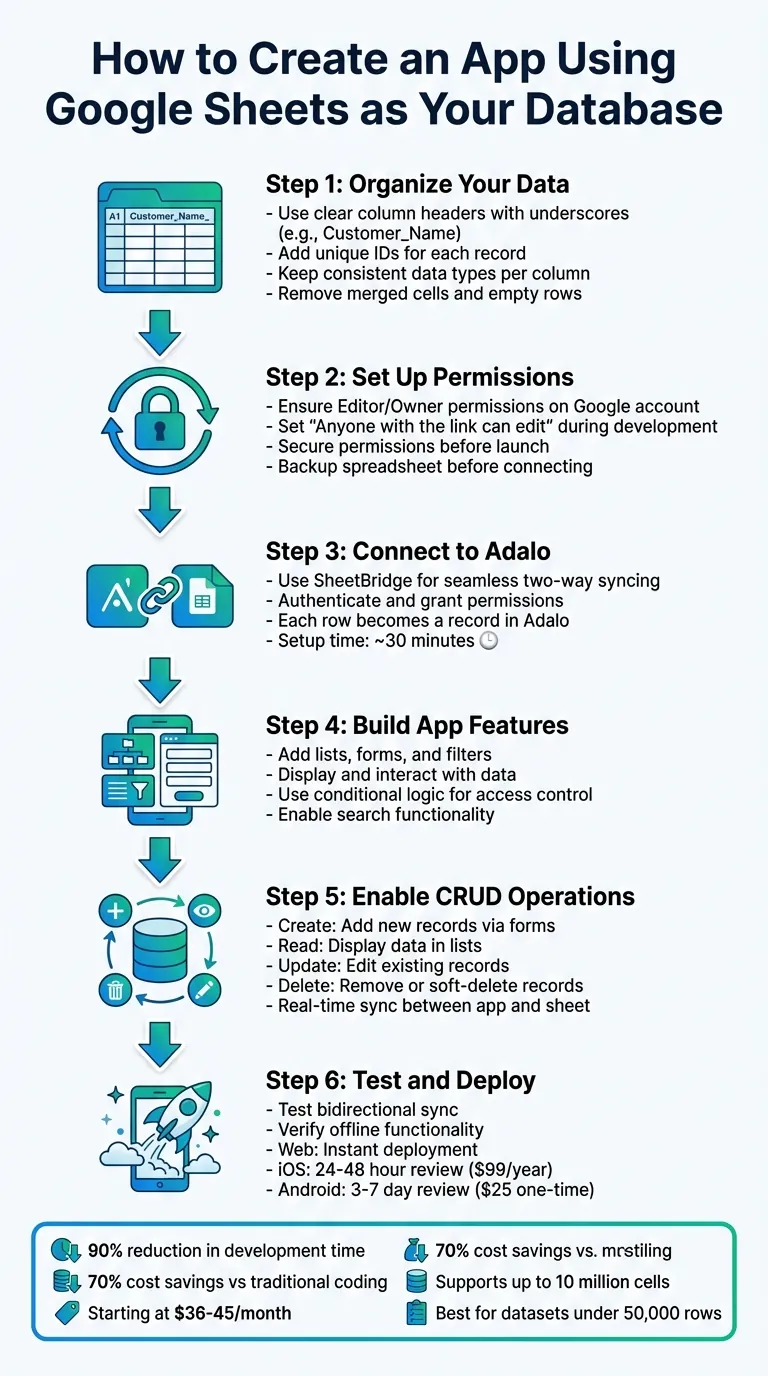
Processo de 6 etapas para criar um app usando Google Sheets como banco de dados
Configurando seu Google Sheets para integração de app
Antes de conectar seu Google Sheets ao Adalo, é crucial organizar seus dados corretamente. Uma planilha bem estruturada garante que seu app funcione conforme pretendido e sincronize sem erros.
Organizando dados no Google Sheets
Comece configurando cabeçalhos de coluna claros na primeira linha. Use underscores em vez de espaços ou caracteres especiais—pense em Customer_Name ou Order_Date. Isso evita erros de análise quando o Adalo processa seus dados. Certifique-se de incluir uma coluna identificadora única, como ID ou Order_Number, para diferenciar registros.
A consistência é fundamental. Cada coluna deve manter um único tipo de dados. Por exemplo, se uma coluna é para datas, não misture texto ou números. Da mesma forma, se uma coluna rastreia preços, garanta que todas as entradas sejam numéricas. Evite células mescladas, exclua linhas vazias e mostre todas as colunas ocultas para evitar problemas de integração. Para conjuntos de dados mais complexos, considere dividir seus dados em planilhas separadas, como "Clientes" e "Pedidos".
| Recurso | Requisito para compatibilidade com Adalo |
|---|---|
| Linha 1 | Deve conter cabeçalhos de coluna |
| Células mescladas | Devem ser removidas |
| ID exclusivo | Necessário para identificação de registros |
| Caracteres especiais | Evite nos cabeçalhos; use underscores |
| Tipos de Dados | Deve permanecer consistente em cada coluna |
| Linhas vazias | Devem ser excluídas |
Use regras de validação de dados para minimizar erros ao inserir dados manualmente. Se você estiver trabalhando com fórmulas, mantenha-as em colunas separadas em vez de misturá-las com dados brutos. Para apps que lidam com grandes conjuntos de dados, considere arquivar registros mais antigos (por exemplo, aqueles com mais de 12 meses) em uma planilha dedicada "Arquivo".
Depois que seus dados forem organizados, você precisará configurar sua conta do Google para permitir sincronização completa.
Preparando sua conta do Google
Sua conta do Google deve ter permissões de Editor ou Proprietário — acesso somente para visualização não funcionará. O Adalo exige a capacidade de criar, atualizar e excluir registros para sincronização de dados perfeita.
Durante o desenvolvimento, defina as permissões de compartilhamento de sua planilha como "Qualquer pessoa com o link pode editar." No entanto, depois que seu app for lançado, reforce essas permissões para proteger seus dados. Certifique-se de copiar e salvar a longa sequência de caracteres na URL de sua planilha (encontrada após docs.google.com/spreadsheets/d/) pois pode ser necessária para mapeamento de APImanual. Sempre faça backup de sua planilha antes de conectá-la a ferramentas externas para proteger seus dados durante o processo de sincronização inicial.
Conectando Google Sheets ao Adalo
Depois que sua planilha estiver organizada e sua conta do Google estiver pronta, é hora de conectá-la ao Adalo. Compreender noções básicas de banco de dados para criar um app móvel o ajudará a estruturar essa conexão de forma eficaz. O Adalo se integra com Google Sheets usando SheetBridge, Zapier, ou Coleções Externas. Entre esses, o SheetBridge se destaca por sua integração rápida e bidirecional com configuração mínima.
Autenticando e Concedendo Permissões
Para começar, acesse sheetbridge.adalo.com e faça login com sua conta do Adalo. Clique em Conectar Google Sheets para permitir que o Adalo acesse sua conta do Google. Você precisará conceder permissões para que o Adalo leia, crie, atualize e exclua registros em suas planilhas. Depois de concluído, o SheetBridge exibirá uma lista de suas planilhas armazenadas no Google Drive.
Se você estiver usando o método de Coleções Externas (disponível em planos Profissionais a partir de $52/mês), será necessário publicar sua Planilha Google na web. Para fazer isso, vá para Arquivo > Compartilhar > Publicar na web no Google Sheets. Em seguida, pegue a URL fornecida e converta-a em um endpoint JSON, permitindo acesso no nível de API.
Selecionando e Vinculando Sua Planilha
Após a autenticação, o SheetBridge detecta automaticamente o esquema de sua planilha. Isso inclui nomes de colunas, tipos de dados e relacionamentos. Revise o mapeamento para garantir que tudo esteja alinhado corretamente (por exemplo, Customer_Name como texto, Order_Date como data).
Para usuários do Zapier, você precisará configurar um gatilho como Linha de Planilha Nova ou Atualizada e mapear manualmente cada coluna para seu campo correspondente no Adalo.
Com o SheetBridge, cada planilha é transformada em uma coleção do Adalo, e cada linha se torna um registro. Se você estiver trabalhando com várias planilhas, como "Clientes" e "Pedidos," os relacionamentos entre elas são reconhecidos automaticamente com base em identificadores exclusivos compartilhados. Este processo de configuração normalmente leva cerca de 30 minutos.
Sincronização em Tempo Real
Uma das forças do SheetBridge é sua sincronização bidirecional quase instantânea. Qualquer alteração feita em seu app é refletida no Google Sheets em segundos, e as atualizações da planilha são sincronizadas de volta para o app automaticamente. Para apps com muito tráfego, o SheetBridge usa sincronização incremental, que atualiza apenas os registros alterados. Isso ajuda você a permanecer dentro do limite de API do Google de 300 requisições por minuto.
Tenha em mente que Google Sheets suporta até 10 milhões de células, mas o desempenho pode diminuir com conjuntos de dados extremamente grandes. Quando você ultrapassar as limitações da planilha, o banco de dados integrado do Adalo oferece sem limites de registros em planos pagos— você pode migrar seus dados e continuar escalando sem trocar de plataforma. Além disso, os apps do Adalo têm recursos offline, armazenando alterações localmente quando não há conexão com a internet. Quando o app se reconecta, essas alterações são sincronizadas de volta para o Google Sheets.
Criando Recursos de App com Dados do Google Sheets
Depois de conectar seu Google Sheets ao Adalo, você está pronto para começar a criar recursos de app vinculando seus dados a componentes visuais. O construtor visual da plataforma — descrito por usuários como "tão fácil quanto PowerPoint" — permite arrastar elementos como listas, formulários ou gráficos para sua tela e conectá-los usando a aba "Dados". Cada linha em sua planilha se torna um registro utilizável e interativo. A partir daí, você pode exibir, filtrar e aplicar controles condicionais para criar um app dinâmico e funcional.
Exibindo e Filtrando Dados
Listas são uma forma direta de exibir vários registros de sua planilha. Após adicionar um componente de lista à sua tela, vincule-o à sua coleção do Google Sheets e decida quais colunas exibir — como nomes de clientes, datas de pedidos ou campos de status. Para conjuntos de dados extensos com mais de 5.000 linhas, ative a opção "Carregar itens conforme o usuário rola". Isso mantém seu app funcionando perfeitamente e evita exceder os limites de requisição de API do Google. Se você está apenas começando, talvez queira aprender como criar um aplicativo web do zero.
Deseja adicionar funcionalidade de pesquisa? Coloque uma barra de pesquisa acima de sua lista e configure-a para verificar campos específicos em sua planilha, como Customer_Name, Email, ou Empresa. Você pode ajustar a lógica de pesquisa para corresponder a frases que "contenham," "comecem com," ou sejam uma "correspondência exata."
Os filtros dão aos usuários mais controle sobre os dados que veem. Adicione elementos de entrada como menus suspensos, seletores de data ou alteradores, e defina condições de filtro nas propriedades de sua lista. Você pode combinar várias condições usando lógica AND/OR. Por exemplo, você pode mostrar pedidos onde o Status é "Pendente" e o Total é maior que $1.000.
Usando Lógica Condicional
A lógica condicional permite controlar quais componentes do app são visíveis com base em valores específicos em seu Google Sheets. Por exemplo, você pode exibir um aviso "Estoque Baixo" quando o inventário cai abaixo de 10 unidades ou ocultar um botão "Reabastecer" quando os níveis de estoque são suficientes. Essas configurações são fáceis de configurar usando as opções "Alterar Visibilidade", que permitem criar regras como "quando o inventário está abaixo de 10."
Essa lógica também é útil para controle de acesso baseado em funções. Se sua planilha incluir uma Função coluna, você pode configurar seu app para mostrar dados diferentes para usuários diferentes. Por exemplo, gerentes podem ver todos os registros, enquanto funcionários de campo veem apenas suas tarefas atribuídas. Você também pode implementar um sistema de "exclusão lógica" atualizando um Status campo para "Excluído" em vez de remover linhas completamente, depois filtrando esses registros da exibição do app.
Uma varejista boutique com vários locais usou lógica condicional para gerenciar alertas de inventário. Quando os níveis de estoque caíram abaixo de um limite definido, o app acionou avisos de estoque baixo. Isso reduziu ruptura de estoque em 40% e melhorou a precisão do inventário de 75% para 95%. Itens fora de estoque foram automaticamente ocultados de telas voltadas para o cliente, enquanto os gerentes recebiam alertas de reorder.
A lógica condicional também pode aprimorar a validação de dados. Por exemplo, você pode impedir que usuários enviem formulários até que todos os campos obrigatórios sejam preenchidos ou exibir mensagens de erro quando certas condições não são atendidas — como quando um número excede um limite definido ou um campo obrigatório é deixado em branco. Isso garante que apenas dados limpos e validados sejam sincronizados de volta para seu Google Sheets, evitando problemas como erros "NaN" ou valores nulos.
Gerenciando Dados: Criar, Ler, Atualizar, Excluir (CRUD)
Dê vida ao seu app permitindo que os usuários adicionem, editem e excluam registros. Essas operações essenciais, conhecidas coletivamente como CRUD (Criar, Ler, Atualizar, Excluir), transforme um aplicativo estático em uma experiência dinâmica e interativa. Com Adalo, configurar isso é direto e sem código. Ao ativar a funcionalidade CRUD, seu aplicativo pode lidar perfeitamente com dados dinâmicos.
Criando Novos Registros
Para adicionar novos dados, comece usando uma Tela de Formulário. Esta tela permite incluir campos de entrada como texto, números, datas ou menus suspensos, que podem ser mapeados diretamente para suas colunas de planilha (por exemplo, Customer_Name, Order_Date, Total). Quando os usuários enviam o formulário, configure o botão "Enviar" com uma Crie ação que envia os dados para sua coleção do Google Sheets. Graças à sincronização bidirecional em tempo real, a nova linha aparecerá em sua planilha quase instantaneamente.
Para garantir a precisão dos dados, marque os campos principais como Necessário e aplique tipos de dados específicos. Isso ajuda a evitar entradas incompletas ou formatadas incorretamente. Além disso, sempre inclua uma coluna de ID único (como ID ou UUID) para que o aplicativo possa identificar e gerenciar facilmente registros individuais.
Atualizando e Excluindo Dados
Para editar registros, configure uma Tela de Edição que preencha automaticamente os campos com dados do "Item Atual". Configure o botão "Salvar" para atualizar o registro. O aplicativo usará o ID único para encontrar a linha correta em seu Google Sheets e substituir os valores antigos pelos atualizados.
Quando se trata de exclusões, você tem duas opções: uma exclusão permanente, que remove a linha permanentemente, ou uma exclusão lógica, que atualiza um Status campo para valores como "Inativo" ou "Excluído". Para exclusões lógicas, você pode filtrar as listas do seu aplicativo para ocultar registros com esses status, mantendo a interface do usuário limpa enquanto preserva uma trilha de auditoria. Para evitar exclusões acidentais, sempre inclua um diálogo de confirmação antes de executar ações de exclusão. Esses recursos CRUD tornam o gerenciamento de dados em seu aplicativo eficiente e amigável ao usuário.
Testando e Implantando Seu Aplicativo
Antes de lançar seu aplicativo, é crucial confirmar que tudo funciona conforme esperado. Adalo fornece várias opções de teste, incluindo visualizações de navegador, testes de dispositivo móvel e visualizações da web, para ajudá-lo a validar a funcionalidade do seu aplicativo. Comece verificando sincronização bidirecional—crie um registro em seu aplicativo e verifique se ele aparece em seu Google Sheet conectado. Em seguida, atualize um valor diretamente na planilha e confirme se a alteração é refletida no aplicativo. Isso garante que os dados fluam perfeitamente entre o aplicativo e a planilha. Esses testes se baseiam na configuração anterior de CRUD e integração.
Também é importante testar cenários específicos. Por exemplo, ative o modo avião em um dispositivo físico para verificar a funcionalidade offline e ver se os dados são sincronizados automaticamente quando a conexão é restaurada. Teste envios de formulário com dados inválidos para garantir que o tratamento de erros funcione conforme esperado. Se seu aplicativo incluir permissões baseadas em função, faça login com diferentes contas de teste para confirmar que os usuários têm acesso apenas às telas e dados relevantes para suas funções.
Após concluir os testes, você está pronto para implantar seu aplicativo. Para apps web, você pode publicar instantaneamente em um subdomínio Adalo gratuito (por exemplo, seuapp.adalo.com). Se você estiver em um plano pago, pode conectar um domínio personalizado configurando as definições de DNS com um registro CNAME. Para aplicativos móveis, a implantação envolve etapas adicionais. Você precisará se inscrever no Apple Developer Program ($99/ano) e criar uma Google Play Developer conta ($25 taxa única). A Apple normalmente analisa aplicativos em 24–48 horas, enquanto o processo de revisão do Google Play leva 3–7 dias. Certifique-se de preparar os ativos necessários, como ícones de aplicativo (variando de 20pt a 1024pt para iOS, e um ícone 512x512px mais um gráfico de recurso 1024x500px para Android) e uma URL de política de privacidade.
| Plataforma | Método | Tempo de Revisão | Requisitos |
|---|---|---|---|
| Web | Subdomínio ou Domínio Personalizado | Instantâneo | Configuração de DNS CNAME (para domínios personalizados) |
| iOS | Apple App Store | 24–48 Horas | Associação de Desenvolvedor da Apple ($99/ano), Política de Privacidade |
| Android | Google Play Store | 3–7 Dias | Conta do Google Play ($25 taxa única), Ativos da Loja |
Lembre-se de que atualizações de aplicativo da web entram em vigor imediatamente, mas atualizar um aplicativo móvel requer enviar a nova versão para revisão pela Apple ou Google. Para usar domínios personalizados e publicar em lojas de aplicativos, você precisará de pelo menos o Plano Adalo Starter em $36/mês—que inclui atualizações de aplicativo ilimitadas após a publicação e sem cobranças baseadas em uso.
Como o Adalo se Compara a Outros Construtores de Aplicativos de Planilha
Várias plataformas permitem que você crie aplicativos a partir de dados de planilha, mas diferem significativamente no que você pode realmente lançar. Aqui está como o Adalo se compara às alternativas comuns.
Glide é fortemente focado em modelos, o que torna rápido construir e publicar—mas cria aplicativos genéricos e simplistas com liberdade criativa limitada. Embora Glide seja uma opção preferida para aplicativos baseados em planilha, ele não se compara à conveniência do SheetBridge, que transforma um Google Sheet em um banco de dados real para o controle mais fácil sem aprendizado relacionado a banco de dados. O preço do Glide começa em $60/mês para domínios personalizados, mas você ainda está limitado por atualizações de aplicativo e linhas de registros de dados, que atraem cobranças adicionais. Mais importante, Glide não suporta publicação na Apple App Store ou Google Play Store—seu aplicativo permanece apenas na web.
Softr é outro construtor focado em planilhas, mas os preços começam em $167/mês para publicar um Progressive Web App real, que ainda é restrito por registros por aplicativo e registros por fonte de dados. Como Glide, Softr não suporta criação de aplicativos nativos para iOS e Android ou publicação em loja de aplicativos.
Bubble oferece mais personalização do que a maioria das alternativas, mas essa flexibilidade geralmente resulta em aplicativos mais lentos que sofrem sob carga aumentada. A solução móvel do Bubble é um wrapper para o aplicativo da web, introduzindo possíveis desafios de desempenho em escala. Seus preços começam em $69/mês com Workload Units baseadas em uso que podem criar contas imprevistas. Uma versão de aplicativo não atualiza automaticamente aplicativos da web, Android e iOS implantados em suas respectivas lojas.
| Plataforma | Preço Inicial | Publicação na App Store | Limites de Banco de Dados | Cobranças de Uso |
|---|---|---|---|---|
| Adalo | $36/mês | Sim (iOS e Android) | Ilimitado em planos pagos | Nenhum |
| Glide | $60/mês | Não | Limites de linhas + cobranças | Sim |
| Softr | $167/mês | Não | Limites de registro | Sim |
| Bubble | $69/mês | Apenas wrapper | Limites de carga de trabalho | Sim |
O diferencial principal: Adalo cria aplicativos nativos iOS e Android reais que publicam diretamente na App Store e Play Store a partir de uma única base de código. Sem limites de registros em planos pagos e sem cobranças baseadas em uso, você não enfrentará contas surpresa conforme seu aplicativo cresce. Após a reformulação da infraestrutura do Adalo 3.0 no final de 2025, os aplicativos são executados 3-4x mais rápido com infraestrutura modular que escala para mais de 1 milhão de usuários ativos mensais.
Conclusão
Criar um aplicativo usando Google Sheets como banco de dados com Adalo oferece um caminho prático de planilha para aplicativo móvel totalmente funcional em dias em vez de meses. Ao seguir este guia, você aprendeu como organizar seus dados com cabeçalhos claros, autenticar sua conta do Google, vincular sua planilha através do SheetBridge e criar recursos usando filtragem e lógica condicional. Você também implementou operações completas de CRUD e testou seu aplicativo antes da implantação.
A economia de tempo e custo é substancial. Ao integrar planilhas com o construtor visual do Adalo, o tempo de desenvolvimento pode ser reduzido em até 90% em comparação com codificação tradicional, enquanto os custos podem ser reduzidos em aproximadamente 70%. Com preços começando em $36/mês e sem cobranças baseadas em uso, você pode implantar seu aplicativo em semanas enquanto mantém seus dados sincronizados em tempo real.
Antes de publicar, verifique se seus dados estão limpos e confirme que a sincronização funciona conforme esperado. Teste minuciosamente para confirmar que registros novos e atualizados aparecem corretamente tanto no seu aplicativo quanto na planilha. Tenha em mente que o Google Sheets tem um limite de 10 milhões de células, e o desempenho pode diminuir com conjuntos de dados que excedem 50.000 a 100.000 linhas. Se seu aplicativo superar as capacidades da planilha, o Adalo fornece um caminho de atualização claro para seu banco de dados integrado sem limites de registros—para que você possa escalar sem começar do zero.
Seja construindo um rastreador de projetos, sistema de inventário ou aplicativo de operações de campo, este fluxo de trabalho permite que você crie experiências móveis práticas sem codificação. Mais de 3 milhões de aplicativos foram criados na plataforma, e a simplicidade do construtor visual combinada com a familiaridade do Google Sheets permite que você crie protótipos rapidamente, adapte-se com base em feedback e mantenha seu aplicativo simplesmente atualizando sua planilha.
Postagens de Blog Relacionadas
- Como Lançar Seu Primeiro App Móvel Sem Codificação
- Como Criar Seu Próprio CRM Adequado ao Propósito
- Como criar um aplicativo usando dados do OracleDB
- Como Criar um Aplicativo Usando Dados MS SQL
Perguntas Frequentes
Por que escolher Adalo em vez de outras soluções de construção de aplicativos?
Adalo é um construtor de aplicativos com IA que cria aplicativos nativos verdadeiros para iOS e Android a partir de uma única base de código. Ao contrário de wrappers da web ou construtores restritos por modelos, ele compila para código nativo e publica diretamente na Apple App Store e Google Play Store. Com registros de banco de dados ilimitados em planos pagos e sem cobranças baseadas em uso, você obtém custos previsíveis conforme seu aplicativo escala.
Qual é a forma mais rápida de construir e publicar um aplicativo na App Store?
Ada, o construtor de IA do Adalo, permite descrever o que você quer e gera seu app. Magic Start cria fundações completas de app a partir de uma descrição, enquanto Magic Add adiciona recursos através de linguagem natural.
A interface de arrastar e soltar do Adalo—descrita como "tão fácil quanto PowerPoint"—permite que você vá de ideia para aplicativo publicado em dias. A plataforma gerencia o complexo processo de envio da App Store, para que você possa se concentrar em recursos e experiência do usuário em vez de lidar com certificados, perfis de provisionamento e diretrizes da loja. Recursos de construção assistidos por IA, como Magic Start, geram fundações completas de aplicativos a partir de descrições simples.
Os dados são sincronizados em tempo real entre meu Google Sheets e aplicativo Adalo?
Sim, ao usar SheetBridge para conectar Google Sheets ao Adalo, você obtém sincronização bidirecional quase instantânea. Alterações feitas em seu aplicativo aparecem no Google Sheets em segundos, e atualizações na planilha sincronizam automaticamente de volta para o aplicativo. SheetBridge também usa sincronização incremental para aplicativos de alto tráfego para permanecer dentro dos limites da API do Google.
Quais são os limites de dados ao usar o Google Sheets como banco de dados de aplicativo?
O Google Sheets suporta até 10 milhões de células, mas o desempenho funciona melhor para conjuntos de dados com menos de 50.000 linhas. Para conjuntos de dados maiores, considere arquivar registros mais antigos em uma planilha separada e ativar recursos de paginação como "Carregar itens conforme o usuário rola". Quando você superar as limitações da planilha, o banco de dados integrado do Adalo oferece sem limites de registros em planos pagos.
Os usuários podem adicionar, editar e excluir registros diretamente do meu aplicativo?
Sim, o Adalo suporta operações completas de CRUD (Criar, Ler, Atualizar, Excluir). Os usuários podem enviar formulários para criar novos registros, editar entradas existentes através de telas de edição pré-preenchidas e excluir registros com diálogos de confirmação. Todas as alterações sincronizam automaticamente com seu Google Sheets em tempo real.
Como controlo quais dados diferentes usuários podem ver no meu aplicativo?
A lógica condicional do Adalo permite implementar controle de acesso baseado em função usando uma coluna "Função" em sua planilha. Você pode configurar definições de visibilidade para que gerentes vejam todos os registros enquanto a equipe de campo veja apenas suas tarefas atribuídas. Essa mesma lógica pode exibir avisos, ocultar botões ou mostrar conteúdo diferente com base em quaisquer valores de dados em suas planilhas.
Qual é mais acessível, Adalo ou Glide?
Adalo começa em $36/mês com registros de banco de dados ilimitados e sem cobranças baseadas em uso. Glide começa em $60/mês mas inclui limites de linhas e cobranças adicionais para registros de dados. Mais importante ainda, Glide não suporta publicação na App Store ou Play Store—seu aplicativo permanece apenas na web—enquanto Adalo publica aplicativos nativos em ambas as lojas.
O que é melhor para aplicativos móveis, Adalo ou Bubble?
Adalo cria aplicativos nativos verdadeiros para iOS e Android que publicam diretamente em lojas de aplicativos a partir de uma única base de código. A solução móvel do Bubble é um wrapper para aplicativos da web, que pode introduzir desafios de desempenho em escala. Os preços do Adalo ($36/mês) também incluem uso ilimitado, enquanto os Workload Units do Bubble podem criar contas imprevistas.
Quanto tempo leva para construir um aplicativo do Google Sheets?
A maioria dos usuários pode conectar sua planilha e construir um aplicativo funcional em poucas horas. O processo de configuração do SheetBridge normalmente leva cerca de 30 minutos, e o construtor visual do Adalo permite que você adicione telas, listas e formulários arrastando e soltando componentes. A implantação completa em lojas de aplicativos adiciona 1-7 dias para revisão.
Preciso de experiência em codificação para construir um aplicativo com Adalo?
Nenhuma experiência de codificação é necessária. O construtor visual do Adalo usa componentes de arrastar e soltar, e a interface foi descrita como "tão fácil quanto PowerPoint". Você conecta fontes de dados, configura lógica e projeta telas inteiramente através do editor visual. Mais de 3 milhões de aplicativos foram criados na plataforma por usuários sem experiência em codificação.

Construa seu aplicativo rapidamente com um de nossos modelos de aplicativo pré-prontos
Comece a Construir sem códigoConteúdo Relacionado
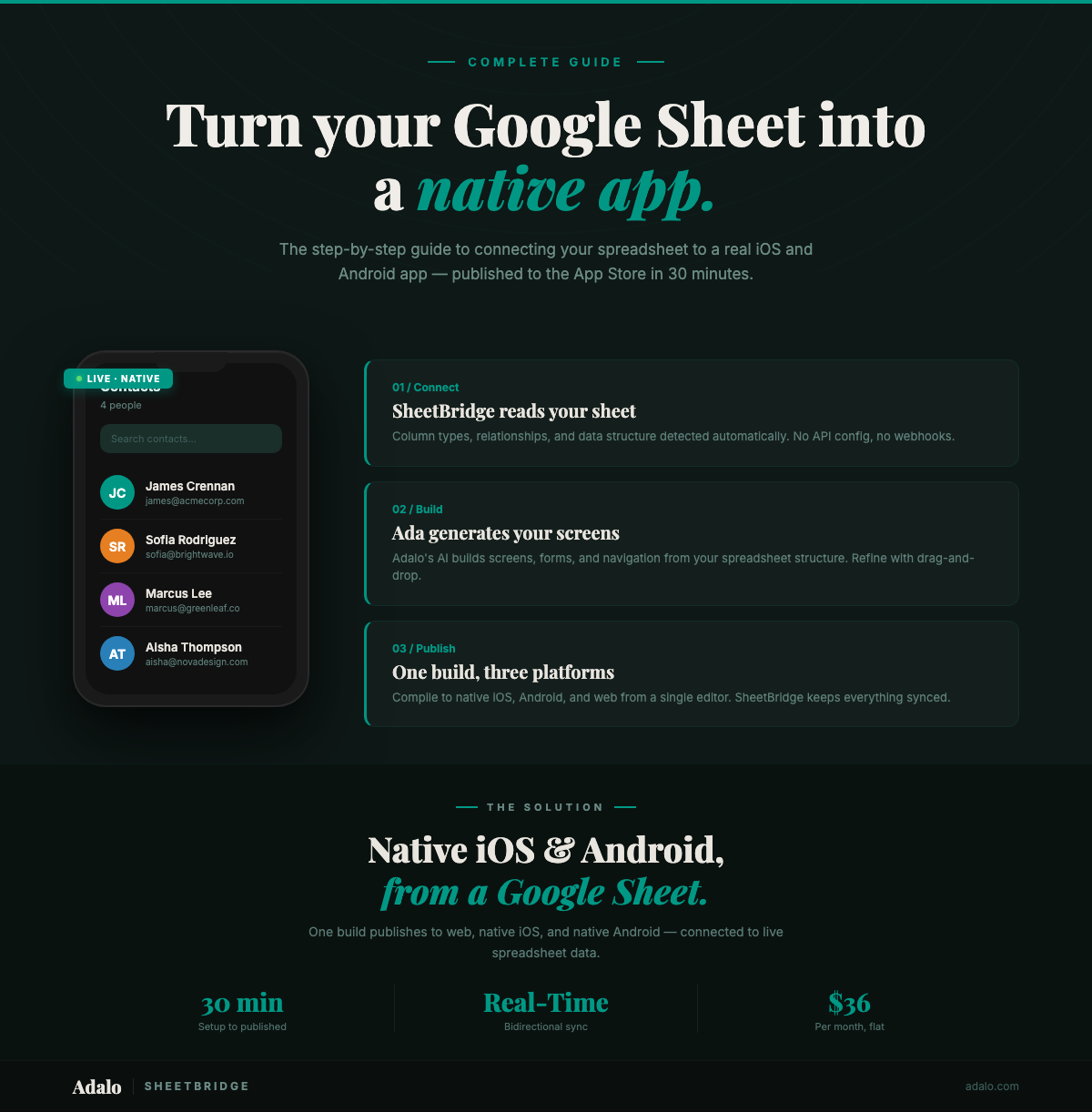
Google Sheets para Aplicativo Nativo: Guia Completo
Transforme seu Google Sheets em aplicativo em 30 minutos — iOS ou Android nativo, não um wrapper da web. Guia passo a passo usando SheetBridge com sincronização bidirecional em tempo real.
.webp)
Como Construir um App a Partir do Google Sheets (Guia 2026) | Adalo
Transforme sua planilha em um app funcional com Adalo—prepare seus dados, crie telas e implante com autenticação e compartilhamento.
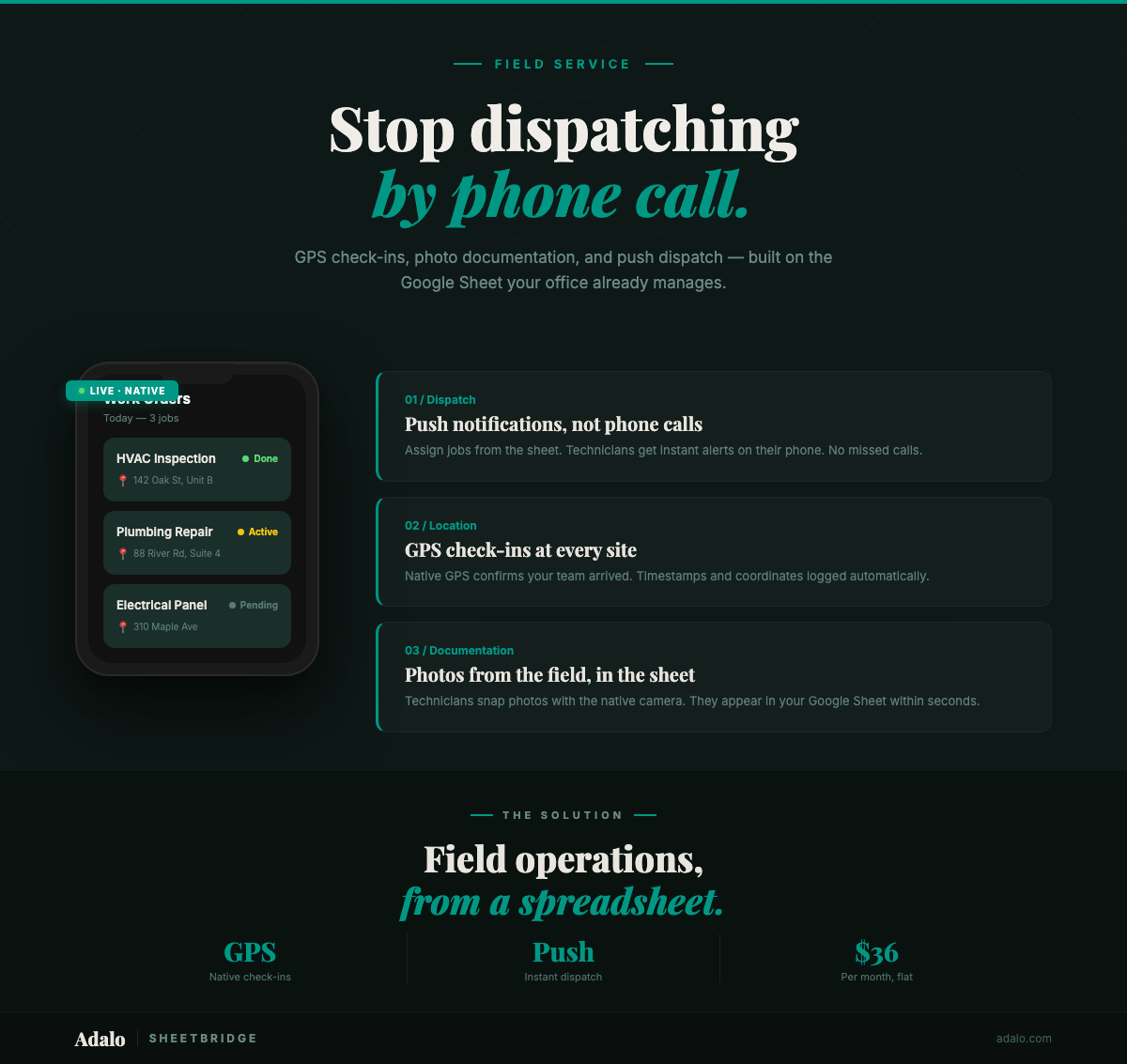
Construa um App de Serviço de Campo a partir do Google Sheets
Construa um aplicativo de serviço de campo a partir de seus dados do Google Sheets com check-ins por GPS, documentação por foto, alertas de despacho por push e sincronização em tempo real. Sem código necessário.
Crie um Aplicativo Nativo de Inventário a partir do Google Sheets
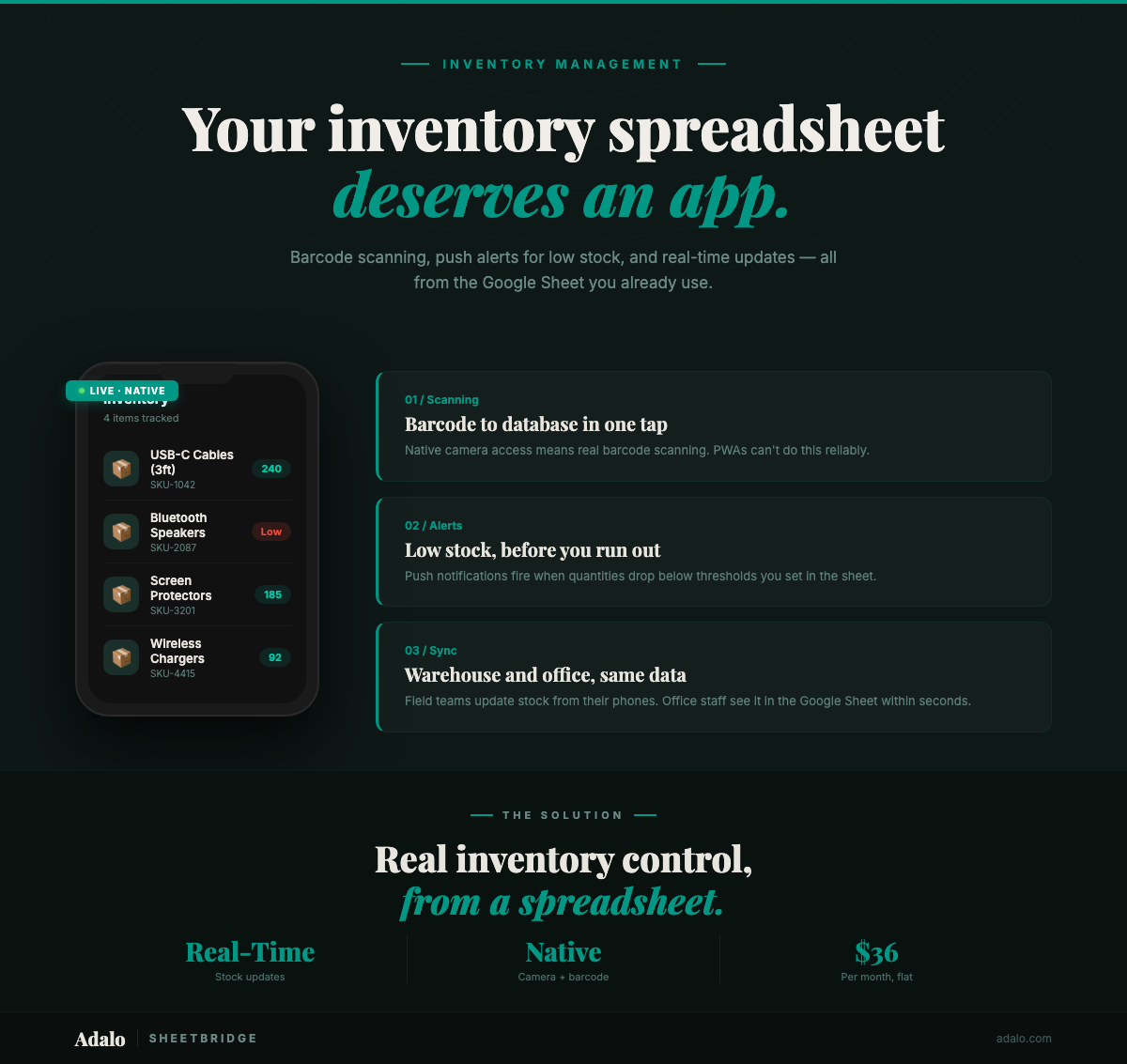
Converta seu rastreador de inventário do Google Sheets em um aplicativo móvel nativo com leitura de código de barras, notificações por push e sincronização em tempo real usando Adalo e SheetBridge.