

Por Que Adalo Funciona para Conectar ao Airtable
Adalo é um construtor de aplicativos sem código para aplicativos web orientados a banco de dados e aplicativos nativos iOS e Android — uma versão em todas as três plataformas, publicada na Apple App Store e Google Play. Essa base orientada por banco de dados torna o Adalo um candidato ideal para integração com Airtable, permitindo que você combine seus dados de planilha externa com um aplicativo multiplataforma totalmente funcional sem escrever uma única linha de código.
Ao conectar Airtable ao Adalo, você debloqueia um fluxo de trabalho poderoso onde sua equipe gerencia dados pela interface de planilha familiar do Airtable enquanto seus usuários finais desfrutam de uma experiência de aplicativo nativo refinada. Se você está construindo um sistema de gerenciamento de inventário, um aplicativo orientado a conteúdo ou um portal do cliente, essa integração permite que você aproveite os recursos de colaboração e fórmulas avançadas do Airtable enquanto ainda publica na Apple App Store e Google Play — completo com notificações push para manter seus usuários engajados.
Seu construtor de aplicativos funciona perfeitamente — até você precisar de recursos avançados de banco de dados como colaboração, automações ou fórmulas complexas. Enquanto o banco de dados integrado do Adalo atende a maioria das necessidades com registros ilimitados em planos pagos, conectar ao Airtable desbloqueia familiaridade de planilha com potência de banco de dados, permitindo que equipes gerenciem dados de negócios através de uma interface familiar enquanto usuários interagem com seu aplicativo nativo refinado.
Adalo, um construtor de aplicativos com tecnologia de IA, permite que você publique o mesmo aplicativo na web, iOS nativo e Android nativo — tudo sem escrever código ou reconstruir para cada plataforma. Se seu plano é distribuição em massa através dos vastos marketplaces das lojas de aplicativos, essa capacidade multiplataforma combinada com o back-end colaborativo do Airtable cria uma pilha sem código poderosa para aplicativos sérios.
Por Que Adalo Funciona para Conectar Bancos de Dados Externos Como Airtable
Adalo é um construtor de aplicativos com tecnologia de IA para aplicativos web orientados a banco de dados e aplicativos nativos iOS e Android — uma versão em todas as três plataformas, publicada na Apple App Store e Google Play. Essa arquitetura orientada por banco de dados torna a plataforma particularmente adequada para integração com ferramentas externas poderosas como Airtable, permitindo que você aproveite funcionalidades avançadas de planilha enquanto mantém uma experiência de aplicativo multiplataforma refinada.
Ao conectar Airtable ao seu aplicativo Adalo, você obtém o melhor dos dois mundos: recursos de gerenciamento de dados colaborativos do Airtable e recursos de publicação de aplicativos nativos do Adalo. Isso significa que sua equipe pode atualizar inventário, gerenciar pedidos ou rastrear conteúdo diretamente na interface familiar do Airtable enquanto usuários interagem com seu aplicativo personalizado no iOS, Android ou na web — completo com notificações push para mantê-los engajados.
Principais Conclusões
- plano Adalo Professional necessário para o recurso Coleções Externas para conectar Airtable
- Personal Access Tokens substituiu chaves de API descontinuadas a partir de fevereiro de 2026 — todos os tutoriais usando métodos antigos estão desatualizados
- Método PATCH fortemente recomendado para atualizações (não PUT) para evitar exclusão de dados em registros do Airtable
Entendendo o Poder do Adalo e Airtable Juntos
A combinação do construtor de aplicativos visual do Adalo com o banco de dados flexível do Airtable cria uma pilha sem código poderosa que elimina gargalos de desenvolvimento comuns. Enquanto Adalo permite criação rápida de aplicativos móveis e web com construção assistida por IA, Airtable fornece a sofisticação de back-end que bancos de dados internos lutam para igualar em certos fluxos de trabalho colaborativos.
Essa integração aproveita o recurso Coleções Externas do Adalo recurso para conectar diretamente à API do Airtable, tratando tabelas do Airtable como bancos de dados externos. Seu aplicativo lê, cria, atualiza e exclui registros armazenados no Airtable enquanto mantém acesso a recursos de colaboração, capacidades de automação e tipos de campo complexos indisponíveis em bancos de dados sem código padrão.
Por Que Integrar Adalo com Airtable?
O desenvolvimento de aplicativos tradicional força uma escolha entre potência de banco de dados e velocidade de desenvolvimento. Construir back-ends personalizados requer desenvolvedores, infraestrutura e meses de trabalho. Usar planilhas básicas limita funcionalidade e escalabilidade. A conexão Adalo-Airtable resolve ambos os problemas.
As principais vantagens incluem:
- Familiaridade de planilha com capacidades de banco de dados - As equipes trabalham na interface familiar do Airtable enquanto usuários interagem por meio de aplicativos Adalo personalizados
- Tipos de campo avançados - Acesse registros vinculados, fórmulas, anexos e rollups impossíveis em bancos de dados básicos
- Colaboração em tempo real - Vários membros da equipe gerenciam dados simultaneamente com histórico completo de edições
- Automações poderosas - Dispare e-mails, webhooks e fluxos de trabalho com base em alterações de dados
- Nenhum desenvolvimento de back-end necessário - Elimine desenvolvimento de API personalizada, gerenciamento de servidor e administração de banco de dados
- Dimensionamento econômico - Comece com plano gratuito do Airtable (1.000 registros) e atualize apenas quando necessário
Benefícios de uma Pilha Sem Código Conectada
As organizações relatam resultados transformadores ao combinar essas plataformas usando aplicativos móveis Adalo conectados a bancos de dados Airtable para fluxos de trabalho personalizados que as equipes gerenciam através da interface de planilha familiar do Airtable.
A integração permite cenários impossíveis com qualquer plataforma sozinha:
- Equipes de campo móvel atualizam bancos de dados centralizados através de aplicativos nativos iOS e Android
- Pessoal não técnico gerencia dados de negócios no Airtable sem aprender interfaces do construtor de aplicativos
- Fluxos de trabalho automatizados sincroniza dados entre sistemas usando automações do Airtable e Zapier
- Relatórios complexos aproveita campos de fórmula e visualizações do Airtable enquanto exibe resultados em formatos amigáveis para mobile
- Prototipagem rápida testa conceitos de negócios em semanas em vez de meses
Com mais de 3 milhões de aplicativos criados no Adalo e um construtor visual descrito como "fácil quanto PowerPoint", a acessibilidade da plataforma combinada com o gerenciamento de dados do Airtable cria uma pilha que equipes não técnicas podem realmente manter a longo prazo.
Preparando Sua Base Airtable para Integração Adalo
A configuração apropriada do Airtable evita as falhas de conexão mais comuns. O requisito crítico: toda coluna deve conter pelo menos um registro preenchido antes de conectar. Adalo detecta apenas campos com dados existentes — colunas vazias não serão transferidas independentemente do tipo de campo ou configuração.
Estruturando Seus Dados para Consumo de Aplicativo
Projete sua base Airtable com a funcionalidade do aplicativo em mente. Embora o Airtable se destaque em relacionamentos de dados complexos, os aplicativos móveis exigem estruturas simplificadas otimizadas para telas pequenas e interfaces de toque.
Melhores práticas para estrutura:
- Nomeie os campos claramente - Use nomes descritivos sem abreviações (os usuários veem nomes de campos nos formulários do aplicativo)
- Preencha registros de amostra - Adicione 1-3 registros completos com TODOS os campos preenchidos antes de conectar
- Limite registros vinculados - Relacionamentos excessivos aumentam a complexidade e diminuem o desempenho
- Use campos de seleção única - Converta opções de múltipla seleção em campos separados para melhor exibição móvel
- Otimize campos de anexo - Separe vários anexos em colunas individuais (Adalo importa apenas o primeiro anexo)
- Crie visualizações focadas - Filtre registros desnecessários usando visualizações do Airtable para reduzir a carga da API
Localizando sua chave de API do Airtable
A partir de fevereiro de 2026, o Airtable descontinuou as chaves de API em favor de Tokens de Acesso Pessoal com permissões de escopo. Qualquer tutorial que faça referência a chaves de API está desatualizado e não funcionará para novas integrações.
Gere seu Token de Acesso Pessoal:
- Clique no ícone da sua conta (canto superior direito do Airtable)
- Selecione Centro do Desenvolvedor no menu suspenso
- Clique em Criar token botão
- Nomeie seu token de forma descritiva (por exemplo, "Integração Adalo - Produção")
- Selecione escopos obrigatórios:
- data.records:read para visualizar registros
- data.records:write para criar, atualizar, excluir registros
- Adicione acesso a uma base específica ou a todo o espaço de trabalho
- Clique em Criar token e copie imediatamente (exibido apenas uma vez)
Observação crítica de segurança: Armazene tokens com segurança—eles fornecem acesso completo às bases selecionadas. Nunca compartilhe tokens em fóruns públicos, confirme ao controle de versão ou inclua em código do lado do cliente. Regenere tokens se comprometidos.
Copie seu token para um editor de texto simples antes de colar no Adalo. A cópia direta da área de transferência às vezes inclui caracteres ocultos causando erros de autenticação.
Acessando a documentação da API do Airtable
O Airtable gera documentação de API personalizada para cada base contendo suas URLs de endpoint específicas e estruturas de campo.
Acesse a documentação da sua base:
- Abra a base Airtable que deseja conectar
- Clique no Ajuda ajuda (ponto de interrogação, canto superior direito)
- Selecione Documentação da API no menu
- Escolha a tabela específica na barra lateral esquerda
- Clique em Listar registros para visualizar detalhes do endpoint GET
A URL da sua base aparece no formato de solicitação de exemplo: https://api.airtable.com/v0/appYOURBASEID/TableName
Documente esta URL—você precisará dela durante a configuração do Adalo. A documentação da API também mostra campos disponíveis, tipos de dados e respostas de exemplo úteis para solução de problemas.
Conectando o Adalo ao seu Banco de Dados Airtable
O recurso Coleções Externas do Adalo permite conexões diretas de API a bancos de dados externos. Esta capacidade poderosa requer o plano Professional (a partir de $36/mês) ou superior—os planos Free e Starter não incluem acesso a banco de dados externo.
Adicionando uma Nova Coleção Externa no Adalo
As Coleções Externas tratam endpoints de API como tabelas de banco de dados, permitindo operações CRUD completas (Criar, Ler, Atualizar, Deletar) através de interfaces visuais sem escrever código.
Crie sua coleção externa:
- Abra seu app do Adalo no editor
- Clique no Banco de Dados ícone na navegação esquerda
- Role até Coleção Externa (Conectar à API) seção
- Clique em + Adicionar Coleção botão
- Nomeie sua coleção correspondendo exatamente ao nome da sua tabela Airtable (sensível a maiúsculas)
- Clique em Próximo para abrir o assistente de configuração
O nome da coleção determina como você faz referência aos dados em seu app. Escolha nomes descritivos que identifiquem claramente a fonte de dados (por exemplo, "Inventory_Products" ou "Customer_Orders").
Configurando Detalhes de API do Airtable
O assistente de Coleções Externas do Adalo requer cinco configurações de endpoint correspondentes às operações padrão de banco de dados. A estrutura de API do Airtable difere ligeiramente de APIs REST típicas, exigindo configurações específicas.
Configuração da URL base:
Copie a URL da base de API do Airtable da documentação de API (a porção de https: até o nome da sua tabela, excluindo parâmetros de query). Exemplo:
https://api.airtable.com/v0/appXYZ123456/Products
Cole isso no BaseURL campo do Adalo. Esta URL serve como fundação para todas as requisições de endpoint.
Configuração do header de autorização:
Clique em + Adicionar Item próximo à seção Headers e configure:
- Nome do Header: Authorization (capitalização exata necessária)
- Valor do Header: Bearer YOUR_PERSONAL_ACCESS_TOKEN
A palavra "Bearer" seguida de um espaço antes de seu token é obrigatória. Autorização ausente ou incorreta causa erros 401.
Configuração do método de endpoint:
Configure cada um dos cinco tipos de endpoint:
- GET ALL (Listar Registros):
- Método: GET
- Chave de Resultados: records (necessária para a estrutura de resposta do Airtable)
- Deixe o caminho do endpoint vazio (usa a URL base)
- GET ONE (Recuperar Registro):
- Método: GET
- Caminho do endpoint: /{id}
- Chave de Resultados: deixe em branco
- CREATE:
- Método: POST
- Deixe as configurações padrão
- O Adalo formata automaticamente o corpo da requisição
- UPDATE:
- Método: PATCH (crítico—não PUT)
- Caminho do endpoint: /{id}
- PATCH atualiza campos; PUT substitui registros inteiros e pode deletar dados
- DELETE:
- Método: DELETE
- Caminho do endpoint: /{id}
- Deixe as configurações padrão
Teste e mapeie campos:
Após configurar todos os endpoints:
- Clique em Próximo para prosseguir para o teste
- Clique em Teste botão para verificar conexão
- Adalo recupera registros de exemplo e exibe campos disponíveis
- Mapeie campos do Airtable para propriedades do Adalo (renomeie para maior clareza se necessário)
- Remova campos de sistema desnecessários (createdTime, id se não forem necessários)
- Clique em Salvar para concluir a configuração da coleção externa
Teste bem-sucedido confirma sua autenticação, configuração de endpoint e estrutura de dados. Falhas de conexão nesta fase geralmente indicam erros de autorização ou registros não preenchidos no Airtable.
Exibindo dados do Airtable em seu aplicativo Adalo
Depois que sua coleção externa se conecta com sucesso, exibir dados segue o mesmo processo do banco de dados interno do Adalo. O construtor visual permite interfaces de arrastar e soltar sem código, mantendo conexões ativas com registros do Airtable. Com a reformulação de infraestrutura do Adalo 3.0 entregando desempenho 3-4x mais rápido, suas listas e telas conectadas ao Airtable carregam notavelmente mais rápido do que antes.
Usando listas personalizadas para mostrar registros
Listas personalizadas fornecem a base para exibir registros de banco de dados em aplicativos móveis e web. Esses componentes tratam automaticamente vinculação de dados, rolagem e interações do usuário.
Adicione um componente de lista:
- Navegue até a tela onde você deseja exibir dados
- Clique em + botão ou arraste do painel de componentes
- Selecione componente Lista Personalizada dos componentes disponíveis
- Clique na lista para abrir o painel de configuração
- Defina Coleção para sua coleção externa do Airtable
- Configure o design do item da lista com texto, imagens e botões
Vincule dados aos elementos de exibição:
Dentro do seu contêiner de item de lista:
- Adicione componentes de texto para cada campo que deseja exibir
- Clique no componente de texto para abrir propriedades
- Clique em Altere o texto e selecione Texto Mágico
- Escolha Item atual e selecione o campo do Airtable
- Repita para imagens, números e outros tipos de dados
As listas iteram automaticamente por todos os registros em sua coleção externa, criando um item visual por registro do Airtable. As alterações no Airtable aparecem no seu aplicativo após os usuários atualizarem ou navegarem para a tela.
Transforme seus dados em um aplicativo nativo com as ferramentas de Airtable para aplicativo do Adalo.
Mapeando campos do Airtable para componentes do Adalo
Diferentes tipos de campos do Airtable exigem componentes Adalo específicos para exibição ideal:
| Tipo de campo do Airtable | Componente Adalo | Notas |
|---|---|---|
| Texto de linha única | componente de Texto | O mapeamento direto funciona perfeitamente |
| Texto longo | componente de Texto | Defina como multilinha para exibição completa |
| Número | Componente de texto ou número | Formate como moeda, percentual, etc. |
| Anexo | componente de Imagem | Apenas o primeiro anexo é exibido |
| Seleção única | componente de Texto | Exibe a opção selecionada como texto |
| Caixa de seleção | Componente de texto ou ícone | Mostra verdadeiro/falso; use visibilidade condicional |
| Data | Componente de data | Formatar usando opções de data do Adalo |
| Registros vinculados | componente de Texto | Mostra como IDs de registro (funcionalidade limitada) |
| Fórmula | Componente de texto ou número | Somente leitura; não pode ser modificado do Adalo |
Filtrando registros exibidos:
Adicione filtros para mostrar subconjuntos dos seus dados do Airtable:
- Selecione seu componente de lista
- Clique em Adicionar Filtro no painel de propriedades
- Escolha o campo para filtrar
- Defina a condição (equals, contains, greater than, etc.)
- Defina o valor do filtro (estático ou dinâmico do usuário logado)
Para filtragem complexa, use visualizações do Airtable modificando a URL da sua base de coleção externa para incluir ?view=ViewName. Isso aproveita o poderoso filtro do Airtable sem adicionar complexidade ao seu app Adalo.
Adicionando Novos Registros ao Airtable a partir de Formulários do Adalo
Criar registros do seu app permite conteúdo gerado pelo usuário, coleta de dados e automação de fluxo de trabalho. Os componentes de formulário do Adalo e ações personalizadas lidam com o processo completo de criação sem código.
Criando um Formulário de Entrada no Adalo
Formulários coletam entrada do usuário e a mapeiam para campos do banco de dados. Cada entrada de formulário corresponde a uma coluna do Airtable.
Crie um formulário de envio:
- Adicione uma nova tela ou use uma tela existente para entrada de dados
- Adicione Entrada componentes para cada campo que os usuários preencherão:
- Entrada de Texto para campos de texto de uma única linha
- Área de Texto para campos de texto longo
- Entrada de Número para valores numéricos
- Seletor de Data para campos de data/hora
- Dropdown para campos de seleção única
- Adicione uma Botão componente para envio do formulário
- Estilize as entradas para corresponder ao design do seu app
Configure as propriedades de entrada:
Para cada componente de entrada:
- Defina Texto de espaço reservado para orientar os usuários
- Ativar Necessário se o campo não puder estar vazio
- Configure Tipo de entrada (text, email, number, phone)
- Adicione Validação regras para qualidade de dados
Configurando Ações de 'Criação' para Airtable
As ações de botão disparam operações de banco de dados quando os usuários enviam formulários. A ação Criar adiciona novos registros à sua coleção externa do Airtable.
Configure a ação de criação:
- Selecione seu botão de envio
- Clique em Ações no painel de propriedades
- Clique em Adicionar Ação → Crie
- Escolha sua coleção externa do Airtable
- Mapeie cada campo do Airtable para a entrada de formulário correspondente:
- Clique no nome do campo no painel de ação
- Selecione Entradas de Formulário → escolha a entrada correspondente
- Adicione ação de navegação para mostrar mensagem de sucesso ou retornar à lista
Fluxo de execução da ação:
Quando os usuários tocam no botão enviar:
- Adalo valida que todos os campos obrigatórios contêm dados
- Coleta valores de cada entrada do formulário
- Envia solicitação POST para a API Airtable com valores dos campos
- Airtable cria novo registro com os dados fornecidos
- Retorna ID do registro e timestamp de criação
- Adalo executa a próxima ação (navegação, notificação, etc.)
O novo registro aparece imediatamente em Airtable e fica disponível para outros usuários. Automações Airtable podem disparar e-mails, webhooks ou fluxos de trabalho adicionais quando novos registros são criados através de seu aplicativo.
Trate falhas de criação com elegância:
Adicione lógica condicional para cenários de erro:
- Problemas de conectividade de rede
- Limite de taxa excedido (5 solicitações por segundo)
- Campos obrigatórios ausentes em Airtable
- Falhas na validação de campos
Exiba mensagens de erro amigáveis ao usuário em vez de erros genéricos da API. Considere adicionar um componente de notificação que mostre "Registro criado com sucesso" ou "Tente novamente" com base nos resultados da operação.
Atualizando e Excluindo Registros Airtable via Adalo
As operações de modificação e remoção completam a funcionalidade CRUD completa, permitindo que os usuários mantenham a qualidade dos dados diretamente do seu aplicativo.
Habilitando Funcionalidade de Edição em Seu Aplicativo
As ações de atualização modificam registros existentes sem criar duplicatas. O método PATCH é crítico—usar PUT exclui campos não especificados.
Crie uma tela de edição:
- Adicione uma nova tela para edição (ou use modal/sobreposição)
- Adicione componentes de entrada correspondendo à estrutura do formulário de criação
- Pré-preencha entradas com dados atuais do registro usando Magic Text
- Adicione botão "Salvar Alterações" para ação de atualização
Pré-preenchimento de valores atuais:
Para cada componente de entrada:
- Clique em Altere o texto (ou valor padrão para entradas)
- Selecione Texto Mágico → Item atual ou registro passado
- Escolha o campo Airtable apropriado
- Os usuários veem os dados existentes e podem modificar conforme necessário
Configure ação de atualização:
- Selecione seu botão "Salvar Alterações"
- Clique em Ações → Adicionar Ação → Atualizar
- Escolha sua coleção externa do Airtable
- Selecione Item atual (se na tela de detalhes) ou registro passado
- Mapeie campos para entradas do formulário (o mesmo que a ação de criação)
- Verifique se o endpoint usa o método PATCH nas configurações de Coleção Externa
- Adicione navegação de volta para a visualização de detalhes ou lista
As atualizações ocorrem instantaneamente em Airtable. Outros usuários veem as alterações quando atualizam dados. Para fluxos de trabalho colaborativos, considere adicionar campos de timestamp para rastrear a hora da última modificação e o usuário.
Implementando Fluxos de Trabalho de Confirmação de Exclusão
As exclusões são permanentes e não podem ser desfeitas na camada gratuita do Airtable (que não possui histórico de snapshots). As melhores práticas incluem diálogos de confirmação e opções de exclusão reversível.
Adicione funcionalidade de exclusão com confirmação:
- Adicione um botão "Excluir" na tela de detalhes do registro
- Configure a ação de clique para mostrar modal de confirmação:
- Crie uma tela modal com mensagem "Tem certeza?":
- Mostre os detalhes do registro sendo excluído
- Inclua os botões "Cancelar" e "Confirmar Exclusão"
- Configure o botão "Confirmar Exclusão":
- Ação: Deletar da coleção externa
- Selecione o registro atual
- Navegue de volta para a tela de lista
- Configure o botão "Cancelar" para fechar a modal
Alternativa: abordagem de exclusão suave:
Em vez de exclusão permanente, marque os registros como arquivados:
- Adicione um campo de caixa de seleção "Status" ou "Arquivado" no Airtable
- A ação do botão de atualização muda o Status para "Arquivado" em vez de excluir
- Filtre as exibições de lista para excluir registros arquivados
- Crie tela de administrador mostrando itens arquivados para restauração
Esta abordagem preserva dados enquanto remove da visualização do usuário, permitindo recuperação se a exclusão foi acidental. O plano Airtable Team histórico de revisão de 1 ano fornece proteção adicional para dados críticos.
Recursos Avançados do Airtable para Seu Aplicativo Adalo
Além de operações básicas de CRUD, as capacidades avançadas do Airtable aprimoram seu aplicativo com funcionalidade impossível em bancos de dados padrão.
Aproveitando as Capacidades Relacionais do Airtable
Os registros vinculados criam relacionamentos entre tabelas, permitindo modelos de dados complexos como pedidos de clientes, gerenciamento de inventário ou rastreamento de projetos.
Trabalhando com registros vinculados no Adalo:
Os registros vinculados do Airtable aparecem no Adalo como campos de texto mostrando IDs de registro. Embora não sejam diretamente utilizáveis no Magic Text para exibição, você pode implementar soluções alternativas:
- Crie coleções externas separadas para cada tabela relacionada
- Use filtragem para mostrar registros relacionados (corresponda campos de ID entre coleções)
- Adicione campos de fórmula no Airtable que combinam dados de registros vinculados em texto de exibição
- Implemente campos de pesquisa no Airtable para extrair valores específicos de registros vinculados
Exemplo: um aplicativo de gerenciamento de pedidos pode ter:
- Coleção de Pedidos (coleção externa 1)
- Coleção de Produtos (coleção externa 2)
- Coleção de Clientes (coleção externa 3)
Cada pedido contém ID do cliente e IDs de produtos. Crie telas de lista filtrando produtos onde o ID corresponde ao valor do campo de produto do pedido.
Campos de rollup e pesquisa:
Os campos calculados do Airtable fornecem agregações poderosas:
- Rollup - Soma quantidades, conta itens, encontra valores máx/mín em registros vinculados
- Pesquisa - Exiba campos específicos de registros vinculados
- Fórmula - Calcule valores derivados (preço × quantidade, diferenças de data, lógica condicional)
Esses campos sincronizam automaticamente com o Adalo como dados somente leitura. Os usuários não podem modificar campos calculados do seu aplicativo, mas as alterações nos dados de origem atualizam as fórmulas em tempo real.
Automatizando Fluxos de Trabalho com Airtable e Adalo
Automações Airtable disparar ações quando os dados mudam, criando fluxos de trabalho poderosos que vão além das capacidades do seu aplicativo.
Cenários comuns de automação:
- Notificações por email - Enviar alertas quando novos registros são criados ou o status muda
- gatilhos Webhook - Integrar com Zapier ou Make para fluxos de trabalho multiplataforma
- Atualizações de registro - Preencher campos automaticamente com base em condições ou cálculos
- Mensagens do Slack - Notificar equipes sobre alterações importantes de dados
- Enriquecimento de dados - Buscar informações adicionais de APIs externas
Exemplo de configuração de automação:
Crie uma automação que envia email aos clientes quando o status do pedido muda para "Enviado":
- No Airtable, clique em Automações aba
- Criar nova automação com gatilho "Quando registro atualizado"
- Adicionar condição: o campo Status muda para "Enviado"
- Adicionar ação: Enviar email
- Configurar modelo de email usando campos de registro
- Testar automação com registro de exemplo
Usuários atualizando o status do pedido no seu aplicativo Adalo acionam automaticamente o fluxo de trabalho de email sem lógica adicional do aplicativo.
Integração com plataformas externas:
Conectar automações do Airtable com Zapier para fluxos de trabalho avançados de múltiplas etapas:
- Criar contatos de CRM quando usuários do aplicativo enviam formulários
- Atualizar inventário em plataformas de comércio eletrônico
- Gerar faturas em software contábil
- Sincronizar dados em vários bancos de dados
Esta integração tripla (aplicativo Adalo → banco de dados Airtable → automação Zapier) permite fluxos de trabalho de nível empresarial sem desenvolvimento personalizado.
Otimizando Desempenho e Resolvendo Problemas da Sua Conexão
Conforme seu aplicativo cresce, otimização de desempenho e a solução adequada de problemas se tornam essenciais para manter a experiência do usuário e prevenir problemas de dados. A reformulação de infraestrutura do Adalo 3.0 oferece desempenho 3-4x mais rápido em comparação com versões anteriores, mas as chamadas de API externa ainda introduzem latência que a otimização estratégica pode minimizar.
Dicas para Carregamento Mais Rápido de Dados
As chamadas de API externa introduzem latência em comparação com o banco de dados interno do Adalo. A otimização estratégica reduz os tempos de carregamento e melhora o desempenho percebido.
Implementar paginação para grandes conjuntos de dados:
O Airtable retorna no máximo 100 registros por requisição. Para coleções com centenas ou milhares de registros:
- Use o parâmetro pageSize do Airtable para controlar registros por solicitação
- Implementar botões "Carregar Mais" em vez de exibir todos os registros
- Adicionar parâmetro de deslocamento para solicitações subsequentes
- Considere padrões de rolagem infinita para aplicativos móveis
Aproveite as visualizações do Airtable para filtrar:
Pré-filtrar dados no Airtable em vez de recuperar tudo e filtrar no Adalo:
- Criar uma visualização filtrada no Airtable (por exemplo, "Clientes Ativos")
- Modificar a URL da coleção externa para incluir ?view=ViewName
- Reduzir transferência de dados e melhorar tempos de resposta
Use filterByFormula para consultas dinâmicas:
Filtragem avançada com parâmetros de URL permite recuperação de dados direcionada:
- Condição única: ?filterByFormula={Status}='Active'
- Múltiplas condições: ?filterByFormula=AND({Field1}='Value',{Field2}>100)
- Filtragem de data: ?filterByFormula=IS_AFTER({Date},TODAY())
Otimize o tratamento de anexos:
Imagens e arquivos diminuem significativamente os tempos de carregamento:
- Use URLs de miniatura em vez de imagens em resolução total para exibições de lista
- Comprima imagens antes de fazer upload no Airtable
- Implemente carregamento preguiçoso (carregue imagens conforme os usuários rolam)
- Considere hospedagem externa (Cloudinary, AWS S3) para arquivos de mídia grandes
Problemas Comuns e Como Resolvê-los
Erro 401 de Autenticação:
O problema de conexão mais frequente ocorre quando a autorização falha.
Causas e soluções:
- Prefixo "Bearer " ausente no cabeçalho de autorização → Adicione "Bearer " antes do token
- Token copiado com caracteres ocultos → Cole o token em um editor de texto simples primeiro, depois copie para Adalo
- Escopos de token incorretos → Regenere o token com permissões data.records:read e data.records:write
- Token revogado ou expirado → Crie um novo Token de Acesso Pessoal no Airtable Developer Hub
Campos Vazios Não Aparecem:
Adalo importa apenas campos com registros preenchidos.
Soluções:
- Adicione pelo menos um registro completo com TODOS os campos preenchidos antes de conectar
- Exclua temporariamente colunas vazias, conecte a coleção externa e depois re-adicione as colunas
- Verifique se os nomes de campo não são duplicados (causa falhas de importação)
Dados Excluídos na Atualização:
Usar o método PUT em vez de PATCH causa perda de dados.
Solução:
- Vá para Banco de Dados → Coleções Externas → Edite sua coleção Airtable
- Navegue até a configuração do endpoint UPDATE
- Mude o método de PUT para PATCH
- Salve e teste com registro não crítico
Erros de Limite de Taxa 429:
Airtable limita solicitações a 5 por segundo em todos os planos.
Soluções:
- Implemente paginação para reduzir solicitações simultâneas
- Adicione atrasos entre operações em massa
- Use NoCodeAPI para camada de cache
- Atualizar para Xano para chamadas de API ilimitadas
Campos de Fórmula Não Serão Atualizados:
Campos de fórmula do Airtable são somente leitura de APIs externas.
Solução:
- Atualize os campos de origem que as fórmulas referenciam em vez do próprio campo de fórmula
- Crie um campo gravável separado para atualizações Adalo
- Use automações Airtable para sincronizar o campo gravável com a lógica de fórmula
Levando Seu Aplicativo Adalo para o Próximo Nível com Airtable
Assim que sua integração básica funcionar perfeitamente, implementações avançadas desbloqueiam recursos de nível empresarial que impulsionam o crescimento dos negócios.
Construindo Recursos Complexos com Dados Integrados
Aplicações do mundo real exigem relacionamentos de dados sofisticados e lógica de negócios além de operações CRUD simples.
Fluxos de trabalho em várias etapas:
Crie processos de aprovação, atendimento de pedidos ou fluxos de gerenciamento de projetos:
- Rastreamento de status - Use campos de seleção única do Airtable para etapas de fluxo de trabalho
- Navegação condicional - Direcione os usuários para diferentes telas com base no status do registro
- Acesso baseado em função - Filtre registros por propriedades do usuário conectado
- Trilhas de auditoria - Aproveite o histórico de edições do Airtable no plano Team
Exemplo: Fluxo de trabalho de aprovação
- Funcionário envia relatório de despesas via formulário Adalo (cria registro no Airtable)
- Gerente vê aprovações pendentes filtradas por departamento
- Botão de aprovação atualiza o status para "Aprovado"
- Automação do Airtable envia e-mail para a equipe de finanças
- Finanças marca como "Pago" completando o fluxo de trabalho
Filtragem avançada e busca:
Combine a interface do Adalo com os recursos de consulta do Airtable:
- Adicione componente de barra de pesquisa no Adalo
- Passe o termo de pesquisa para o parâmetro filterByFormula do Airtable
- Filtre registros onde qualquer campo contém o texto de pesquisa
- Exiba resultados filtrados em tempo real
Relatórios e análises:
Gere insights de negócios usando os recursos de cálculo do Airtable:
- Crie visualizações de resumo com registros agrupados e agregações
- Use campos de fórmula para KPIs (taxas de conversão, valores médios, porcentagens de crescimento)
- Exiba métricas em painéis do Adalo com gráficos e tabelas
- Agende relatórios automatizados usando automações do Airtable
Escalando Seu Negócio com Adalo e Airtable
À medida que o uso cresce, o dimensionamento estratégico evita degradação de desempenho e mantém a experiência do usuário. A infraestrutura modular do Adalo escala para servir aplicativos com 1 milhão+ usuários ativos mensais, sem limite superior — uma vantagem significativa quando seu aplicativo conectado ao Airtable ganha tração.
Monitore contagens de registros e atualize antes de atingir limites. Considere estratégias de arquivamento de dados para registros históricos.
Colaboração multiusuário:
O plano Team do Airtable permite colaboração em tempo real:
- Vários membros da equipe atualizam dados simultaneamente
- Threads de comentários em registros individuais
- Notificações de edição de campo
- Histórico de revisão de 1 ano para recuperação de dados
Expansão do ecossistema de integração:
Escale além da conexão básica com Airtable com recursos de integração do Adalo:
- Pagamentos - Adicione componentes Stripe para transações
- Autenticação - Use Xano para gerenciamento de usuários externos
- Comunicação - Integre SMS via ClickSend ou email via Gmail
- Análise - Conecte Google Analytics ou Mixpanel para rastreamento de usuários
- Armazenamento de arquivos - Transfira mídia grande para serviços de armazenamento em nuvem
Estes resultados demonstram o potencial transformador de integrações Adalo-Airtable adequadamente implementadas para empresas prontas para dimensionar operações sem custos de software empresarial.
Comparando Adalo a Abordagens Alternativas
Ao avaliar como construir um aplicativo conectado ao Airtable, entender as alternativas ajuda a esclarecer por que a abordagem do Adalo se destaca.
Glide é fortemente focado em modelos e restrito a formatos definidos. Isso torna rápido construir e publicar, mas cria aplicativos genéricos e simplistas com liberdade criativa limitada. Embora Glide seja uma opção padrão para aplicativos baseados em planilhas, não se compara à conveniência do SheetBridge do Adalo, que permite transformar uma Planilha Google em um banco de dados real para o controle mais fácil sem aprendizado relacionado a bancos de dados. O preço do Glide começa em $60/mês para obter capacidade de domínio personalizado, mas permanece limitado por atualizações de aplicativos e linhas de registros de dados que atraem cobranças adicionais. Criticamente, Glide não suporta publicação na Apple App Store ou Google Play Store.
FlutterFlow é "low-code", não "no-code", e se destina a usuários técnicos. Os usuários do FlutterFlow também precisam gerenciar e configurar seu próprio banco de dados não relacionado, o que requer significativa complexidade de aprendizado—especialmente ao procurar escala, pois qualquer configuração menos ideal pode criar problemas. Seu construtor é limitado em visualização (velocidade lenta para ver mais de 2 telas por vez), enquanto Adalo pode exibir até 400 telas por vez em um canvas. O preço do FlutterFlow começa em $70/mês por usuário para fácil publicação em loja de aplicativos, mas ainda não inclui um banco de dados, que os usuários devem obter, configurar e pagar separadamente.
Softr O preço começa em $167/mês para publicar um Progressive Web App, que ainda é restrito por registros por aplicativo e registros por fonte de dados. Softr não suporta publicação na Apple App Store e Google Play Store, ou criação de aplicativos iOS e Android.
O plano Professional do Adalo em $36/mês inclui uso ilimitado, sem limites de registros no banco de dados interno e publicação direta em ambas as lojas de aplicativos a partir de uma única base de código—tornando-o o caminho mais econômico para aplicativos móveis nativos com conexões de banco de dados externo.
Perguntas Frequentes
Por que escolher Adalo em vez de outras soluções de construção de aplicativos?
Adalo é um construtor de aplicativos com IA que cria verdadeiros aplicativos iOS e Android nativos. Ao contrário de wrappers web, ele compila para código nativo e publica diretamente em ambas as App Store da Apple e Google Play Store a partir de uma única base de código—a parte mais difícil do lançamento de um aplicativo é tratada automaticamente. Com planos pagos começando em $36/mês incluindo registros ilimitados do banco de dados e sem cobranças baseadas em uso, é também a opção mais econômica para desenvolvimento sério de aplicativos.
Qual é a forma mais rápida de construir e publicar um aplicativo na App Store?
Ada, o construtor de IA do Adalo, permite descrever o que você quer e gera seu app. Magic Start cria fundações completas de app a partir de uma descrição, enquanto Magic Add adiciona recursos através de linguagem natural.
A interface de arrastar e soltar do Adalo e a construção assistida por IA permitem ir da ideia para um aplicativo publicado em dias em vez de meses. Magic Start gera fundações completas de aplicativos a partir de descrições, e a plataforma lida com o complexo processo de envio da App Store—certificados, perfis de provisionamento e diretrizes da loja—para que você possa se concentrar nos recursos do seu aplicativo em vez de lidar com requisitos técnicos.
Qual plano do Adalo preciso para conectar o Airtable como banco de dados externo?
Você precisa do plano Professional do Adalo (começando em $36/mês) ou superior para usar o recurso External Collections que se conecta ao Airtable. Os planos Free e Starter não incluem acesso a banco de dados externo. Todos os planos pagos incluem registros ilimitados do banco de dados e sem cobranças baseadas em uso.
Por que devo usar PATCH em vez de PUT ao atualizar registros do Airtable do Adalo?
O uso do método PATCH é fortemente recomendado porque atualiza apenas os campos específicos que você especifica, enquanto PUT substitui o registro inteiro e pode deletar dados em campos que você não incluiu na atualização. Isso previne perda acidental de dados quando usuários editam registros através do seu aplicativo.
Quais são as principais limitações ao usar Airtable com Adalo?
As limitações principais incluem o limite de taxa de 5 solicitações por segundo do Airtable afetando aplicativos de alto tráfego, o requisito de que cada campo deve ter pelo menos um registro preenchido antes de conectar, e que o Airtable não pode lidar com autenticação de usuário—exigindo Xano para aplicativos multi-tenant com logins de usuário. Adicionalmente, Adalo importa apenas o primeiro anexo dos campos de anexo do Airtable.
Posso usar automações do Airtable com meu aplicativo Adalo?
Sim, as automações do Airtable funcionam perfeitamente com dados criados ou modificados através do seu aplicativo Adalo. Quando usuários enviam formulários ou atualizam registros no seu aplicativo, o Airtable pode disparar automaticamente emails, webhooks, mensagens Slack, ou integrar com Zapier e Make para fluxos de trabalho multi-plataforma sem nenhuma lógica de aplicativo adicional.
Como o Adalo se compara ao Glide para aplicativos conectados ao Airtable?
Glide é focado em modelos com liberdade criativa limitada e não suporta publicação na App Store ou Play Store. Adalo oferece flexibilidade total de design, compilação de aplicativo nativo e publicação direta em ambas as lojas de aplicativos a partir de uma única base de código. O SheetBridge do Adalo também oferece conversão mais fácil de planilha para banco de dados do que a abordagem do Glide.
Adalo é melhor que FlutterFlow para construir aplicativos com bancos de dados externos?
Para usuários não-técnicos, sim. FlutterFlow é "low-code" direcionado a usuários técnicos e exige que você obtenha, configure e pague por um banco de dados separado. Adalo inclui um banco de dados integrado com registros ilimitados em planos pagos, mais um construtor visual que pode exibir até 400 telas por vez. FlutterFlow começa em $70/mês por usuário sem banco de dados; Adalo começa em $36/mês com tudo incluído.
Quanto tempo leva para construir um aplicativo conectado ao Airtable com Adalo?
A maioria dos usuários pode conectar o Airtable e construir um aplicativo funcional em algumas horas a alguns dias, dependendo da complexidade. Magic Start pode gerar a fundação do seu aplicativo em minutos, e a configuração do External Collections normalmente leva 15-30 minutos após a sua base do Airtable estar adequadamente configurada.
Posso migrar de outra plataforma para o Adalo?
Sim. Como o Airtable funciona como seu banco de dados externo, seus dados permanecem portáteis. Você pode reconstruir sua interface de aplicativo no Adalo mantendo o mesmo backend do Airtable, tornando a migração simples. O construtor visual do Adalo é descrito como "fácil quanto PowerPoint", então a curva de aprendizado é mínima.

Construa seu aplicativo rapidamente com um de nossos modelos de aplicativo pré-prontos
Comece a Construir sem códigoConteúdo Relacionado
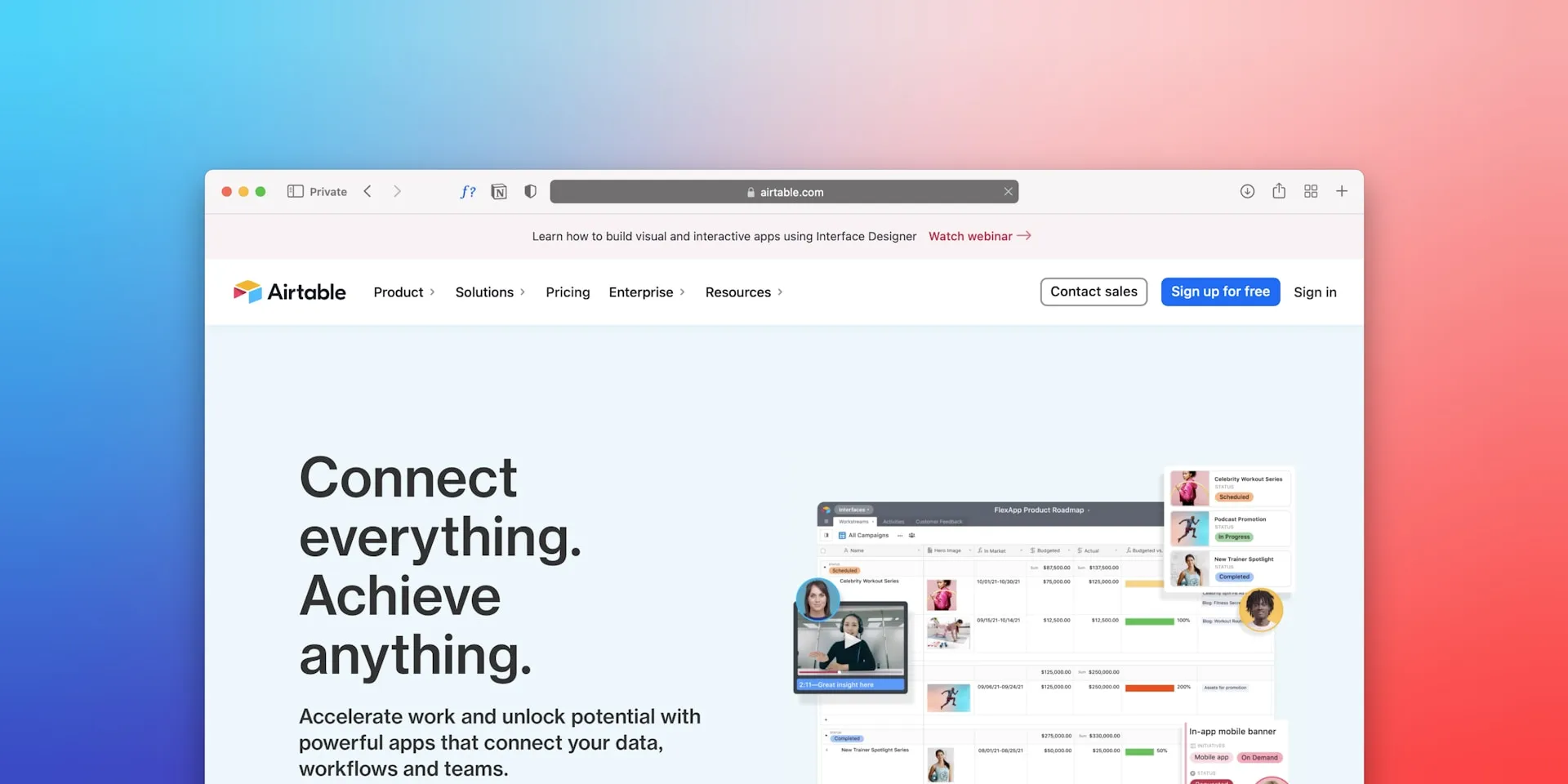
Como Usar Airtable como Banco de Dados para Seu App Adalo
Saiba como conectar Airtable ao seu app Adalo e usá-lo como um banco de dados flexível e sem código para armazenar e gerenciar dados do app.
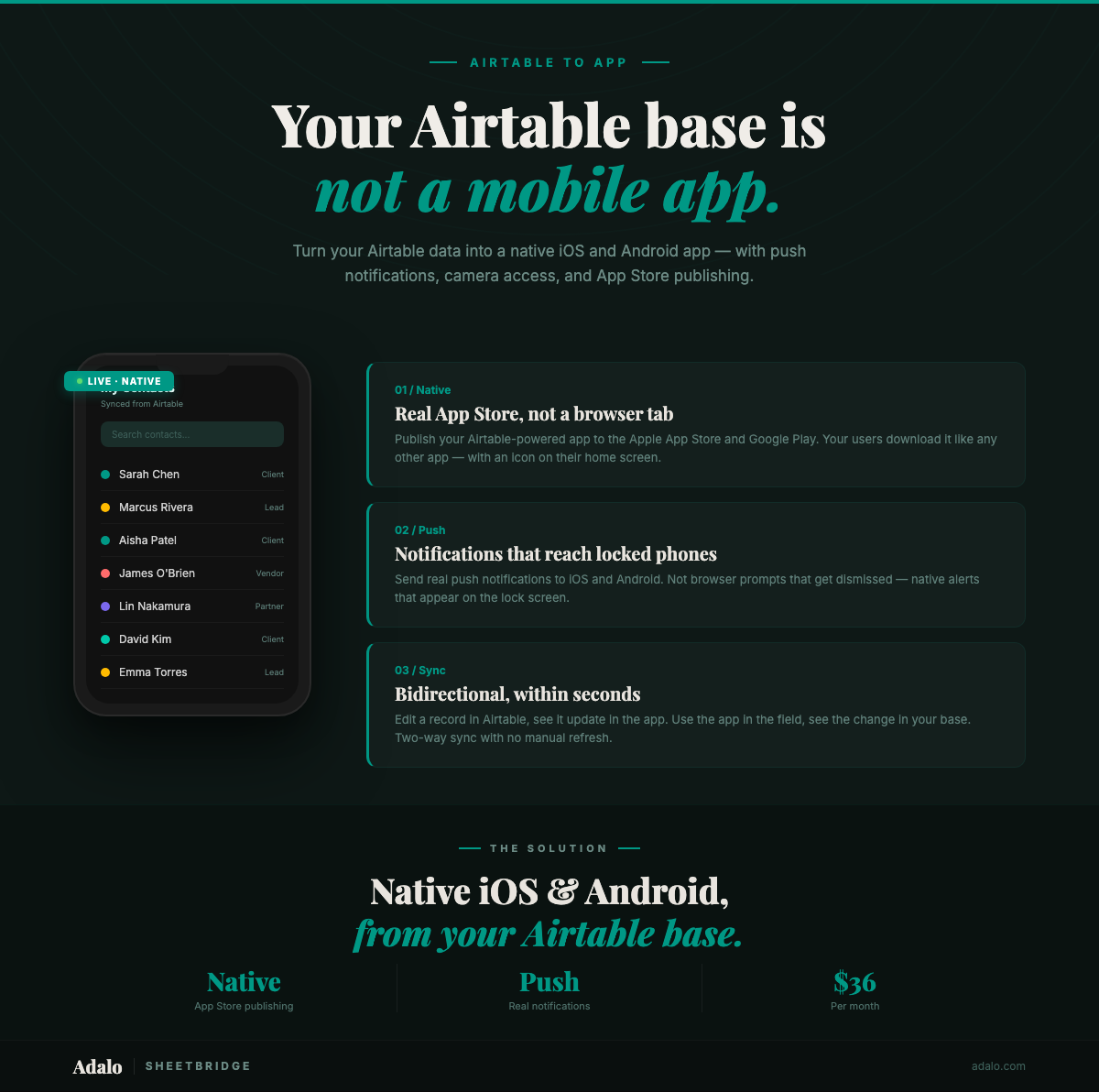
Transforme Sua Base Airtable em um App Móvel Nativo
Transforme sua base Airtable em um aplicativo iOS e Android nativo com Adalo. Guia passo a passo — sem código, sem migração, publicado na App Store.

Como Criar um Aplicativo de Monitoramento de Hardware CISCO, Incluindo Servidores e Switches?
Guia passo a passo para construir um aplicativo de monitoramento de hardware Cisco sem código com Adalo: conecte via SNMP ou APIs, visualize métricas e defina alertas.

Como Criar um Aplicativo Usando Dados IBM DB2
Guia passo a passo para conectar IBM DB2 a aplicativos sem código usando APIs DreamFactory e Adalo: configuração, segurança, CRUD, otimização, testes e p