
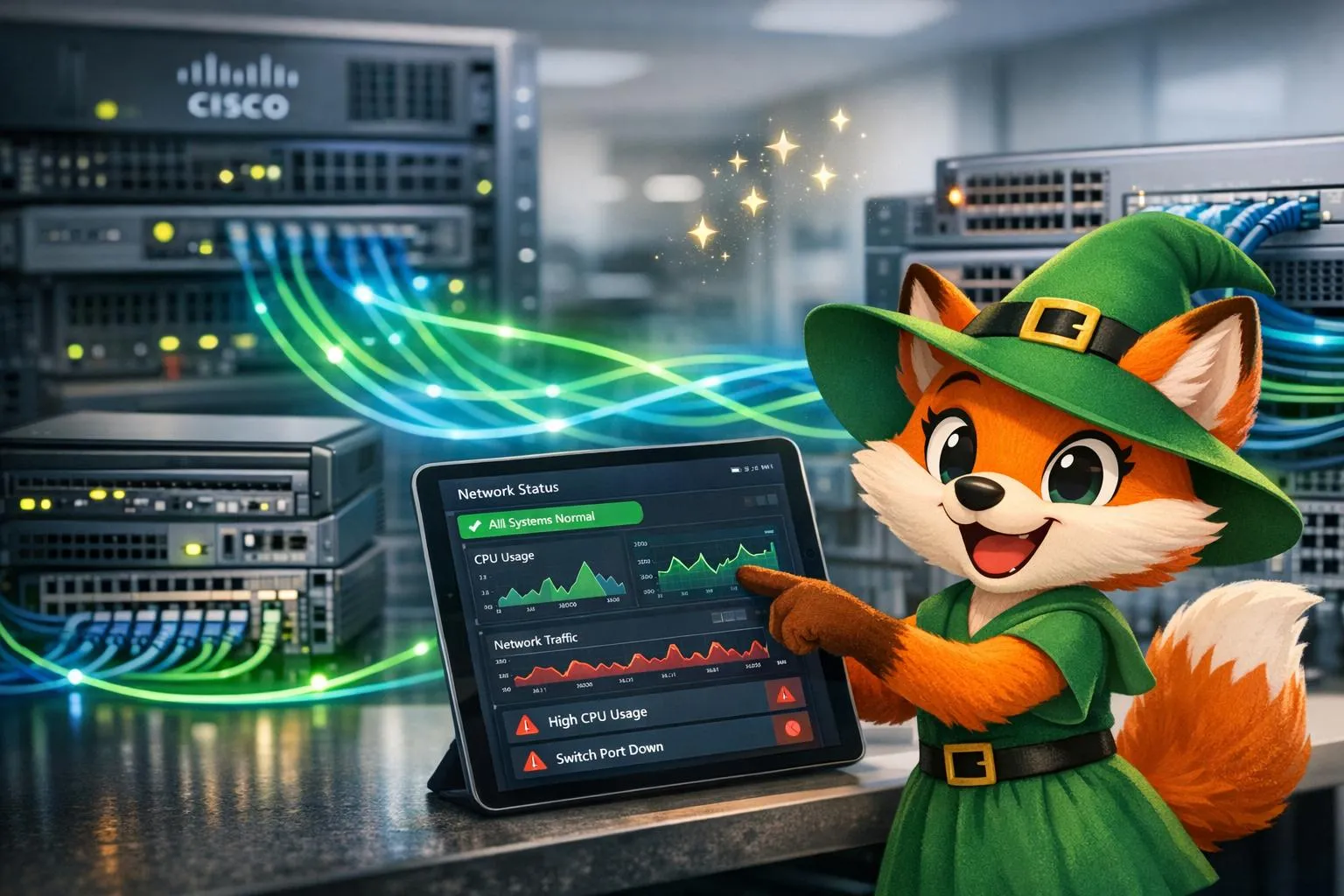
Por que Adalo funciona para criar um app de monitoramento de hardware Cisco
Adalo é um construtor de apps sem código para aplicativos web orientados por banco de dados e apps iOS e Android nativos—uma versão em todas as três plataformas, publicada na Apple App Store e Google Play. Isso a torna particularmente adequada para criar uma solução de monitoramento de hardware Cisco, onde administradores de rede precisam rastrear métricas de dispositivos de suas mesas, em trânsito ou em equipes de TI distribuídas—tudo em um único aplicativo.
Ter seu app de monitoramento disponível em dispositivos móveis significa que você pode receber notificações por push quando um switch cai ou a CPU de um servidor dispara, permitindo resposta imediata mesmo quando você está longe da sua estação de trabalho. Com a arquitetura orientada por banco de dados do Adalo, você pode armazenar métricas históricas, definir limites de alerta personalizados e dar à sua equipe de TI inteira visibilidade em tempo real em sua infraestrutura Cisco sem a complexidade de plataformas de monitoramento empresariais tradicionais.
Por que Adalo funciona para criar um app de monitoramento de hardware Cisco
Administradores de rede gerenciando infraestrutura Cisco enfrentam um desafio persistente: monitorar servidores, switches e roteadores requer soluções empresariais caras ou desenvolvimento customizado que leva meses e custa seis dígitos. A lacuna entre o que as equipes de TI precisam e o que elas podem realisticamente construir mantém muitas organizações presas a ferramentas de monitoramento fragmentadas ou rastreamento baseado em planilhas.
Adalo, um construtor de apps com IA, fecha essa lacuna ao permitir que você crie um app totalmente funcional de monitoramento de hardware Cisco sem escrever código. Em vez de gerenciar scripts complexos ou bancos de dados de séries temporais, você pode construir um app que rastreia uso de CPU, utilização de memória, temperatura e disponibilidade de dispositivo—então implantá-lo na web, iOS e Android a partir de uma única base de código. Aqui está como começar:
-
Configure o acesso aos dados do Cisco:
- Use SNMP (Simple Network Management Protocol) para extrair métricas de dispositivos Cisco.
- Escolha entre SNMPv2c (configuração mais fácil) ou SNMPv3 (melhor segurança).
- Alternativamente, acesse dados por meio de APIs do Cisco Business Dashboard usando JSON Web Tokens (JWT).
-
Prepare seu espaço de trabalho Adalo:
- Inscreva-se em adalo.com e explore seu construtor visual de apps.
- Organize seus dados em coleções como Dispositivos, Métricas e Alertas.
-
Conecte dispositivos Cisco:
- Ative SNMP em seus dispositivos para compartilhar dados de desempenho.
- Use DreamFactory para converter dados SNMP em APIs REST compatíveis com Adalo.
-
Construa dashboards:
- Projete dashboards intuitivos com gráficos e tabelas para visualizar tendências.
- Customize telas para diferentes papéis de usuário (por ex., admins vs. gerentes).
-
Configure alertas:
- Defina limites (por ex., CPU > 90%) para disparar notificações.
- Use a API de notificações do Adalo para enviar alertas em tempo real.
-
Teste e publique:
- Valide conexões de dados e funcionalidade.
- Implante seu app na web, iOS e plataformas Android sem reconstruir para cada uma.
A plataforma lida com a complexidade de compilação de apps nativos e envio para app store, permitindo que você se concentre em projetar a experiência de monitoramento que sua equipe realmente precisa.
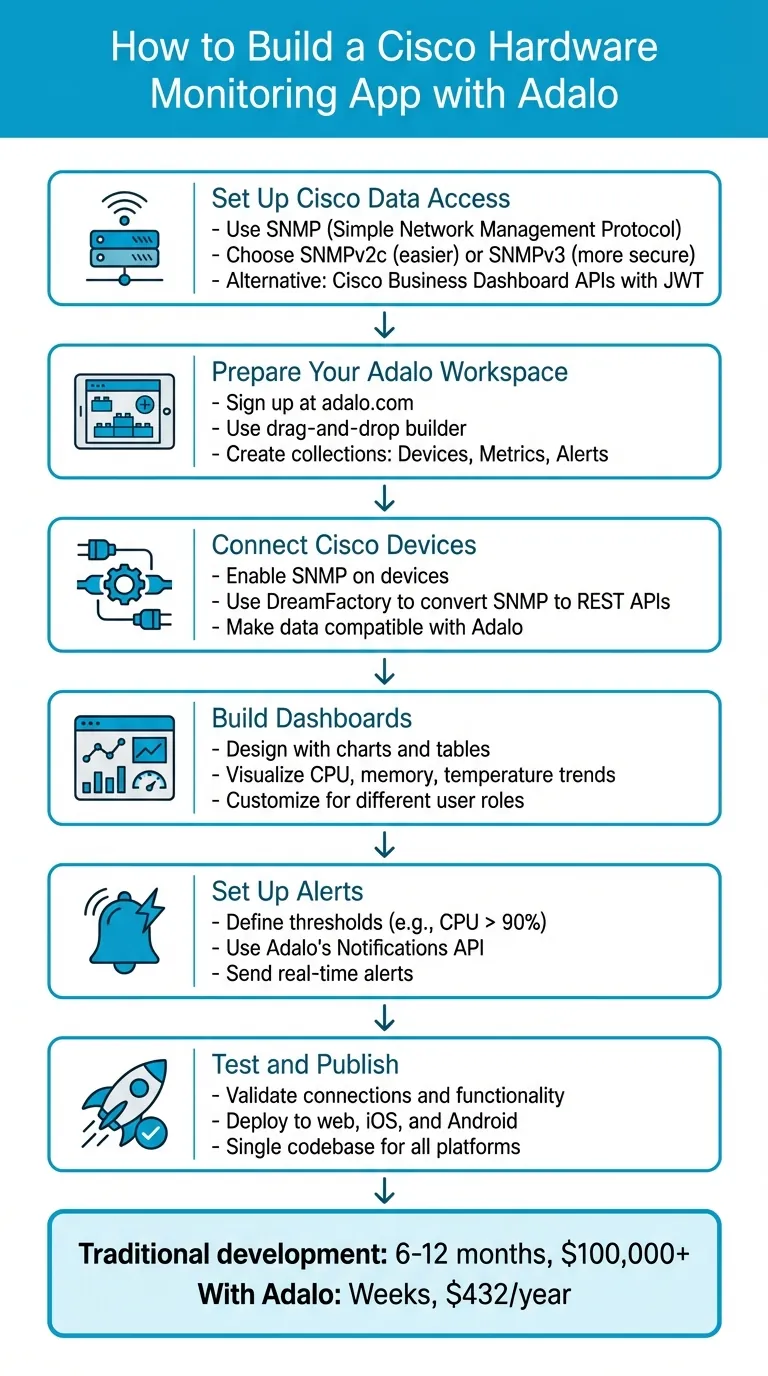
Processo em 6 etapas para criar um app de monitoramento de hardware Cisco com Adalo
O que você precisa antes de começar
Antes de mergulhar na construção do seu app, certifique-se de que tem acesso aos dados do seu dispositivo Cisco e que configurou sua conta Adalo.
Acesso a Dados de hardware Cisco Dados de hardware Cisco

Dispositivos Cisco vêm equipados com ferramentas integradas para compartilhar dados de desempenho, mas você precisará ativar esses recursos primeiro. Um dos métodos mais comuns é SNMP (Simple Network Management Protocol), que é suportado por todos os dispositivos Cisco. SNMP permite que você consulte métricas específicas—como uso de CPU, utilização de memória, temperatura e tráfego de rede—acessando Identificadores de Objeto (OIDs) armazenados em uma Base de Informações de Gerenciamento (MIB).
Ao usar SNMP, você precisará escolher entre SNMPv2c e SNMPv3:
- SNMPv2c: Mais fácil de configurar e requer apenas uma string de comunidade (o padrão geralmente é "público" para acesso somente leitura), mas carece de segurança robusta.
- SNMPv3: Oferece melhores recursos de segurança, incluindo integridade de mensagem, autenticação e criptografia, tornando-a a escolha preferida para ambientes de produção. Para configurar SNMPv3, você precisará de:
- Um nome de usuário
- Um protocolo de autenticação (por ex., HMAC-SHA)
- Um protocolo de privacidade (por ex., CFB-AES-128)
Independentemente da versão que você escolher, certifique-se de substituir strings de comunidade padrão como "pública" ou "privada" por customizadas. Além disso, aplique restrições de acesso baseadas em IP para melhorar a segurança.
Para configurações mais avançadas, ou se você estiver usando o Cisco Business Dashboard, pode acessar dados do dispositivo via Como conectar o Adalo às APIs do Gemini: guia de configuração passo a passo. Para fazer isso, gere uma chave de acesso na interface de administração do Dashboard. Navegue até "Meu perfil" ou "Administração > Usuários" e clique em "Gerar chave de acesso" para receber um ID e um segredo. Certifique-se de salvar o segredo imediatamente, pois será exibido apenas uma vez. As solicitações de API são autenticadas usando JSON Web Tokens (JWT) assinados com este segredo.
Aqui estão algumas métricas-chave para monitorar de seus dispositivos Cisco:
| Tipo de Métrica | OID | Descrição |
|---|---|---|
| Uso Geral de CPU (%) | 1.3.6.1.4.1.14179.1.1.5.1.0 | Utilização atual de CPU |
| Média de CPU de 5 Minutos | 1.3.6.1.4.1.9.9.109.1.1.1.1.8 | Use para monitoramento de tendências (limite: 90%) |
| Uso de RAM (%) | 1.3.6.1.4.1.9.9.618.1.8.6.0 | Utilização do pool de memória |
| Temperatura (°C) | 1.3.6.1.4.1.14179.2.3.1.13.0 | Leitura do sensor ambiental |
Nota Importante: Evite fazer polling de dispositivos com muita frequência. Executar consultas SNMP a cada segundo pode aumentar o uso de CPU para 99%, pois responder a essas solicitações cria sobrecarga significativa. Em vez disso, use médias de 5 minutos para melhor análise de tendências e planejamento de capacidade.
Depois que seus fluxos de dados Cisco estiverem configurados e seguros, o próximo passo é configurar seu espaço de trabalho Adalo.
Configurando Seu Adalo Conta
Visite adalo.com para se inscrever em uma conta. Adalo oferece um plano gratuito para criar e publicar aplicativos web, além de uma versão de avaliação gratuita com acesso a recursos premium para testar implantações em lojas de aplicativos. Os planos pagos começam em $36/mês e incluem registros de banco de dados ilimitados sem cobranças baseadas em uso — uma vantagem significativa para aplicativos de monitoramento que acumulam grandes volumes de dados de métricas ao longo do tempo.
Ada, o construtor de IA do Adalo, permite descrever o que você quer e gera seu app. Magic Start cria fundações completas de app a partir de uma descrição, enquanto Magic Add adiciona recursos através de linguagem natural.
Após se inscrever, você será levado à interface do construtor visual de aplicativos do Adalo. Os usuários frequentemente descrevem a experiência como "tão fácil quanto PowerPoint" — você projetará painéis, configurará bancos de dados para armazenar métricas e configurará alertas usando componentes de arrastar e soltar. O recurso Magic Start da plataforma pode gerar fundações completas de aplicativos a partir de uma descrição simples, acelerando significativamente sua configuração inicial.
Para se familiarizar com a interface, tente criar uma tela de teste simples. Esta prática prática tornará os próximos passos muito mais suaves. Com seus dados Cisco e sua conta Adalo prontos, você está pronto para começar a conectar seus dispositivos e criar seu aplicativo.
Etapa 1: Conectar aos Seus Dispositivos Cisco
Com seus dispositivos Cisco e conta Adalo configurados, o próximo passo é conectar seu hardware Cisco ao seu aplicativo. Isso envolve duas tarefas principais: habilitar SNMP em seus dispositivos Cisco para compartilhar dados de desempenho e usar DreamFactory para converter esses dados em uma API REST que Adalo possa utilizar.
Ativar SNMP em Dispositivos Cisco
Para coletar métricas de desempenho de seus servidores e switches Cisco, comece acessando seu dispositivo via SSH ou Telnet. Depois de fazer login, entre no modo habilitado e execute configure terminal para mudar para a configuração global.
Configure uma cadeia de comunidade somente leitura, como snmp-server community CiscoMonitor2026 RO. A configuração "somente leitura" garante que seu aplicativo possa recuperar dados sem arriscar mudanças nas configurações do dispositivo. Evite cadeias padrão como "public" ou "private" — escolha nomes exclusivos e complexos para melhorar a segurança.
Após concluir a configuração do SNMP, verifique-a executando:
show running-configou
show snmpSe você vir um erro como "%SNMP agent not enabled", a configuração não foi aplicada corretamente. Uma vez confirmado, salve a configuração usando um comando como write memory.
Para ambientes que exigem segurança mais forte, mude para SNMPv3 em vez de SNMPv2c. SNMPv3 adiciona recursos como integridade de mensagem, autenticação (por exemplo, HMAC-SHA) e criptografia (por exemplo, CFB-AES-128). Além disso, restrinja as consultas SNMP a IPs e máscaras de rede específicos para evitar acesso não autorizado.
Dica de Desempenho: Evite fazer polling de dispositivos com muita frequência. Consultar variáveis SNMP a cada segundo pode levar o uso de CPU a 99%. Em vez disso, use o OID de média de CPU de 5 minutos (1.3.6.1.4.1.9.9.109.1.1.1.1.8) para monitoramento estável de tendências e mantenha o limite de base em 90%.
Gere APIs com DreamFactory
Como os dispositivos Cisco não vêm com uma API REST integrada, DreamFactory preenche a lacuna. DreamFactory é uma plataforma de código aberto que converte seus dados de dispositivo em APIs REST, tornando-os compatíveis com o recurso o recurso Coleções Externas do Adalo . Ele processa dados — geralmente armazenados em um banco de dados após polling SNMP — e os envolve em uma interface RESTful.
DreamFactory é uma plataforma de API REST de código aberto que gera automaticamente APIs seguras e totalmente documentadas para qualquer fonte de dados em minutos... eliminando a necessidade de escrever código de backend.
— Documentação DreamFactory
Para começar, configure uma instância DreamFactory (auto-hospedada ou baseada na nuvem) e conecte-a ao banco de dados que armazena suas métricas Cisco. DreamFactory funciona com bancos de dados como MySQL, PostgreSQL e SQL Server, criando instantaneamente um conjunto de APIs REST com funcionalidade CRUD completa, para que você não precise escrever código de backend.
Para segurança, use o controle de acesso baseado em função (RBAC) e gerenciamento de chave de API do DreamFactory. Crie uma função limitada ao acesso de suas tabelas de monitoramento Cisco. Ao vincular DreamFactory ao Adalo, você precisará da URL da API Base e de uma Chave de API. Adalo usa a chave no cabeçalho X-DreamFactory-API-Key para cada solicitação. Um detalhe de configuração de chave: defina a "Chave de Resultados" em Adalo como "resource", pois DreamFactory retorna coleções de dados sob esta chave JSON.
Antes de conectar ao Adalo, teste seus endpoints usando a documentação Swagger gerada automaticamente do DreamFactory. Para métricas que não mudam com frequência, como médias de CPU de 5 minutos, ative o cache em DreamFactory para aumentar o desempenho e reduzir a carga do banco de dados.
Com seus dados Cisco agora acessíveis por meio de APIs REST, você está pronto para prosseguir para a criação de seu aplicativo na Etapa 2.
Etapa 2: Construir a Estrutura e o Banco de Dados do Seu Aplicativo
Agora que seus dados Cisco estão acessíveis através das APIs REST do DreamFactory, é hora de estruturar seu aplicativo Adalo. Isso envolve configurar coleções de banco de dados e aproveitar ferramentas de IA para criar um layout de monitoramento adaptado às suas necessidades.
Criar Coleções de Banco de Dados
Adalo organiza dados em Coleções, Propriedades, e Registros, o que facilita o gerenciamento e a exibição de informações. Para monitorar hardware Cisco, comece criando três coleções principais: Dispositivos, Métricas, e Alertas.
- Coleção de Dispositivos: Funciona como seu inventário de hardware. Adicione propriedades como Nome do Dispositivo, Endereço IP, Modelo, Número de Série e Status. Use Texto propriedades para nomes e endereços IP, e uma Verdadeiro/Falso propriedade para "Está Online" para identificar rapidamente problemas de conectividade. Defina a propriedade principal (por exemplo, Nome do Dispositivo) para tornar os dispositivos facilmente identificáveis no aplicativo.
- Coleção de Métricas: Acompanhe dados de desempenho ao longo do tempo aqui. Adicione Número propriedades para Carga de CPU (%), Uso de Memória (em MB), Temperatura (em °F para implantações nos EUA) e Tempo de Funcionamento (em segundos). Inclua uma Data/Hora propriedade para marcar o timestamp de cada leitura, o que é essencial para identificar tendências ou solucionar problemas. As propriedades de número do Adalo podem lidar com até 15 dígitos, permitindo fórmulas personalizadas e gráficos detalhados.
- Coleção de alertas: Use isto para registrar eventos críticos. Adicione Texto propriedades para Mensagem de Alerta e Nível de Severidade (por exemplo, "Crítico", "Aviso" ou "Informação"). Inclua uma Verdadeiro/Falso propriedade para "Resolvido" para rastrear se um problema foi solucionado. Use uma Relacionamento propriedade para vincular cada alerta ao seu dispositivo correspondente.
Para garantir relacionamentos de dados contínuos, use o recurso Um-para-Muitos do Adalo. Vincule a coleção de Dispositivos tanto a Métricas quanto a Alertas, para que cada dispositivo Cisco possa ter múltiplos registros de desempenho e logs de alertas ao longo do tempo.
Alternativamente, você pode usar Coleções Externas para se conectar diretamente ao DreamFactory. Simplesmente insira a URL Base, headers de Autorização e defina a Chave de Resultados como "recurso". Observe que este recurso está disponível com os planos Professional, Team ou Business do Adalo.
Uma vantagem chave para aplicativos de monitoramento: os planos pagos do Adalo não têm limites de registros de banco de dados. Isto é significativo para aplicativos de monitoramento Cisco que acumulam milhares de leituras de métricas diariamente. Ao contrário de plataformas que limitam registros ou cobram com base no volume de dados, a infraestrutura do Adalo escala de acordo com suas necessidades de monitoramento sem custos inesperados.
| Tipo de Propriedade | Casos de Uso Exemplares para Monitoramento Cisco |
|---|---|
| Número | Carga de CPU (%), Uso de Memória (MB), Temperatura (°F), Tempo de Funcionamento (segundos) |
| Texto | Nome do Dispositivo, Modelo, Endereço IP, Mensagem de Alerta, Nível de Severidade |
| Data/Hora | Timestamp para métricas ou acionadores de alertas |
| Relacionamento | Vincular Alertas ou Métricas a Dispositivos Cisco específicos |
| Verdadeiro/Falso | Indicadores como "Está Online" ou "Porta Ativa" |
Use Ferramentas de IA para Gerar o Layout do Seu Aplicativo
Inicie seu projeto com o recurso Magic Start do Adalo, que gera um layout de aplicativo com base em uma breve descrição. Digite algo como "Painel de Monitoramento de Hardware Cisco com rastreamento em tempo real de CPU e memória", e a IA cria coleções como Dispositivos, Métricas e Alertas, juntamente com telas básicas. O que costumava levar dias de planejamento acontece em minutos. Você pode então refinar nomes e tipos de propriedades para corresponder melhor aos seus requisitos específicos.
Depois que sua base estiver em vigor, use Magic Add para expandir funcionalidades por meio de solicitações em linguagem natural. Descreva o que você quer—"adicione uma tela mostrando dispositivos com alertas críticos"—e o recurso gera os componentes apropriados. Esta abordagem assistida por IA acelera o desenvolvimento mantendo controle total sobre o design final.
Para aprimorar o apelo visual e a funcionalidade do seu aplicativo, explore o Marketplace para componentes de visualização de dados. Procure por "Gráficos e Tabelas" e arraste elementos como gráficos de barras ou linhas para suas telas. Essas ferramentas visuais são perfeitas para exibir tendências como carga de CPU ou uso de memória ao longo do tempo.
Use o Botão Visualizar Aplicativo frequentemente para testar como seu layout funciona em vários dispositivos, como tablets ou navegadores de desktop—plataformas comuns para painéis de monitoramento. Você também pode personalizar a aparência do aplicativo usando o Marca botão para corresponder às cores da sua organização ou ao tema azul e branco icônico da Cisco.
Depois que a estrutura e o layout do seu aplicativo estiverem em vigor, você estará pronto para passar para a criação de painéis de monitoramento detalhados na Etapa 3.
Etapa 3: Projete Seus Painéis de Monitoramento
Agora que suas conexões de dados e estrutura de aplicativo estão em vigor, é hora de dar vida às suas métricas Cisco com um painel bem projetado. Para que isso aconteça, seu painel deve incluir três componentes principais: o Frontend (elementos visuais como gráficos e tabelas), o Backend (lógica para processar e transformar dados) e o Banco de Dados (para armazenar ou recuperar métricas Cisco). O objetivo é simples—apresentar os dados certos, no momento certo, em um formato fácil de entender e agir.
Adicione Gráficos e Tabelas para Métricas
Visualizar o desempenho do hardware é crucial, e gráficos e tabelas claros podem ajudá-lo a comunicar isso efetivamente. O marketplace do Adalo oferece componentes pré-construídos para exibir métricas como largura de banda, tempo de funcionamento e saúde do hardware. Para dados como carga de CPU, temperatura (°F) e consumo de PoE, use gráficos de linha ou gráficos de área para exibir tendências ao longo do tempo. Essas visualizações podem ajudar a identificar problemas de desempenho antes que se transformem em interrupções. Certifique-se de vincular esses gráficos à Data/Hora propriedade em sua coleção de Métricas.
Para rastrear o inventário de dispositivos e o status, use um Lista Simples ou Tabela e conecte-o ao getNodes Método API do Painel de Controle Cisco Business. Esta API fornece uma lista JSON contendo detalhes como nome do host, endereço IP, modelo e status online. Para manter as coisas organizadas, aplique parâmetros de classificação (por exemplo, sort=ip,asc) e ative a paginação (por exemplo, size=20) para garantir um desempenho suave, mesmo com redes grandes.
Adicione indicadores de status como ícones coloridos ou cartões para mostrar os status dos dispositivos. Estes podem estar vinculados à propriedade system-state.online booleana, com cores como verde para "Online", vermelho para "Crítico" e amarelo para "Aviso". Você pode personalizar essas cores usando o botão Marca (ícone de paleta de artista). Para métricas ambientais, como temperatura ou umidade de sensores Meraki MT, use gráficos de medidor, enquanto gráficos de barras funcionam bem para rastrear o uso de energia PoE de Catalyst switches.
| Categoria de Métrica Cisco | Componente Adalo Recomendado | Exemplo de Fonte de Dados |
|---|---|---|
| Inventário de Dispositivos | Lista Simples / Tabela | getNodes API (Nome do Host, IP, Modelo) |
| Saúde do Hardware | Gráfico de Linhas / Gráfico de Barras | Telemetria DOM ou Uso de Porta PoE |
| Status de Conexão | Indicador de Status (Ícone) | system-state.online booleano |
| Severidade do Alerta | Lista Colorida / Cartões | Regras de Alerta (Crítico, Maior, Menor) |
| Dados Ambientais | Medidor / Gráfico | Sensores de Temperatura/Umidade Meraki MT |
Personalize Painéis de Controle para Diferentes Usuários
Para garantir que seus painéis atendam às necessidades de vários usuários, adapte-os a funções específicas. Administradores de rede geralmente exigem métricas detalhadas em tempo real, como consumo de energia por porta ou telemetria de Monitoramento Óptico Digital (DOM). Gerentes de TI podem preferir gráficos de alto nível que destacam tendências históricas.
No Adalo, crie telas separadas para cada função, como uma "Visão Geral do Admin" e um "Resumo do Gerente". Vincule essas telas aos perfis de usuário com base em suas credenciais de login. Adicione propriedades como "ID da Organização" ou "Tipo de Dispositivo" (por exemplo, Switch, Router) à sua coleção de Dispositivos e use filtros para exibir dados relevantes em cada tela. Para configurações multi-site, inclua o cabeçalho x-ctx-org-id nas suas chamadas de API para focar em organizações ou locais específicos. Além disso, permita que gerentes de TI filtrem alertas rotineiros Menores, focando em vez disso em problemas Críticos ou Maiores.
Use a visibilidade condicional para controlar o que cada usuário vê. Administradores gerenciando orçamentos de energia podem visualizar gráficos de uso de PoE, enquanto gerentes podem ver resumos de desempenho regional filtrados pela Hierarquia da Organização. Teste essas visualizações personalizadas usando o botão Botão Visualizar Aplicativo em tablets ou navegadores de desktop, ajustando layouts conforme necessário. O recurso Histórico de Versão permite que você salve até 10 versões do seu painel de controle, para que você possa facilmente reverter mudanças se necessário.
A tela do Adalo pode exibir até 400 telas por vez, oferecendo a você uma visão abrangente de toda a arquitetura do seu aplicativo. Isso facilita o gerenciamento de aplicativos de monitoramento complexos com vários painéis baseados em funções sem perder de vista a estrutura geral.
Etapa 4: Configure Alertas e Notificações
Com seus painéis de dados em tempo real em funcionamento, o próximo passo é configurar alertas que o ajudem a ficar à frente dos problemas de hardware. A alertação eficaz depende de três componentes principais: o Backend (que processa dados e dispara ações), o Banco de Dados (para armazenar valores de métrica atuais) e Ações Condicionais (responsáveis por enviar notificações quando os limites são excedidos).
Defina Limites e Gatilhos
Configure alertas para ativar quando métricas específicas da Cisco indicarem possíveis problemas de desempenho. Se a carga de CPU exceder 90% por um período estendido, isso deve disparar um alerta. Da mesma forma, sensores de rede geralmente usam um limite superior padrão de 90% para transmissão (Tx), recepção (Rx) e utilização total do canal. Ultrapassar esses limites sinaliza possível congestionamento de rede e justifica ação imediata.
Você pode definir condições como verificar se CPU_Usage ultrapassa 90 ou se Admin_Status está definido como "Down" ou "Unknown". Para Controladores de LAN Sem Fio Cisco (WLC), fique atento a campos críticos como Status Operacional. Se isso mudar para "Desassociando", sugere instabilidade de conectividade que requer atenção imediata.
Para evitar notificações excessivas, implemente um intervalo de 30 minutos entre alertas. Muitos sistemas Cisco usam isso como período de espera padrão para violações repetidas. No Adalo, você pode adicionar uma propriedade de timestamp para rastrear quando o último alerta foi enviado e definir uma condição para garantir que uma nova notificação seja acionada apenas se pelo menos 30 minutos tiverem passado. Além disso, inclua lógica de auto-limpeza para que os alertas se resolvam automaticamente quando as métricas retornem aos intervalos normais.
| Métrica Cisco | Condição do Gatilho de Alerta | Possível Problema de Hardware |
|---|---|---|
| Status do Administrador | O status é "Inativo" ou "Desconhecido" | Falha de energia do dispositivo ou desligamento manual |
| Carga de CPU | Valor > 90% | Gargalo de processamento ou tráfego elevado |
| Utilização Tx/Rx | Valor > 90% | Congestionamento de rede ou saturação de link |
| Status Operacional | O status é "Desassociando" | Instabilidade de conectividade ou problemas de firmware |
Depois que seus limites e gatilhos forem definidos, conecte-os às notificações por push para garantir que sua equipe seja informada instantaneamente sobre qualquer problema crítico.
Ativar Notificações por Push
Para ativar notificações programaticamente, você precisará de acesso à API de Notificações do Adalo, disponível com um plano Team ou Business. Comece gerando sua chave de API nas configurações do Adalo em Acesso do Aplicativo. Essa chave permite que seu aplicativo envie notificações sempre que problemas de hardware surgirem.
Dentro da lógica do seu aplicativo, use a Disparar Notificação ação do menu Adicionar Ação. Personalize essas notificações para incluir detalhes essenciais como o nome do host do dispositivo, endereço IP e a métrica que acionou o alerta. Fornecer esse nível de detalhe ajuda as equipes de TI a diagnosticar e resolver problemas com mais eficiência. Esteja ciente de que a API do Adalo tem um limite de taxa de 5 solicitações por segundo, e ultrapassar isso resultará em um código de status 429.
Para garantir alertas oportunos, defina a atualização de dados do seu aplicativo a cada 5 minutos, alinhando-se com os intervalos de relatório do Cisco. Verifique se suas coleções de dados externos (conectadas via DreamFactory ou APIs Cisco) são atualizadas na mesma cadência. Finalmente, teste seu sistema de notificações com dados de amostra para confirmar que tudo funciona conforme esperado antes de implantá-lo em produção.
O X-Ray o recurso pode ajudar a identificar possíveis gargalos de desempenho na lógica de notificação antes que eles afetem os usuários. Esta ferramenta de diagnóstico baseada em IA destaca problemas que poderiam retardar a entrega de alertas ou causar notificações perdidas sob carga pesada.
Etapa 5: Conectar Fontes de Dados e Testar
Agora que seus alertas estão configurados, é hora de integrar seus dados Cisco com o Adalo. Esta etapa garante que seu aplicativo extraia métricas precisas e em tempo real dos dispositivos Cisco.
Vincular APIs DreamFactory ao Adalo
Comece abrindo o editor Adalo e navegue até a Banco de Dados aba. Em Coleções Externas, clique em Adicionar Coleção. Digite sua URL Base de API do DreamFactory, que deve apontar diretamente para sua tabela de hardware Cisco. Por exemplo:
https://your-instance.com/api/v2/cisco_db/_table/hardware_status.
Em seguida, adicione um cabeçalho HTTP nomeado X-DreamFactory-API-Key e inclua sua chave de API. Essa chave autentica e autoriza com segurança a conexão entre Adalo e DreamFactory.
Na aba configurações do endpoint "Obter Tudo" , defina o Chave de Resultados para resource. O DreamFactory organiza coleções de registros sob essa chave JSON, e sem esse ajuste, o Adalo não interpretará corretamente seus dados de dispositivo Cisco.
| Etapa de Integração | Requisito | Configuração Crítica |
|---|---|---|
| Tipo de Conexão | Coleção Externa | A URL base deve apontar para a tabela DreamFactory específica |
| Autenticação | Cabeçalho HTTP | Nome: X-DreamFactory-API-Key |
| Análise de Dados | Chave de Resultados | Deve ser definido como resource |
| Formato de ID | Numérico | Adalo não oferece suporte a texto/UUID para IDs |
Certifique-se de que seus IDs de hardware Cisco estejam em formato numérico. O recurso Coleções Externas do Adalo não suporta IDs baseados em texto como UUIDs. Se seu banco de dados DreamFactory usar IDs de texto, você precisará adicionar uma coluna de chave primária numérica antes de prosseguir.
Depois que a API estiver vinculada, valide a conexão testando-a com dados de exemplo.
Testar com Dados de Exemplo
Clique em Próximo, então Executar Teste para verificar se sua autenticação, estrutura de URL e Chave de Resultados estão configuradas corretamente. Se o teste for bem-sucedido, você verá métricas de hardware Cisco como device_id, uptime, ou port_status nos resultados.
Para confirmar a precisão dos dados, compare os valores exibidos no Adalo com consultas manuais usando ferramentas como snmpwalk ou scripts Python que consultam os mesmos OIDs.
| Métrica Cisco | Nome do Objeto | ID do Objeto (OID) | Exemplo de Resposta Esperada |
|---|---|---|---|
| Uso Geral de CPU | agentCurrentCPUUtilization | 1.3.6.1.4.1.14179.1.1.5.1.0 | INTEGER: 0-100 |
| Uso de RAM | clsSysCurrentMemoryUsage | 1.3.6.1.4.1.9.9.618.1.8.6.0 | Gauge32: 33 |
| Temperatura da CPU | bsnSensorTemperature | 1.3.6.1.4.1.14179.2.3.1.13.0 | INTEGER: 76 (°F) |
| Contagem de APs Conectados | clsSysApConnectCount | 1.3.6.1.4.1.9.9.618.1.8.4.0 | Gauge32: 2 |
Lembre-se de que alguns OIDs Cisco podem retornar strings como "0%/1%" em vez de inteiros, que os componentes do Adalo exigem. Se isso acontecer, use scripts do lado do servidor do DreamFactory (Python ou Node.js) para transformar essas strings em números antes de chegarem ao Adalo.
Após um teste bem-sucedido, o Adalo mapeará as propriedades dos dados, deixando-as prontas para uso na interface do seu aplicativo.
Se o teste falhar, verifique a guia Documentação da API do DreamFactory para visualizar a resposta JSON bruta. Confirme que os registros estão aninhados sob a resource chave. Além disso, certifique-se de que sua chave de API esteja vinculada a uma Função DreamFactory com permissões "GET" para as tabelas de dados de hardware Cisco.
Etapa 6: Publicar Seu Aplicativo
Depois de concluir com sucesso os testes de integração na Etapa 5, é hora de passar para a etapa final: publicar seu aplicativo de monitoramento Cisco. Com a arquitetura multiplataforma do Adalo, você pode implantar seu aplicativo na web, iOS e Android usando uma única base de código, enquanto ainda aproveita ajustes e otimizações específicos da plataforma.
Preparar para Implantação
Antes de clicar no botão "publicar", certifique-se de que seu aplicativo está polido e pronto para sua estreia. Comece refinando a identidade visual do seu aplicativo—crie um ícone marcante e inclua capturas de tela ou vídeos que destaquem seu painel de monitoramento. Para ajudar os times de TI a descobrir seu aplicativo, otimize a descrição do seu aplicativo na loja de aplicativos com palavras-chave relevantes para aumentar seus rankings na app store como monitoramento de hardware Cisco ou status do servidor.
Para implantação na web, você pode escolher entre usar um domínio personalizado ou um subdomínio Adalo, ambos com SSL automático para segurança. Use o recurso Visualização de Staging para testar a funcionalidade do seu aplicativo e colete feedback através do recurso "Compartilhe Seu Aplicativo" do Adalo. Se seu aplicativo exigir credenciais de login, certifique-se de criar contas de teste com permissões apropriadas para revisores da loja de aplicativos. Além disso, se seu aplicativo usar Autenticação Multifator, configure um bypass ou configuração de teste para o processo de revisão. Manter um histórico de versões também é uma decisão inteligente—permite que você reverta rapidamente em caso de problemas de implantação.
| Plataforma | Método de Implantação | Requisito Fundamental | Tempo de Aprovação Típico |
|---|---|---|---|
| Web | Domínio Personalizado / Subdomínio | Configuração de DNS | Instantâneo |
| iOS | Apple App Store | Conta de Desenvolvedor Apple ($99/ano) | 24–48 Horas |
| Android | Google Play Store | Conta Google Developer ($25) | 2 Horas – 3 Dias |
Depois de se certificar de que tudo está em ordem, você pode prosseguir para enviar seu aplicativo para as respectivas plataformas.
Enviar para Lojas de Aplicativos
Para iOS, use sua Conta Apple Developer ($99/ano) para enviar seu aplicativo. Você também pode usar TestFlight para testes beta, com aprovações geralmente levando 24–48 horas. Para Android, envie seu aplicativo através de sua Conta Google Play Developer, que requer uma taxa única de $25. Os tempos de aprovação para Android podem variar, de 2 horas a 3 dias.
Ao enviar, certifique-se de que as descrições do seu aplicativo na loja de aplicativos sejam claras e envolventes. Use marcadores para destacar recursos principais, como rastreamento de tempo de atividade do servidor, monitoramento de status de porta e recebimento de alertas de hardware. Essa abordagem ajuda a manter os usuários em potencial interessados enquanto comunica claramente o valor do seu aplicativo.
Uma vantagem significativa da abordagem do Adalo: atualizações de aplicativos ilimitadas após a publicação. Ao contrário de algumas plataformas que restringem a frequência de republicação, o Adalo permite que você envie atualizações para seu aplicativo de monitoramento com a frequência necessária—crítico para ferramentas de TI que exigem iteração rápida com base em mudanças de rede.
Por Que Usar Adalo para Monitoramento Cisco
Quando se trata de criar um aplicativo de monitoramento Cisco, o Adalo se destaca como uma plataforma que simplifica o processo sem sacrificar funcionalidade. Com o Adalo, você pode criar um aplicativo totalmente funcional e pronto para produção sem se aprofundar nas complexidades do desenvolvimento tradicional. Sua interface visual de arrastar e soltar permite que você projete painéis profissionais sem esforço—nenhuma habilidade de codificação necessária. Isso significa que você pode se concentrar em criar a experiência de monitoramento perfeita para sua equipe em vez de se perder em detalhes de programação.
Um dos recursos destacados do Adalo é sua integração perfeita de API. Aproveitando as APIs RESTful do Cisco—como a API do Business Dashboard e a API Meraki—você pode conectar seu aplicativo diretamente aos dados do Cisco. As Coleções Externas do Adalo permitem que você mapeie campos de dados JSON como hostname, ip, e online status diretamente aos componentes de interface do seu aplicativo. Se você estiver exibindo nomes de dispositivos, status de conectividade, versões de firmware ou números de série, o Adalo gerencia o processo de autenticação perfeitamente. Essa integração funciona perfeitamente com as ferramentas de design fáceis de usar do Adalo, tornando-a uma escolha poderosa para aplicativos de monitoramento.
O Adalo também garante que seu aplicativo tenha bom desempenho, mesmo em larga escala. Seguindo a revisão de infraestrutura do Adalo 3.0 no final de 2025, a plataforma agora 3-4x mais rápida com infraestrutura modular que escala para servir aplicativos com mais de 1 milhão de usuários ativos mensais. Para aplicativos de monitoramento que acumulam grandes volumes de dados de métricas, essa escalabilidade é essencial. O suporte da plataforma para parâmetros de paginação de API nativa do Cisco mantém seu aplicativo responsivo, mesmo ao monitorar centenas de dispositivos. Para provedores de serviços gerenciados, o Adalo permite o uso de cabeçalhos específicos da organização para filtrar dados de hardware por departamento ou cliente, adicionando outra camada de personalização.
Especialistas do setor reconhecem esses benefícios. James Walker do Outshift by Cisco destaca o valor das plataformas de desenvolvimento visual, afirmando:
Ao simplificar o ciclo de vida do desenvolvimento de aplicativos, as plataformas de baixo código podem aumentar a velocidade de colocação no mercado. Elas também resolvem a falta de habilidades de desenvolvedores de nicho e em demanda abrindo o desenvolvimento para um conjunto mais amplo de talentos técnicos.
— James Walker, Outshift by Cisco
Outra vantagem significativa é a arquitetura de base de código única do Adalo, que permite que você implante seu aplicativo em web, iOS e Android simultaneamente. Ao contrário de soluções de encapsulamento web que podem introduzir problemas de desempenho em dispositivos móveis, o Adalo compila para aplicativos nativos iOS e Android reais. Com recursos como notificações por push, autenticação de usuário e gerenciamento de banco de dados integrados, o Adalo garante que seu aplicativo não seja apenas funcional, mas também pronto para ambientes de TI do mundo real.
Comparação de Custos: Desenvolvimento Tradicional vs. Adalo
A economia de construir um aplicativo de monitoramento Cisco favorece o Adalo significativamente. O desenvolvimento personalizado tradicional para uma solução de monitoramento multiplataforma normalmente requer 6–12 meses e custa mais de $100.000 ao considerar salários de desenvolvedores, configuração de infraestrutura e manutenção contínua. Com o Adalo, você pode alcançar o mesmo resultado em semanas por $432 anualmente (plano Professional a $36/mês).
Essa vantagem de custo se torna ainda mais pronunciada quando comparada a outras plataformas de construção de aplicativos:
| Plataforma | Preço Inicial | Aplicativos Móveis Nativos | Limites de Banco de Dados | Cobranças de Uso |
|---|---|---|---|---|
| Adalo | $36/mês | Sim (verdadeiramente nativo) | Ilimitado em planos pagos | Nenhum |
| Bubble | $69/mês | Apenas wrapper web | Limitado por Unidades de Carga de Trabalho | Sim (Unidades de Carga de Trabalho) |
| FlutterFlow | $70/mês por usuário | Sim | Banco de dados externo obrigatório | Varia por provedor de BD |
| Glide | $60/mês | Sem publicação na app store | Linhas limitadas | Sim (limites de linhas) |
Para monitoramento Cisco especificamente, a registros de banco de dados ilimitados nos planos pagos do Adalo é importante. Um aplicativo de monitoramento rastreando 100 dispositivos com métricas a cada 5 minutos gera mais de 28.000 registros diariamente. Plataformas com limites de registros ou preços baseados em uso ficariam rapidamente caras ou exigiriam limpeza constante de dados.
Conclusão
Seguindo o guia acima, você está equipado com as etapas necessárias para criar seu próprio aplicativo de monitoramento Cisco. Esse processo requer pouca ou nenhuma codificação. Desde conectar seus dispositivos Cisco via SNMP e APIs até estruturar seu banco de dados, projetar painéis, configurar alertas e testar suas conexões de dados, você pode desenvolver uma solução de monitoramento totalmente operacional. O que tradicionalmente pode levar 6–12 meses e custar mais de $100.000 agora pode ser realizado em apenas semanas por $432 anuais.
A interface de arrastar e soltar do Adalo torna a criação de aplicativos acessível, mesmo para aqueles sem experiência em codificação. A plataforma cuida do trabalho pesado, incluindo a compilação de aplicativos nativos do iOS e Android e o gerenciamento do processo de envio para a App Store da Apple e Google Play Store.
Com o Adalo, você pode criar aplicativos prontos para produção que crescem com sua organização. O aplicativo que você criar não apenas monitorará dispositivos Cisco, mas também enviará notificações por push em tempo real para problemas de hardware e fornecerá acesso remoto nas plataformas web, iOS e Android. Graças à sua configuração de base de código única, qualquer atualização que você fizer é aplicada instantaneamente em todas as plataformas, garantindo que seu aplicativo se mantenha atualizado conforme sua rede evolui.
Se você estiver gerenciando uma pequena rede ou uma grande infraestrutura corporativa, o Adalo o equipa com as ferramentas para monitorar o desempenho do dispositivo, rastrear conectividade e responder aos alertas de forma eficiente. Isso simplifica o gerenciamento de rede enquanto o capacita a construir uma solução que se adapte às suas crescentes necessidades.
Postagens de Blog Relacionadas
- Construa um sistema de bilheteria sem código em 3 dias
- Como Criar um Aplicativo de Fatura
- Como Criar um Aplicativo de Lembrete e Notificação de Presentes
- Como criar um aplicativo usando dados do SAP
Perguntas Frequentes
Por que escolher Adalo em vez de outras soluções de construção de aplicativos?
Adalo é um construtor de aplicativos alimentado por IA que cria verdadeiros aplicativos nativos do iOS e Android. Ao contrário de encapsulamentos web, ele compila para código nativo e publica diretamente na App Store da Apple e Google Play Store a partir de uma única base de código—a parte mais difícil de lançar um aplicativo é tratada automaticamente. Os planos pagos incluem registros de banco de dados ilimitados sem taxas baseadas em uso, tornando-o ideal para aplicativos de monitoramento com uso intensivo de dados.
Qual é a forma mais rápida de construir e publicar um aplicativo na App Store?
A interface de arrastar e soltar do Adalo e ferramentas de construção assistidas por IA como Magic Start podem gerar fundações completas de aplicativos a partir de uma descrição simples. A plataforma gerencia o processo de envio para a App Store, com aprovações do iOS normalmente levando 24-48 horas e aprovações do Android variando de 2 horas a 3 dias.
Posso facilmente criar um aplicativo de monitoramento de hardware Cisco sem codificação?
Sim, com o construtor visual do Adalo, você pode criar um aplicativo de monitoramento de hardware Cisco sem escrever nenhum código. Usando componentes de arrastar e soltar, você pode projetar painéis, configurar coleções de banco de dados para dispositivos e métricas, configurar alertas e conectar às APIs do Cisco por meio de coleções externas.
Como conectar meus dispositivos Cisco a um aplicativo Adalo?
Você pode conectar dispositivos Cisco habilitando SNMP (Simple Network Management Protocol) em seu hardware para compartilhar dados de desempenho. Em seguida, use DreamFactory para converter dados SNMP em APIs REST que o recurso Coleções Externas do Adalo pode consumir, permitindo que seu aplicativo exiba métricas em tempo real como uso de CPU, memória e status do dispositivo.
Quais métricas posso monitorar do hardware Cisco usando este aplicativo?
Você pode monitorar métricas principais, incluindo uso de CPU, utilização de memória, leituras de temperatura, tempo de atividade do dispositivo, tráfego de rede, status da porta e estado de conectividade. Essas métricas podem ser visualizadas através de gráficos, tabelas e indicadores de status em painéis personalizáveis dentro do seu aplicativo Adalo.
Posso configurar alertas para problemas de hardware no meu aplicativo de monitoramento Cisco?
Sim, você pode definir limites e gatilhos no Adalo para enviar notificações por push quando as métricas excedem os limites seguros, como carga de CPU acima de 90% ou quando um dispositivo fica offline. A API de Notificações do Adalo permite alertas em tempo real, e você pode implementar períodos de resfriamento para evitar sobrecarga de notificações.
Quanto tempo leva para construir e implantar um aplicativo de monitoramento Cisco com Adalo?
O que tradicionalmente leva 6-12 meses com desenvolvimento personalizado pode ser realizado em apenas semanas usando Adalo. A plataforma gerencia a compilação de aplicativos nativos e simplifica o processo de envio para a loja de aplicativos, tornando possível passar de conceito para aplicativo publicado rapidamente.
Quanto custa construir um aplicativo de monitoramento Cisco com Adalo?
O plano Professional do Adalo começa em $36/mês ($432 anuais), que inclui registros de banco de dados ilimitados e sem taxas baseadas em uso. Isso se compara favoravelmente aos custos tradicionais de desenvolvimento personalizado de $100.000+ e outras plataformas como Bubble ($69/mês com limites de uso) ou FlutterFlow ($70/mês por usuário mais custos de banco de dados externo).
O Adalo pode lidar com grandes quantidades de dados de monitoramento?
Sim. Seguindo a reformulação da infraestrutura do Adalo 3.0 no final de 2025, a plataforma é 3-4x mais rápida com infraestrutura modular que escala para servir aplicativos com mais de 1 milhão de usuários ativos mensais. Os planos pagos não têm limites de registros de banco de dados, o que é essencial para aplicativos de monitoramento que acumulam milhares de leituras de métricas diariamente.
Preciso de experiência em programação para usar o Adalo?
Nenhuma experiência em codificação é necessária. O construtor visual do Adalo é frequentemente descrito como "tão fácil quanto PowerPoint". O recurso Magic Start pode gerar fundações completas de aplicativos a partir de uma descrição simples, e Magic Add permite que você expanda a funcionalidade através de solicitações em linguagem natural.

Construa seu aplicativo rapidamente com um de nossos modelos de aplicativo pré-prontos
Comece a Construir sem códigoConteúdo Relacionado

Como Criar um Aplicativo Usando Dados MS SQL
Guia passo a passo para conectar MS SQL via API, gerar endpoints com DreamFactory e construir aplicativos web e móveis sem código com Adalo.

Como Criar um Aplicativo Usando Dados IBM DB2
Guia passo a passo para conectar IBM DB2 a aplicativos sem código usando APIs DreamFactory e Adalo: configuração, segurança, CRUD, otimização, testes e p

Como Criar um Aplicativo Usando Dados SAP HANA
Guia passo a passo para conectar SAP HANA a um construtor sem código usando APIs DreamFactory e Adalo para CRUD, autenticação, desempenho e multiplataforma

Como Criar um App de Gerenciamento de Parque de Caravanas
Guia passo a passo sem código para criar um app de gerenciamento de parque de caravanas com Adalo: planejamento de banco de dados, reservas, check-ins, pagamentos Stripe, mapas,