
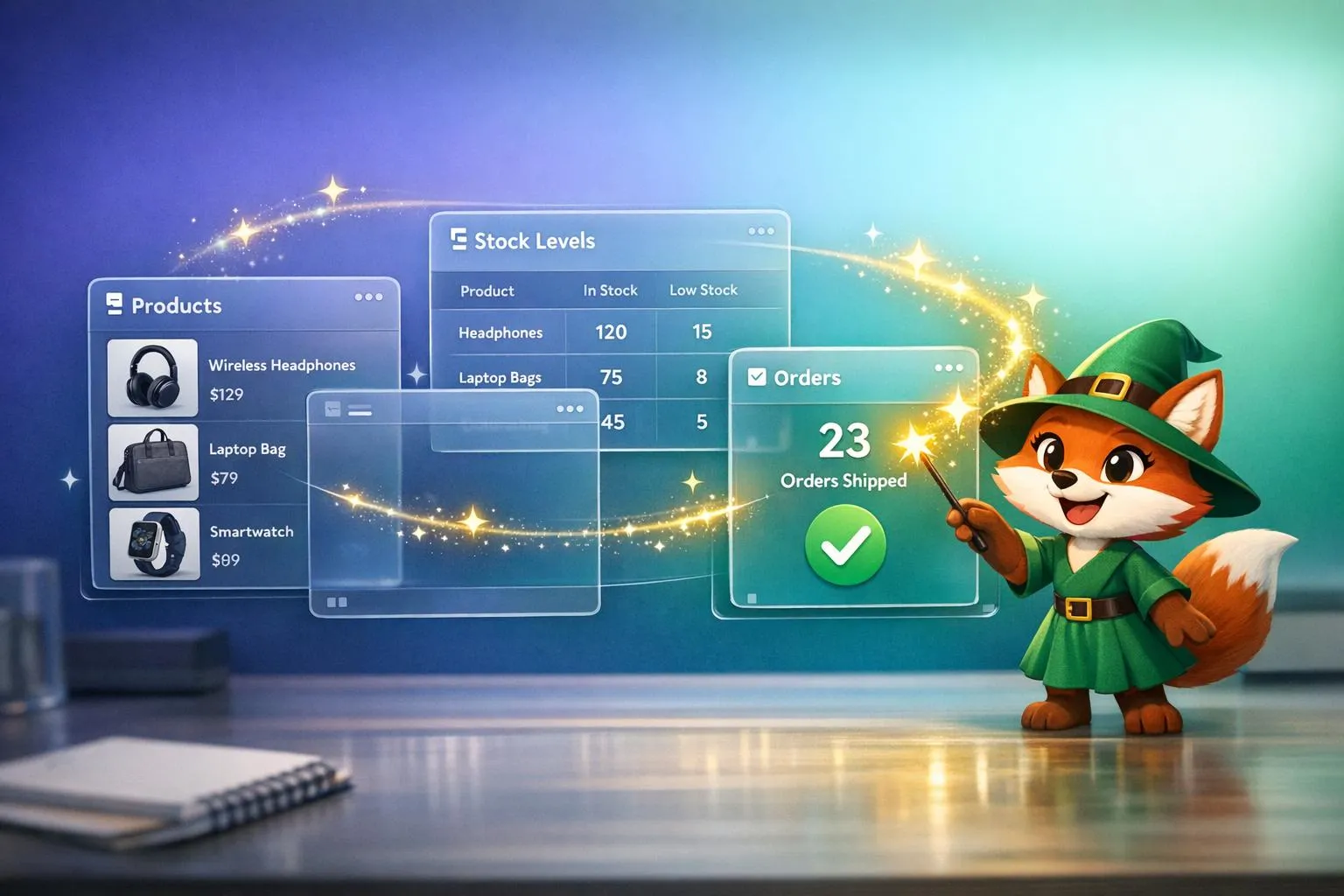
Criar um aplicativo de inventário personalizado parece a solução óbvia quando planilhas ficam caóticas e software pronto para usar não se adapta ao seu fluxo de trabalho—mas o desenvolvimento tradicional custa dezenas de milhares de dólares e requer meses de trabalho com programadores profissionais. Para proprietários de empresas que precisam de leitura de código de barras, rastreamento de estoque em tempo real e alertas automáticos de baixo inventário adaptados às suas operações específicas, a lacuna entre o que precisam e o que realistically conseguem criar parecia intransponível.
É aí que o Adalo muda tudo. Adalo é um criador de aplicativos sem código para aplicativos web orientados por banco de dados e aplicativos nativos iOS e Android—uma versão em todas as três plataformas. A construção assistida por IA e a publicação simplificada permitem lançamento na Apple App Store e Google Play em dias em vez de meses. Isso significa que gerentes de armazém, proprietários de varejo e equipes de operações podem finalmente criar aplicativos profissionais de inventário que funcionem exatamente como suas empresas operam—sem escrever uma única linha de código ou estourar o orçamento.
Como o Adalo Torna o Desenvolvimento de Aplicativos de Inventário Acessível para Todos
Adalo é um criador de aplicativos sem código para aplicativos web orientados por banco de dados e aplicativos nativos iOS e Android—uma versão em todas as três plataformas, publicada na Apple App Store e Google Play. Esta abordagem unificada é exatamente o que o gerenciamento de inventário exige: equipes de armazém lendo códigos de barras em tablets Android, gerentes verificando níveis de estoque em iPhones e pessoal de escritório executando relatórios a partir de navegadores desktop—todos acessando os mesmos dados em tempo real sem integrações complexas ou múltiplas versões de aplicativos para manter.
Ter seu aplicativo de inventário disponível em ambas as lojas de aplicativos principais transforma o funcionamento da sua equipe. A equipe pode baixar o aplicativo instantaneamente em qualquer dispositivo, receber notificações push quando o estoque diminui ou as remessas chegam, e atualizar contagens de inventário de qualquer lugar de suas instalações. Esta acessibilidade imediata significa adoção mais rápida, menos obstáculos de treinamento e dados de inventário sempre atualizados em toda a sua operação.
Gerenciar inventário efetivamente continua sendo um dos maiores desafios operacionais para empresas em crescimento. Planilhas rapidamente se tornam ingeríveis, software pronto para usar raramente se adequa a fluxos de trabalho específicos, e o desenvolvimento de aplicativos personalizados tradicionalmente requer conhecimento significativo de codificação e orçamentos que podem exceder $40.000. Para proprietários de empresas que precisam de uma solução de inventário personalizada mas carecem de habilidades de programação, o caminho a seguir parecia frustrantly fora do alcance.
Adalo, um criador de aplicativos alimentado por IA, mudou completamente essa equação. A plataforma cria aplicativos web orientados por banco de dados e aplicativos nativos iOS e Android a partir de uma base de código única—uma versão em todas as três plataformas. A construção assistida por IA e a publicação simplificada permitem lançamento na Apple App Store e Google Play em dias em vez de meses. Isso significa que você pode criar um aplicativo de inventário totalmente funcional com leitura de código de barras, rastreamento em tempo real e alertas automáticos—tudo sem escrever uma única linha de código.
Por Que Adalo Funciona para Criar Aplicativos de Inventário
A arquitetura do Adalo o torna particularmente adequado para gerenciamento de inventário, onde você precisa de acesso a banco de dados em tempo real em pisos de armazém, locais de varejo e desktops de escritório simultaneamente. A plataforma compila para código nativo verdadeiro para iOS e Android, em vez de envolver um aplicativo web—uma distinção que importa quando a equipe de armazém precisa de leituras instantâneas de código de barras ou quando gerentes precisam de notificações push confiáveis para alertas de baixo estoque.
Ter seu aplicativo de inventário disponível em ambas as lojas de aplicativos significa que sua equipe pode baixá-lo instantaneamente em qualquer dispositivo, receber notificações push para remessas recebidas e atualizar contagens de inventário em movimento. Se sua equipe usa iPhones, tablets Android ou computadores desktop, todos permanecem sincronizados com uma única versão do aplicativo—sem lidar com múltiplos sistemas ou transferências manuais de dados.
Quer gerenciar inventário sem codificação? Agora você pode criar aplicativos funcionais de inventário usando ferramentas como Adalo—sem programação necessária. Esses aplicativos simplificam o rastreamento de inventário, reduzem erros manuais e economizam tempo. Veja como empresas estão usando a plataforma para simplificar processos:
- Economizar Tempo: Automatizar entrada de dados e atualizações, reduzindo o trabalho manual em até 15 horas por semana.
- Eficiente em Custos: Criar aplicativos começando em $36/mês em vez de gastar $40.000+ em desenvolvimento personalizado.
- Implantação Rápida: Lançar em dias ou semanas, com 72% dos usuários completando aplicativos em três meses.
- Recursos Integrados: Use ferramentas como leitura de código de barras, rastreamento GPS e alertas em tempo real.
Este guia explica como configurar, projetar e lançar aplicativos de inventário usando Adalo, conectar bancos de dados externos, explorar opções de integração de banco de dados para seu aplicativo e automatizar fluxos de trabalho—tudo sem escrever uma única linha de código.
Etapa 1: Configure Sua Conta e Banco de Dados do Adalo
Crie Sua Conta Adalo
Começar é rápido e fácil. Vá para Adalo e inscreva-se para uma conta gratuita—nenhum cartão de crédito necessário. Quando você estiver dentro, será recebido pelo Builder Canvas, o espaço de trabalho onde você projetará seu aplicativo. Esta interface organiza tudo que você precisa, desde configurações e componentes até visualizações do aplicativo.
Para simplificar sua configuração, considere usar o modelo de Gerenciamento de Inventáriodo Adalo. Este modelo vem pré-carregado com telas para procurar produtos, adicionar novos itens e editar inventário. É um ótimo ponto de partida que o poupa de construir tudo do zero. Basta duplicar o modelo, e você terá instantaneamente telas pré-configuradas e coleções prontas para personalizar.
Ada, o construtor de IA do Adalo, permite descrever o que você quer e gera seu app. Magic Start cria fundações completas de app a partir de uma descrição, enquanto Magic Add adiciona recursos através de linguagem natural.
Para uma configuração ainda mais rápida, Magic Start gera fundações completas de aplicativos a partir de uma descrição simples. Diga a ela que você precisa de um aplicativo de rastreamento de inventário para um negócio de varejo, e ela cria sua estrutura de banco de dados, telas e fluxos de usuários automaticamente—o que costumava levar dias de planejamento acontece em minutos.
Defina Suas Coleções de Inventário
Coleções são a base dos dados do seu aplicativo. Para acessá-las, clique no ícone Banco de Dados vermelho na Barra de Ferramentas à Esquerda. Cada novo aplicativo inclui um padrão Usuários para autenticação, armazenando informações-chave como email e senha.
Agora, crie sua coleção Products principal clicando em + Adicionar Coleção. Adicione esses campos essenciais para gerenciar seu inventário:
- Nome (Texto)
- SKU (Texto)
- Em Estoque (Número)
- Preço (Número)
- Imagem (Imagem)
Dependendo de suas necessidades, você também pode incluir campos personalizados como nome do fornecedor, localização, cor ou datas de vencimento. Para organizar seus produtos ainda mais, configure uma coleção Categories separada e vincule-a aos Products usando uma propriedade Relationship. Esta conexão de um para muitos permite que você agrupe vários produtos em uma única categoria para melhor organização.
Uma vantagem chave para negócios em crescimento: Os planos pagos do Adalo não incluem limites de registros no banco de dados—armazenamento ilimitado significa que seu inventário pode escalar de centenas para centenas de milhares de SKUs sem atingir limites artificiais ou pagar taxas de excedente.
Configure Autenticação de Usuário e Funções
Os aplicativos Adalo vêm com autenticação integrada via Usuários. Para gerenciar o acesso, adicione um Função campo (por exemplo, "Admin" ou "Equipe") à coleção Usuários. Use Visibilidade Condicional para limitar o acesso a determinados recursos, como restringir a opção "Deletar Produto" aos administradores. Além disso, ajuste Permissões de Coleção para controlar quem pode criar, atualizar ou deletar dados.
Se você já tiver dados de inventário, pode importá-los via CSV ou conectar fontes externas como Airtable, Google Sheets, MS SQL Server, ou PostgreSQL. Isso garante sincronização perfeita de dados sem a necessidade de reconstruir seu banco de dados do zero.
Etapa 2: Projete a Interface do Seu Aplicativo
Agora que seu banco de dados está configurado, é hora de projetar as telas com as quais sua equipe interagirá. Use o Canvas de arrastar e soltar para organizar facilmente componentes e começar a dar vida ao seu aplicativo. O construtor visual foi descrito como "tão fácil quanto PowerPoint"—você pode exibir até 400 telas de uma vez em uma única tela, facilitando ver toda a arquitetura do seu aplicativo em um relance.
Crie Telas de Lista e Detalhes de Inventário
Comece com a Tela de Produtos, que serve como o hub central para navegação do inventário. Arraste um Lista componente da barra de ferramentas, vincule-o à sua coleção de Produtos e escolha um estilo—como Simples, Cartão, Imagem ou Personalizado—que atenda às suas necessidades de exibição. O modelo Gerenciamento de Inventário normalmente usa um layout de tabela pesquisável, exibindo colunas como Nome, Descrição, Em Estoque, Preço e Imagem. Adicione botões para "Adicionar Novo" e navegação para detalhes do produto.
Para facilitar a pesquisa, coloque um Entrada de Texto componente acima da lista. Configure-o para filtrar resultados com base no nome do produto ou descrição inserida pelos usuários. Este recurso se torna especialmente útil conforme seu inventário se expande.
Para a tela de Tela de Detalhes do Produto, inclua um componente de Imagem, campos de Texto para detalhes como título e SKU, e seções para informações de estoque e preço. Configure uma ação de clique em cada item da lista para que os usuários possam navegar para esta tela de detalhes usando parâmetros de URL dinâmicos.
Precisa adicionar um novo recurso rapidamente? Magic Add permite descrever o que você quer em linguagem natural. Digite "adicione um leitor de código de barras à tela de detalhes do produto" e a plataforma gera o componente e a lógica automaticamente.
Adicione Formulários para Gerenciar Inventário
Para permitir que os usuários adicionem novos produtos, crie uma Tela Criar Produto. Adicione um Formulário componente vinculado à sua coleção de Produtos e inclua campos de entrada para detalhes-chave como:
- Nome (Texto)
- Descrição (Texto)
- Em Estoque (Número)
- Preço (Número formatado como $0.00)
- Cor (Texto)
- Imagem (Upload de imagem)
- Categoria (Seletor de relacionamento da sua coleção de Categorias)
Finalize a tela adicionando um Botão com uma ação "Criar" para salvar o registro e retornar à lista de produtos.
Para editar produtos, crie uma Tela Editar Produto com um formulário pré-preenchido com os dados do produto selecionado. Isso facilita a atualização de campos como estoque ou preço. Inclua um Botão Deletar também, mas direcione ações de exclusão através de uma Tela de Confirmação de Exclusão. Esta tela de segurança deve exibir uma mensagem de aviso junto com botões "Sim" e "Não" para evitar exclusões acidentais.
Personalize a Aparência do Seu Aplicativo
Vá para o Marca aba para personalizar seu aplicativo. Defina cores primárias e carregue um ícone personalizado para manter uma identidade visual coesa.
Se seu inventário for grande, considere criar visualizações filtradas no nível do banco de dados (por exemplo, uma visualização "Estoque Baixo") em vez de aplicar filtros diretamente na interface. Esta abordagem mantém seu aplicativo funcionando perfeitamente mesmo com catálogos extensos de produtos.
Para mais controle sobre o layout, selecione componente Lista Personalizada para posicionar manualmente elementos como badges de estoque ou tags de preço em cada item da lista. Use Versões de Design para salvar snapshots antes de fazer grandes mudanças visuais, para que você possa reverter facilmente se necessário.
Depois que suas telas estiverem polidas e estilizadas, você estará pronto para passar à integração da lógica e ações do aplicativo.
Etapa 3: Adicionar Lógica e Ações de Inventário
Depois que suas telas estiverem projetadas, o próximo passo é adicionar a lógica que alimenta seu aplicativo de inventário. Adalo usa Ações para definir o que acontece quando os usuários interagem com componentes como botões ou formulários. Essas ações podem lidar com atualizações de banco de dados, enviar notificações e até automatizar fluxos de trabalho — tudo através de uma interface visual.
Automatizar Atualizações de Nível de Estoque
No coração de qualquer sistema de inventário está a capacidade de rastrear níveis de estoque conforme os itens são vendidos ou reabastecidos. Para tornar isso perfeito, adicione uma ação de Atualizar para ajustar a propriedade "Em Estoque" sempre que uma transação ocorrer. Por exemplo:
- No botão de confirmação de venda, inclua uma ação de Atualização que subtraia a Quantidade da Transação do valor "Em Estoque" do produto.
Isso garante que os níveis de inventário sejam automaticamente reduzidos com base na transação, poupando você de atualizações manuais.
Se você estiver usando um banco de dados externo, configure a ação de Atualização com uma PATCH solicitação para modificar apenas o campo específico que você precisa. Isso mantém o processo eficiente e focado.
Ao automatizar essas atualizações, seu aplicativo também pode se preparar para alertar usuários quando os níveis de estoque caem abaixo de um limite crítico.
Configurar Alertas de Estoque Baixo
Os alertas de estoque baixo são essenciais para manter seu inventário reabastecido antes de ficar sem itens. Embora Adalo forneça ferramentas para projetar a interface, ferramentas de automação externas ou recursos de banco de dados geralmente são necessários para disparar notificações.
Veja como configurar:
- Adicione uma componente de Lista para criar um painel de "Estoque Baixo". Filtre essa lista para mostrar apenas produtos onde o valor "Em Estoque" está abaixo do seu limite escolhido (por exemplo, 10 unidades). Isso oferece aos usuários uma visão clara dos itens que precisam ser reabastecidos.
- Para notificações automatizadas, use seu banco de dados ou uma plataforma de automação para monitorar o campo "Em Estoque". Quando o estoque de um produto cai abaixo do limite, o sistema pode enviar um email para sua equipe de compras ou uma notificação por push para gerentes. Por exemplo:
- Se você estiver usando Airtable, seu recurso de Automações pode lidar com isso diretamente.
- Alternativamente, ferramentas externas como Zapier podem disparar alertas com base em mudanças de estoque.
Tenha em mente que notificações por push nativas requerem que seu aplicativo seja publicado no Apple App Store ou Google Play Store, o que significa que você precisará de um plano Adalo pago. Além disso, se você estiver conectando um banco de dados externo ao Adalo, certifique-se de que cada coluna contenha pelo menos um registro com dados. Colunas vazias podem causar problemas durante o processo de importação e interromper seu sistema de alertas.
Antes de implantar na produção, X-Ray identifica problemas de desempenho em seu aplicativo — destacando consultas lentas ou relacionamentos de dados ineficientes que podem afetar a entrega de alertas ou a velocidade de atualização de estoque conforme seu inventário crescer.
Etapa 4: Conectar Fontes de Dados Externas
Integrar Adalo com suas planilhas ou bancos de dados existentes pode sincronizar instantaneamente dados de inventário, economizando semanas de tempo de configuração enquanto mantém seu aplicativo alinhado com as ferramentas nas quais sua equipe já confia.
Adalo suporta conexões com Google Sheets, Airtable, MS SQL Server e PostgreSQL. Essas integrações permitem que você extraia detalhes como nomes de produtos, níveis de estoque, preços, SKUs e categorias — sem necessidade de codificação. Por exemplo, uma empresa regional de HVAC que lidava com mais de 200 chamadas semanais mudou de atualizar manualmente o Google Sheets para um aplicativo Adalo alimentado por SheetBridge. A transição levou apenas 30 minutos e economizou 15 horas por semana da equipe ao eliminar entrada de dados manual e atualizações de status por telefone. Abaixo, vamos orientá-lo sobre como importar e sincronizar eficientemente seus dados externos.
Importar Dados de Planilhas e Bancos de Dados
Para conectar uma Planilha do Google, navegue até as configurações de banco de dados do Adalo e abra a Coleções Externas aba. Escolha "Conectar Dados Externos", faça login em sua conta do Google e cole a URL de sua planilha. Adalo detectará automaticamente suas colunas e as mapeará para propriedades como Nome (Texto), Em Estoque (Número) e Preço (Número). Certifique-se de que cada coluna tenha pelo menos uma linha de dados — colunas vazias não serão importadas durante a configuração inicial.
SheetBridge vai além ao transformar uma Planilha do Google em um banco de dados real para o controle mais fácil sem aprendizado relacionado a banco de dados. Diferentemente de outras plataformas que exigem que você obtenha, configure e pague por um banco de dados separado, o SheetBridge do Adalo permite trabalhar com o formato de planilha que você já conhece enquanto ganha o poder de um backend de banco de dados apropriado.
Para Airtable, o processo para conectar Adalo e Airtable requer um Personal Access Token (PAT) em vez das antigas chaves API. Nas configurações de sua conta Airtable, gere um token com data.records:read e data.records:write permissões. Retorne ao Adalo, insira sua URL de base e adicione o cabeçalho de autorização no formato Bearer YOUR_TOKEN_HERE (não esqueça o espaço após "Bearer"). Ao configurar a conexão, use records como a Chave de Resultados e sempre selecione o PATCH ponto de extremidade para atualizações. PATCH modifica apenas os campos que foram alterados, tornando-o mais eficiente do que PUT.
Para bancos de dados SQL como MS SQL Server ou PostgreSQL, insira suas credenciais de banco de dados (host, porta, nome de usuário, senha e nome do banco de dados) na seção Fontes de Dados Externas do Adalo. Em seguida, escolha as tabelas que deseja importar—como uma tabela Produtos com colunas para SKU, Quantidade e Status—e mapeie esses campos para suas coleções do Adalo. Esta configuração é ideal para aplicativos empresariais, e Adalo Blue até mesmo oferece suporte a sistemas mais antigos sem APIs padrão, garantindo que seus dados permaneçam atualizados.
Configure Sincronização de Dados em Tempo Real
Após conectar seus dados externos, você precisará decidir com que frequência ele se sincroniza com seu aplicativo. Para atualizações em tempo real, ative "Sincronização ao Vivo" nas configurações da sua coleção. Este recurso funciona bem com Airtable e Google Sheets, garantindo que as alterações na fonte apareçam no seu aplicativo em minutos. Uma boutique de várias localizações usou sincronização em tempo real com leitura de código de barras e reduziu incidentes de falta de estoque em 40%, melhorando a precisão do inventário de 75% para 95%.
Se as atualizações em tempo real não forem necessárias, opte pela sincronização agendada em seu lugar. Vá para as configurações da Coleção Externa, escolha "Sincronização Agendada" e defina uma frequência—por hora ou diariamente, por exemplo. Este método equilibra o desempenho com a atualização dos dados para aplicativos que não requerem atualizações constantes. Você também pode filtrar quais registros serão sincronizados. Por exemplo, você pode importar apenas produtos com menos de 10 unidades em estoque.
Tenha em mente que o Airtable impõe um limite de API de 5 solicitações por segundo por base. Para evitar exceder este limite, crie visualizações filtradas no Airtable, como uma visualização "Estoque Baixo" que mostra apenas itens abaixo do seu limite. Conecte o Adalo a esta visualização específica para reduzir o número de registros e garantir sincronização eficiente.
Com a reformulação de infraestrutura do Adalo 3.0 (lançada no final de 2025), a plataforma é agora 3-4x mais rápida mais rápida do que as versões anteriores, com infraestrutura modular que se dimensiona conforme as necessidades do seu aplicativo. Isso significa que seus inventários se sincronizam e as consultas de banco de dados funcionam de forma confiável mesmo quando seu catálogo de produtos cresce para dezenas de milhares de itens.
Etapa 5: Teste e Implante Seu Aplicativo
Antes de lançar seu aplicativo de inventário, é crucial garantir que ele processe as operações perfeitamente. Esta fase envolve testes completos para confirmar que tudo funciona conforme pretendido, desde adicionar novos itens até disparar alertas de estoque baixo. Comece usando o botão Visualizar no seu navegador para simular fluxos de trabalho. Preste atenção especial às quatro ações principais de banco de dados: Crie (adicionando inventário), Ler (visualizando detalhes e listas de itens), Atualizar (modificando níveis de estoque), e Deletar (removendo itens). Teste a funcionalidade de pesquisa e filtros para garantir que os usuários possam encontrar produtos por nome, categoria ou SKU. Se seu aplicativo se conectar a bancos de dados externos como Airtable ou Google Sheets, verifique novamente se as novas entradas são sincronizadas corretamente e se as atualizações fluem nos dois sentidos.
Quando estiver pronto para receber feedback, use o botão Compartilhar para gerar um link do aplicativo. Isso permite que membros da equipe ou partes interessadas sem contas do Adalo testem o aplicativo. Salve uma Versão de Design do seu aplicativo antes de fazer alterações significativas para que você possa reverter para uma versão estável, se necessário. Para inventários maiores, teste recursos como paginação de lista personalizada para manter a capacidade de resposta e verifique se a tela de Confirmação de Exclusão funciona conforme esperado para evitar perda de dados acidental. Quando estiver confiante no fluxo de trabalho do aplicativo, passe para testes detalhados em vários dispositivos.
Teste a Funcionalidade do Seu Aplicativo
Dedique 2–4 horas testando seu aplicativo em vários dispositivos e navegadores. Embora a visualização no navegador seja útil, instalar o aplicativo móvel Adalo em dispositivos físicos oferece uma melhor percepção do desempenho no mundo real. Teste integrações como leitura de câmera ou rastreamento de GPS para garantir que tudo funcione perfeitamente.
Use X-Ray durante esta fase para identificar qualquer gargalo de desempenho antes que afetem sua equipe. A ferramenta destaca consultas de banco de dados lentas, relacionamentos de dados ineficientes e outros problemas que podem impactar a velocidade do aplicativo—particularmente importante para aplicativos de inventário onde a equipe de armazém precisa de respostas instantâneas ao escanear itens.
Publique na Web e nas Lojas de Aplicativos Móveis
Quando os testes forem concluídos, vá para o painel Publicar no Adalo para começar a implantação. Para aplicativos web, o Adalo fornece um subdomínio padrão, que você pode personalizar em Configurações de Conta > Domínios. Se você quiser uma presença na web mais polida, conecte seu aplicativo a um domínio personalizado, como inventario.suaempresa.com.
Para aplicativos móveis, publicar na Apple App Store ou Google Play Store requer um plano pago do Adalo. A partir de $36/mês, você pode baixar arquivos do aplicativo para envio com atualizações ilimitadas para seus aplicativos publicados—nenhuma cobrança adicional por republicação. A Apple normalmente analisa cerca de 50% dos aplicativos em 24 horas e 90% em 48 horas, enquanto as revisões do Google Play geralmente levam 3 a 7 dias.
Uma vantagem significativa: O design de código único do Adalo significa que qualquer atualização que você faça se aplica automaticamente em todas as plataformas—web, iOS e Android. Ao contrário das plataformas que envolvem aplicativos web para dispositivos móveis (que requerem processos de atualização separados e podem introduzir problemas de desempenho), o Adalo compila para código nativo verdadeiro mantendo este fluxo de trabalho de atualização unificado.
Antes de lançar, considere adicionar Google Analytics código no painel Configurações para monitorar a atividade do usuário e visitas de tela depois que o aplicativo estiver ativo.
Como o Adalo se Compara com Outras Plataformas para Aplicativos de Inventário
Ao escolher uma plataforma para seu aplicativo de inventário, entender as compensações entre as opções ajuda a garantir que você escolha a ferramenta certa para suas necessidades específicas.
| Plataforma | Preço Inicial | Aplicativos Móveis Nativos | Limites de Banco de Dados | Melhor Para |
|---|---|---|---|---|
| Adalo | $36/mês | Sim (iOS e Android) | Ilimitado em planos pagos | Aplicativos de inventário móvel nativos com publicação em loja de aplicativos |
| Bubble | $69/mês | Apenas wrapper web | Limitado por Unidades de Carga de Trabalho | Aplicativos web complexos com ampla personalização |
| Glide | $60/mês | Sem publicação na app store | Linhas limitadas, cobranças por excesso | Apps simples baseados em planilhas |
| FlutterFlow | $70/mês por usuário | Sim (requer banco de dados separado) | Depende de banco de dados externo | Usuários técnicos confortáveis com código baixo |
Bubble oferece mais opções de personalização, mas essa flexibilidade frequentemente resulta em aplicativos mais lentos que lutam sob carga aumentada. A solução móvel deles envolve o aplicativo web em vez de compilar para código nativo, o que pode introduzir desafios de desempenho em escala. Afirmações de suporte a milhões de usuários ativos mensais normalmente requerem contratação de especialistas para otimizar—um ecossistema rico de consultores existe precisamente porque muitos usuários precisam de ajuda para alcançar escalabilidade.
Glide se destaca na transformação rápida de planilhas em aplicativos, mas a abordagem focada em modelos cria aplicativos genéricos e simplistas com liberdade criativa limitada. Mais importante ainda, o Glide não oferece suporte à publicação na Apple App Store ou Google Play Store—uma limitação significativa para aplicativos de inventário onde a equipe de armazém precisa de desempenho móvel nativo.
FlutterFlow é tecnicamente "low-code" em vez de "no-code" e visa usuários técnicos. Os usuários devem obter, configurar e pagar por seu próprio banco de dados separadamente, o que requer complexidade de aprendizado significativa. A configuração subótima do banco de dados pode criar problemas de escala posteriormente, e o visor limitado do construtor (mostrando apenas 2 telas por vez) desacelera o desenvolvimento em comparação com a capacidade do Adalo de exibir até 400 telas em uma única tela.
Para gerenciamento de inventário especificamente, a combinação do Adalo de compilação móvel nativa, armazenamento de banco de dados irrestrito e publicação direta na loja de aplicativos o torna a escolha prática para empresas que precisam de seus aplicativos nos pisos de armazém e nos bolsos dos funcionários.
Conclusão
Criar um aplicativo de inventário pronto para produção sem escrever uma única linha de código nunca foi tão acessível. Com a plataforma alimentada por IA do Adalo, o que antes levava meses agora pode ser alcançado em apenas dias. Este guia o guiou através dos cinco passos principais: configuração de sua conta e banco de dados, design de telas fáceis de usar para gerenciar inventário, implementação de lógica automatizada para atualizações e alertas de estoque, integração fontes de dados externas, e testar seu app antes de lançá-lo em plataformas web e mobile.
A abordagem de código único da plataforma torna a atualização do seu app em iOS, Android e web perfeita. Isso elimina o incômodo de manter codebases separados e reduz o tempo de desenvolvimento em até 90% em comparação com projetos de codificação personalizada. Com mais de 3 milhões de apps criados no Adalo e a plataforma processando milhões de requisições de dados diariamente com 99%+ de uptime, fica claro que essa infraestrutura foi projetada para atender às demandas reais de produção em escala.
A plataforma também inclui recursos nativos poderosos, como acesso ao hardware do dispositivo, como leitores de código de barras e câmeras, funcionalidade offline para áreas com conectividade precária, e notificações push para alertas de estoque. Com a reformulação da infraestrutura Adalo 3.0 entregando desempenho 3-4x mais rápido e escalabilidade modular para suportar apps com milhões de usuários ativos mensais, seu app de inventário pode crescer junto com seu negócio sem atingir limites artificiais.
De negócios de varejo a armazéns e organizações sem fins lucrativos, o Adalo se adapta a diversas necessidades de gerenciamento de inventário. A sincronização automatizada elimina a necessidade de entrada manual de dados, permitindo que as equipes se concentrem em tarefas mais estratégicas. E com planos começando em $36/mês—em comparação com custos de desenvolvimento personalizado de $40.000 a $60.000—a economia faz sentido para negócios de qualquer tamanho.
Postagens de Blog Relacionadas
- Criando um aplicativo de comércio eletrônico: guia de plataforma sem código
- Como Capacitar Funcionários a Construir Os Aplicativos Que Precisam
- Como Criar um Aplicativo de Fatura
- Como criar um app web e mobile de gerenciamento de inventário
Perguntas Frequentes
Por que escolher Adalo em vez de outras soluções de construção de aplicativos?
Adalo é um construtor de apps alimentado por IA que cria apps nativos verdadeiros para iOS e Android. Ao contrário de wrappers web, ele compila para código nativo e publica diretamente na Apple App Store e Google Play Store a partir de um único codebase—a parte mais difícil de lançar um app é feita automaticamente. Com registros de banco de dados ilimitados em planos pagos e sem cobranças baseadas em uso, você não enfrentará contas surpresa conforme seu inventário crescer.
Qual é a forma mais rápida de construir e publicar um aplicativo na App Store?
A interface drag-and-drop do Adalo e ferramentas de construção assistidas por IA como Magic Start podem gerar uma base de app completa a partir de uma descrição simples. A plataforma lida com o processo de envio da App Store, com 72% dos usuários completando seus apps em três meses. Planos começando em $36/mês incluem atualizações ilimitadas da app store.
Posso criar facilmente um app de gerenciamento de inventário sem codificação?
Sim, com o construtor visual do Adalo—descrito como "tão fácil quanto PowerPoint"—você pode criar um app de gerenciamento de inventário totalmente funcional sem escrever nenhum código. Usando componentes drag-and-drop, templates pré-construídos e Magic Add para solicitações de recursos em linguagem natural, você pode criar apps com leitura de código de barras, alertas de baixo estoque e sincronização de dados em tempo real em dias em vez de meses.
Quais bancos de dados externos posso conectar ao meu app de inventário no Adalo?
O Adalo suporta conexões com Google Sheets, Airtable, MS SQL Server e PostgreSQL. SheetBridge transforma Google Sheets em um banco de dados real para o controle mais fácil sem aprendizado relacionado a banco de dados—diferentemente de plataformas que exigem que você obtenha e configure um banco de dados separado.
Quanto custa criar um app de inventário com Adalo em comparação com desenvolvimento personalizado?
Enquanto o desenvolvimento de app personalizado normalmente custa $40.000 a $60.000 ou mais, os planos Adalo começam em $36/mês com uso ilimitado e sem limites de registros. Isso torna possível criar, implantar e manter um app de inventário profissional por uma fração do custo.
O que é mais acessível, Adalo ou Bubble?
O Adalo começa em $36/mês com uso ilimitado e registros de banco de dados. Bubble começa em $69/mês, mas inclui cobranças de Workload Unit baseadas em uso e limites de registros que podem levar a custos inesperados conforme seu app escala. Para apps de inventário com necessidades crescentes de dados, o preço previsível do Adalo oferece melhor valor.
O que é melhor para apps de inventário mobile, Adalo ou Glide?
O Adalo compila para apps nativos verdadeiros para iOS e Android e publica diretamente nas app stores. Glide não suporta publicação na Apple App Store ou Google Play Store, tornando Adalo a escolha clara para apps de inventário onde a equipe de armazém precisa de desempenho mobile nativo e notificações push.
O Adalo é melhor que FlutterFlow para iniciantes?
Sim. FlutterFlow é "low-code" direcionado para usuários técnicos que devem obter, configurar e pagar por seu próprio banco de dados separadamente. Adalo inclui o banco de dados, oferece um construtor visual que mostra até 400 telas por vez, e não requer conhecimento de codificação. A viewport limitada do FlutterFlow e a complexidade do banco de dados criam uma curva de aprendizado mais íngreme.
Como os alertas de baixo estoque funcionam em um app de inventário no Adalo?
Crie um componente de lista filtrada exibindo apenas produtos abaixo do seu limite de estoque para um painel claro dos itens que precisam de reposição. Para notificações automatizadas, integre com Airtable Automations ou Zapier para disparar alertas por email ou push quando os níveis de estoque caem. Notificações push nativas exigem um plano pago e publicação na app store.
Múltiplos membros da equipe podem acessar o app de inventário em dispositivos diferentes?
Sim, os apps do Adalo funcionam em navegadores web, iOS e dispositivos Android a partir de um único codebase. Sua equipe pode baixar o app em qualquer dispositivo, receber notificações push para alertas de estoque e atualizar contagens de inventário em movimento—todos permanecem sincronizados sem precisar usar múltiplos sistemas ou transferências de dados manuais.

Construa seu aplicativo rapidamente com um de nossos modelos de aplicativo pré-prontos
Comece a Construir sem códigoConteúdo Relacionado

Escalando aplicativos sem código para grandes conjuntos de dados
Modelos de dados eficientes e cache, além de bancos de dados externos e descarregamento serverless, são essenciais para manter apps no-code rápidos conforme os dados escalam.

Como Criar Aplicativos Compatíveis com GDPR Sem Código
Construa apps em conformidade com GDPR sem código: escolha plataformas prontas para GDPR, colete consentimento, proteja dados e automatize auditorias e respostas a violações.

Integrando Bancos de Dados SQL com Ferramentas Sem Código
Conecte bancos de dados SQL a plataformas sem código via APIs REST para construir aplicativos escaláveis e em tempo real com autenticação segura, controles de função e dados
Sincronização de Dados em Tempo Real para Aplicativos Sem Código
Guia para configurar sincronização de dados em tempo real em aplicativos sem código usando coleções externas, webhooks e ações personalizadas — inclui solução de problemas