
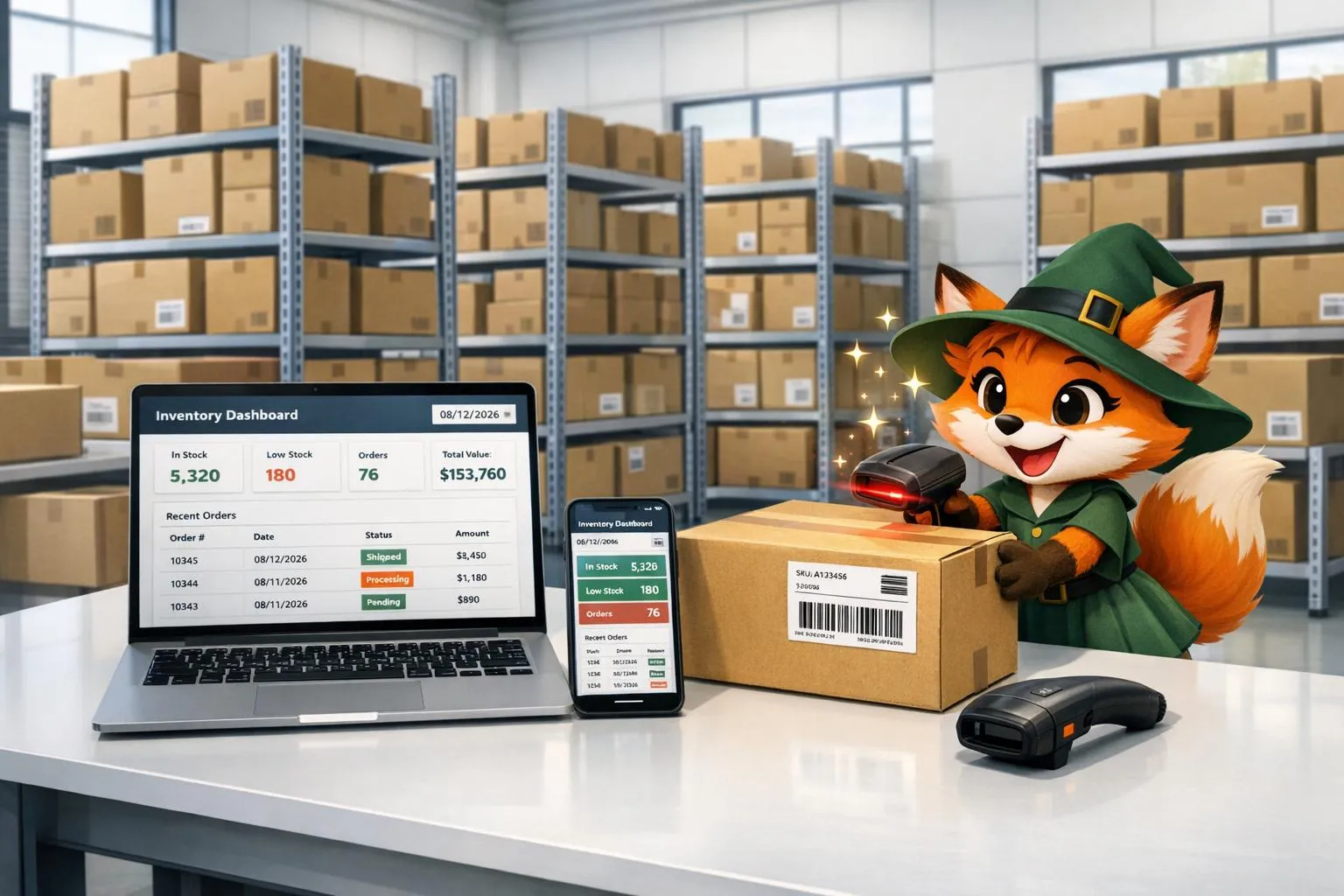
Gerenciar inventário em várias localizações, rastrear níveis de estoque em tempo real e dar ao seu time acesso mobile a dados críticos exige um app que funcione em todos os lugares—em navegadores desktop, iPhones e dispositivos Android. Criar esse tipo de solução de gestão de inventário multiplataforma tradicionalmente significa contratar múltiplos times de desenvolvimento, manter bases de código separadas e navegar pelos processos complexos de aprovação das app stores, enquanto custos e prazos se estendem muito além do que a maioria das empresas em crescimento pode justificar.
É aí que o Adalo entra. Adalo é um construtor de aplicativos sem código para aplicativos web e aplicativos nativos iOS e Android orientados por banco de dados—uma versão em todas as três plataformas. A construção assistida por IA e a publicação simplificada permitem lançamento na Apple App Store e Google Play em dias em vez de meses.
Por que Adalo é Perfeita para Criar Apps de Gestão de Inventário
Adalo é um construtor de apps sem código para apps web orientados a banco de dados e apps nativos iOS e Android—uma versão em todas as três plataformas, publicada na Apple App Store e Google Play. Essa capacidade multiplataforma torna ela única para gestão de inventário, onde seu time precisa de acesso consistente a dados de estoque em tempo real, seja digitalizando itens no piso do armazém com um dispositivo mobile ou analisando tendências em um computador de escritório.
Com distribuição em app stores, sua solução de inventário fica instantaneamente acessível a cada membro do time. A equipe do armazém pode baixar o app nativo para receber notificações push quando o estoque fica baixo, digitalizar códigos de barras para atualizar quantidades no mesmo momento e registrar envios assim que chegam—tudo sincronizando perfeitamente com o mesmo banco de dados que seus gerentes acessam de seus painéis desktop.
Criar um app de gestão de inventário que funcione perfeitamente em navegadores web, iPhones e dispositivos Android normalmente exige contratar times de desenvolvimento separados, gerenciar múltiplas bases de código e coordenar processos complexos de implantação. Para pequenos negócios e operações em crescimento, o caminho tradicional para uma solução de inventário customizada significa meses de tempo de desenvolvimento e orçamentos que rapidamente extrapolam o alcance—enquanto o inventário continua a se acumular, ser extraviado ou ficar perigosamente baixo.
Adalo, um construtor de apps alimentado por IA, elimina essas barreiras permitindo que você crie uma vez e implante em todos os lugares. Crie apps web orientados a banco de dados e apps nativos iOS e Android a partir de uma única base de código—uma versão em todas as três plataformas. Construção assistida por IA e publicação simplificada permitem lançamento na Apple App Store e Google Play em dias em vez de meses.
Por que Adalo é a Escolha Inteligente para Apps de Gestão de Inventário
A plataforma cria verdadeiros apps mobile nativos junto com apps web responsivos—tudo a partir de uma única compilação que publica na Apple App Store e Google Play. Isso a torna ideal para gestão de inventário, onde os trabalhadores do armazém precisam de acesso mobile enquanto os gerentes monitoram níveis de estoque de painéis desktop—todos extraindo do mesmo banco de dados em tempo real.
Publicar seu app de inventário nas app stores significa que seu time pode receber notificações push para alertas de estoque baixo, rastrear envios em movimento e atualizar quantidades instantaneamente de qualquer dispositivo. Em vez de malabarismos com planilhas ou software empresarial caro, você pode implantar uma solução customizada que se encaixa perfeitamente em seu fluxo de trabalho em uma fração do tempo.
Com a revisão da infraestrutura Adalo 3.0 lançada no final de 2025, os aplicativos agora funcionam 3-4x mais rápida do que antes, com infraestrutura modular que escala com suas necessidades. Os planos pagos incluem registros de banco de dados ilimitados—sem limites de quantos dados de inventário você pode armazenar. E sem cobranças baseadas em uso, você não enfrentará contas surpresa conforme seu time digitaliza mais códigos de barras ou processa mais pedidos.
Gerenciar inventário não precisa ser complicado ou caro. Com Adalo, você pode criar um único app que funcione na web, iOS e Android sem codificação ou gerenciamento de múltiplas plataformas. Aqui está o que você aprenderá:
- Como usar as ferramentas de IA do Adalo para configurar um banco de dados para rastreamento de inventário
- Etapas para projetar telas responsivas para usuários mobile e desktop
- Adicionando recursos como digitalização de código de barras, atualizações em tempo real e alertas de estoque baixo
- Publicando seu app na web e app stores com formatos amigáveis aos EUA para moeda, datas e números
A plataforma simplifica o processo combinando um construtor de apps visual com infraestrutura hospedada, para que você possa criar e implantar seu app em dias em vez de meses. Seja você gerenciando um armazém, loja de varejo ou frotas de serviço, este guia o ajudará a criar uma solução de gestão de inventário eficiente adaptada às suas necessidades.
Etapa 1: Criar um Novo Projeto e Gerar Seu Banco de Dados com IA
Configure Seu Workspace do Adalo
Comece criando um novo projeto no Adalo. Após fazer login, clique Criar novo aplicativo e configure suas preferências. Opte por um app responsivo para que a equipe do armazém possa usá-lo facilmente em tablets, enquanto os gerentes de escritório possam acessar os mesmos dados em painéis desktop.
Você então decidirá se usará um template ou começará do zero. Adalo oferece um modelo de Gerenciamento de Inventário que inclui telas pré-construídas e um banco de dados para Usuários, Categorias e Produtos. Isso pode economizar significativamente tempo de configuração. Se você optar por essa opção, dê um nome claro ao seu projeto, como "InventoryManagerUS", para manter as coisas organizadas.
O construtor visual foi descrito como "tão fácil quanto PowerPoint"—você pode exibir até 400 telas de uma vez em uma única tela, tornando simples ver toda a arquitetura do seu app num relance. Assim que seu workspace estiver pronto, você pode prosseguir para gerar sua estrutura de banco de dados com as ferramentas de IA do Adalo.
Use IA para Construir sua Estrutura de Banco de Dados
Ada, o construtor de IA do Adalo, permite descrever o que você quer e gera seu app. Magic Start cria fundações completas de app a partir de uma descrição, enquanto Magic Add adiciona recursos através de linguagem natural.
As capacidades de IA do Adalo simplificam o processo de criar seu banco de dados. Magic Start gera fundações de apps completas a partir de uma descrição simples—diga que você precisa de um sistema de gestão de inventário e ela cria sua estrutura de banco de dados, telas e fluxos de usuário automaticamente. O que costumava levar dias de planejamento agora acontece em minutos.
Se seu app precisa de tabelas customizadas—como Fornecedores, Armazéns ou Números de Lote—vá para a aba Banco de Dados no seu projeto e use a ferramenta de IA. Digite um prompt detalhado, como:
Gerar banco de dados para app de inventário com Produtos (SKU, quantidade, preço em USD, peso em lbs), Armazéns (multi-localizações), Fornecedores (nome, contato, tempo de entrega), Pedidos (PO/SO, datas MM/DD) e alertas de estoque baixo em tempo real.
A IA criará Coleções com as propriedades e tipos de dados corretos. Por exemplo, ela pode gerar uma Produtos coleção com campos como SKU (texto), Quantidade (número), Preço (número formatado em USD) e Peso (número em lbs). Ela também estabelecerá relacionamentos entre tabelas, lidando com a lógica relacional complexa que apps de inventário frequentemente exigem.
Dedique um momento para revisar a estrutura gerada pela IA. Garanta que ela esteja alinhada com os padrões de formatação dos EUA: moeda exibida como $1,234.56 (vírgula para milhares, ponto para decimais), datas em DD/MM/YYYY formato e medidas em unidades imperiais (lbs, pés). Você também pode adicionar campos customizados se necessário—como uma data de validade para itens perecíveis ou um número de série para produtos de alto valor.
Com Magic Add, você pode continuar expandindo seu banco de dados descrevendo o que você quer em linguagem natural. Precisa rastrear números de lote para conformidade? Apenas descreva o requisito e a IA adiciona os campos e relacionamentos apropriados. Essa configuração de banco de dados é a base do seu app de inventário, permitindo recursos como rastreamento de níveis de estoque e gerenciamento eficaz de pedidos.
Etapa 2: Configure Seu Modelo de Dados de Inventário
Construa Sua Estrutura de Dados de Inventário
Comece definindo os campos-chave para seu sistema de inventário dentro da Banco de Dados aba do Adalo. Na Produtos coleção, adicione propriedades para lidar com todos os detalhes críticos para gestão de inventário.
Aqui estão os básicos a incluir:
- Nome do Produto (texto): O nome do produto
- SKU (texto): Um identificador único para cada produto
- Quantidade (número): O nível atual de estoque
- Preço (número): O preço de venda, exibido no formato de moeda dos EUA (por exemplo, $29.99)
Além desses itens essenciais, considere adicionar:
- Descrição (long text): Informações detalhadas sobre o produto
- Limite de Estoque Baixo (number): Um ponto de gatilho para alertas de estoque baixo (por exemplo, 10 unidades)
- Unidade de Medida (text): Especifique unidades como "unidade" ou "kg" para medidas métricas
- Nível de Estoque Atual (number): Para rastreamento de inventário atualizado
- Nível Mínimo de Estoque (number): Ajuda a automatizar alertas para reabastecimento
- Preço de Custo (currency): Rastreia o custo dos produtos vendidos
- Status (text): Opções como "Em Estoque", "Baixo" ou "Fora de Estoque"
- Última Atualização (date/time): Mantém um registro da última atualização de inventário
Esta estrutura permite monitorar níveis de estoque, configurar alertas para inventário baixo e calcular avaliações—tudo dentro do banco de dados do Adalo. Com nenhum limite de registros em planos pagos, você pode armazenar quantos dados de inventário seu negócio exigir sem se preocupar em atingir limites ou pagar taxas adicionais.
Para gerenciamento de fornecedores, crie uma Fornecedores coleção com propriedades como:
- Nome do Fornecedor (text): O nome do fornecedor
- Email de Contato (email): Um contato direto para comunicação
- Telefone (phone number): Número de telefone do fornecedor
- Endereço (text): Seu endereço físico ou de correspondência
- Tempo de Entrega (number): Dias necessários para atender aos pedidos
- Condições de Pagamento (text): Exemplos incluem "Líquido 30"
Além disso, organize seus produtos criando uma Categorias coleção. Inclua campos como:
- Nome da Categoria (text): O nome da categoria
- Descrição (text): Detalhes sobre a categoria
- Categoria Principal (optional): Uma relação auto-vinculada para subcategorias
Com estas coleções em vigor, você terá uma base sólida para gerenciar pedidos de compra e organizar seu inventário.
Crie Relacionamentos Entre Tabelas de Dados
Os recursos de banco de dados relacional do Adalo facilitam vincular coleções e criar fluxos de trabalho dinâmicos. Comece conectando sua Produtos coleção a outras coleções.
-
Vincule Produtos a Categorias:
Na aba Banco de Dados aba, abra a Produtos coleção e clique em + Adicionar Propriedade. Escolha Relacionamento e vincule à Categorias coleção. Use uma Um-para-Muitos configuração—cada produto pertence a uma categoria, mas uma categoria pode incluir vários produtos. O Adalo criará automaticamente uma propriedade recíproca na coleção Categorias. Renomeie essas propriedades para maior clareza: "Categoria" em Produtos e "Produtos" em Categorias. -
Vincular Produtos a Fornecedores:
Configure uma Um-para-Muitos relacionamento entre Produtos e Fornecedores. Adicione uma propriedade de Relacionamento na coleção Produtos, conecte-a a Fornecedores e renomeie as propriedades para identificação clara—"Fornecedor" em Produtos e "Produtos Fornecidos" em Fornecedores. Se um produto vem de vários fornecedores, mude para um Muitos-para-Muitos relacionamento.
Esses relacionamentos desbloqueiam opções poderosas de filtragem e consulta. Por exemplo, você pode criar telas que exibem todos os produtos de um fornecedor específico ou listar itens com estoque baixo por categoria (usando um filtro como "Quantidade < Limite de Estoque Baixo"). Ao adicionar novos registros de produtos, menus suspensos para Categoria e Fornecedor simplificam o processo, garantindo consistência de dados sem duplicação.
Essa estrutura relacional espelha as capacidades de sistemas de nível empresarial, oferecendo escalabilidade conforme seu inventário cresce. Com as configurações corretas de relacionamento de dados, aplicativos Adalo podem escalar além de 1 milhão de usuários ativos mensais—a infraestrutura modular lida com o crescimento automaticamente. Também otimiza fluxos de trabalho, tornando seu gerenciamento de inventário eficiente e organizado.
Etapa 3: Projete Suas Telas Web e Móveis
Construa as Telas do Seu Aplicativo
O construtor de arrastar e soltar do Adalo facilita a criação de telas de aplicativo adicionando componentes do Painel Adicionar e vinculando-os ao seu banco de dados. Comece com as telas essenciais para seu sistema de inventário: uma Tela de Produtos para navegar por itens, uma Tela de Detalhes do Produto para informações detalhadas, uma Tela Criar Produto para adicionar inventário, uma Tela Editar Produto para atualizações e uma Tela de Confirmação de Exclusão para evitar perda acidental de dados.
Para a tela de Tela de Produtos, arraste um Lista componente para a tela e conecte-o à sua coleção de Produtos. Adicione um campo de busca no topo para filtrar itens por propriedades como nome do produto, SKU ou descrição, o que ajuda os usuários a encontrar rapidamente o que precisam em inventários maiores. Inclua um Adicionar Novo botão que vincula ao formulário Criar Produto. Configure a lista para exibir detalhes principais como nome do produto, SKU, quantidade e preço (formatado em dólares americanos).
O Tela de Detalhes do Produto deve apresentar Imagem, Texto, e Botão componentes para mostrar todas as propriedades do produto. Coloque a foto do produto no topo, seguida por campos para nome do produto, descrição, quantidade (usando unidades imperiais como "150 lbs" quando relevante), preço, categoria e fornecedor. Adicione Editar e Deletar botões para ações rápidas. Para destacar estoque baixo, inclua um Estoque Baixo crachá (por exemplo, "Baixo: 5 unidades" em vermelho) que é acionado quando o inventário cai abaixo de um limite definido.
Para a tela de Crie e Editar telas, use Formulário componentes com controles de entrada apropriados. Substitua campos de texto padrão por entradas numéricas para quantidades e preços a fim de minimizar erros e garantir que o teclado móvel correto apareça. Use menus suspensos para campos como Categoria e Fornecedor, extraindo opções de coleções relacionadas para manter consistência. Defina campos-chave, como Nome do Produto e SKU, como obrigatória com regras de validação. Use o formato MM/DD/AAAA para campos de data (como "Última Atualização") para alinhar com os padrões dos EUA.
Depois de construir suas telas, certifique-se de que elas se adaptem perfeitamente a qualquer dispositivo.
Faça Seu Design Funcionar em Todos os Dispositivos
Criar um aplicativo que funcione perfeitamente em web, iOS e Android garante uma experiência de usuário consistente. O Aplicativos Responsivos do Adalo permite que você consiga isso usando um único código-base. Com o Alternador de Tamanho de Tela no construtor, você pode visualizar como suas telas de inventário se parecem em desktops, tablets e dispositivos móveis. Use Layout Personalizado configurações para ajustar perfeitamente o design para cada tamanho de tela.
Comece projetando para telas pequenas e depois ajuste para as maiores. Essa abordagem evita que componentes "caiam" das bordas em dispositivos menores. Para organizar layouts, agrupe informações relacionadas usando contêineres de Retângulo. Por exemplo, em desktops, sua lista de produtos pode ser exibida em quatro colunas (mostrando imagem, SKU, quantidade e preço). Em dispositivos móveis, ela pode mudar para um layout de cartão com ações de deslizamento para edição. Use a Oculto propriedade para otimizar funcionalidade—por exemplo, mostrar um botão de scanner de código de barras apenas em dispositivos móveis com câmeras, ou converter uma navegação lateral de desktop em um menu de hambúrguer em telefones.
A infraestrutura Adalo 3.0 faz esses aplicativos responsivos funcionarem 3-4x mais rápida do que antes, então seu time de depósito não sofrerá atrasos ao alternar entre telas ou carregar listas de produtos grandes. Teste seu aplicativo frequentemente com o Visualizar botão para verificar sua capacidade de resposta em um navegador antes de publicá-lo em app stores. Isso garante uma experiência polida para todos os usuários, independentemente do dispositivo.
Etapa 4: Adicione Rastreamento de Inventário e Login de Usuário
Configure Atualizações de Inventário em Tempo Real
Manter seu inventário atualizado em tempo real é uma mudança de jogo. Com o banco de dados integrado do Adalo alimentado por WebSockets, as mudanças de estoque são instantaneamente refletidas em todos os dispositivos—seja usuários em web, iOS ou Android. Por exemplo, se um funcionário deduzir 10 unidades de "Widget A" do inventário, todos que visualizam esse produto verão a quantidade atualizada imediatamente.
Para fazer isso funcionar, conecte sua Produtos coleção às ações do app. Use Adicionar Registro ações para adicionar novo estoque, Atualizar Registro para ajustar quantidades, e Excluir Registro para remover itens. Em seguida, ative a sincronização em tempo real nas configurações do banco de dados. Por exemplo, quando um funcionário envia um formulário para reduzir o estoque em 50 unidades, a Atualizar Registro ação ajusta automaticamente a Em Estoque propriedade, e a alteração fica visível para todos os usuários instantaneamente.
Com uso ilimitado em todos os planos, você não enfrentará cobranças surpresas conforme sua equipe processa mais transações. Diferentemente de plataformas que cobram com base em unidades de carga de trabalho ou operações de banco de dados, o preço do Adalo é previsível — seu custo mensal permanece o mesmo, quer você processe 100 atualizações de estoque ou 100.000.
Vá além com notificações de reabastecimento. Adicione um Nível Mínimo de Estoque propriedade (tipo Número) para sua coleção de Produtos. Isso permite que você defina limiares personalizados para diferentes produtos — como 10 unidades para baterias ou 50 para itens com alta demanda. Em seguida, no botão de redução de estoque (por exemplo, "Confirmar Venda"), adicione uma Enviar Notificação Push ação que é acionada quando o Em Estoque valor cai abaixo ou é igual ao nível mínimo. Personalize a mensagem dinamicamente, como: "Alerta de Reabastecimento: {Nome do Produto} - apenas {Em Estoque} restante." Para notificações por email ou SMS, integre com Zapier para automatizar alertas quando o estoque atingir esses níveis críticos.
Assim que o rastreamento de estoque e as notificações estiverem em vigor, o próximo passo é proteger o acesso por meio da autenticação do usuário.
Configurar Autenticação do Usuário
O Adalo torna a configuração da autenticação do usuário simples. Comece usando a Usuários coleção integrada para login e registro. Para a Tela de Login, inclua campos de entrada de email e senha, e vincule o botão enviar à Login ação. Na Tela de Registro, crie um formulário com campos para email, senha, nome completo e qualquer propriedade personalizada que você possa precisar — como um Função campo para diferenciar entre usuários "Admin" e "Funcionário".
Para proteger dados sensíveis e controlar o acesso, implemente controle de acesso baseado em função. Adicione um Função propriedade na coleção de Usuários e use Condições de Visibilidade para restringir ações com base nas permissões do usuário. Por exemplo, o botão "Excluir Estoque" pode ser visível apenas para usuários cuja Função é "Admin", enquanto funcionários podem visualizar e atualizar o estoque, mas não terão acesso para excluir itens ou ver relatórios de preços. Você também pode criar Relacionamentos entre Usuários e Produtos para limitar funcionários a visualizar itens atribuídos ao seu departamento ou local.
Para segurança adicional, ative a validação de formulário na tela de registro tornando obrigatórios os campos de email e senha. Defina requisitos de senha para garantir que tenham pelo menos 8 caracteres e incluam números e símbolos. Antes de colocar em produção, teste todo o fluxo de autenticação usando o Visualizar botão para detectar qualquer problema.
Etapa 5: Adicionar Leitura de Código de Barras e Alertas Automatizados
Ativar Leitura de Código de Barras
Para simplificar o gerenciamento de estoque, arraste o Leitor de Código de Barras componente da biblioteca do Adalo para sua tela de estoque. Configure-o para suportar os formatos de código de barras que você precisa, como QR, EAN ou UPC. Depois de adicionado, defina a Ação de Leitura para atualizar sua coleção de Produtos vinculando o valor lido ao campo Valor de Código de Barras ou SKU . Você pode usar essa ação para reduzir a Em Estoque contagem via entrada numérica ou navegar para a tela de detalhes do produto para ajustes manuais.
Como o Adalo cria aplicativos verdadeiros para iOS e Android nativos (não wrappers da web), o leitor de código de barras acessa a câmera do dispositivo diretamente para leitura mais rápida e confiável. Teste o scanner em um smartphone, pois os simuladores de navegador não conseguem acessar a câmera. Isso garantirá que os códigos de barras lidos atualizem o banco de dados em tempo real sem problemas.
Após confirmar que o leitor de código de barras funciona conforme pretendido, você pode prosseguir para configurar notificações automatizadas para gerenciamento de estoque.
Automatizar Notificações de Estoque
Alertas automatizados são essenciais para manter sua equipe informada sobre níveis baixos de estoque. Com a Nível Mínimo de Estoque propriedade já configurada na Etapa 4, adicione uma Enviar Notificação ação na tela de ajuste de estoque. Essa ação deve ser acionada sempre que a Em Estoque contagem cair para ou abaixo do limite mínimo.
Para notificações mais avançadas, considere usar o Zapier para integrações. Por exemplo, quando o estoque cai abaixo do nível definido, o Zapier pode enviar um email para seu fornecedor ou criar uma tarefa em sua ferramenta de gerenciamento de projetos. Para confirmar que tudo está funcionando, simule um cenário de estoque baixo reduzindo temporariamente a contagem de estoque de um produto de teste e verifique se os alertas são acionados conforme esperado.
O X-Ray O recurso pode ajudar a identificar qualquer problema de desempenho em seus fluxos de notificação antes que afetem os usuários. Se você estiver enviando grandes volumes de alertas, o X-Ray destaca possíveis gargalos para que você possa otimizar a lógica do seu app.
Etapa 6: Conectar a Bancos de Dados Externos com DreamFactory
Vincular a Sistemas Legados Sem APIs
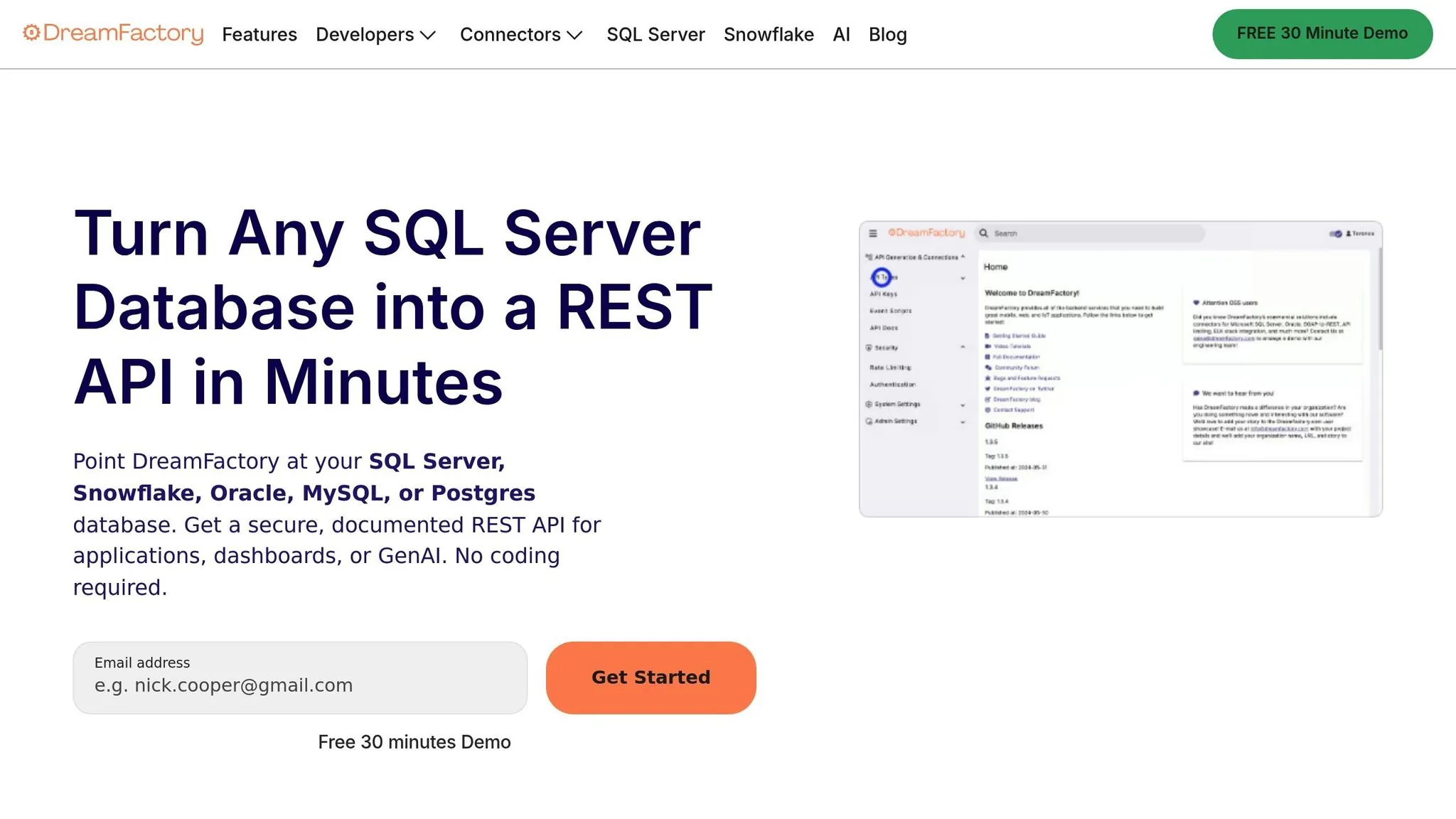
Adicionar fontes de dados externas ao seu app pode levar sua funcionalidade para o próximo nível. Muitos sistemas de inventário ainda dependem de bancos de dados mais antigos como SQL Server, Oracle, MySQL ou PostgreSQL—sistemas que frequentemente carecem das APIs REST modernas exigidas pelas plataformas de app. É aqui que DreamFactory entra em ação.
O DreamFactory simplifica o processo gerando automaticamente APIs REST seguras e documentadas para esses bancos de dados legados. Ele suporta vários tipos de bancos de dados e foi construído para lidar com altos volumes de dados com eficiência.
Para começar, insira suas credenciais de banco de dados no DreamFactory. Uma vez configurado, o DreamFactory gera um endpoint de API REST para seu banco de dados. Você pode então configurar Controle de Acesso Baseado em Função (RBAC) para definir quais dados de inventário podem ser acessados. Por fim, vincule essas permissões a uma chave de API para garantir a transmissão segura de dados.
No Adalo, vá para a aba Banco de Dados menu e selecione Adicionar Coleção em Coleções Externas. Insira sua URL base do DreamFactory (por exemplo, https://api.example.com/api/v2/mysql/_table/inventory). Adicione um cabeçalho chamado X-DreamFactory-API-Key e insira sua chave de API. Por último, defina o Chave de Resultados para resource, pois o DreamFactory organiza coleções de registros sob essa chave JSON. Com essa configuração, seu app pode integrar dados externos perfeitamente, abrindo o caminho para um gerenciamento de inventário mais inteligente.
Puxar Dados Externos para Melhores Decisões
Ao conectar-se a sistemas externos, seu app pode permitir rastreamento de inventário em tempo real, alertas automáticos de estoque e até previsão de demanda. Esse nível de percepção permite uma tomada de decisão mais informada.
O DreamFactory também manipula formatos de arquivo externos, como converter planilhas do Excel em JSON, para que dados legados se tornem compatíveis com seu app. Por exemplo, se suas atualizações de estoque forem enviadas como planilhas, o DreamFactory pode converter e integrar automaticamente esses dados ao seu sistema de inventário, eliminando a necessidade de entrada manual.
Para integrações de planilhas mais simples, o recurso SheetBridge do Adalo permite transformar uma Planilha Google em um banco de dados real—a maneira mais fácil de gerenciar dados sem aprender conceitos de banco de dados. Isso é particularmente útil para empresas em transição do rastreamento de inventário baseado em planilhas para um app apropriado.
A segurança é outro recurso importante. O DreamFactory oferece proteções de nível empresarial, incluindo RBAC, gerenciamento de chave de API e registro de solicitações. Você pode atribuir permissões específicas—a equipe do armazém pode ver apenas os níveis de estoque, enquanto os gerentes acessam detalhes de fornecedor e preço. Para empresas com equipes maiores, o DreamFactory suporta integração com provedores de identidade como Okta, LDAP, ou Active Directory, garantindo que seu app se alinhe aos padrões de segurança da sua organização.
Criando um Aplicativo de Leitura de Código de Barras no Adalo
Etapa 7: Testar e Implantar Seu App
Teste Seu App Antes do Lançamento
Testes são um passo crítico para garantir que seu app de inventário funcione como esperado após seu lançamento. Concentre-se nos recursos essenciais, como entrada de estoque, processamento de pedidos e atualizações em tempo real, para confirmar que tudo funciona perfeitamente.
Certifique-se de testar seu app em dispositivos físicos. Por exemplo, verifique se o escaneamento de um código de barras ou número de série atualiza corretamente o banco de dados e que cada produto mantém identificadores exclusivos como números de peça ou SKUs. Pressione os limites realizando testes negativos—insira caracteres inválidos, deixe campos obrigatórios em branco ou envie SKUs duplicados para ver como o app trata erros ou avisos.
Avalie como o app se desempenha em condições do mundo real. Teste sob diferentes intensidades de sinal, cenários multitarefa e em diferentes dispositivos. Se o acesso a todos os dispositivos não for possível, use uma plataforma baseada em nuvem para simular testes em uma ampla gama de hardware e sistemas operacionais.
Use o X-Ray recurso para identificar problemas de desempenho antes que afetem os usuários. O X-Ray destaca possíveis gargalos na lógica do seu app, consultas ao banco de dados e tempos de carregamento da tela—dando-lhe a oportunidade de otimizar antes do lançamento.
Dedique 2–4 horas testando todas as operações CRUD (Criar, Ler, Atualizar, Excluir) para garantir a integridade dos dados. Instale o Adalo Mobile App em dispositivos físicos para verificar recursos nativos como câmera ou GPS. Você também pode usar o botão Compartilhar para criar um link para testadores externos que não têm contas Adalo, permitindo que você colete feedback imparcial antes do lançamento.
Quando você tiver confiança no desempenho do app, estará pronto para prosseguir para a implantação.
Publique nas Lojas de Aplicativos
Após a conclusão dos testes, é hora de publicar seu app. Para implantar no Apple App Store ou Google Play Store, você precisará de um plano Adalo pago (a partir de $36/mês). Aqui está uma visão geral rápida do processo de publicação:
Para iOS:
Você precisará de uma Conta de Desenvolvedor Apple, que custa $99 por ano, e um ID de Pacote único. Na guia Lançamento do Adalo, escolha a opção App iOS e atualize as configurações. Insira seu ID Apple, ID de Pacote e uma Senha Específica do App (gerada em sua conta Apple). Certifique-se de definir um Nome de Exibição exclusivo (máximo 30 caracteres), fazer upload de um gráfico de Tela de Inicialização e incluir explicações claras para qualquer solicitação de permissão, como acesso à câmera ou localização. Evite texto genérico, pois pode levar à rejeição. Quando tudo estiver pronto, clique no botão "Iniciar Novo Build do Testflight" para gerar um build de teste via Apple Testflight.
Para Android:
Uma Conta de Desenvolvedor Google é obrigatória, que envolve uma taxa única. Baixe o arquivo do app do painel Publicar do Adalo e envie-o para o Google Play Store para revisão.
Para Web:
Você pode publicar seu app em um subdomínio Adalo (por exemplo, subdomain.adalo.com/app-name) instantaneamente. Se preferir usar um domínio personalizado, isso requer um plano pago e pode levar de 15 minutos a 48 horas para propagação de DNS. O Adalo também oferece uma opção de publicação manual, permitindo que você faça edições em um ambiente de rascunho sem afetar a versão ativa.
Diferentemente de alguns concorrentes que limitam a republicação de app ou cobram por atualizações, o Adalo inclui atualizações ilimitadas para aplicativos publicados—envie alterações para seu app de inventário com a frequência necessária sem taxas adicionais.
| Plataforma | Tempo de Revisão | Impacto da Atualização | Custo Anual |
|---|---|---|---|
| Web (Subdomínio Adalo) | Instantâneo | Atualizações em tempo real | Incluído no plano |
| Web (Domínio Personalizado) | 15 mins – 48 horas | Atualizações em tempo real | $10–$45/ano (domínio) |
| Apple App Store | 24–48 horas | Requer revisão da loja | $99/ano |
| Google Play Store | 3-7 dias | Requer revisão da loja | Taxa única |
Os apps Adalo se mostraram confiáveis, com mais de 99% de tempo de atividade enquanto lidam com mais de 20 milhões de solicitações de dados diárias. Mais de 3 milhões de apps foram criados na plataforma.
Configure Formatos dos EUA para Moeda, Datas e Números
Configure Formato de Moeda em Dólares e Números
Para tornar seu app mais intuitivo para usuários dos EUA, é essencial usar formatos familiares para moeda, datas e números. Para preços e quantidades, siga as convenções padrão dos EUA.
Em sua coleção "Produtos", use a Número propriedade para campos como custo e preço. Esta propriedade acomoda números inteiros e decimais de até 15 dígitos, permitindo que você inclua centavos. Também suporta valores negativos, que podem ser úteis para rastrear perdas de inventário ou ajustes.
Ao exibir preços, inclua o símbolo de dólar ("$") antes do valor (por ex., "$49,99"). Se você estiver trabalhando com código personalizado, o JavaScript Intl.NumberFormat com a localidade "en-US" pode automatizar essa formatação.
| Elemento de Formatação | Padrão dos EUA | Exemplo |
|---|---|---|
| Símbolo de Moeda | Sinal de Dólar ($) | $50.00 |
| Separador de Milhares | Vírgula (,) | 1,000 |
| Separador Decimal | Ponto (.) | 10.99 |
Depois de configurar os formatos de moeda e número, passe para a configuração de formatos de data e hora para consistência.
Configure Formatos de Data e Hora dos EUA
Para se alinhar aos padrões dos EUA, use o DD/MM/YYYY formato para datas (por ex., 01/20/2026) e o relógio de 12 horas com AM/PM para horários (por ex., 2:30 PM). Embora Adalo armazene valores de data e hora como timestamps UNIX, você pode exibi-los facilmente em formatos amigáveis ao usuário.
Para recursos como o componente Calendário—usado para rastrear datas de chegada ou expiração de inventário—defina o idioma para padrões dos EUA. Certifique-se de que o primeiro dia da semana é Domingo para refletir as normas de calendário dos EUA. Para relatórios com timestamp, ative a opção "horário de 12 horas" para garantir que a formatação AM/PM seja aplicada.
Em seu banco de dados, use Data ou Data/Hora tipos de propriedade para campos como "Data do Último Pedido" ou "Data de Compra." Isso garante que os filtros de localização adequados sejam aplicados, mantendo seu app consistente com as expectativas dos EUA.
Como Adalo se Compara com Outros Construtores de Apps
Ao avaliar construtores de apps para gerenciamento de inventário, vale a pena entender como diferentes plataformas abordam o desafio. Cada uma tem trade-offs dependendo do seu nível de conforto técnico, orçamento e requisitos de escalabilidade.
Adalo vs. Bubble
Bubble oferece ampla personalização para aplicações web, mas essa flexibilidade geralmente tem um custo. A oferta de web e mobile wrapper do Bubble começa em $69/mês com cobranças baseadas em uso (Unidades de Carga de Trabalho) que podem ser difíceis de prever. Os registros de banco de dados também são limitados com base no seu nível de plano.
A abordagem do Adalo é significativamente diferente: os preços começam em $36/mês com uso ilimitado e sem limites de registros em planos pagos. Mais importante ainda, Adalo cria verdadeiros apps nativos do iOS e Android—não wrappers web. Isso significa melhor desempenho para funcionários de armazém que digitalizam códigos de barras em áreas com conectividade instável, e uma única base de código que atualiza automaticamente apps web, Android e iOS simultaneamente.
A personalização do Bubble pode resultar em aplicações mais lentas sob carga aumentada, geralmente exigindo contratação de especialistas para otimização. Embora afirmações de milhões de MAU sejam possíveis no Bubble, elas normalmente exigem investimento técnico significativo.
Adalo vs. FlutterFlow
FlutterFlow é uma plataforma "low-code" projetada para usuários técnicos. Exige que você configure e gerencie seu próprio banco de dados externo—uma curva de aprendizado significativa, especialmente ao otimizar para escala. A configuração subótima de banco de dados pode criar problemas de desempenho conforme seu app cresce, razão pela qual FlutterFlow gerou um ecossistema de consultores pagos.
O construtor FlutterFlow também limita sua visualização a 2 telas por vez, enquanto Adalo pode exibir até 400 telas em uma única tela. Para apps de inventário com muitas telas interconectadas, essa visibilidade faz uma diferença real na velocidade de desenvolvimento.
Os preços do FlutterFlow começam em $70/mês por usuário para publicação fácil na loja de apps—e isso ainda não inclui um banco de dados, que você precisará procurar, configurar e pagar separadamente.
Adalo vs. Glide
Glide se destaca em transformar planilhas em apps simples rapidamente. No entanto, é muito focado em modelos, o que limita a liberdade criativa e resulta em aplicações de aparência genérica. Os preços começam em $60/mês para publicação de domínio personalizado, mas você ainda é limitado por atualizações de app e linhas de registros de dados que atraem cobranças adicionais.
Criticamente, Glide não suporta publicação na Apple App Store ou Google Play Store. Para gerenciamento de inventário onde a equipe do armazém precisa de apps móveis nativos com digitalização de código de barras, essa é uma limitação significativa.
Se você deseja simplicidade baseada em planilhas com Adalo, SheetBridge permite que você transforme uma Planilha Google em um banco de dados real—dando a você a conveniência do gerenciamento de planilhas com o poder de um construtor de app completo.
Adalo vs. Softr
O preço do Softr começa em $167/mês para publicar um Progressive Web App, que ainda é restringido por registros por app e registros por fonte de dados. Como Glide, Softr não suporta publicação na Apple App Store e Google Play Store, ou criação de apps nativos do iOS e Android.
Para gerenciamento de inventário que exige verdadeiros apps móveis com recursos offline e recursos de dispositivo nativo, a abordagem apenas web do Softr fica aquém.
Observe que muitas avaliações e comparações de plataformas de terceiros antecedem a reforma de infraestrutura do Adalo 3.0 no final de 2025. As melhorias de desempenho (3-4x mais rápido), armazenamento de banco de dados ilimitado e remoção de cobranças baseadas em uso representam uma mudança significativa que avaliações mais antigas não refletem.
Conclusão
Este guia o orientou na construção de um app de gerenciamento de inventário—desde a configuração de um banco de dados alimentado por IA até sua implantação como uma solução web responsiva e móvel nativa. Ao combinar modelagem de dados, atualizações em tempo real, digitalização de código de barras e integrações externas, você criou um app que pode transformar como o inventário é gerenciado em toda a sua organização.
Com o sistema de compilação única do Adalo, você pode lançar seu app em várias plataformas sem lidar com bases de código separadas. Isso economiza tempo e dinheiro—o desenvolvimento tradicional de apps pode custar dezenas de milhares de dólares, enquanto Adalo oferece uma alternativa econômica começando em $36/mês com uso ilimitado e sem limites de registros.
Seu app agora está equipado com recursos de rastreamento e alertas em tempo real que podem reduzir a falta de estoque em até 50%. Se sua equipe está digitalizando códigos de barras no armazém ou verificando níveis de estoque em um navegador de desktop, seu app garante operações perfeitas, ciclos de reabastecimento otimizados e melhor controle de inventário.
Próximas Etapas
Agora que seu app foi construído e testado, é hora de focar na implantação e rastreamento de desempenho. Vá para adalo.com para criar uma conta gratuita, e comece a personalizar o modelo Gerenciamento de Inventário para atender às suas necessidades—seja para rastreamento multi-armazém, monitoramento de lote ou gerenciamento de datas de expiração. Use o app de visualização Adalo para testar a digitalização de código de barras em dispositivos móveis reais antes de lançar.
Depois que seu app estiver ativo, fique atento a métricas-chave como giro de inventário e taxas de falta de estoque para identificar áreas de melhoria. Você também pode considerar aprimorar seu app com recursos avançados como previsão de demanda, integrações de ERP para reabastecimento automatizado ou ferramentas para reduzir desperdícios. Com mais de 3 milhões de apps criados na plataforma e recursos de AI Builder chegando no início de 2026 que permitirão criação e edição de apps baseadas em prompts, você está pronto para lançar uma solução de gerenciamento de inventário poderosa e escalável adaptada ao seu negócio.
Postagens de Blog Relacionadas
- Criando um aplicativo de comércio eletrônico: guia de plataforma sem código
- Como Criar um Aplicativo de Fatura
- Como Criar um Aplicativo de Verificação e Varredura com IA
- Como Criar um Aplicativo Web e Móvel de Gerenciamento de Loja de Roupas
Perguntas Frequentes
Por que escolher Adalo em vez de outras soluções de construção de aplicativos?
Adalo é um construtor de apps alimentado por IA que cria verdadeiros apps nativos do iOS e Android a partir de uma única base de código. Diferentemente dos wrappers web, ele compila para código nativo e publica diretamente na Apple App Store e Google Play Store—a parte mais difícil de lançar um app é feita automaticamente. Com registros de banco de dados ilimitados em planos pagos e sem cobranças baseadas em uso, você obtém preços previsíveis conforme seu app de inventário escala.
Qual é a forma mais rápida de construir e publicar um aplicativo na App Store?
A interface de arrastar e soltar do Adalo e a construção assistida por IA permitem que você vá de ideia para app publicado em dias em vez de meses. Magic Start gera fundações de app completas a partir de uma descrição, e a plataforma gerencia o processo complexo de envio da App Store—certificados, perfis de provisionamento e diretrizes da loja—para que você possa se concentrar nos seus recursos de inventário.
Quanto custa criar um aplicativo de gerenciamento de inventário com Adalo?
Os planos Adalo começam em $36/mês com uso ilimitado e sem limites de registros. Isso inclui publicação na web e implantação na loja de aplicativos. Compare isso com Bubble ($69/mês com cobranças de uso e limites de registros), FlutterFlow ($70/mês por usuário sem banco de dados) ou Glide ($60/mês sem publicação na loja de aplicativos).
Posso adicionar leitura de código de barras ao meu aplicativo de inventário?
Sim, Adalo inclui um componente Scanner de Código de Barras integrado que você pode arrastar para qualquer tela. Ele suporta múltiplos formatos, incluindo códigos QR, EAN e UPC, e como Adalo cria aplicativos nativos verdadeiros, o scanner acessa a câmera do dispositivo diretamente para uma leitura mais rápida e confiável do que alternativas baseadas na web.
Como os alertas de baixo estoque funcionam em um app de inventário no Adalo?
Você pode configurar alertas automatizados de estoque baixo adicionando uma propriedade de Nível Mínimo de Estoque à sua coleção de Produtos. Quando o inventário cai abaixo desse limite, Adalo pode enviar notificações por push à sua equipe ou integrar com Zapier para disparar e-mails ou mensagens SMS para fornecedores para reabastecimento.
Meu aplicativo de inventário pode funcionar em dispositivos móveis e computadores de mesa?
Sim, o recurso de aplicativo responsivo do Adalo permite que você crie um único aplicativo que funciona perfeitamente na web, iOS e Android. Os trabalhadores do armazém podem usar o aplicativo em dispositivos móveis para leitura de código de barras, enquanto os gerentes podem monitorar o inventário a partir de painéis de controle de desktop—tudo extraindo do mesmo banco de dados em tempo real.
Preciso ter experiência em codificação para criar um aplicativo de inventário?
Nenhuma experiência em codificação é necessária. O construtor visual do Adalo foi descrito como "fácil quanto PowerPoint", e recursos de IA como Magic Start e Magic Add permitem que você descreva o que deseja em linguagem natural. A plataforma gerencia a complexidade técnica de relacionamentos de banco de dados, autenticação de usuário e publicação na loja de aplicativos.
Posso conectar meu aplicativo de inventário Adalo a bancos de dados existentes como SQL Server ou Oracle?
Sim, você pode se conectar a bancos de dados legados usando DreamFactory, que gera automaticamente APIs REST seguras para bancos de dados como SQL Server, Oracle, MySQL e PostgreSQL. Para necessidades mais simples, o recurso SheetBridge do Adalo permite que você transforme uma Planilha Google em um banco de dados real sem nenhuma curva de aprendizado de banco de dados.
Quanto tempo leva para construir um aplicativo de gerenciamento de inventário?
Com os modelos do Adalo e construção assistida por IA, você pode ter um aplicativo de inventário funcional pronto para testes em alguns dias. O modelo de Gerenciamento de Inventário inclui telas pré-construídas e estrutura de banco de dados, para que você possa se concentrar em personalização em vez de construir do zero.
O que é mais acessível, Adalo ou Bubble?
Adalo começa em $36/mês com uso ilimitado e sem limites de registros de banco de dados. Bubble começa em $69/mês, mas inclui cobranças de Unidades de Carga baseadas em uso que podem ser difíceis de prever, além de limites de registros com base no nível do seu plano. Para aplicativos de inventário com altos volumes de transações, o preço previsível do Adalo oferece melhor valor.

Construa seu aplicativo rapidamente com um de nossos modelos de aplicativo pré-prontos
Comece a Construir sem códigoConteúdo Relacionado
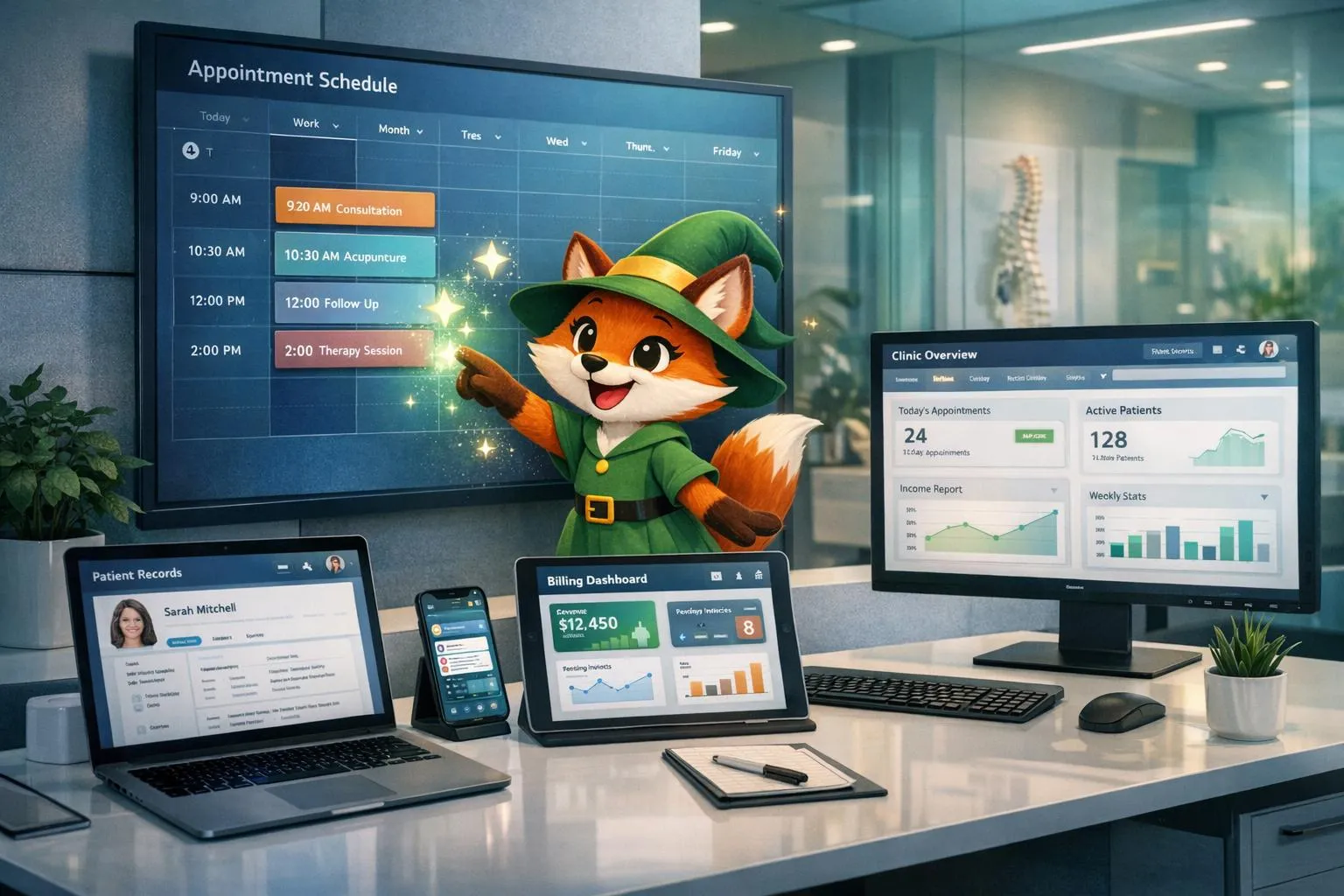
Como Criar um App Web e Móvel de Gerenciamento de Clínica de Medicina Integrada
Guia passo a passo para construir um aplicativo web e móvel responsivo de gerenciamento de clínica com agendamento, registros de pacientes, faturamento, inventário, local dos EUA
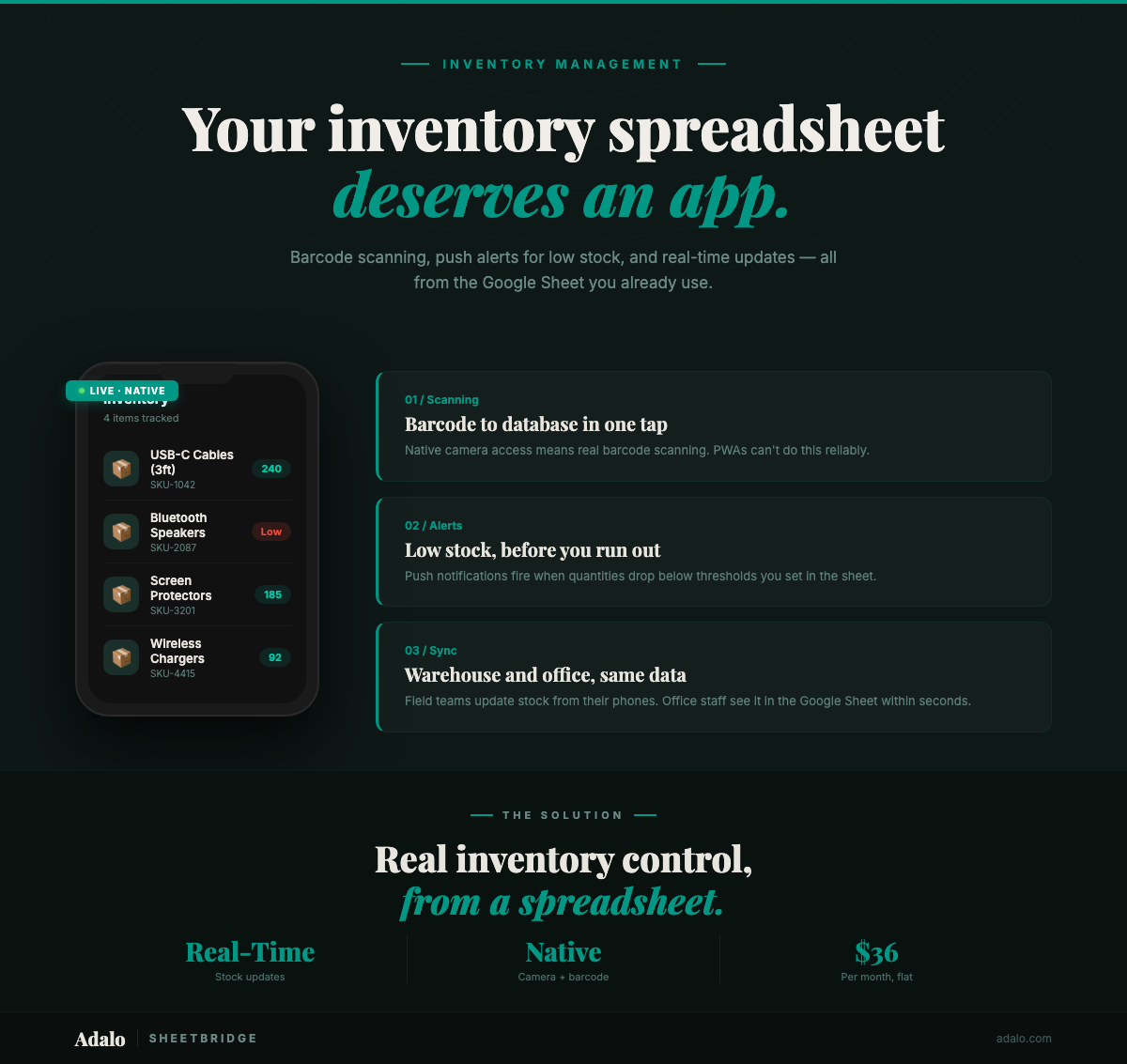
Crie um Aplicativo Nativo de Inventário a partir do Google Sheets
Converta seu rastreador de inventário do Google Sheets em um aplicativo móvel nativo com leitura de código de barras, notificações por push e sincronização em tempo real usando Adalo e SheetBridge.
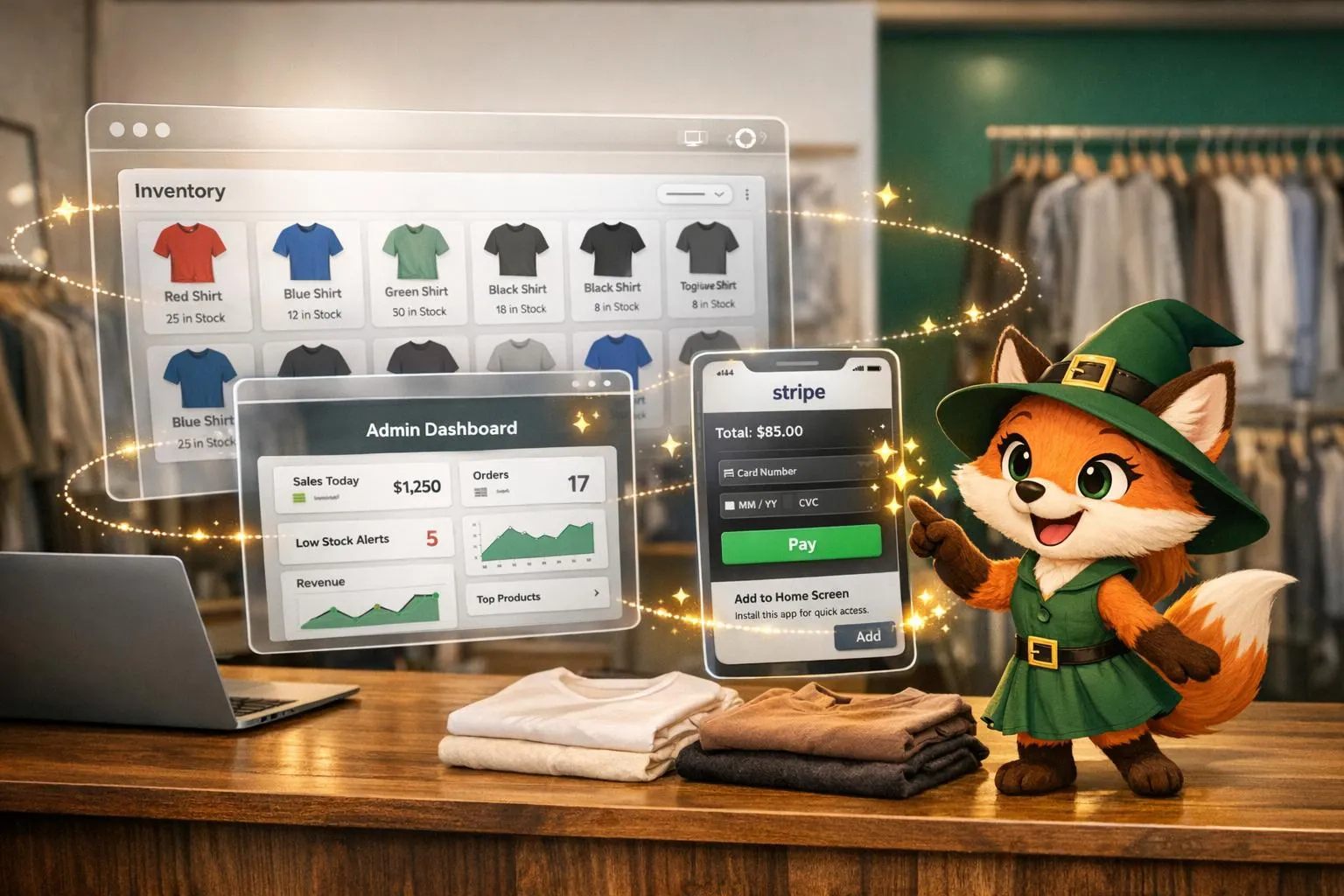
Como Criar um Aplicativo Web e Móvel de Gerenciamento de Loja de Roupas
Guia passo a passo para planejar, construir e lançar um aplicativo de loja de roupas web e móvel com inventário, acesso baseado em função, checkout Stripe e PW

Como Criar um Aplicativo Web e Móvel de Orçamento para Profissionais
Guia passo a passo para planejar, construir e publicar um aplicativo web e móvel de orçamento para profissionais autônomos usando ferramentas sem código, com bancos de dados, calculadoras, um