
Por Que o Adalo Funciona para Criar Apps de Leitura de Código QR
Adalo é um construtor de apps sem código para aplicativos web orientados a banco de dados e apps iOS e Android nativos—uma versão em todas as três plataformas, publicada na Apple App Store e Google Play. Isso o torna a base perfeita para apps de leitura de código QR, onde você precisa de conexões de banco de dados em tempo real para consultar, criar ou atualizar registros instantaneamente no momento em que um código é escaneado.
Publicar seu app de leitura de código QR nas lojas de apps significa que os usuários podem acessá-lo instantaneamente de seus celulares—exatamente onde precisam. Seja alguém fazendo check-in em um evento, escaneando inventário em um depósito ou processando um pagamento em uma loja pop-up, ter um app nativo garante acesso rápido à câmera, desempenho confiável e a capacidade de enviar notificações push quando as leituras acionam atualizações importantes.
De check-ins de eventos ao rastreamento de inventário, os códigos QR se tornaram a ponte entre objetos físicos e experiências digitais. O que antes exigia desenvolvimento personalizado caro agora está ao alcance de empreendedores, pequenas empresas e criadores que desejam construir apps poderosos e interativos sem escrever uma única linha de código.
Adalo, um construtor de apps com IA, torna a criação de apps de leitura de código QR particularmente simples. Com sua interface de arrastar e soltar e componente pré-construído de Scanner QR, você pode integrar recursos de leitura ao seu app rapidamente—permitindo captura de dados contínua e atualizações instantâneas de registros em plataformas web, iOS e Android a partir de uma única base de código.
Neste guia, você aprenderá como construir um app totalmente funcional com recursos de leitura de código QR—cobrindo tudo, desde entender como os códigos QR funcionam até implementar atualizações de banco de dados em tempo real e fluxos de trabalho automatizados. Quer você esteja criando um sistema de presença, rastreador de ativos ou solução de pagamento, você sairá com o conhecimento prático para transformar sua ideia em realidade.
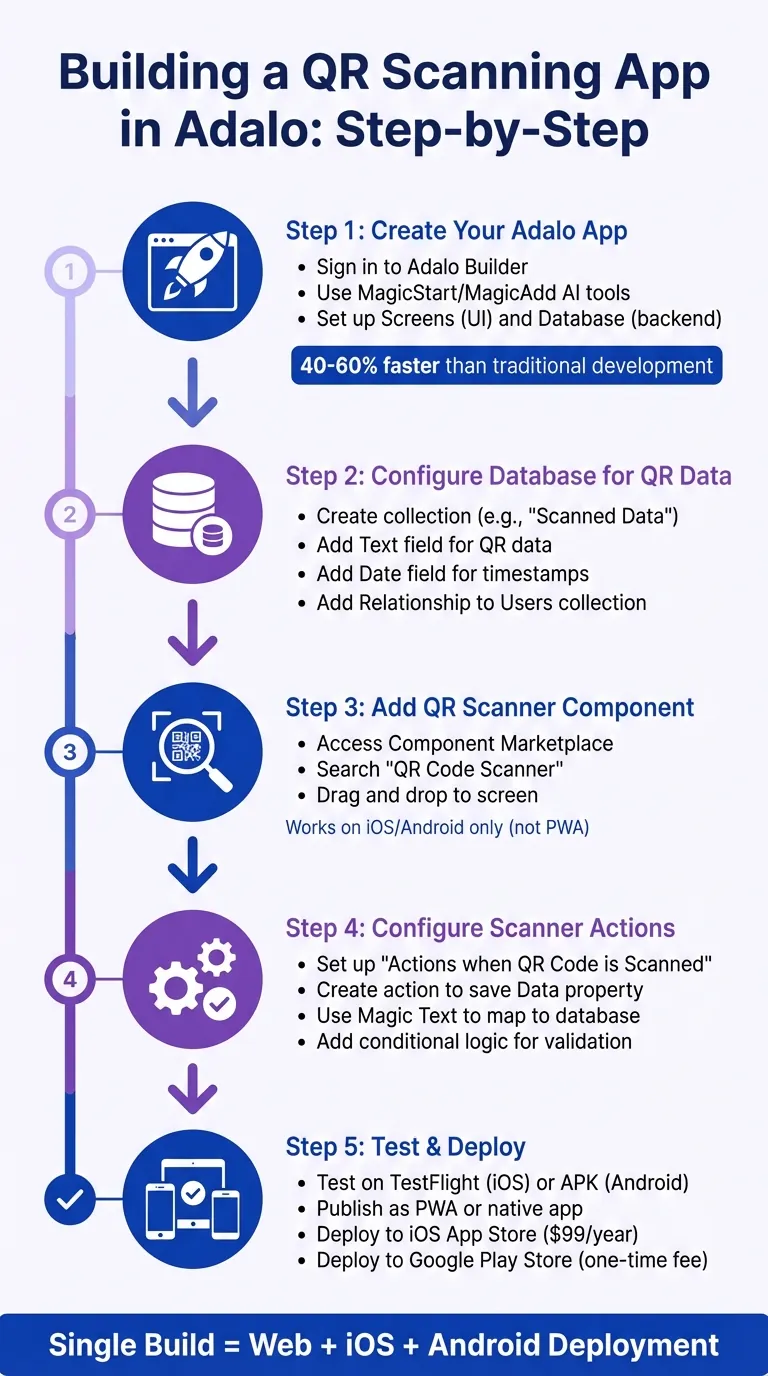
Como Criar um App de Leitura de Código QR no Adalo: Processo em 5 Etapas
Por Que o Adalo Funciona para Criar Apps de Leitura de Código QR
Adalo é um construtor de apps com IA para aplicativos web orientados a banco de dados e apps iOS e Android nativos—uma versão em todas as três plataformas, publicada na Apple App Store e Google Play. Isso o torna a base perfeita para apps de leitura de código QR, onde você precisa de conexões de banco de dados em tempo real para consultar, criar ou atualizar registros instantaneamente no momento em que um código é escaneado.
Publicar seu app de QR em ambas as lojas de apps significa que sua equipe ou clientes podem baixá-lo diretamente em seus dispositivos, acessando funcionalidade nativa de câmera para leitura rápida e confiável. Quer você esteja rastreando inventário em um depósito ou fazendo check-in de convidados em um evento, ter um app móvel dedicado—completo com notificações push para alertar os usuários sobre leituras bem-sucedidas ou mudanças de status—cria uma experiência contínua que soluções apenas web simplesmente não conseguem alcançar.
Com a revisão da infraestrutura Adalo 3.0 lançada no final de 2025, os aplicativos agora funcionam 3-4x mais rápida do que antes, com infraestrutura modular que escala para servir apps com mais de 1 milhão de usuários ativos mensais. Os planos pagos incluem registros de banco de dados ilimitados sem cobranças baseadas em uso—crítico para apps de leitura de código QR que podem gerar milhares de registros de leitura diariamente.
Noções Básicas de Leitura de Código QR e Casos de Uso
O Que São Códigos QR e Como Funcionam?
Um código QR (Quick Response) é um tipo de código de barras bidimensional que pode armazenar muito mais dados do que os códigos de barras tradicionais que você vê em embalagens de produtos. Ele consegue isso codificando informações tanto horizontalmente quanto verticalmente, usando uma combinação de padrões de localização, padrões de alinhamento, padrões de tempo e módulos de dados para garantir que os dados possam ser lidos com precisão—mesmo que o código esteja parcialmente danificado.
Quando usado em um app, o scanner de código QR utiliza a câmera do dispositivo para ler e decodificar as informações armazenadas no código QR. Uma vez escaneado, o app pode acionar várias ações automaticamente, como atualizar um banco de dados, navegar para uma tela específica ou criar novos registros. Os códigos QR podem armazenar uma ampla gama de informações, incluindo URLs de sites, detalhes de contato, credenciais de Wi-Fi, mensagens de texto ou até dados de pagamento. Graças à correção de erro integrada, esses códigos permanecem escaneáveis mesmo que estejam ligeiramente danificados.
Compreender como os códigos QR funcionam é fundamental para usar efetivamente o componente Scanner QR do Adalo no seu app. Este recurso abre uma série de possibilidades para tornar seu app mais interativo e eficiente.
Casos de Uso Comuns para Leitura de Código QR em Apps
A leitura de código QR encontrou seu lugar em muitas aplicações práticas. Por exemplo, é uma virada de jogo para rastreamento de presença e check-ins de eventos, oferecendo uma maneira rápida e eficiente de registrar participantes e atualizar registros instantaneamente. Em gerenciamento de inventário e ativos, os códigos QR simplificam o rastreamento de equipamentos e o registro de novos ativos, eliminando a necessidade de entrada manual de dados.
Em sistemas de varejo e pagamento, a leitura de código QR aprimora transações móveis e simplifica processos como gerenciar sistemas de aluguel ou adicionar itens a pedidos. Os clientes também podem usar códigos QR em lojas para acessar rapidamente detalhes do produto, comparar preços ou ler avaliações, tornando sua experiência de compra mais informada e conveniente.
"O componente de scanner de código QR do Adalo permite que criadores de apps criem apps interativos, super fáceis de usar... aumentando a interação do usuário ao fornecer acesso rápido a informações, links ou ações com apenas uma leitura rápida." - Bootstrapped.app
Com essas capacidades, os apps podem permitir check-ins mais rápidos, atualizações de inventário mais precisas e transações mais suaves—tudo enquanto estão acessíveis em plataformas apps web e móveis.
Configurando Seu App Adalo para Leitura de Código QR
Criando um Novo App Adalo
Ada, o construtor de IA do Adalo, permite descrever o que você quer e gera seu app. Magic Start cria fundações completas de app a partir de uma descrição, enquanto Magic Add adiciona recursos através de linguagem natural.
Começar seu app habilitado para QR no Adalo é simples e eficiente. Comece fazendo login em sua conta Adalo e abra o Construtor Adalo. Ao criar um novo projeto, você terá acesso a ferramentas como Magic Start e Magic Add, que usam IA para configurar automaticamente o banco de dados e a estrutura do seu app.
Magic Start gera bases de app completas a partir de uma descrição simples. Diga que você precisa de um app de leitura de código QR para inventário de depósito, e ele cria sua estrutura de banco de dados, telas e fluxos de usuário automaticamente—o que costumava levar dias de planejamento agora acontece em minutos. Magic Add permite que você descreva recursos em linguagem natural e os adicione ao seu app existente.
Os apps Adalo são construídos em torno de dois componentes principais: Telas (a interface do usuário) e um Banco de Dados (o backend). O construtor visual—frequentemente descrito como "tão fácil quanto PowerPoint"—permite que você arraste e solte elementos nas suas telas, enquanto o banco de dados armazena todas as informações que seu app precisa. Cada novo projeto vem com uma coleção padrão "Usuários", que pode ser personalizada, mas não deletada.
Com mais de 3 milhões de apps criados na plataforma, a abordagem do Adalo provou ser eficaz para construtores de todos os níveis de habilidade. Depois que seu projeto estiver configurado, o próximo passo é configurar o banco de dados para lidar com resultados de leitura de QR.
Configurando o Backend para Dados de QR
Com a interface do seu app pronta, é hora de configurar o backend para registrar dados de leitura de código QR. No Construtor Adalo, clique na Banco de Dados aba (marcada com um ícone vermelho) na barra de ferramentas à esquerda. Crie uma nova coleção para armazenar resultados de leitura de código QR. Dependendo do propósito do seu app, você pode nomear esta coleção como "Dados Escaneados", "Check-ins" ou "Visitas".
Adicione as seguintes propriedades a esta coleção:
- Um Texto campo para armazenar os dados do QR.
- Um Data campo para registrar o momento de cada leitura.
Para associar leituras com usuários individuais, adicione uma propriedade de Relacionamento que liga esta coleção à coleção padrão "Usuários". Esta abordagem garante que as informações do usuário não sejam duplicadas com cada leitura.
Para apps com recursos mais avançados—como verificar se um item escaneado já existe—você pode adicionar uma propriedade de Texto temporária (por exemplo, "Código Atualmente Escaneado") à coleção "Usuários". Este campo temporário armazena o resultado da leitura imediatamente após a leitura, o que pode ser útil para filtrar listas ou acionar ações em outras telas.
Uma vantagem chave para apps de leitura de código QR: os planos pagos do Adalo não têm limites de registros de banco de dados. Isso significa que seu app pode armazenar registros de leitura ilimitados sem se preocupar em atingir limites—essencial para operações de leitura de alto volume como inventário de depósito ou check-ins de eventos movimentados. Propriedades de imagem e arquivo têm um tamanho máximo de upload de 50MB, e propriedades de número podem lidar com até 15 dígitos, incluindo decimais e números negativos.
Depois que seu banco de dados estiver configurado, você estará pronto para fazer o deploy. O Adalo facilita o lançamento do seu app como Progressive Web App ou publicá-lo nativamente no iOS e Android — tudo a partir de um único build, sem precisar de rebuilds separados para cada plataforma.
Adicionando o Componente de Scanner QR
Adicionando o Scanner QR ao Seu App
O Adalo não vem com um Scanner de Código QR por padrão, mas você pode facilmente adicioná-lo a partir do Marketplace de Componentes. Veja como: No editor Adalo, clique no Componentes ícone (+), acesse o Marketplace, procure por "QR Code Scanner" e adicione-o ao seu projeto.
Uma vez instalado, o scanner aparecerá na sua biblioteca de componentes. Simplesmente arraste e solte-o na tela onde você deseja que ele apareça.
Importante: O Scanner de Código QR funciona apenas com apps móveis nativos (iOS e Android). Não funcionará em Aplicativos da Web Progressivos versus aplicativos nativos ou em previsualizações web padrão. Para testá-lo, você precisará usar um dispositivo físico por meio do TestFlight (para iOS) ou um APK (para Android).
Depois de posicionar o scanner, ajuste seu tamanho na barra lateral direita. Certifique-se de que a área de leitura seja grande o suficiente para capturar códigos QR facilmente. Uma área maior garante melhor foco e leitura de código mais confiável. O scanner também suporta códigos de barras padrão, como números UPC.
Depois que o scanner estiver adequadamente dimensionado e posicionado, você pode prosseguir para configurar seu comportamento para eventos de leitura.
Configurando Ações do Scanner e Fluxos de Dados
Agora que o scanner está no lugar, é hora de definir o que acontece quando um código QR é lido. Selecione o componente do scanner, abra a Ações aba na barra lateral direita e procure pela opção denominada Ações quando um Código QR é Lido. Aqui é onde você configurará seu fluxo de trabalho.
Quando uma leitura ocorre, o scanner registra duas propriedades: Dados e Dados Codificados. O Dados a propriedade contém as informações reais do código QR, que é tipicamente o que você usará em seus fluxos de trabalho. Para salvar essas informações, crie uma Crie ação que adicione um novo registro à sua coleção (por exemplo, uma coleção "Dados Digitalizados"). Use Texto Mágico para mapear a Dados propriedade do scanner para o campo de banco de dados apropriado.
Aqui está um exemplo: o usuário Adalo Emeka desenvolveu um sistema para rastrear visitas de loja. A leitura de um código QR na vitrine disparou uma Crie ação que adicionou um registro de "Visitas" com o Código da Loja lido e o email do usuário conectado.
Do ponto de vista do acesso a dados, o scanner não muda nada - é apenas mais um método para inserir dados nas coleções.
- Victor, Líder da Comunidade Adalo
Para fluxos de trabalho mais avançados, como verificar se um item lido já existe no seu banco de dados, você pode armazenar o resultado da leitura em um campo temporário (por exemplo, "Código Atualmente Lido") dentro de sua coleção de Usuários. Isso permite que você filtre listas ou defina visibilidade condicional na próxima tela. Por exemplo, para exibir conteúdo diferente dependendo de se o item é novo ou existente, use a função Count: mostre um grupo se a contagem de registros correspondentes for 0 (para itens novos) e outro grupo se a contagem for maior que 0 (para itens existentes).
Com a infraestrutura 3.0 do Adalo funcionando 3-4x mais rápida do que antes, essas buscas de banco de dados e verificações condicionais acontecem quase instantaneamente — crítico para experiências de leitura suave onde usuários esperam feedback imediato.
Construindo Recursos de Leitura QR
Com seu scanner e fluxos de dados configurados, é hora de colocar recursos de leitura QR em prática no Adalo. Esses casos de uso maximizam as ferramentas integradas da plataforma para coleta de dados e automação de ações.
Rastreamento de Presença e Check-Ins de Eventos
Imagine um usuário entrando em um evento e digitalizando um código QR na entrada. Instantaneamente, o app registra sua presença — simples e eficiente.
Veja como configurar:
- Crie uma coleção de Check-Ins com três propriedades principais: banco de dados relacional campo vinculado à sua coleção de Usuários.
- Um Relacionamento campo para o ID do Evento.
- Um Texto campo para capturar automaticamente o carimbo de data/hora.
- Um Data Use um
- gerador de código QR externo para criar códigos QR estáticos para cada evento. Cada código QR deve incluir um ID de Evento único (por exemplo, "EVENT2026-001"). Exiba esses códigos nos pontos de entrada do evento. Na sua tela do scanner, configure a ação para criar um novo registro de Check-In. Mapeie:
- Usuário Conectado
- O para o campo de relacionamento de Usuário. Dados do Scanner
- O para o campo ID do Evento. O campo de Data será preenchido automaticamente. Para evitar check-ins duplicados ou códigos inválidos, armazene temporariamente o resultado lido (por exemplo,
- Para evitar check-ins duplicados ou códigos inválidos, armazene temporariamente o resultado verificado (por exemplo,
Logged-in User > ScannedCode). Use this to filter records and link to a "Result" screen. This screen can display filtered check-ins matching the scanned code. Use visibilidade condicional para mostrar uma mensagem "Check-in bem-sucedido" se registros correspondentes existirem, ou uma mensagem "Código inválido" se nenhum for encontrado.
Para eventos grandes que geram milhares de check-ins, o nenhum limite de registros em planos pagos da Adalo significa que você não atingirá limites de banco de dados durante períodos de pico de registro. A infraestrutura modular escala automaticamente para lidar com picos de tráfego.
Esta mesma abordagem pode ser adaptada para outros fluxos de trabalho, como gerenciamento de inventário.
Gerenciamento de Inventário com Códigos QR
Aplicando os mesmos princípios do rastreamento de presença, a leitura de QR pode transformar o gerenciamento de inventário em um processo mais suave e rápido.
- Comece criando uma coleção de Inventário com campos como:
- Nome do Produto.
- SKU ou UPC (como um campo de Texto ).
- Quantidade.
- Quaisquer outros detalhes relevantes sobre seus produtos. Você também pode conecta Adalo e Airtable gerenciar esses dados de inventário externamente.
- Atribua a cada item um código QR ou código de barras contendo seu SKU ou UPC único. O scanner de QR da Adalo pode lidar com códigos QR e códigos de barras padrão, tornando-o compatível com a maioria dos sistemas de inventário.
- Quando um usuário escaneia um item, armazene o resultado escaneado temporariamente (por exemplo,
Logged-in User > ScannedCode). Em seguida, crie um link para a tela "Detalhes do Item" onde a lista de inventário é filtrada para mostrar apenas o item correspondente ao SKU escaneado. - Na tela "Detalhes do Item", exiba o nível de estoque atual e inclua botões ou campos de entrada para ajustar quantidades. Esses botões devem Atualizar o registro de inventário com o novo valor.
- Para itens ainda não presentes no seu banco de dados, use visibilidade condicional para mostrar um formulário "Adicionar Novo Item" se nenhum registro correspondente for encontrado. Isso permite que os usuários escaneiem e adicionem novos produtos no local.
Para empresas que gerenciam grandes inventários, o recurso SheetBridge da Adalo oferece outra opção: conecte suas Planilhas Google existentes diretamente ao seu aplicativo como um banco de dados. Isso oferece controle em estilo de planilha sobre dados de inventário sem a necessidade de aprender gerenciamento tradicional de banco de dados — atualizações escaneadas fluem diretamente para sua interface de planilha familiar.
A leitura de QR não para por aqui — é igualmente útil para resgates promocionais e processamento de pagamentos.
Processando Códigos Promocionais ou Pagamentos
A leitura de QR torna o manuseio de promoções e pagamentos rápido e conveniente.
Códigos Promocionais
- Configure uma Resgates coleção com os seguintes campos:
- Um Relacionamento para Usuários.
- Um Texto campo para o Código Promocional.
- Um Data campo para registrar a hora do resgate.
- Gere códigos QR únicos para cada promoção, incorporando o código promocional (por exemplo, "SAVE20JAN"). Configure o scanner para criar um novo registro de Resgate, vinculando o usuário e o código promocional escaneado.
- Para validar códigos, armazene o resultado escaneado temporariamente (por exemplo,
Logged-in User > ScannedCode). Crie um link para uma tela de confirmação que filtra a coleção de Resgates pelo código promocional escaneado. Use visibilidade condicional para exibir uma mensagem "Sucesso" se o código for válido, ou uma mensagem "Código inválido" se não for. Você também pode adicionar lógica para evitar resgates duplicados verificando registros existentes.
Pagamentos
Para pagamentos, códigos QR frequentemente contêm um identificador único, como um ID de Usuário ou ID de Loja. Após a leitura, passe esse identificador para um processador de pagamento como Stripe usando Ações Personalizadas. Por exemplo, os dados escaneados podem ser usados como entrada para uma chamada de API (por exemplo, https://api.stripe.com/v1/customers), permitindo que você recupere ou atualize detalhes de pagamento sem entrada manual.
Com Adalo, você pode lançar aplicativos totalmente funcionais como PWAs ou em plataformas iOS e Android — sem necessidade de reconstrução adicional. O modelo de uso ilimitado em todos os planos significa que você não enfrentará cobranças inesperadas conforme seu volume de processamento de pagamentos cresce.
Testando e Publicando Seu Aplicativo Habilitado para QR
Testando Sua Funcionalidade de QR
Testar seu scanner de QR minuciosamente é essencial para garantir que funcione de forma confiável em todos os dispositivos. Embora o modo Preview da Adalo seja útil para verificar a versão web, você precisará testar em dispositivos reais usando simuladores, emuladores e hardware real para obter uma visão completa.
Para iOS, o TestFlight é uma ferramenta excelente para avaliar o foco da câmera e a velocidade de escaneamento. Antes de compilar, não se esqueça de atualizar o texto de permissão da câmera em suas Configurações do iOS dentro do Adalo para atender às diretrizes da Apple. A Apple exige uma explicação clara do motivo pelo qual seu aplicativo precisa de acesso à câmera — pular esta etapa pode resultar em falhas de compilação ou envio. Além disso, verifique novamente seu Bundle ID para espaços extras, pois essa é uma razão comum para falhas de compilação.
Teste seu aplicativo com códigos QR físicos e digitais para garantir que todas as ações sejam acionadas conforme esperado. Confirme que os dados escaneados estão preenchendo corretamente os campos do banco de dados, navegando para as telas corretas e exibindo mensagens apropriadas de sucesso ou erro. Para simular cenários do mundo real, você pode gerar códigos QR de teste físicos usando ferramentas externas.
O X-Ray pode ajudar a identificar problemas de desempenho antes de afetarem os usuários. Execute X-Ray nas telas do seu scanner para detectar gargalos nos seus fluxos de dados ou ações que possam desacelerar a experiência de escaneamento.
Certifique-se de que a área do scanner é grande o suficiente para que os usuários possam escanear códigos QR sem nenhuma dificuldade.
- Bootstrapped.app
Depois de verificar que a funcionalidade de código QR funciona perfeitamente em todos os dispositivos, você está pronto para passar para a fase de implantação.
Implantando seu aplicativo na web e nas lojas de aplicativos
Para publicar seu aplicativo habilitado para QR, você precisará de um plano Adalo pago. A partir de $36/mês, os planos pagos incluem uso ilimitado, registros de banco de dados ilimitados e publicação em lojas de aplicativos com atualizações ilimitadas para aplicativos após a publicação—sem cobranças baseadas em uso que causem surpresas na fatura.
Para funcionalidade completa de código QR, publicar na App Store e Google Play Store é essencial, pois o scanner requer acesso nativo à câmera.
Para iOS, você precisará de uma Licença de Desenvolvedor Apple, que custa $99 por ano, e autenticação de dois fatores habilitada em um dispositivo Apple confiável. Na aba Launch do Adalo, expanda a seção "iOS App", depois insira suas credenciais Apple, ID do Bundle e uma senha específica do aplicativo. Comece criando um build do TestFlight para testar o aplicativo como parte do seu desenvolvimento de aplicativo MVP antes de enviá-lo para a App Store. Para Android, o envio é mais simples—use a aba Launch após pagar a taxa única de desenvolvedor do Google Play.
A Apple exige que quando seu aplicativo solicita acesso para usar a câmera do seu usuário... você forneça uma explicação de como seu aplicativo usa esses recursos.
- Documentação de Ajuda do Adalo
O Adalo facilita a implantação de seu aplicativo como um Progressive Web App e aplicativos iOS e Android nativos—tudo a partir de um único build. Quando você atualiza seu aplicativo, as alterações são publicadas em todas as plataformas simultaneamente, diferentemente de plataformas que usam web wrappers onde você pode precisar gerenciar codebases separados.
Conclusão
Criar aplicativos habilitados para QR conecta os mundos digital e físico enquanto melhora a eficiência para empresas de todos os tamanhos. O processo é simples: instale o componente do scanner de QR, configure seu banco de dados para registrar scans, configure as ações acionadas por scans e teste tudo em dispositivos nativos.
O componente de scanner de código QR do Adalo permite que criadores de aplicativos criem aplicativos interativos e super fáceis de usar que leem códigos QR diretamente no aplicativo.
- Bootstrapped
O potencial para as empresas é imenso. Seja para gerenciar inventário, organizar eventos, executar promoções ou agilizar pagamentos, a leitura de QR simplifica a entrada de dados, minimiza erros e até suporta programas de fidelidade que recompensam os clientes por se envolverem com suas localizações físicas.
Um recurso destacado é a arquitetura de codebase única. Você pode construir seu aplicativo uma vez e implantá-lo na web, iOS e Android sem lidar com múltiplos codebases. Quaisquer atualizações que você faça são refletidas instantaneamente em todas as plataformas, economizando tempo e esforço.
A partir de um único build, você pode publicar seu aplicativo como um Progressive Web App (PWA) e como aplicativos nativos nas lojas de aplicativos iOS e Android, garantindo que seu aplicativo esteja acessível onde quer que seus usuários estejam.
Postagens de Blog Relacionadas
- Como Lançar Seu Primeiro App Móvel Sem Codificação
- Construa um sistema de bilheteria sem código em 3 dias
- Criando um aplicativo de comércio eletrônico: guia de plataforma sem código
- Como Capacitar Funcionários a Construir Os Aplicativos Que Precisam
Perguntas Frequentes
Por que escolher Adalo em vez de outras soluções de construção de aplicativos?
Adalo é um construtor de aplicativos alimentado por IA que cria verdadeiros aplicativos iOS e Android nativos. Diferentemente de web wrappers, ele compila em código nativo e publica diretamente na Apple App Store e Google Play Store a partir de um único codebase—a parte mais difícil de lançar um aplicativo é tratada automaticamente. Com a reformulação de infraestrutura 3.0, os aplicativos rodam 3-4x mais rápido com registros de banco de dados ilimitados em planos pagos.
Qual é a forma mais rápida de construir e publicar um aplicativo na App Store?
A interface de arrastar e soltar do Adalo combinada com construção assistida por IA através do Magic Start e Magic Add permite que você vá de ideia para aplicativo publicado em dias em vez de meses. A plataforma trata o processo de envio da App Store diretamente—você fornece suas credenciais de desenvolvedor, e o Adalo gerencia o fluxo de trabalho de build e envio.
Como testo o recurso de leitura de QR em diferentes dispositivos?
Adicione o componente do scanner de QR à sua tela, depois teste executando o aplicativo em seu dispositivo alvo através do TestFlight (iOS) ou um APK (Android). Conceda permissões de câmera quando solicitado, escaneie um código QR e confirme se o aplicativo exibe os dados corretamente. Repita em vários dispositivos para garantir desempenho suave em diferentes sistemas operacionais e câmeras.
O que devo saber sobre as limitações do componente de scanner de QR do Adalo?
O scanner de QR é um recurso pronto para usar projetado para configuração rápida, mas sua funcionalidade é limitada a opções predefinidas. O scanner funciona apenas com aplicativos móveis nativos—não funcionará em Progressive Web Apps ou visualizações web. Você precisará testar em dispositivos físicos via TestFlight ou APK para verificar a funcionalidade de leitura.
Como o Adalo armazena dados de leituras de código QR?
O Adalo salva todos os resultados de leitura de código QR em coleções de nuvem que abrigam os dados do seu aplicativo. Configure ações como Criar, Atualizar ou Excluir para armazenar informações escaneadas em coleções que você configurou. Cada leitura gera um novo registro com detalhes como email do usuário, informações codificadas e timestamp. Os planos pagos não têm limites de registros, portanto aplicativos de leitura em alto volume não atingirão limites de banco de dados.
O scanner de QR funciona em iOS e Android?
Sim, o componente de Scanner de QR do Adalo funciona em aplicativos iOS e Android nativos. No entanto, não funciona em Progressive Web Apps ou visualizações web—você precisará testar em dispositivos físicos usando TestFlight para iOS ou um APK para Android para verificar a funcionalidade de leitura.
Quanto custa construir um aplicativo de leitura de código QR?
Os planos pagos do Adalo começam em $36/mês, que incluem uso ilimitado, registros de banco de dados ilimitados e publicação em lojas de aplicativos com atualizações ilimitadas. Você também precisará de uma Licença de Desenvolvedor Apple ($99/ano) para publicação iOS e uma taxa única de desenvolvedor do Google Play ($25) para publicação Android.
Posso evitar leituras duplicadas ou validar códigos QR no meu aplicativo?
Sim. Armazene resultados escaneados em um campo temporário dentro de sua coleção de Usuários, depois use filtragem e visibilidade condicional para verificar se o código já existe em seu banco de dados. Isso permite que você exiba mensagens diferentes para códigos válidos, códigos inválidos ou entradas duplicadas com base em se registros correspondentes forem encontrados.
Quanto tempo leva para construir um aplicativo de leitura de código QR?
Com o construtor visual do Adalo e o componente de Scanner de QR pré-construído, você pode ter um aplicativo funcional de leitura de código QR pronto para teste em poucas horas. O Magic Start pode gerar a estrutura inicial do seu aplicativo a partir de uma descrição, e o Magic Add permite adicionar recursos descrevendo o que você deseja. A maioria dos construtores vai de ideia para MVP em dias em vez de meses.
Preciso de experiência em codificação para construir um aplicativo de leitura de código QR?
Nenhuma experiência em codificação é necessária. O construtor visual do Adalo é frequentemente descrito como "fácil como PowerPoint"—você arrasta e solta componentes nas telas e configura ações através de uma interface visual. O componente do Scanner de QR é instalado do Marketplace e se conecta ao seu banco de dados através de configuração ponto e clique.

Construa seu aplicativo rapidamente com um de nossos modelos de aplicativo pré-prontos
Comece a Construir sem códigoConteúdo Relacionado
Como construir um aplicativo de entrega de comida sem código em 2026
Guia passo a passo para construir um aplicativo de entrega de comida multiplataforma sem código—design de telas, adicione pagamentos e rastreamento, teste e lance em
Como Criar um App Móvel Responsivo Sem Código
Guia passo a passo para projetar, testar e publicar um aplicativo móvel responsivo sem código usando componentes de arrastar e soltar, coleções de banco de dados e

Como Criar um Aplicativo Usando Dados MS SQL
Guia passo a passo para conectar MS SQL via API, gerar endpoints com DreamFactory e construir aplicativos web e móveis sem código com Adalo.

Como criar um aplicativo usando dados do SAP
Guia passo a passo para conectar APIs OData/REST do SAP a um construtor de aplicativos sem código, configurar autenticação, mapear dados, testar e implantar na web e dispositivos móveis.