

Este guia o orienta através do processo completo de integração do GraphQL no Adalo, um construtor de aplicativos sem código para aplicativos web orientados por banco de dados e aplicativos iOS e Android nativos—uma versão em todas as três plataformas, publicada na Apple App Store e Google Play.
Este guia o orienta através do processo completo de integração do GraphQL no Adalo, desde a preparação do endpoint até a implantação.
Passos-chave:
- Prepare Seu Endpoint: Teste sua API GraphQL para acessibilidade, formato JSON e autenticação.
- Crie uma Coleção Externa: Conecte seu endpoint GraphQL no Adalo e configure a autenticação.
- Defina Consultas e Mutações: Use consultas GraphQL para buscar dados e mutações para atualizar ou criar registros.
- Defina Cabeçalhos e Parâmetros: Garanta cabeçalhos apropriados (por exemplo,
Authorization) e especifique chaves JSON para análise de dados. - Teste e Implante: Vincule dados aos componentes do aplicativo, teste a funcionalidade e publique seu aplicativo.
O Adalo suporta IDs numéricos para registros e tem um limite de taxa de 5 solicitações por segundo. Seguir essas etapas garante uma integração suave e desempenho otimizado do aplicativo. Com registros de banco de dados ilimitados em planos pagos e sem cobranças baseadas em uso, você pode dimensionar seu aplicativo conectado ao GraphQL sem se preocupar com limites de dados ou contas inesperadas.
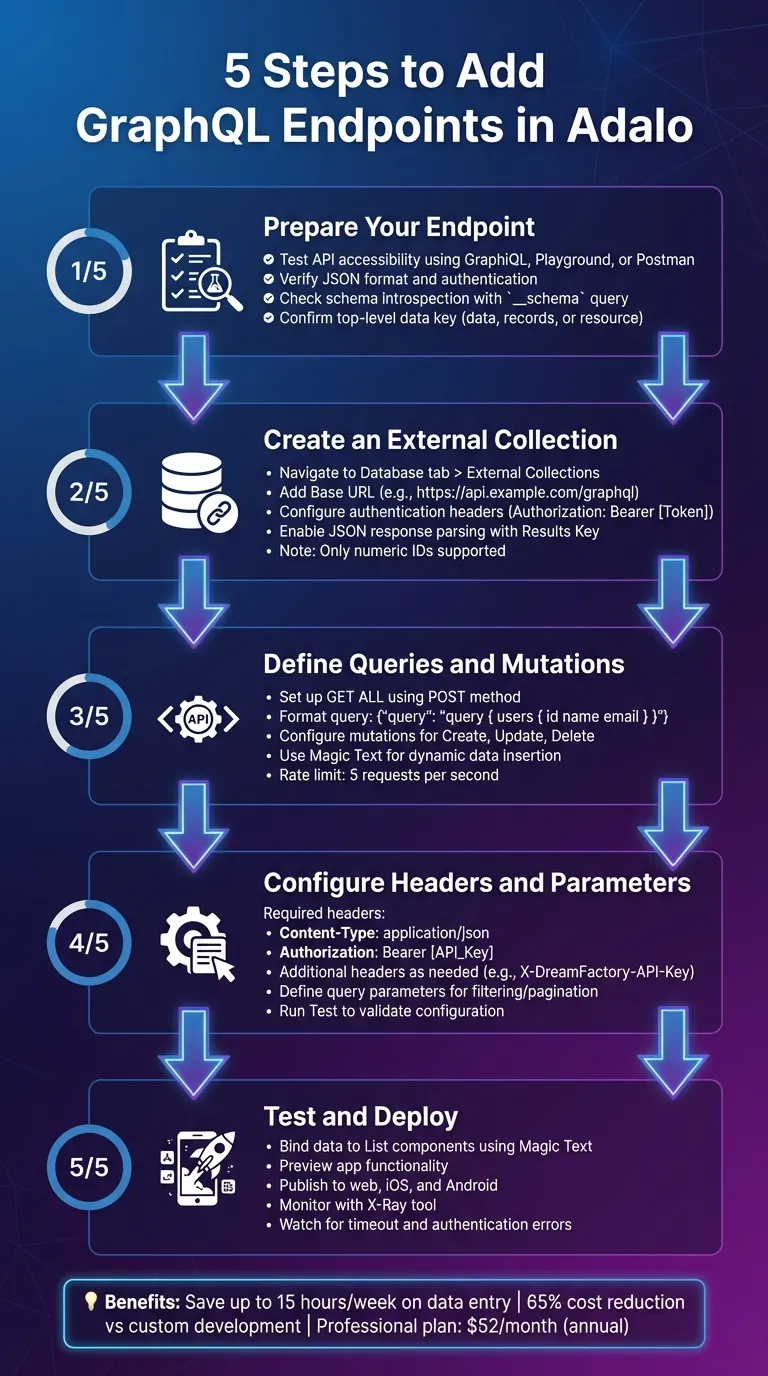
Processo de 5 Passos para Adicionar Endpoints GraphQL no Adalo
Por que o Adalo Funciona para Integração GraphQL
A capacidade do GraphQL de solicitar exatamente os dados que você precisa se combina naturalmente com a arquitetura do Adalo. A desempenho 3-4x mais rápido da plataforma desde a reformulação da infraestrutura do Adalo 3.0 significa que suas consultas GraphQL retornam dados aos usuários rapidamente, mesmo conforme seu aplicativo se expande. Ao contrário de plataformas que impõem limites de registros ou cobranças baseadas em uso, os planos pagos do Adalo não incluem limites de dados—suas Coleções Externas podem crescer junto com sua base de usuários.
Ada, o construtor de IA do Adalo, permite descrever o que você quer e gera seu app. Magic Start cria fundações completas de app a partir de uma descrição, enquanto Magic Add adiciona recursos através de linguagem natural.
Os recursos de construção assistidos por IA também simplificam o processo de integração. Magic Add permite que você descreva novos recursos em linguagem natural, e a plataforma gera as telas e a lógica necessárias para exibir seus dados GraphQL. X-Ray identifica gargalos de desempenho antes que afetem os usuários, ajudando você a otimizar consultas que possam desacelerar seu aplicativo.
Passo 1: Prepare Seu Endpoint GraphQL
Antes de mergulhar no processo de integração, garanta que seu endpoint esteja funcionando corretamente. Pense nisso como sua lista de verificação pré-voo: confirme se o endpoint está acessível, retorna dados em formato JSON adequado e aceita autenticação válida.
Verifique a Acessibilidade do Endpoint
Comece testando seu endpoint usando ferramentas como GraphiQL, GraphQL Playground, ou Postman. URLs de endpoint típicas podem ser assim: https://api.example.com/graphql, /api/graphql, ou /v1/graphql.
Envie uma consulta simples, como { __typename }, para verificar a acessibilidade do endpoint e confirmar que ele responde corretamente. A seguir, verifique se a introspecção de esquema está ativada consultando __schema. Isso fornecerá um mapa detalhado dos tipos, campos e operações disponíveis, ajudando você a entender quais dados você pode solicitar.
Esteja ciente de que o GraphQL geralmente retorna um status HTTP 200 OK mesmo quando erros ocorrem. Os erros aparecerão na matriz errors da resposta. Por exemplo, tente consultar um campo inválido para ver se a resposta inclui um erro GRAPHQL_VALIDATION_FAILED .
Por fim, confirme se a resposta está estruturada no formato JSON que o Adalo requer. Preste atenção especial à chave de nível superior onde seus dados residem, como data, records, ou resource. Este detalhe é crítico ao configurar sua Coleção Externa no Adalo.
Depois de confirmar que o endpoint está acessível e formatado corretamente, passe para a validação de sua configuração de autenticação.
Reúna Credenciais de Autenticação
A maioria dos endpoints GraphQL seguros requer autenticação, e há alguns métodos comuns: Chaves de API, Tokens de Acesso Pessoal (PAT) ou tokens OAuth 2.0 (frequentemente em formato JWT). Essas credenciais são tipicamente adicionadas a cabeçalhos HTTP assim:
Authorization: Bearer YOUR_TOKEN_HERE
Aqui está uma referência rápida para alguns serviços comuns:
| Provedor de Serviço | Tipo de Credencial | Chave de Cabeçalho | Formato do Valor |
|---|---|---|---|
| Airtable | Token de Acesso Pessoal | Autorização | Bearer [Token] |
| DreamFactory | Chave de API | X-DreamFactory-API-Key | [Chave] |
| Qualquer API GraphQL | JWT / OAuth Token | Autorização | Bearer [Token] |
Onde você obtém essas credenciais depende do seu provedor de API. Para Airtable, você encontrará a opção de criar um Token de Acesso Pessoal no Developer Hub sob as configurações da sua conta. Certifique-se de atribuir os escopos necessários (como acesso de leitura/escrita) e especifique quais bancos de dados o token pode acessar. Para DreamFactory, as chaves de API são criadas e gerenciadas dentro da plataforma usando Controles de Acesso Baseado em Funções.
Para testar sua autenticação, inclua as credenciais nos cabeçalhos de sua solicitação ao enviar consultas através do GraphiQL ou Postman. Se o endpoint retornar dados em vez de um erro de autenticação, você está pronto.
Etapa 2: Criar uma Coleção Externa no Adalo
Agora que seu endpoint GraphQL foi verificado e você tem suas credenciais de autenticação prontas, é hora de conectar sua fonte de dados ao Adalo. Esta etapa essencialmente transforma seus dados externos em uma coleção que funciona perfeitamente em seu aplicativo.
Navegue para Coleções Externas
Comece abrindo o Adalo Builder. Na barra de ferramentas à esquerda, clique na Banco de Dados aba (procure pelo ícone de banco de dados). Na seção "Coleções Externas", selecione + Adicionar Coleção. Dê à sua coleção um nome que reflita o tipo de dados com o qual você trabalhará, como "Produtos" ou "Usuários." Esta etapa de nomeação ajuda a manter tudo organizado, especialmente conforme você adiciona mais integrações depois.
Após nomeada, você passará para a configuração dos detalhes do endpoint e autenticação.
Configurar Endpoint e Autenticação
Na tela de configuração, insira seu endpoint GraphQL no campo URL Base (por exemplo, https://api.example.com/graphql). Em seguida, configure sua autenticação clicando em + Adicionar Item sob Cabeçalhos. Adicione um cabeçalho com o nome "Authorization" e o valor Bearer [Your_Token]. Certifique-se de incluir um espaço após "Bearer."
Adalo oferece suporte tanto para Autenticação Básica quanto para OAuth em coleções externas. Para a maioria dos endpoints GraphQL, você provavelmente usará Autenticação Básica com uma chave de API ou um token OAuth. Tenha em mente que Adalo espera que seu endpoint GraphQL retorne dados em formato JSON semelhante a REST.
Após concluir a configuração de autenticação, você precisará habilitar a análise de resposta JSON.
Habilitar Análise de Resposta JSON
As respostas do GraphQL frequentemente aninham dados dentro de chaves JSON específicas como data, records, ou items. Para ajudar o Adalo a interpretar corretamente essa estrutura, especifique um Chave de Resultados na seção "Obter Todos os Registros" da configuração do seu endpoint. Isso diz ao Adalo onde procurar o array de registros na resposta JSON.
Certifique-se de que pelo menos um registro exista em sua fonte de dados durante esta etapa. Quando você clicar em Executar Teste, o Adalo analisará a resposta JSON e gerará automaticamente propriedades correspondentes para seu aplicativo, como campos de Texto, Número ou Data.
Vale observar que o Adalo atualmente oferece suporte apenas a IDs numéricos em Coleções Externas. Se seu endpoint GraphQL usa IDs baseadas em texto, UUIDs ou IDs com caracteres especiais, você pode precisar usar uma solução alternativa. Um serviço proxy como , você pode configurar fluxos de trabalho inteligentes e automatizar tarefas complexas. Seja extraindo texto de imagens, analisando feedback do usuário ou oferecendo recomendações personalizadas, essas integrações pode ajudar convertendo respostas do GraphQL em um formato JSON compatível com Adalo.
Etapa 3: Definir Consultas e Mutações do GraphQL
Com seu endpoint verificado e coleção externa configurada, é hora de vincular operações do GraphQL às ações de dados do Adalo. Esta etapa é crucial para conectar a interface do seu aplicativo ao backend do GraphQL, permitindo recuperação e atualização de dados contínuas através de consultas e mutações.
Definir Consultas para Recuperação de Dados
As Coleções Externas do Adalo oferecem suporte a cinco ações principais: Obter Todos, Obter Um, Criar, Atualizar e Deletar. Para GraphQL, essas ações todas usam a mesma URL base e requerem o método , inclua o cabeçalho — mesmo ao recuperar dados. Em vez de cadeias de consulta tradicionais, o GraphQL incorpora suas consultas diretamente no corpo da solicitação.
Por exemplo, ao configurar o endpoint "Obter Todos os Registros", formate seu corpo JSON assim:
{"query": "query { users { id name email } }"}.
Defina o Chave de Resultados para se alinhar com a estrutura de resposta da sua API. Isso pode ser algo como data.users ou apenas users, dependendo do design da API.
Após configurar o endpoint, clique em Executar Teste para gerar propriedades da coleção. Certifique-se de que sua fonte de dados externa inclua pelo menos um registro completo antes de testar. Se um campo estiver vazio em todos os registros, o Adalo não detectará essa propriedade durante a configuração.
Após suas consultas estarem em vigor, é hora de passar para a configuração de mutações para atualizações de dados.
Configurar Mutações para Atualizações de Dados
Mutações são usadas para criar, atualizar e deletar registros em seu backend do GraphQL. Para a ação "Criar um Registro", formate sua mutação no corpo da solicitação assim:
{"query": "mutation CreateUser($name: String!, $email: String!) { createUser(name: $name, email: $email) { id name email } }", "variables": {"name": "VALUE", "email": "VALUE"}}.
Substitua "VALUE" com Texto Mágico para inserir dinamicamente dados do seu aplicativo.
Ao configurar a ação "Atualizar um Registro", a estrutura é semelhante, mas você também precisará fazer referência à ID do registro específico a ser modificado. Mesmo que o GraphQL use POST para todas as operações, você pode ajustar o método para PATCH se estiver apenas atualizando certos campos.
Após configurar cada mutação, execute um teste para garantir que a estrutura de resposta corresponda às suas expectativas. Tenha em mente que o Adalo tem um limite de taxa da plataforma de 5 requisições por segundo. Se você exceder este limite, encontrará um código de status 429. No entanto, com nenhuma cobrança baseada em uso em qualquer plano Adalo, você não enfrentará contas inesperadas de altos volumes de requisições—apenas projete suas consultas eficientemente para permanecer dentro do limite de taxa.
Depois que suas consultas e mutações forem testadas e funcionando, você está pronto para passar para a configuração de cabeçalhos e parâmetros na próxima etapa.
Etapa 4: Configurar Cabeçalhos e Parâmetros de Requisição
Com suas consultas e mutações prontas, o próximo passo é configurar os cabeçalhos e parâmetros apropriados para garantir uma comunicação perfeita com seu endpoint GraphQL. Esta etapa é crucial para verificar sua identidade e formatar seus dados corretamente, pois cabeçalhos ausentes ou incorretos podem fazer com que suas requisições falhem.
Adicionar Cabeçalhos Obrigatórios
Para cada requisição GraphQL no Adalo, você precisará de pelo menos dois cabeçalhos: Content-Type e Autorização. Defina o Content-Type para application/json para indicar o formato de seus dados. O cabeçalho Authorization deve incluir sua chave de API no formato Bearer [Your_API_Key], certificando-se de deixar um espaço entre "Bearer" e seu token.
Todas as requisições para a API Adalo precisarão conter os dois cabeçalhos a seguir: Authorization: Bearer [Chave de API do Seu App] Content-Type: application/json
– Recursos Adalo
Dependendo de seu backend, você pode precisar de cabeçalhos adicionais. Por exemplo, se estiver trabalhando com DreamFactory, você precisará incluir um cabeçalho X-DreamFactory-API-Key com sua chave específica. Para adicionar esses cabeçalhos no Adalo, navegue até a seção "Cabeçalhos e Consultas", clique em +Adicionar Iteme insira manualmente o nome do cabeçalho e seu valor.
Definir Parâmetros de Consulta
Embora o GraphQL normalmente envie dados no corpo da requisição, algumas APIs exigem parâmetros de consulta para tarefas como filtragem, paginação ou até autenticação. Para adicionar esses parâmetros no Adalo, clique em Adicionar Item em Coleções Externas e insira os nomes e valores dos parâmetros necessários. Algumas APIs podem usar parâmetros de consulta para autorização em vez de cabeçalhos, portanto é essencial consultar a documentação de sua API para garantir precisão.
Se seu endpoint retornar dados aninhados, você precisará especificar um Chave de Resultados (por exemplo, data.users ou records) para ajudar o Adalo a localizar a chave JSON específica contendo seus registros. Esta etapa é especialmente importante para respostas GraphQL estruturadas com múltiplas camadas de dados.
Executar Testes para Validar Configuração
Depois que tudo estiver configurado, use o Executar Teste para enviar uma requisição ao vivo para seu endpoint. Um teste bem-sucedido permitirá que o Adalo detecte automaticamente e mapeie as propriedades de dados com base na resposta da API. Antes de executar o teste, certifique-se de que sua fonte de dados externa inclua pelo menos um registro completo para validação.
Se o teste falhar, verifique a mensagem de erro exibida na modal do Adalo. Problemas comuns incluem erros de autenticação, JSON malformado ou URLs incorretas. A opção Mostrar Resposta Completa pode ajudá-lo a inspecionar os dados brutos e verificar se todos os campos necessários estão sendo retornados.
Depois de confirmar que suas configurações funcionam corretamente, você está pronto para passar para a vinculação de dados na próxima etapa.
Etapa 5: Testar, Vincular e Implantar Seu App
Agora que seu endpoint GraphQL está configurado e testado, é hora de conectar seus dados à interface do seu app e prepará-lo para implantação. Com tudo configurado, você pode vincular seus dados perfeitamente à interface do seu app. Coleções Externas funcionam exatamente como fontes de dados nativas no Adalo.
Vincular Dados a Telas e Componentes
Para exibir dados do seu endpoint GraphQL, comece adicionando um componente Lista ao seu app. Defina sua fonte de dados como sua Coleção Externa. Durante a fase "Executar Teste", o Adalo detecta automaticamente as propriedades disponíveis na resposta da sua API, tornando-as acessíveis através de Texto Mágico.
Para mapear campos de dados específicos da sua resposta GraphQL para a interface do seu app, toque no ícone Magic Text nas configurações do componente (por exemplo, Título, Subtítulo ou Imagem) e selecione as chaves JSON correspondentes. Para telas de detalhes, você pode vincular itens da lista a novas telas usando as seguintes etapas: Adicionar Ação > Vincular > Nova Tela. O Adalo passará automaticamente os dados do "Item [Coleção] Atual" para a nova tela, permitindo que você use Magic Text para exibir detalhes específicos do registro selecionado.
Se seu schema GraphQL mudar ou você adicionar novos campos, simplesmente volte para a aba Banco de Dados, atualize as configurações da Coleção Externa e re-execute o teste de conexão para disponibilizar os novos campos no editor. Com o construtor visual do Adalo—descrito como "fácil como PowerPoint"—você pode ajustar rapidamente sua interface para acomodar novos campos de dados sem tocar no código.
Visualizar e Publicar o App
Clique no botão Visualizar para garantir que seus dados carreguem corretamente e todas as ações funcionem conforme esperado. O desempenho 3-4x mais rápido da infraestrutura do Adalo 3.0 significa que seus dados GraphQL carregam rapidamente mesmo com consultas complexas.
Depois de confirmar que tudo está funcionando, você pode publicar seu app na web, na App Store do iOS e na Play Store do Android usando o sistema de base de código único do Adalo. Todas as atualizações que você fizer refletirão automaticamente em todas as plataformas, portanto não é necessário reconstruir para cada uma. Esta é uma vantagem significativa sobre plataformas como Bubble, onde apps móveis são wrappers da web que requerem gerenciamento separado e não sincronizam automaticamente atualizações entre implantações web e móvel.
Monitorar Desempenho e Depurar Problemas
Depois que seu app estiver ao vivo, o Ferramenta de raio-X do Adalo pode ajudá-lo a analisar desempenho e solucionar problemas de integração. O X-Ray identifica possíveis gargalos antes que afetem os usuários, destacando consultas lentas ou relacionamentos de dados ineficientes que possam impactar sua integração GraphQL.
Fique atento à frequência de requisições para evitar atingir os limites de taxa da API. Alguns problemas comuns a observar incluem erros de timeout causados por payloads grandes e problemas de autenticação devido a headers ausentes ou incorretos. O monitoramento regular garantirá que seu aplicativo funcione perfeitamente para os usuários.
Com a infraestrutura modular do Adalo dimensionada para atender aplicativos com 1M+ usuários ativos mensais, seu aplicativo conectado ao GraphQL pode crescer sem atingir limites impostos pela plataforma. Diferentemente de plataformas que cobram com base em unidades de workload ou impõem limites de registros, a arquitetura do Adalo mantém o desempenho em escala sem custos surpresa.
Conclusão
Adicionar endpoints GraphQL ao seu aplicativo Adalo simplifica a busca de dados e reduz a necessidade de codificação personalizada extensiva. Seguindo estas cinco etapas — preparar seu endpoint, configurar uma Coleção Externa, definir queries e mutations, configurar headers e testar minuciosamente — você pode conectar seu aplicativo a backends externos robustos enquanto mantém seu frontend eficiente e amigável ao usuário.
Organizações reportaram economia de até 15 horas por semana em entrada manual de dados e redução de custos de 65% em comparação com desenvolvimento personalizado.
"O GraphQL permite que você responda a queries de API usando seus dados pré-existentes... oferece aos clientes o poder de solicitar apenas as informações que desejam e nada mais." - n8n
Para melhor desempenho, considere usar PATCH em vez de PUT, aplique filtros para manter-se dentro do limite de taxa de 5 requisições por segundo e use a ferramenta X-Ray do Adalo para identificar possíveis problemas. Esses pequenos ajustes podem melhorar significativamente a responsividade do seu aplicativo.
O plano Adalo Professional, a partir de $36 por mês, oferece acesso a Coleções Externas com registros de banco de dados ilimitados e sem cobranças baseadas em uso. Isso desbloqueia economias imediatas em tempo de engenharia e garante que seu aplicativo dimensione sem esforço. Com GraphQL, seus dados se integram perfeitamente em listas, formulários e ações — sem necessidade de codificação.
Perguntas Frequentes
Por que escolher Adalo em vez de outras soluções de construção de aplicativos?
Adalo é um construtor de apps com tecnologia IA que cria apps nativos verdadeiros para iOS e Android. Diferentemente de wrappers web, ele compila para código nativo e publica diretamente em ambas a Apple App Store e Google Play Store a partir de um único código-base—a parte mais difícil do lançamento de um app é feita automaticamente.
Qual é a forma mais rápida de construir e publicar um aplicativo na App Store?
A interface de arrastar e soltar do Adalo combinada com recursos de construção assistida por IA como Magic Start e Magic Add permite que você crie aplicativos rapidamente. A plataforma gerencia todo o processo de submissão na App Store, para que você possa ir de uma ideia para um aplicativo publicado sem gerenciar certificados, perfis de provisionamento ou diretrizes de revisão de aplicativo manualmente.
Como posso garantir que meu endpoint GraphQL funcione corretamente com o Adalo?
Comece confirmando que seu endpoint oferece suporte a queries e mutations GraphQL padrão. Execute testes usando GraphiQL, GraphQL Playground ou Postman para garantir que ele entregue respostas JSON adequadamente estruturadas. Verifique se o endpoint está acessível e retorna dados com IDs numéricos, que o Adalo exige para Coleções Externas.
Que tipos de autenticação você pode usar para conectar endpoints GraphQL no Adalo?
O Adalo oferece suporte a chaves de API, tokens OAuth e autenticação baseada em JWT para endpoints GraphQL. Adicione suas credenciais ao header Authorization no formato "Bearer [Seu_Token]". O método específico depende dos requisitos do seu provedor de API.
Quais são as melhores maneiras de melhorar o desempenho do aplicativo ao usar GraphQL com Adalo?
Use PATCH em vez de PUT para atualizações parciais, aplique filtros para reduzir tamanhos de payload e mantenha-se dentro do limite de taxa de 5 requisições por segundo. A ferramenta X-Ray do Adalo identifica gargalos de desempenho antes que eles afetem os usuários, ajudando você a otimizar queries lentas ou relacionamentos de dados ineficientes.
Quanto tempo leva para construir um aplicativo conectado ao GraphQL no Adalo?
Com seu endpoint GraphQL já preparado, você pode conectá-lo ao Adalo e construir um aplicativo funcional em poucas horas. Magic Start gera fundações de aplicativos completos a partir de descrições, e o construtor visual — descrito como "tão fácil quanto PowerPoint" — permite que você crie telas e vincule dados sem codificação.
Preciso de experiência em codificação para integrar GraphQL com Adalo?
Nenhuma codificação é necessária. O recurso Coleções Externas do Adalo gerencia a complexidade técnica da integração GraphQL. Você configura endpoints, headers e queries através de uma interface visual, e Magic Text permite vincular dados a componentes de UI sem escrever código.
Quanto custa construir um aplicativo conectado ao GraphQL com Adalo?
O plano Adalo Professional começa em $36/mês e inclui Coleções Externas, registros de banco de dados ilimitados e sem cobranças baseadas em uso. Diferentemente de plataformas como Bubble que cobram com base em unidades de workload, o preço do Adalo é previsível sem surpresas na fatura.
Posso publicar meu aplicativo conectado ao GraphQL na App Store?
Sim. O Adalo publica aplicativos nativos iOS e Android diretamente na Apple App Store e Google Play Store a partir de uma única base de código. As atualizações sincronizam automaticamente em todas as plataformas — você não precisa reconstruir ou reenviar para cada plataforma separadamente.
O que acontece se meus dados GraphQL crescerem significativamente?
Os planos pagos do Adalo não têm limites de registros, para que suas Coleções Externas possam dimensionar com seus dados. A infraestrutura modular da plataforma oferece suporte a aplicativos com mais de 1 milhão de usuários ativos mensais, e o backend Adalo 3.0 oferece desempenho 3-4x mais rápido do que as versões anteriores.

Construa seu aplicativo rapidamente com um de nossos modelos de aplicativo pré-prontos
Comece a Construir sem códigoConteúdo Relacionado

Como Criar um Aplicativo de Monitoramento de Hardware CISCO, Incluindo Servidores e Switches?
Guia passo a passo para construir um aplicativo de monitoramento de hardware Cisco sem código com Adalo: conecte via SNMP ou APIs, visualize métricas e defina alertas.

Como Criar um Aplicativo Usando Dados MS SQL
Guia passo a passo para conectar MS SQL via API, gerar endpoints com DreamFactory e construir aplicativos web e móveis sem código com Adalo.
Integração de ERP em Nuvem com DreamFactory: Guia
Integração de ERP em Nuvem com DreamFactory: Guia
Guia passo a passo para conectar bancos de dados ERP ao DreamFactory, auto-gerar APIs REST seguras, configurar RBAC, testar endpoints e implantar inte

Guia de Configuração de SSO OpenID Connect
Configuração de SSO OIDC passo a passo para Adalo Blue: registre seu aplicativo com um IdP, insira ID do Cliente/secret e URL de descoberta, mapeie claims, teste e a