
Acesse adalo.com, faça login e clique para criar um novo projeto. Adalo é um construtor de aplicativos sem código para aplicativos web orientados por banco de dados e aplicativos iOS e Android nativos—uma versão em todas as três plataformas, publicada na Apple App Store e Google Play.
Recursos principais:
- Configuração assistida por IA: Descreva sua ideia de aplicativo e o Adalo gera o banco de dados, as telas e a lógica.
- Publicação multiplataforma: Publique no Apple App Store, Google Playe como um aplicativo Web progressivo.
- Registros de banco de dados ilimitados: Os planos pagos começam em $36/mês sem limites de armazenamento ou ações.
- Design Responsivo: Crie aplicativos para celular, tablet e desktop a partir de um único layout.
- Ferramentas integradas: Adicione autenticação, APIs externas e lógica condicional para aprimorar a funcionalidade.
Este guia o orienta na criação, design, implantação e gerenciamento do seu aplicativo usando Adalo. Do setup até as submissões na loja de aplicativos, você aprenderá como dar vida à sua ideia de aplicativo de forma rápida e eficiente.
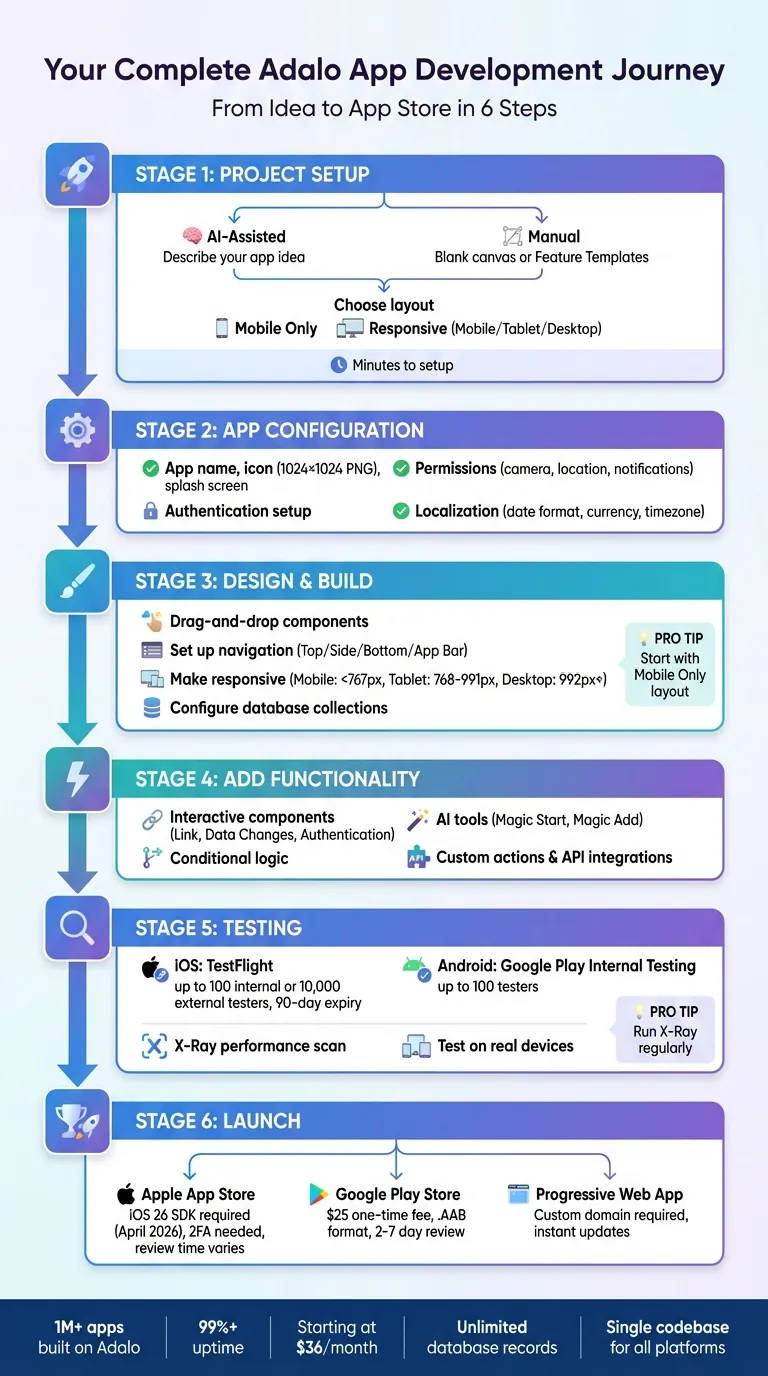
Fluxo de trabalho completo de desenvolvimento de aplicativos Adalo: do setup ao lançamento
Configurando seu projeto
Criando seu Adalo projeto
Acesse adalo.com, faça login e clique em Criar novo aplicativo. Você escolherá entre duas opções de configuração: configuração assistida por IA ou configuração manual. De qualquer forma, seu projeto pode estar pronto em minutos.
Para a configuração assistida por IA, descreva sua ideia de aplicativo em linguagem simples. Digite algo como Criar um aplicativo de marketplace para serviços locais ou Criar um aplicativo de rastreamento de fitness com login de usuário e gráficos de progresso. O Construtor com IA depois gera a estrutura central do seu aplicativo—telas, componentes, coleções de banco de dados e ações básicas. A partir daí, ajuste o design e a funcionalidade usando ferramentas de arrastar e soltar.
Se você preferir uma abordagem prática, a configuração manual oferece dois pontos de partida: uma tela em branco para liberdade criativa total ou Modelos de Recursos para um início rápido. Os modelos vêm pré-carregados com recursos essenciais como perfis de usuário, sistemas de pagamento, agendamento de compromissos ou feeds de mídia social. Esses modelos lidam com o trabalho repetitivo enquanto mantêm tudo personalizável.
Um especialista uma vez compartilhou que usar modelos de recursos permitiu que ele construísse um protótipo de marketplace funcional em apenas três horas.
Depois que seu projeto for criado, escolha entre Apenas celular ou Celular, tablet e desktop (Aplicativos responsivos). A opção Apenas celular é otimizada para smartphones e funciona bem para iniciantes. Aplicativos responsivos se adaptam a telas maiores como tablets e desktops, mas exigem ajustes de layout adicionais. Você pode alternar entre essas opções mais tarde nas configurações de tipo de layout do aplicativo. Esta decisão garante que seu aplicativo seja otimizado para os dispositivos que seus usuários preferem.
Com o setup do projeto concluído, você está pronto para configurar as configurações principais do aplicativo.
Configurando as configurações do aplicativo
Agora que seu projeto está pronto, acesse o painel Configurações do aplicativo para definir a identidade e a funcionalidade do seu aplicativo. Comece nomeando seu aplicativo—isto é o que os usuários verão nas lojas de aplicativos e em suas telas iniciais. Adicione um subtítulo e descrição para dar aos usuários uma ideia rápida do que seu aplicativo faz. Envie um PNG de 1024×1024 para o ícone do seu aplicativo e projete uma tela de abertura que se alinhe à sua marca. Verifique novamente se todos os ativos atendem às diretrizes da loja de aplicativos para evite atrasos durante o envio.
Use o designer visual para ajustar a aparência do seu aplicativo. Ajuste fontes (com opções do Google Fonts), cores, formas, bordas e alinhamentos. Visualize como seu aplicativo ficará em diferentes dispositivos, garantindo um design polido em todas as plataformas.
A seguir, configure permissões para recursos como acesso à câmera, serviços de localização (para mapas ou funções baseadas em distância), notificações e armazenamento. O Adalo gera automaticamente os arquivos necessários para iOS e Android, simplificando o processo. Se seu aplicativo exigir contas de usuário, configure autenticação com logins de email/senha ou sign-ins sociais. Se as contas não forem necessárias, desative este recurso. Essas configurações são críticas para atender aos requisitos da loja de aplicativos e evitar rejeições.
Para aplicativos baseados nos EUA, ajuste as configurações de localização: use o formato de data DD/MM/YYYY , moeda $ USD com vírgulas para milhares (por exemplo, $1.000,00) e unidades imperiais para medições. Defina o fuso horário padrão para corresponder ao seu público-alvo. Se você está criando um Progressive Web App, configure um domínio ou subdomínio personalizado aqui. Como o Adalo cria um único aplicativo para todas as plataformas, essas configurações se aplicam consistentemente em versões iOS, Android e web.
Com essas configurações em vigor, seu aplicativo está pronto para desenvolvimento e preparado para oferecer uma experiência contínua em todos os dispositivos.
Projetando a Interface do Seu Aplicativo
Criando Telas com o Editor de Arrastar e Soltar
Comece clicando no botão + no Painel Adicionar, depois arraste e solte componentes como listas, botões, blocos de texto e formulários na sua tela. O layout freeform oferece controle total sobre o posicionamento sem limitações de grade. Essa abordagem WYSIWYG (O Que Você Vê É O Que Você Obtém) torna o processo de design direto e visual.
Quando você seleciona um componente, seu painel de configuração aparece à esquerda. Ajuste estilos, fontes e cores para corresponder à sua visão. Para gerenciar como os componentes se empilham visualmente, vá para a aba Telas na barra de ferramentas esquerda. Isso mostra uma lista de todos os elementos na sua tela. Arraste itens para cima ou para baixo na lista para ajustar sua camada—perfeito para elementos sobrepostos como colocar botões sobre imagens.
Defina cores primária e secundária no painel Marca, que atualiza automaticamente todos os componentes vinculados. Para edição mais rápida, selecione vários componentes e agrupe-os clicando em "Fazer Grupo". Isso permite que você os mova ou modifique juntos, economizando tempo durante ajustes de layout.
Se você é novo na plataforma, aprenda como criar um aplicativo móvel começando com o tipo de layout Somente Móvel para se acostumar antes de mergulhar em designs responsivos. Outra dica útil: use um Modelo de Recurso para ver como designers experientes estruturam telas e configuram componentes. Copie componentes entre telas para ajustes rápidos e salve Versões de Design para preservar seu trabalho antes de fazer grandes mudanças.
Quando suas telas estiverem prontas, concentre-se em navegação para garantir uma experiência do usuário suave.
Configurando Navegação e Fluxos do Usuário
A navegação orienta os usuários através do seu aplicativo. Mantenha botões de navegação altamente visíveis e fáceis de acessar, garantindo que os usuários possam retornar às telas anteriores sem dificuldades. Siga as melhores práticas de usabilidade: os alvos de toque devem ter pelo menos 44×44 pixels para reduzir a frustração.
A Lei de Miller afirma que as pessoas conseguem reter cerca de sete itens em sua memória de curto prazo. Use isso para guiar seu design: limite cada tela a uma ação principal e mantenha as opções com sete ou menos. Para aplicativos com hierarquias mais profundas, a navegação por breadcrumb no topo da tela ajuda os usuários a rastrear sua localização. Use cores, ícones e fontes consistentes para criar sinais visuais claros que tornem a navegação intuitiva.
Ao adicionar componentes de navegação como Navegação Superior, Navegação Lateral, Navegação Inferior ou Barra de Aplicativo, evite colocá-los dentro de Seções (blocos de UI pré-projetados). Esses elementos devem permanecer independentes na tela. Da mesma forma, componentes definidos como "Fixo enquanto rolagem"—como Botões de Ação—não devem estar aninhados dentro de Seções ou outros objetos pai, pois isso pode interromper seu posicionamento fixo. Para recursos complexos, considere usar menus expansíveis ou modais para simplificar a interface e reduzir a carga cognitiva.
Com a navegação em vigor, seu aplicativo está pronto para se adaptar perfeitamente em diferentes dispositivos.
Tornando Seu Aplicativo Responsivo
As ferramentas de design responsivo do Adalo permitem que você crie layouts para móvel, tablet e desktop—tudo a partir de uma única tela. Use o Alternador de Tamanho de Tela no topo do builder para alternar entre visualizações: Móvel (até 767 pixels de largura), Tablet (768 a 991 pixels) e Desktop (992 pixels ou mais). Por padrão, os componentes usam configurações de Layout Compartilhado , garantindo consistência em todos os tamanhos de tela. Para designs exclusivos em dispositivos específicos, mude os componentes para Layout Personalizado.
Comece com o layout móvel, depois ajuste para telas maiores—é muito mais fácil dimensionar para cima do que reduzir. Use o componente Retângulo como um contêiner para agrupar elementos relacionados, facilitando o gerenciamento de como as seções mudam de escala. Para layouts que não dimensionam bem, crie versões separadas de uma seção e use alternâncias de visibilidade para exibir um em dispositivos móveis e outro em computadores.
Teste a responsividade do seu design arrastando as bordas amarelas da tela no construtor. Esta visualização em tempo real mostra como os componentes se comportam entre pontos de interrupção. Use restrições de ancoragem para definir como os componentes reagem a mudanças no tamanho da tela, como permanecer centralizado ou alinhar a um lado. Se um componente não for necessário em dispositivos específicos, desative sua visibilidade para esse tamanho—isso também desativa suas configurações de layout, simplificando suas edições. O layout se ajusta automaticamente para mudanças na orientação do dispositivo, garantindo uma experiência refinada em todas as telas.
Curso Intensivo para Iniciantes no Adalo: O Guia Definitivo
Configurando Seu Banco de Dados
O banco de dados relacional integrado do Adalo é a base do seu aplicativo, projetado para armazenar e organizar todas as suas informações perfeitamente—sem ferramentas externas ou configurações complicadas. Com planos pagos a partir de $36/mês, você obtém registros de banco de dados ilimitados sem limites de armazenamento ou ações, facilitando a expansão conforme seu aplicativo cresce.
Criando Coleções e Relacionamentos
As coleções são as entidades principais do seu aplicativo, como Usuários, Produtos, Pedidos ou Viagens. Para criar uma, clique no ícone de Banco de Dados na barra de ferramentas esquerda, escolha Adicionar Coleçãoe dê um nome claro e descritivo. Cada coleção contém campos que definem detalhes específicos—Texto para nomes, Número para preços, Imagem para fotos, ou Data/Hora para marcas de tempo.
Para conectar suas coleções, use relacionamentos. Em um aplicativo de marketplace, você pode vincular uma coleção "Produtos" a uma coleção "Categorias" usando um relacionamento um-para-muitos (uma categoria pode incluir múltiplos produtos). Configure isso adicionando uma propriedade de Relacionamento à sua coleção Produtos e vinculando-a a Categorias. O Adalo cria automaticamente links recíprocos entre as coleções. Renomeie ambos os lados do relacionamento imediatamente—altere nomes genéricos como "Coleção 2" para algo intuitivo, como "Categoria de Produto" e "Produtos na Categoria". Isso evita confusão ao extrair dados para telas depois.
A primeira propriedade em qualquer coleção serve como seu rótulo em todo o construtor. Escolha algo único e significativo, como um nome de produto ou número de pedido, pois isso aparecerá em menus suspensos e listas. Ao contrário de concorrentes que impõem limites rígidos ou cobram taxas baseadas em uso para operações de banco de dados, os planos pagos do Adalo incluem sem limites em registros, ações ou armazenamento—seus custos permanecem previsíveis conforme seu aplicativo cresce.
Depois que suas coleções estão configuradas, você pode integrar dados de fontes externas, se necessário.
Conectando Fontes de Dados Externas
O Adalo permite que você traga dados externos de plataformas como Google Sheets, Airtableou bancos de dados SQL usando Coleções Externas. Este recurso, disponível com o plano Professional ($52/mês faturado anualmente), aproveita APIs REST. Para configurar, vá até a aba Banco de Dados, adicione uma Coleção Externa e configure cinco pontos de extremidade padrão: Obter Todos os Registros, Obter Um Registro, Criar, Atualizar e Excluir.
Para Airtable, use um Token de Acesso Pessoal em vez de chaves de API desatualizadas. Ao configurar o ponto de extremidade Atualizar, sempre use o método PATCH em vez de PUT—isso garante que apenas campos especificados sejam atualizados sem sobrescrever o registro inteiro. Para o ponto de extremidade "Obter Tudo", especifique uma Chave de Resultados (por exemplo, "records" para Airtable) para ajudar o Adalo a localizar o array de dados na resposta JSON.
Para garantir que todos os campos sejam detectados corretamente, crie um registro fictício completo em sua fonte externa. Se você estiver trabalhando com Google Sheets como banco de dados, SheetBridge simplifica o processo de conexão—sem necessidade de conhecimento de API, e a configuração é concluída em cerca de 30 minutos. DreamFactory integração permite que você se conecte a sistemas mais antigos, como ERPs legados ou bancos de dados SQL, mesmo que não possuam APIs.
Configurando Autenticação de Usuário
Com suas coleções configuradas e dados externos integrados, proteja o acesso do usuário em seguida. O banco de dados do Adalo inclui autenticação de usuário integrada. Ative este recurso em painel Configurações do aplicativo para adicionar campos de email e senha à sua coleção de Usuários. Integre opções de autenticação de terceiros, como login do Google, através do marketplace.
Para criar fluxos de login e inscrição, use Modelos de Recursos, que fornece opções pré-construídas para esses processos. Depois que os usuários fazem login, controle o que veem aplicando condições de visibilidade aos componentes. Por exemplo, filtre uma lista de Pedidos para mostrar apenas registros onde a ID do Usuário corresponde ao usuário atualmente conectado.
Se seu aplicativo tiver múltiplas funções de usuário, adicione uma propriedade "Função" à coleção Usuários. Configure-a como um campo de Texto com opções como "Admin" ou "Membro." Essa propriedade permite gerenciar o acesso mostrando ou ocultando telas e ações específicas com base na função do usuário. Essa configuração garante que seus dados permaneçam seguros enquanto oferece controle preciso sobre as permissões do usuário dentro do seu aplicativo.
Adicionando Funcionalidade ao Aplicativo
Depois que seu banco de dados estiver configurado e suas telas forem projetadas, dê vida ao seu aplicativo adicionando funcionalidade. É aqui que as ações do usuário e as interações de dados se unem para criar uma experiência perfeita.
Tornando Componentes Interativos
Componentes interativos são a base de qualquer aplicativo, conectando ações do usuário a operações de banco de dados:
- Link as ações lidam com navegação, guiando usuários de uma tela para outra.
- Alterações de Dados gerenciam a criação, atualização ou exclusão de registros em seu banco de dados.
- Ações de autenticação cuidam do cadastro, login e logout de usuários.
- Recursos específicos para dispositivos móveis, como notificações por push ou compartilhamento, adicionam outra camada de envolvimento.
Para adicionar uma ação, selecione um componente no construtor e localize o painel de ações (geralmente destacado em amarelo). Configurar um botão pode envolver adicionar uma Crie ação para salvar dados do formulário no banco de dados, seguida por uma Link ação para redirecionar usuários para uma página de confirmação. Para necessidades avançadas, Ações Personalizadas permitem integração com serviços externos como gateways de pagamento, sistemas de email ou plataformas de SMS via chamadas de API.
Depois que as ações básicas estiverem em vigor, melhore-as com lógica adaptada às funções do usuário ou a condições de dados específicas.
Construindo Lógica Condicional
A lógica condicional torna seu aplicativo dinâmico, permitindo que ele responda de forma diferente com base em funções de usuário, dados ou outros critérios. O Adalo simplifica esse processo com opções como ações condicionais e visibilidade.
Para configurar uma ação condicional, selecione um componente, vá para Mostrar Avançadoe altere a opção "Quando isso acontece?" de "Sempre" para "Às vezes." Defina condições com base em propriedades, operadores e valores:
- Campos de texto podem usar operadores como "Contém" ou "É igual a."
- Números permitem comparações como "É maior que" ou "Está entre."
- Campos de data suportam opções como "É depois" ou "É antes."
Para componentes com múltiplas ações de link condicional, sempre inclua um link de fallback para garantir navegação suave.
Visibilidade condicional determina se um componente aparece na tela com base em condições específicas. Acesse isso através do menu de kebab nas configurações do componente. Mostre um botão "Editar" apenas se o usuário conectado for o criador de uma postagem, ou exiba controles apenas para admin para usuários com a função "Admin".
Usando IA para Construir Lógica
Ada, o construtor de IA do Adalo, permite descrever o que você quer e gera seu app. Magic Start cria fundações completas de app a partir de uma descrição, enquanto Magic Add adiciona recursos através de linguagem natural.
As ferramentas de IA do Adalo simplificam o processo de criação de lógica, especialmente para configurações complexas ou quando você está começando do zero.
- Magic Start gera uma base de aplicativo completa a partir de uma descrição simples. Precisa de um aplicativo de agendamento para um negócio de banho e tosa de cães? Ele cria automaticamente o banco de dados, as telas e os fluxos do usuário—o que costumava levar dias de planejamento acontece em minutos.
- Magic Add permite adicionar recursos específicos sem configuração manual. Em vez de configurar um calendário de agendamento passo a passo, descreva seus requisitos e a IA faz o resto.
- O ChatGPT Ação Personalizada a integração habilita funcionalidades como chatbots, tradução de conteúdo ou categorização de dados através da API do OpenAI. Para garantir a segurança, inclua um parâmetro "state" único nas solicitações de autorização para ações de IA.
Depois que sua lógica estiver em vigor, use X-Ray, o analisador de desempenho alimentado por IA do Adalo, para ajustar seu aplicativo. Ele identifica possíveis gargalos—relacionamentos demasiado complexos ou listas carregando muitos registros—que podem desacelerar seu aplicativo conforme ele cresce. Executar o Raio-X durante os testes garante que seu aplicativo seja otimizado para lidar com aumento de uso desde o início.
Testando Seu Aplicativo
Antes de enviar seu aplicativo para as lojas de aplicativos, teste-o em dispositivos reais. Embora o botão de visualização do editor do Adalo oferça uma visão da versão web, ele não mostra como os recursos móveis nativos funcionarão no hardware real. Testar em dispositivos iOS e Android físicos é essencial para identificar problemas como gestos de toque, manipulação de orientação de tela ou interações de sensores—problemas que podem levar a rejeições na loja de aplicativos ou avaliações negativas dos usuários.
Testando em Dispositivos iOS e Android
Para testar no iOS, configure seu ID de Pacote e senha específica do aplicativo no Adalo. Depois disso, inicie um build do TestFlight . Depois que a Apple processar seu build no App Store Connect, convide testadores. Você tem permissão para até 100 testadores na trilha Interna ou até 10.000 testadores na trilha Externa após uma revisão beta ser concluída. Os testadores acessam o build beta através do TestFlight, mas essas compilações expiram em 90 dias.
Para Android, baixe o arquivo .AAB e carregue-o no Google Play Console na seção Teste Interno. Crie um novo lançamento, deixe o Google lidar com a chave de assinatura e compile uma lista de até 100 testadores. Compartilhe a URL de aceitação gerada pelo Play Console para que os testadores possam baixar o aplicativo diretamente do Google Play. Os arquivos .AAB do Android devem ser distribuídos através do Play Console.
Durante o teste, concentre-se em funções essenciais como autenticação, manipulação de dados, lógica condicional e ações personalizadas. Teste recursos específicos do dispositivo, como geolocalização e acesso à câmera. Teste seu aplicativo em uma variedade de dispositivos—como um iPhone 15 e um Samsung Galaxy—para identificar diferenças em tamanhos de tela, comportamentos do sistema operacional e desempenho em condições desafiadoras como conectividade de rede deficiente.
Depois de concluir os testes do dispositivo, finalize seus envios na loja de aplicativos.
Encontrando Problemas de Desempenho com X-Ray
Depois de confirmar a funcionalidade do seu app nos dispositivos, use ferramentas de diagnóstico para ajustar o desempenho. A ferramenta X-Ray do Adalo, alimentada por IA, verifica seu app em busca de gargalos de desempenho. Ela avalia consultas de banco de dados, complexidade de ações e tempos de renderização de componentes, oferecendo recomendações para melhorar a eficiência. Executar X-Ray regularmente durante o desenvolvimento—especialmente após adicionar novas telas ou alterações no banco de dados—ajuda a identificar problemas cedo.
Se você está criando um app de diretório com mais de 1.000 registros, X-Ray pode identificar filtragem de backend lenta em listas. Ele pode sugerir reestruturar relacionamentos de banco de dados ou indexar coleções para acelerar consultas. Fazer esses ajustes garante que seu app possa lidar com crescimento sem problemas. A infraestrutura modular do Adalo oferece suporte a apps com milhões de usuários ativos mensais, processando 20 milhões+ de solicitações diárias com 99%+ de tempo de atividade. X-Ray ajuda você a otimizar seu app para aproveitar totalmente essa escalabilidade.
Publicando para a Apple App Store
Depois de testar com sucesso seu app, a etapa final é levá-lo ao mercado através da Apple App Store. Esta fase garante que seu app atenda aos altos padrões da Apple antes de ficar disponível para os usuários.
Preparando Seu Envio de App
Antes de enviar, reúna tudo o que é necessário para sua listagem de app:
- Descrições curtas e longas do seu app
- Capturas de tela otimizadas para vários tamanhos de dispositivo
- Um ícone de app de alta qualidade
- Uma URL de política de privacidade
Suas capturas de tela devem destacar os principais recursos do app para ajudar os revisores da Apple a entender sua funcionalidade. Se seu app tem recursos únicos que exigem instruções especiais, forneça orientações claras para auxiliar o processo de revisão.
Atendendo aos Requisitos da Apple
A Apple aplica padrões técnicos e de design rigorosos para apps. A partir de 28 de abril de 2026, todos os novos apps e atualizações devem ser construídos usando o iOS 26 SDK ou posterior. Seu app também precisa oferecer suporte a redes IPv6 e funcionar sem travamentos ou bugs graves.
"O princípio norteador da App Store é simples - queremos oferecer uma experiência segura para usuários obterem apps e uma grande oportunidade para todos os desenvolvedores terem sucesso." - Desenvolvedor Apple
Preste atenção cuidadosa às Diretrizes de Revisão da App Store da Apple. Motivos comuns para rejeição incluem recursos incompletos, links quebrados, texto de espaço reservado ou problemas de política de privacidade. Certifique-se de que seu app oferece exatamente o que é prometido em sua listagem.
Para usuários do Adalo, publicar um build iOS exige autenticação de dois fatores. Você precisará aprovar entradas de um dispositivo Apple confiável, como Mac, iPhone, iPad ou Apple Watch. A Apple não oferece mais suporte a autenticação de dois fatores baseada em SMS para contas de desenvolvedor.
Enviando Seu App
Depois de criar um build TestFlight no Adalo, acesse App Store Connect. Selecione seu build, insira as credenciais da conta de demonstração que você preparou anteriormente e clique em "Enviar para Revisão". A Apple permite dois envios em revisão ao mesmo tempo para cada plataforma—uma versão de app e uma para itens adicionais como Eventos no App ou páginas de produtos personalizadas.
Fique atento ao status do seu app no App Store Connect. Se a Apple solicitar alterações ou rejeitar seu envio, revise seu feedback cuidadosamente. Aborde os problemas, faça as atualizações necessárias e reenvie seu app para aprovação.
Publicando para a Google Play Loja
Publicar um app no Google Play tem seu próprio conjunto de etapas, mas os princípios principais permanecem consistentes. Depois de trabalhar nas configurações anteriores, prepare-se para as etapas finais do lançamento do seu app Android. Você precisará de uma Conta de Desenvolvedor do Google (taxa única de $25) e um plano Adalo ativo (Starter, Professional, Team ou Business).
Essenciais Pré-Build
Antes de compilar seu app, crie um Firebase Projeto para obter dois arquivos essenciais: google-services.json e a Chave da Conta de Serviço. Depois que esses estiverem prontos, acesse a aba "Publicar" do Adalo para iniciar um novo Build Android. Forneça seu Nome de Pacote, carregue os arquivos Firebase e inclua um ícone de notificação transparente de 96×96 pixels, conforme exigido pelo Google. O Adalo gera um Pacote de App Android (.AAB), o formato necessário para envios do Google Play desde agosto de 2021.
Criando Sua Listagem na Play Store
Sua listagem na Play Store é a vitrine do seu app, então faça-a valer a pena. Forneça um Nome de App, Descrições Curtas e Longas, um Ícone de App, um Gráfico de Recurso e múltiplas capturas de tela orientadas para ação. O Google exige pelo menos três capturas de tela para telefones e uma para tablets, mostrando seu app em uso—apenas telas de inicialização não funcionarão. Ferramentas como Mockuphone ou AppScreens podem ajudar a criar capturas de tela com aparência polida e profissional.
Depois que seus visuais estiverem prontos, complete a seção "Conteúdo do App" no Play Console. Esta etapa inclui enviar sua política de privacidade, declarar seu público-alvo e atender a quaisquer outras declarações necessárias.
Dica Profissional: Nunca altere seu Nome de Pacote após publicar, pois ele está vinculado ao histórico do seu app e às atualizações.
Navegando no Processo de Revisão do Google
O processo de revisão do Google normalmente leva de 2 a 7 dias. Eles fornecem um sistema de lançamento em camadas para ajudá-lo a controlar como seu app chega aos usuários:
| Faixa de Testes | Finalidade | Limite de Testadores | Revisão do Google Necessária |
|---|---|---|---|
| Testes Internos | Verificações rápidas de qualidade | Até 100 testadores | Não |
| Testes Fechados | Feedback de grupos direcionados | Até 200 listas de email (2.000 por lista) | Sim |
| Teste Aberto | Teste beta público | Ilimitado | Sim |
| Produção | Lançamento completo para todos os usuários | Ilimitado | Sim |
O Teste Interno é ideal para verificações rápidas de qualidade, pois não requer análise do Google. O Teste Fechado permite feedback direcionado de grupos maiores—até 200 listas de email, com cada lista suportando até 2.000 usuários.
Para aplicativos que exigem considerações especiais, como aqueles envolvendo serviços financeiros, saúde, VPNs ou representação governamental, registre-se como Organização em vez de uma conta Pessoal. Isso requer um número D‑U‑N‑S, e seus detalhes de registro devem corresponder ao seu perfil Dun & Bradstreet. Além disso, forneça uma conta de demonstração com credenciais de login para a equipe de análise do Google.
Atualizando e Lançando Seu Aplicativo
Ao lançar atualizações, a consistência é fundamental. Mantenha seu Nome do Pacote e certificado de assinatura intactos, atualize o número da versão no Adalo e faça upload do novo arquivo .AAB. Se você estiver movendo uma compilação de testes para produção, não há necessidade de fazer upload do arquivo novamente.
Após fazer upload, clique em "Análise de Lançamento" e depois em "Iniciar Lançamento" para submetê-lo para aprovação. Para faixas de teste além do Teste Interno, especifique a disponibilidade do seu aplicativo selecionando países e regiões. Inclua uma URL de feedback para que os testadores possam relatar problemas diretamente para sua equipe.
Implantando como aplicativo Web progressivo
Assim que seu aplicativo estiver disponível nas lojas de aplicativos, amplie seu público oferecendo-o como um Aplicativo Web Progressivo (PWA). Os PWAs permitem que os usuários acessem seu aplicativo diretamente através de uma URL, semelhante a como você faria converter Google Sheets em um aplicativo web, eliminando a necessidade de downloads. Com apenas uma implantação, seu aplicativo funciona perfeitamente em todos os dispositivos. Esta abordagem é perfeita para alcançar usuários que preferem não instalar aplicativos ou para testar seu conceito antes de se comprometer com envios para lojas de aplicativos.
Ativando Recursos de PWA
Para publicar seu aplicativo como um PWA, você precisará de um plano Adalo pago—Iniciante, Profissional, Equipe ou Empresarial—e um domínio personalizado. Diferentemente dos subdomínios Adalo, os PWAs exigem um domínio personalizado ou subdomínio (por exemplo, app.seudominio.com). Esses domínios geralmente custam de $10 a $45 por ano.
Veja como configurar:
- Adicione seu domínio personalizado na aba "Domínios" em Configurações da Conta.
- Configure os registros CNAME necessários com seu provedor de DNS. A propagação de DNS pode levar de 30 minutos a 24 horas.
- Assim que seu domínio for verificado, vá para a barra de ferramentas "Publicar", selecione o menu suspenso "Aplicativo Web Progressivo" e escolha seu domínio personalizado verificado para ativar a funcionalidade de PWA.
Antes de publicar, refine a marca do seu aplicativo nas abas "Marca" e "Configurações". Defina o ícone do seu aplicativo, cores primárias e fontes para refletir a identidade de seu negócio. A publicação requer um envio manual—atualizações feitas no construtor não entrarão em vigor até que você as publique.
Assim que tudo estiver configurado, seu aplicativo estará pronto para ser compartilhado como um PWA.
Compartilhando Seu PWA
Compartilhar seu PWA é tão simples quanto distribuir a URL. Os usuários podem acessá-lo através de qualquer navegador, e em dispositivos móveis, eles podem adicioná-lo à tela inicial para uma experiência semelhante à de um aplicativo nativo. Teste seu PWA em dispositivos móveis reais para garantir que ele funcione conforme esperado, pois o modo de visualização para desktop pode não replicar totalmente os comportamentos móveis.
Se você quiser ir além com recursos como notificações push ou alertas offline, ferramentas como Progressier podem ajudar. Progressier oferece um teste gratuito de 14 dias e pode hospedar os arquivos necessários para superar limitações com suporte nativo de service worker. Também fornece uma página de instalação unificada para uma experiência consistente entre plataformas.
Gerenciando Seu Aplicativo Após o Lançamento
Lançar seu aplicativo é apenas o começo. O verdadeiro desafio começa quando os usuários começam a interagir com ele. Desde o rastreamento de desempenho até o lançamento de atualizações e coleta de feedback, manter seu aplicativo funcionando perfeitamente é um processo contínuo. A infraestrutura do Adalo lida com as complexidades de backend, deixando você livre para se concentrar em refinar e melhorar seu aplicativo. O gerenciamento pós-lançamento desempenha um papel crucial em manter os usuários satisfeitos e garantir que seu aplicativo continue crescendo.
Rastreando Desempenho e Comportamento do Usuário
Entender como os usuários interagem com seu aplicativo é essencial. A aba Analytics integrada do Adalo oferece insights principais—onde seus usuários estão localizados, quantos estão ativos diariamente e quais telas são mais visitadas. Para uma análise mais profunda, integre Google Analytics através do menu Configurações para rastrear o comportamento detalhado do usuário. A ferramenta X-Ray ajuda você a se antecipar a possíveis problemas verificando gargalos em lógica, consultas de banco de dados e renderização de componentes. Ela gera relatórios de tempo de carregamento e sugere otimizações específicas para seu aplicativo.
"Toda vez que seu aplicativo consulta o banco de dados... executa lógica complicada... ou se comunica com uma rede de terceiros... o desempenho do aplicativo sofrerá." – Documentação de Ajuda do Adalo
Métricas como retenção de usuários, duração da sessão e eficiência de consultas de banco de dados oferecem uma visão clara de se seu aplicativo está oferecendo valor e lidando com o crescimento de forma eficaz. A infraestrutura modular do Adalo escala para servir aplicativos com mais de um milhão de usuários ativos mensais, processando milhões de solicitações diariamente com tempo de atividade consistente. Esses insights facilitam o ajuste fino do seu aplicativo e garantem atualizações suaves entre plataformas.
Lançando Atualizações Entre Plataformas
Uma das características mais destacadas do Adalo é seu sistema de código único. Faça alterações uma vez e elas sincronizam automaticamente em web, iOS e Android. As atualizações são simples: edite seu aplicativo no editor Adalo, teste o desempenho com X-Ray, visualize em dispositivos simulados e clique em "Publicar". Enquanto as atualizações web e PWA entram em vigor em segundos, as atualizações da loja de aplicativos exigem reenvio, que normalmente leva 1 a 7 dias para aprovação. Os planos pagos do Adalo, começando em $36/mês, incluem atualizações ilimitadas sem cobranças baseadas em uso.
Antes de publicar, teste as atualizações completamente—idealmente em dispositivos físicos—para detectar problemas específicos da plataforma que visualizações para desktop podem perder. Agendar atualizações durante períodos de baixo uso também pode ajudar a minimizar interrupções. Com a infraestrutura do Adalo de 99%+ de tempo de atividade, suas atualizações serão implantadas de forma confiável. Assim que as atualizações estiverem disponíveis, o feedback do usuário se torna seu guia para melhoria contínua.
Coletando e Usando Feedback do Usuário
O Adalo facilita a coleta de feedback diretamente em seu aplicativo. Incorpore formulários de feedback personalizados usando coleções de banco de dados do Adalo, permitindo que os usuários enviem avaliações, comentários e solicitações de recursos. Essas entradas são armazenadas relacionalmente, facilitando a análise. Para ferramentas externas, integrações com Zapier permitem que você envie feedback para plataformas como Google Forms ou Slack, onde você pode organizá-lo por tipo—relatórios de bugs, solicitações de recursos ou problemas de usabilidade.
Use análises para identificar padrões no comportamento do usuário e identificar áreas de melhoria. Se a retenção cair em uma tela específica, X-Ray pode identificar as ações lentas causando fricção, como listas ou filtros não otimizados. Esses processos de backend lidam com 99% da carga de trabalho, portanto otimizá-los pode melhorar significativamente a experiência do usuário.
Mostre aos usuários que suas vozes importam agindo conforme seu feedback. Comece com correções rápidas, como corrigir pequenos bugs ou fazer melhorias menores na interface. Depois, priorize atualizações maiores que terão o maior impacto no seu público. Esta abordagem não apenas aprimora seu aplicativo, mas também cria confiança e lealdade entre seus usuários.
Conclusão
Lançar seu app em iOS, Android e web não precisa mais ser um processo demorado. Com o Adalo, tudo—desde a configuração do projeto até a publicação na app store—é gerenciado em uma única plataforma. Você cria seu app uma vez e o implanta em todos os lugares.
O editor de arrastar e soltar simplifica o design, enquanto ferramentas de IA como Magic Start e Magic Add aceleram o desenvolvimento gerando componentes de app e integrando recursos. O banco de dados integrado do Adalo elimina a necessidade de depender de serviços externos, e ferramentas como X-Ray ajudam você a identificar e corrigir problemas de desempenho antes que afetem os usuários.
A publicação é simples. Com um clique, lance seu app na Apple App Store, Google Play Store ou como um Progressive Web App. As atualizações são sincronizadas perfeitamente em todas as plataformas, então as mudanças feitas no editor são refletidas em todos os lugares. No $36/mês, o Adalo oferece uso ilimitado, sem limites em registros de banco de dados e atualizações ilimitadas de apps—mantendo os custos claros e previsíveis.
Após o lançamento, as análises integradas do Adalo, o monitoramento com X-Ray e as ferramentas de feedback garantem que seu app funcione sem problemas. Seja você um empreendedor criando seu primeiro MVP, um negócio transformando dados em um app móvel ou uma agência criando apps para clientes, o Adalo remove as barreiras técnicas que frequentemente desaceleram o desenvolvimento. Isso permite que você se concentre em refinar suas ideias e entregar valor aos seus usuários em vez de lutar contra problemas de infraestrutura ou complexidades de codificação.
Pronto para começar? Comece com O plano gratuito do Adalo para explorar seus recursos. Use Feature Templates para acelerar o desenvolvimento e publique seu primeiro app como um Progressive Web App antes de passar para lançamentos na app store. Sua jornada de app começa aqui.
Postagens de Blog Relacionadas
- Como Lançar Seu Primeiro App Móvel Sem Codificação
- Como Criar um Recurso de Voz para Texto no Seu App
- Como Criar um App de Integração de Funcionários Sem Codificação
- Como Criar um App Móvel Responsivo Sem Código
Perguntas Frequentes
Por que escolher Adalo em vez de outras soluções de construção de aplicativos?
O Adalo é um construtor de apps com IA que cria verdadeiros apps nativos para iOS e Android. Diferentemente dos wrappers web, ele compila em código nativo e publica diretamente na Apple App Store e Google Play Store a partir de uma única base de código—a parte mais difícil do lançamento de um app é tratada automaticamente. A $36/mês com registros ilimitados de banco de dados e sem cobranças baseadas em uso, oferece o preço mais previsível para publicação de apps nativos.
Qual é a forma mais rápida de construir e publicar um aplicativo na App Store?
A interface de arrastar e soltar do Adalo e a construção assistida por IA permitem que você vá de uma ideia para um app publicado em dias, não em meses. O Magic Start gera fundações completas de apps a partir de uma descrição simples, e o Magic Add permite que você adicione recursos descrevendo o que deseja. O Adalo gerencia o complexo processo de envio da App Store, para que você possa se concentrar nos recursos do seu app em vez de lutar com certificados e perfis de provisionamento.
Quanto custa criar e publicar um app móvel com o Adalo?
Os planos pagos do Adalo começam em $36/mês e incluem registros ilimitados de banco de dados, ações ilimitadas e atualizações ilimitadas de apps. Diferentemente dos concorrentes que cobram taxas baseadas em uso (Workload Units do Bubble, por exemplo), o preço do Adalo é previsível—seus custos permanecem os mesmos conforme seu app escala. O plano Professional a $52/mês adiciona coleções externas para conectar ao Google Sheets, Airtable ou bancos de dados SQL.
Posso criar apps para iOS e Android a partir de um único projeto?
Sim. O Adalo usa uma única base de código que publica para iOS, Android e web simultaneamente. Faça mudanças uma vez no editor e elas serão sincronizadas em todas as plataformas. Isso elimina a necessidade de manter bases de código separadas ou contratar desenvolvedores específicos de plataforma.
Como faço meu app Adalo funcionar em diferentes tamanhos de tela?
As ferramentas de design responsivo do Adalo permitem que você crie layouts para mobile, tablet e desktop a partir de uma única tela. Use o Screen Size Switcher para alternar entre visualizações e defina componentes como Shared Layout para consistência ou Custom Layout para designs específicos de dispositivo. Comece com o layout móvel primeiro, depois ajuste para telas maiores usando restrições de ancoragem e alternâncias de visibilidade.
O que é a ferramenta X-Ray e por que devo usá-la?
X-Ray é o analisador de desempenho com IA do Adalo que verifica seu app em busca de gargalos em consultas de banco de dados, complexidade de ação e tempos de renderização de componentes. Executar X-Ray durante o desenvolvimento ajuda a detectar problemas mais cedo—como filtragem de backend lenta em listas grandes—e fornece recomendações específicas para otimizar seu app antes do lançamento. Isso garante que seu app possa lidar com crescimento e oferece uma experiência do usuário suave.
Posso conectar meu app Adalo a fontes de dados externas como Google Sheets?
Sim. O Adalo oferece suporte a Coleções Externas que se conectam a plataformas como Google Sheets, Airtable ou bancos de dados SQL via APIs REST. Para Google Sheets especificamente, SheetBridge simplifica o processo de conexão sem necessidade de conhecimento de API—a configuração é concluída em cerca de 30 minutos. O plano Professional ($52/mês) inclui funcionalidade completa de coleção externa.
Quanto tempo leva para apps serem aprovados na Apple App Store e Google Play?
O processo de revisão da Apple normalmente leva 1-7 dias, enquanto as revisões do Google Play geralmente levam 2-7 dias. Para evitar atrasos, certifique-se de que seu app atenda a todos os requisitos, incluindo recursos completos, links funcionais, políticas de privacidade apropriadas e capturas de tela adequadas. O Adalo simplifica o processo de envio gerando arquivos necessários e orientando você através dos requisitos específicos de cada plataforma.
Preciso de experiência em codificação para construir um aplicativo com Adalo?
Nenhuma experiência em codificação é necessária. O editor de arrastar e soltar do Adalo e ferramentas de configuração assistida por IA como Magic Start geram seu banco de dados, telas e lógica automaticamente. Você pode descrever o que deseja criar em linguagem simples, e o AI Builder cria a estrutura principal. A partir daí, personalize tudo visualmente sem escrever código.
Os apps Adalo podem escalar para lidar com um grande número de usuários?
Sim. A infraestrutura modular do Adalo oferece suporte a apps com mais de um milhão de usuários ativos mensais, processando 20 milhões+ de solicitações diárias com 99%+ de tempo de atividade. Diferentemente de wrappers de app que atingem restrições de desempenho sob carga, a arquitetura criada especificamente do Adalo mantém o desempenho em escala. Os planos pagos não têm limites em usuários, registros ou ações.

Construa seu aplicativo rapidamente com um de nossos modelos de aplicativo pré-prontos
Comece a Construir sem códigoConteúdo Relacionado

Criando um App Móvel de Restaurante com Adalo: Tutorial Completo
Guia passo a passo para criar e publicar um app de restaurante com o Adalo, cobrindo menus, pedidos online, reservas, rastreamento de entrega, fiel

Como Criar um Aplicativo Mobile Sem Programação (Guia 2026) | Adalo
Aprenda como planejar, projetar e lançar aplicativos iOS e Android com o construtor sem código da Adalo. Este guia passo a passo cobre ferramentas, modelos, etc.
Guia 2026 da Adalo para Construtores de Aplicativos Móveis Sem Código Alimentados por IA
Guia 2026 da Adalo para Construtores de Aplicativos Móveis Sem Código Alimentados por IA
Adalo oferece ferramentas sem código alimentadas por IA para ajudar fundadores e startups a construir e publicar aplicativos responsivos usando APIs e integrações personalizadas.
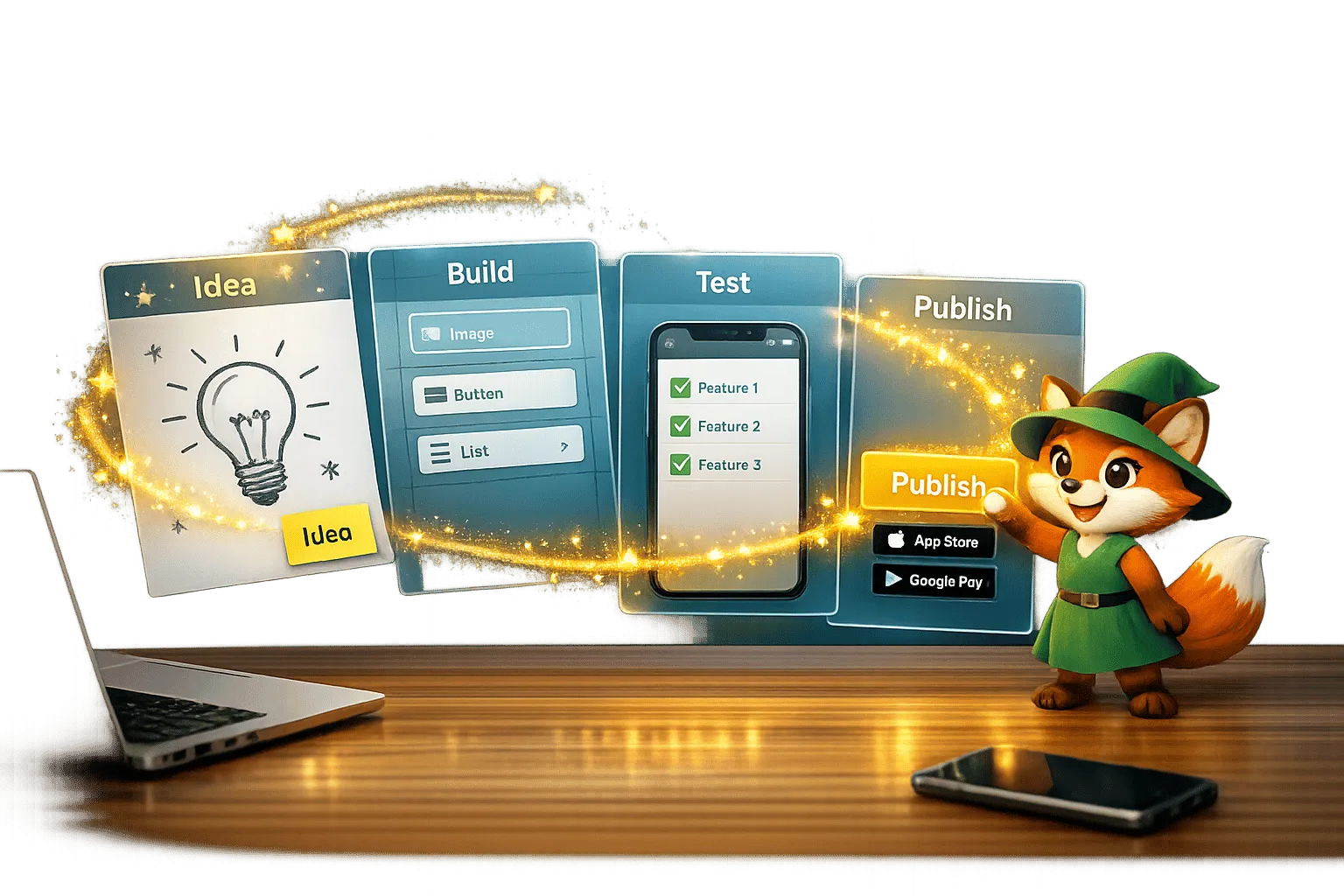
Da Ideia à App Store: Como Solopreneurs Lançam com Adalo
Guia passo a passo para solopreneurs validarem, construírem, testarem e publicarem um aplicativo nativo para iOS e Android usando uma plataforma sem código.