
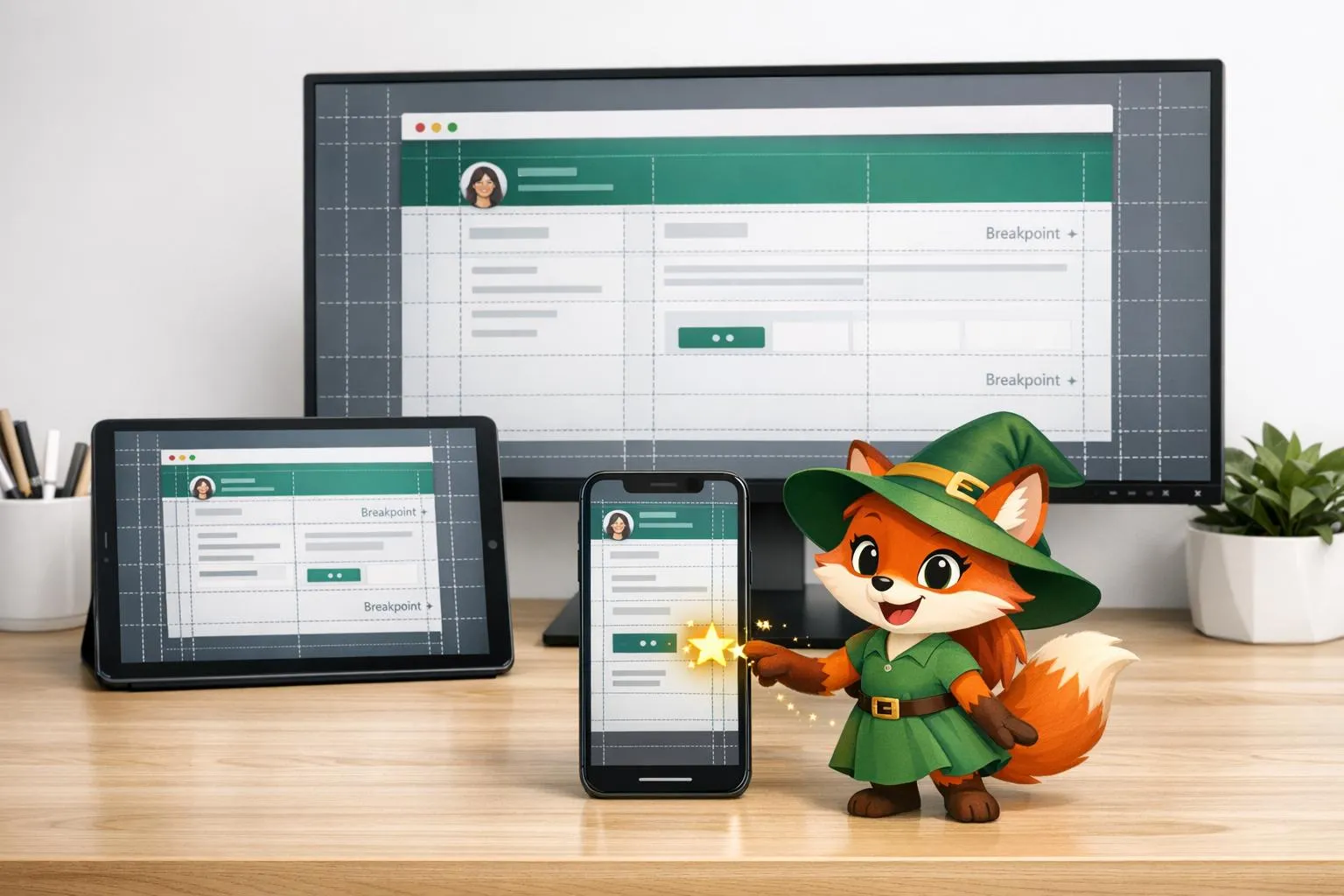
Os usuários alternam entre dispositivos constantemente—celular durante os deslocamentos, tablets no sofá, desktops no trabalho. Se seu app ou site não funcionar bem em todos esses, você perde usuários. Mais de 60% do tráfego da web vem de dispositivos móveis e tablets, então acertar nisso é importante.
Adalo, um construtor de apps sem código para aplicativos web orientados a banco de dados e apps nativos iOS e Android—uma única versão nas três plataformas, publicada na Apple App Store e Google Play, torna a consistência entre dispositivos muito mais acessível. Em vez de codificar layouts responsivos separados do zero, você pode projetar uma vez e implantar em qualquer lugar—publicando apps iOS e Android nativos junto com aplicativos web a partir de uma única base de código.
- Noções Básicas de Design Responsivo: Use grids fluidos, layouts flexíveis e consultas de mídia CSS para criar designs adaptáveis.
- Pontos de Quebra: Ajuste layouts em tamanhos de tela-chave (por exemplo, dispositivos móveis abaixo de 500px, tablets 500–1.200px, desktops 1.200px+).
- Abordagem Mobile-First: Comece com telas pequenas, focando em recursos principais, depois aumente para dispositivos maiores.
- Mídia Responsiva: Otimize imagens e vídeos usando
srcset,sizese o<picture>element para carregamento mais rápido. - Testes: Use ferramentas do navegador e dispositivos reais para garantir desempenho suave em qualquer lugar.
Plataformas assistidas por IA simplificam esse processo, permitindo que você projete uma vez para todos os dispositivos. Seguindo essas etapas, você oferecerá uma experiência consistente e amigável ao usuário em dispositivos móveis, tablets e desktops.
Guia completo de Design Web Responsivo (nível avançado)
Princípios Principais do Design Responsivo
O design responsivo é construído sobre três princípios-chave que garantem que os sites funcionem bem em qualquer dispositivo. O conceito de "Design Web Responsivo" foi introduzido por Ethan Marcotte em 2010, enfatizando o uso de grids fluidos, mídia flexível, e consultas de mídia para adaptar conteúdo perfeitamente em vários tamanhos de tela. Ao compreender esses princípios, você pode criar interfaces intuitivas, independentemente de os usuários estarem tocando em um smartphone, deslizando em um tablet ou clicando em um desktop.
Grids Fluidos e Layouts Flexíveis
Nos primórdios do design web, os layouts muitas vezes se baseavam em dimensões de pixel fixas—por exemplo, uma coluna poderia ser definida com exatamente 960 pixels de largura. Embora isso funcionasse quando a maioria dos usuários tinha tamanhos de tela semelhantes, é ineficaz no mundo atual de dispositivos diversos. Grids fluidos resolvem esse problema usando unidades relativas como porcentagens, rem, ou unidades de viewport, permitindo que elementos se dimensionem proporcionalmente ao tamanho da tela. Por exemplo, uma barra lateral projetada para ocupar 25% da largura da página manterá essa proporção independentemente de ser exibida em um smartphone ou em um grande monitor de desktop.
Ferramentas CSS modernas como Flexbox e CSS Grid facilitam muito a criação desses layouts adaptativos. A unidade fr do CSS Grid, por exemplo, divide o espaço disponível em frações ajustáveis, garantindo que os elementos sejam redimensionados suavemente conforme o container muda.
Consultas de Mídia CSS
Grids fluidos lidam com dimensionamento, mas às vezes o layout precisa de um ajuste mais significativo em tamanhos de tela específicos. É aí que entram as consultas de mídia. As consultas de mídia permitem que você aplique estilos específicos com base em condições como largura da tela, resolução ou orientação (retrato vs. paisagem). Por exemplo, links de navegação podem aparecer como uma barra horizontal em desktops, mas se transformar em um menu hambúrguer em dispositivos móveis.
As consultas de mídia também suportam preferências do usuário, como modo escuro, e podem ser definidas usando unidades relativas como em ou rem. Essa abordagem garante que o design permaneça adaptável, mesmo quando os usuários aumentam o zoom do navegador ou ajustam as configurações.
Imagens e Mídia Responsivas
Projetar layouts é apenas parte da equação—gerenciar ativos de mídia como imagens e vídeos é igualmente importante para uma experiência totalmente responsiva. Imagens de alta resolução que parecem ótimas em um desktop podem ser excessivas para dispositivos móveis, causando perda de largura de banda e tempos de carregamento mais lentos. Para resolver isso, você pode estilizar imagens com max-width: 100% e height: auto, garantindo que elas se dimensionem adequadamente sem distorção.
"Assim como a água, imagens fluidas assumem o tamanho de seu container." – Interaction Design Foundation
Para ainda mais controle, HTML oferece ferramentas como srcset e sizes attributes, bem como o <picture> element. Esses recursos ajudam os navegadores a carregar o tamanho de imagem mais apropriado para cada dispositivo, melhorando o desempenho. Para ícones e gráficos simples, Gráficos Vetoriais Escaláveis (SVG) são uma escolha inteligente porque permanecem nítidos em qualquer resolução.
Por fim, a meta tag de viewport é essencial para amarrar tudo junto. Adicionar <meta name="viewport" content="width=device-width,initial-scale=1"> ao seu HTML garante que os navegadores móveis exibam páginas na largura real do dispositivo em vez de padronizar para uma visualização de desktop. Este simples passo permite que todas as técnicas responsivas funcionem conforme pretendido.
Escolhendo Pontos de Quebra para Diferentes Tamanhos de Tela
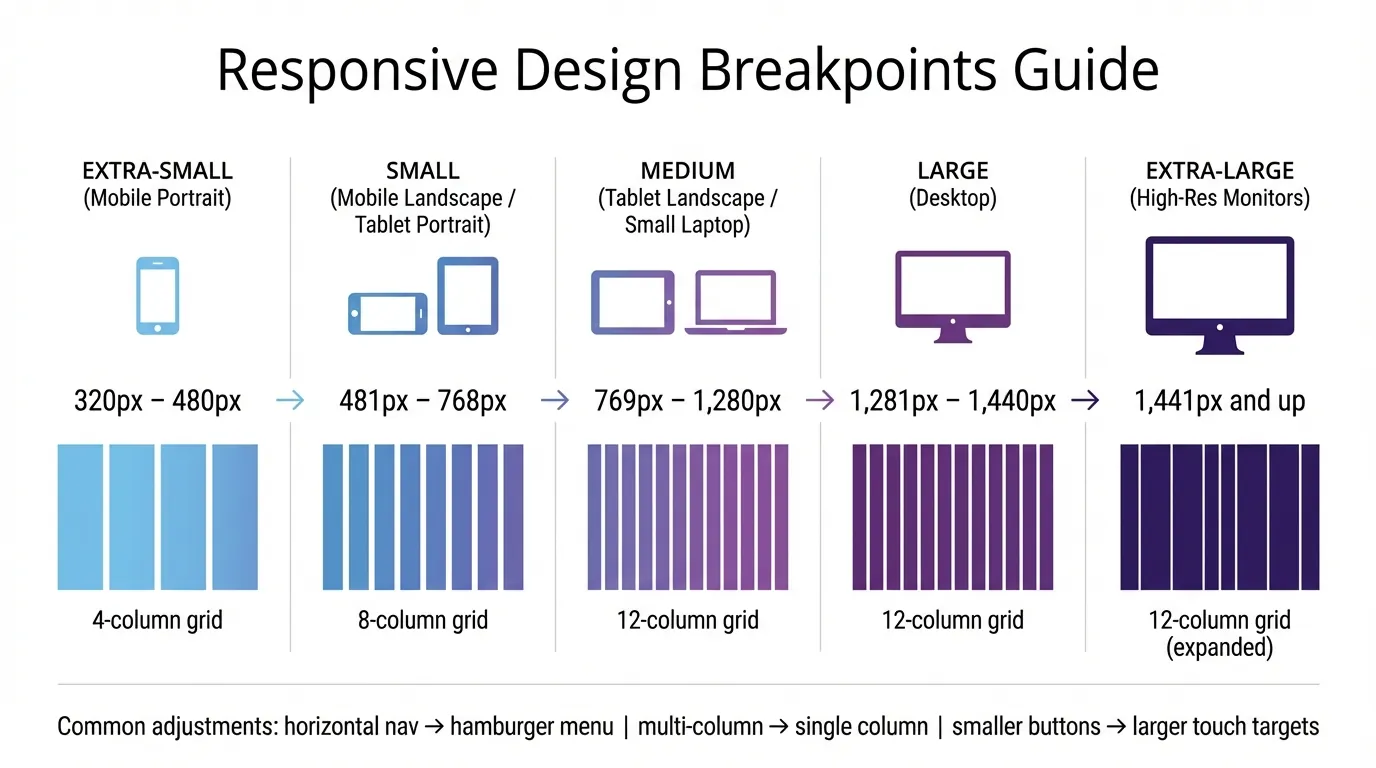
Pontos de Quebra de Design Responsivo e Estruturas de Grid para Dispositivos Móveis, Tablets e Desktops
Um ponto de quebra marca a largura do viewport onde seu layout se adapta para vários dispositivos. Os designers geralmente agrupam esses por tamanho do dispositivo, focando nas dimensões de tela que mais importam para seu público. O objetivo? Ajustar seu design para oferecer a melhor experiência do usuário em todos os dispositivos.
Pontos de Interrupção Comuns e Quando Usá-los
Estruturas populares como Bootstrap 5 e Tailwind CSS definem pontos de interrupção que geralmente se alinham com categorias de dispositivos: celular (menos de 500px), tablet (500px–1.200px) e desktop (1.200px ou mais).
Resoluções de tela comuns, como 1920×1080, 360×800 e 1366×768, destacam a variedade de telas que seus usuários podem ter. Quando layouts atingem um ponto de interrupção, os ajustes típicos incluem:
- Substituir navegação horizontal por um menu hamburguês
- Deslocar layouts com múltiplas colunas para uma única coluna vertical
- Ampliar botões para facilitar a interação tátil em telas menores
Os pontos de interrupção desempenham um papel crítico na implementação eficaz de grades fluidas e consultas de mídia.
| Categoria de Dispositivo | Intervalo de Ponto de Interrupção Comum (Largura) | Estrutura de Grade Típica |
|---|---|---|
| Extra-Pequeno (Retrato Celular) | 320px – 480px | Grade de 4 colunas |
| Pequeno (Paisagem Celular / Retrato Tablet) | 481px – 768px | Grade de 8 colunas |
| Médio (Paisagem Tablet / Laptop Pequeno) | 769px – 1.280px | Grade de 12 colunas |
| Grande (Desktop) | 1.281px – 1.440px | Grade de 12 colunas |
| Extra-Grande (Monitores de Alta Resolução) | 1.441px ou mais | Grade de 12 colunas (expandida) |
Em vez de depender apenas de categorias de dispositivos, considere usar pontos de interrupção orientados por conteúdo. Estes permitem que você ajuste layouts quando elementos de design começam a desalinhar. Como MDN Web Docs coloca:
"Ao usar uma grade flexível, você pode alterar um recurso ou adicionar um ponto de interrupção e mudar o design no ponto em que o conteúdo começar a parecer ruim".
Isso garante que seu design se adapte às necessidades de usabilidade reais, não a classificações de dispositivos arbitrárias.
Ajustando Pontos de Interrupção Com Base em Seus Usuários
Antes de bloquear pontos de interrupção específicos, analise os dados de dispositivos de seu público para identificar os tamanhos de tela mais comuns que eles usam. Suas ferramentas de análise podem revelar larguras de exibição populares, ajudando você a priorizar dimensões que importam mais aos seus visitantes. Como Kelley Gordon do NN/G explica:
"Um ponto de partida para determinar os valores exatos desses pontos de interrupção seria analisar o intervalo de dispositivos que seu público usa ao acessar seu site e então estabelecer os pontos de interrupção para acomodar de forma otimizada os tamanhos de exibição mais comuns".
Para flexibilidade, defina pontos de interrupção usando rem ou em unidades para levar em conta as configurações de zoom do navegador do usuário. E não confie apenas em emuladores de navegador—teste em dispositivos reais para detectar possíveis problemas de interação tátil.
Começando com Design Mobile-First
Projetar com uma abordagem mobile-first significa começar com a tela menor e adicionar gradualmente recursos conforme o tamanho da tela aumenta. Este método, frequentemente chamado de avanço progressivo, garante que você se concentre no que realmente importa para seus usuários desde o início.
"Ao focar nos recursos essenciais necessários na tela menor, você tem como alvo a funcionalidade principal do site ou app".
Adalo destaca uma vantagem importante desta abordagem: aumentar de tamanho é muito mais fácil do que tentar reduzir.
"É mais fácil aumentar o tamanho das telas e reorganizar componentes do que diminui-los—os componentes tendem a extravasar a tela móvel nesse cenário".
Um design mobile-first naturalmente prioriza interações baseadas em toque—como toques, deslizes e pinçagens—tornando mais simples adicionar recursos específicos de desktop, como estados de hover, posteriormente. O primeiro passo é identificar os elementos móveis mais importantes antes de expandir para telas maiores.
Identificando Conteúdo Principal para Celular
Comece identificando telas essenciais—como home, perfil, configurações e cadastro. Concentre-se em entregar funcionalidade principal, como navegação intuitiva e tempos de carregamento rápidos, enquanto elimina qualquer coisa que pudesse poluir a tela pequena ou diminuir o desempenho.
Divida seu conteúdo em contêineres, que são seções simples que agrupam informações relacionadas. Em dispositivos móveis, esses contêineres geralmente se alinham verticalmente ou se retraem em menus ocultos (como ícones de hambúrguer). Sempre teste como os layouts respondem antes de adicionar conteúdo mais detalhado.
Os elementos interativos devem ser amigáveis ao toque. Botões e zonas de toque devem ser grandes o suficiente para usar confortavelmente, e a navegação deve permanecer clara e direta. Comprima imagens e otimize seu código desde o início, pois os usuários móveis frequentemente lidam com largura de banda limitada.
Adicionando Recursos para Tablet e Desktop
Depois que a base móvel estiver sólida, você pode expandir o design para aproveitar o espaço extra e as capacidades de dispositivos maiores. Cada tipo de dispositivo tem seus pontos fortes: dispositivos móveis são ideais para ações rápidas e recursos baseados em localização, enquanto tablets e desktops se destacam em tarefas como criação de conteúdo, organização e trabalho detalhado.
Evite esticar componentes móveis para preencher telas de desktop. Em vez disso, use layouts de grade ou defina larguras máximas para manter a legibilidade. Dividir componentes grandes em partes menores e reutilizáveis pode melhorar o desempenho e facilitar ajustes de layout.
Para desktops, adicione recursos como estados de passagem do mouse e atalhos de teclado. Ajuste a densidade visual para corresponder à precisão de um mouse em comparação com o toque. Flutter A documentação sugere adaptar recursos a dispositivos específicos:
"Considere se faz sentido focar em capacidades específicas, ou até mesmo remover certos recursos, em algumas categorias de dispositivos".
Certifique-se de que seu aplicativo mantenha o estado—como manter a posição de rolagem em uma lista—quando os usuários rotacionam seu dispositivo ou redimensionam janelas. Suporte navegação por teclado para atender aos padrões de acessibilidade e evite bloquear a orientação no modo retrato. Essa flexibilidade é particularmente importante para dispositivos dobráveis e configurações com várias janelas. Essas práticas se baseiam nos princípios responsivos estabelecidos anteriormente, garantindo uma experiência tranquila em todos os dispositivos.
Testando e Refinando Sua Interface
Para criar uma interface de usuário (UI) que funcione perfeitamente em todos os dispositivos, testes rigorosos e ajustes precisos são essenciais. Embora as ferramentas do navegador ofereçam uma maneira rápida de verificar seu design responsivo, testar em dispositivos reais é fundamental para descobrir problemas que os emuladores podem perder. Vamos nos aprofundar em como você pode refinar sua UI para a melhor experiência do usuário.
Usando Ferramentas do Navegador e Emuladores
Os navegadores modernos vêm equipados com ferramentas para simular vários tamanhos de tela, interações por toque e até mesmo condições de rede. Por exemplo, o modo de dispositivo permite que você visualize como seu layout se adapta a diferentes pontos de interrupção. Esses pontos de interrupção geralmente são exibidos como barras coloridas—azul para max-width, laranja para min-width, e verde para intervalos—facilitando a verificação de como seu design se ajusta.
Você também pode simular o desempenho de dispositivos de baixo custo usando limitação de CPU e rede. A emulação de toque é outro recurso útil, permitindo que você imite gestos como toques e deslizamentos enquanto desativa estados de passagem do mouse para replicar melhor o comportamento da tela sensível ao toque. Além disso, o painel Sensores nessas ferramentas permite testar recursos como geolocalização, orientação do dispositivo e estados inativo. Sempre certifique-se de que suas configurações de viewport estejam alinhadas com as larguras reais dos dispositivos que você está segmentando.
Testando em Dispositivos Reais
Embora os emuladores sejam úteis para verificações iniciais, nada supera o teste em dispositivos reais. Como a Documentação do Microsoft Edge Developer aponta:
A Emulação de Dispositivo é uma aproximação de primeira ordem da aparência e funcionalidade de sua página em um dispositivo móvel. A Emulação de Dispositivo não executa realmente seu código em um dispositivo móvel.
A conclusão principal? Os emuladores fornecem uma visão geral, mas não conseguem replicar totalmente como sua UI se comporta no hardware físico. Os dispositivos móveis frequentemente usam arquiteturas de CPU diferentes, o que pode levar a variações no desempenho e na velocidade de execução. O teste em dispositivos reais garante que as interações por toque—como deslizamentos, pinça para zoom e gestos multitoque—funcionem conforme pretendido.
Para insights mais profundos, use ferramentas de depuração remota para inspecionar e analisar seu código diretamente em um dispositivo móvel. Como a Chrome DevTools Documentação aconselha:
Na dúvida, sua melhor aposta é realmente executar sua página em um dispositivo móvel.
Combinar resultados de emulador com testes no mundo real garante que sua UI funcione consistentemente em condições diversas.
Melhorando o Desempenho para Layouts Responsivos
Depois de testar sua UI, é hora de otimizar o desempenho. Comece com imagens—use regras CSS como max-width: 100% e atributos como srcset e sizes para garantir que elas sejam carregadas com eficiência. Comprima arquivos de imagem e considere substituir elementos baseados em imagem por efeitos CSS, como gradientes ou sombras, para reduzir solicitações HTTP.
Aproveite sistemas de layout modernos como Flexbox e CSS Grid, que adaptam layouts com eficiência e minimizam a necessidade de soluções alternativas complexas. Ao definir pontos de interrupção de consulta de mídia, use unidades relativas como em ou rem em vez de pixels fixos. Essa abordagem garante que seu layout se ajuste proporcionalmente, mesmo quando os usuários modificam os tamanhos de fonte padrão.
Por fim, teste sua UI sob condições limitadas para identificar gargalos, especialmente para usuários com conexões mais lentas. Recursos como telas de esqueleto e carregamento progressivo para grandes conjuntos de dados podem melhorar significativamente o desempenho percebido. A revisão completa da infraestrutura do Adalo 3.0, lançada no final de 2025, entregou desempenho de aplicativo 3-4x mais rápido—otimizações que reduzem dramaticamente os tempos de carregamento inicial para aplicativos com uso intensivo de dados.
Construindo UIs Multiplataforma com Adalo
Por que reconstruir seu aplicativo para diferentes plataformas quando você pode criar um design que funciona em qualquer lugar? Isso é exatamente o que o Adalo oferece—um construtor de aplicativos com tecnologia de IA que permite projetar uma vez e publicar perfeitamente para iOS, Android e web.
Um Design, Múltiplas Plataformas
Com a abordagem de codebase única do Adalo, você não precisa lidar com versões separadas do seu aplicativo. Projete sua interface uma vez e ela se ajustará automaticamente para desktop (telas com mais de 992px), tablet (768–991px) e mobile (até 767px). Além disso, quando você faz atualizações, essas mudanças são refletidas em todas as plataformas instantaneamente. Isso garante que seu aplicativo permaneça consistente, não importa onde seja visualizado.
O Construtor de Aplicativos Responsivo oferece implantação verdadeiramente multiplataforma a partir de uma revisão completa do codebase. De um único painel, você pode publicar seu aplicativo para o Apple App Store, Google Play Storeou hospedá-lo em um domínio personalizado. Para empresas e agências, isso significa economizar tempo e dinheiro—reduções de custo de 5-10x e cronogramas de desenvolvimento que encolhem de meses para apenas semanas ou até dias.
Ao contrário de plataformas como Bubble, que usam wrappers da web para aplicativos móveis (introduzindo possíveis desafios de desempenho em escala e exigindo atualizações separadas para cada plataforma), o Adalo compila para código iOS e Android nativo verdadeiro. Uma atualização do seu aplicativo Adalo se propaga automaticamente para implantações de web, iOS e Android.
Ferramentas com Tecnologia de IA e Design com Arrastar e Soltar
Ada, o construtor de IA do Adalo, permite descrever o que você quer e gera seu app. Magic Start cria fundações completas de app a partir de uma descrição, enquanto Magic Add adiciona recursos através de linguagem natural.
O Adalo simplifica o desenvolvimento com uma mistura de ferramentas de IA e uma interface de arrastar e soltar. Esqueça de escrever consultas de mídia CSS manuais—a IA da plataforma ajuda a gerar a estrutura do banco de dados do seu aplicativo e fornece um layout inicial com base em suas necessidades. Magic Start gera fundações de aplicativos completos a partir de uma descrição simples: diga que você precisa de um aplicativo de reservas para um negócio de banho e tosa para cães, e ele cria a estrutura do banco de dados, as telas e os fluxos do usuário automaticamente—o que costumava levar dias de planejamento acontece em minutos.
Magic Add permite que você adicione recursos descrevendo o que deseja em linguagem natural. Precisa de uma tela de pagamento? Uma seção de perfil do usuário? Basta descrevê-la e a IA a constrói. X-Ray identifica problemas de desempenho antes que afetem os usuários, destacando possíveis gargalos para que você possa resolvê-los de forma proativa.
O que diferencia o Adalo é sua flexibilidade. Ao contrário de ferramentas limitadas por sistemas de grade rígidos, o design livre do Adalo permite criar layouts fluidos mantendo a responsividade. Você pode aplicar configurações universais de "Layout Compartilhado" ou alternar para o modo "Layout Personalizado" para ajustes específicos do dispositivo. A plataforma também oferece mais de 150 seções pré-projetadas que se adaptam automaticamente a diferentes tamanhos de tela. O construtor visual foi descrito como "fácil quanto PowerPoint", com a tela capaz de exibir até 400 telas ao mesmo tempo para projetos complexos.
Testes e Publicação Simplificados
Testar seu aplicativo é essencial para garantir que ele tenha a aparência e o funcionamento perfeitos em todos os dispositivos. O Alternador de Tamanho de Tela do Adalo permite visualizar seu aplicativo em dispositivos móveis, tablets e desktops diretamente no construtor. Esta ferramenta garante que seus layouts e grades se comportem como esperado antes de você publicar.
Quando seu design estiver pronto, o Adalo cuida de todo o processo de publicação. Seja submetendo às lojas de aplicativos, hospedando na web ou configurando notificações push, a plataforma o cobre. Os planos pagos incluem registros de banco de dados ilimitados sem limites de dados, e todos os planos agora contêm uso ilimitado— sem cobranças de App Actions, sem surpresas na fatura.
Para usuários empresariais, o Adalo Blue oferece recursos avançados como SSO e integração com sistemas mais antigos, até mesmo aqueles com APIs limitadas. Esta solução completa faz do Adalo uma escolha preferida para empreendedores lançando MVPs, empresas levando seus dados para dispositivos móveis e agências entregando aplicativos polidos sem necessidade de desenvolvedores móveis especializados.
Comparando Abordagens Multiplataforma
Ao escolher uma plataforma para aplicativos responsivos e multidispositivos, entender as compensações entre diferentes soluções ajuda você a tomar uma decisão informada.
Adalo vs. Bubble
Bubble, um construtor visual de aplicativos web, oferece ampla personalização, mas se concentra principalmente em aplicativos web. Sua solução móvel usa um invólucro web em vez de compilar para código nativo, o que pode introduzir desafios de desempenho em escala. Os preços do Bubble começam em $69/mês com cobranças baseadas em uso de Workload Unit que podem ser difíceis de prever, além de limites na republicação de aplicativos e registros de banco de dados.
A abordagem do Adalo é fundamentalmente diferente: compilação nativa verdadeira para iOS e Android a partir de um único codebase, começando em $36/mês com uso ilimitado e sem limites de registros nos planos pagos. Enquanto o Bubble oferece mais personalização granular, essa flexibilidade frequentemente resulta em aplicativos mais lentos que dificilmente funcionam sob aumento de carga — alegações de milhões de MAU normalmente exigem contratar especialistas para otimização.
Adalo vs. FlutterFlow
FlutterFlow é uma plataforma low-code (não no-code) projetada para usuários técnicos. Os usuários devem configurar e gerenciar seu próprio banco de dados externo, o que requer significativa complexidade de aprendizado — especialmente ao otimizar para escala, pois configurações não ideais criam problemas de desempenho. O ecossistema é rico em especialistas precisamente porque tantos usuários precisam de ajuda e acabam gastando somas significativas perseguindo escalabilidade.
O construtor FlutterFlow também é limitado em visualização, tornando lento ver mais de duas telas de uma vez. Os preços começam em $70/mês por usuário para fácil publicação na loja de aplicativos, mas isso ainda não inclui um banco de dados — você precisará obter, configurar e pagar por isso separadamente. O Adalo inclui um banco de dados integrado com registros ilimitados nos planos pagos.
Adalo vs. Glide
Glide se destaca em aplicativos baseados em planilhas com uma abordagem fortemente focada em modelos. Isso torna rápido construir e publicar, mas cria aplicativos genéricos e simplistas com liberdade criativa limitada. Os preços começam em $60/mês para publicação de domínio personalizado, mas você ainda é limitado por atualizações de aplicativo e linhas de registros de dados que atraem cobranças adicionais. Criticamente, Glide não oferece suporte para publicação na Apple App Store ou Google Play Store.
Para fluxos de trabalho baseados em planilhas, o recurso SheetBridge do Adalo conecta o Google Sheets diretamente ao seu aplicativo como banco de dados — o controle mais fácil sem curvas de aprendizado relacionadas a banco de dados, enquanto ainda permite publicação nativa na loja de aplicativos.
| Plataforma | Preço Inicial | Aplicativos Móveis Nativos | Banco de Dados Incluído | Limites de Uso |
|---|---|---|---|---|
| Adalo | $36/mês | Sim (iOS e Android) | Sim, registros ilimitados | Nenhum |
| Bubble | $69/mês | Apenas wrapper web | Sim, com limites | Unidades de Carga de Trabalho |
| FlutterFlow | $70/mês/usuário | Sim | Não (externo necessário) | Varia |
| Glide | $60/mês | Não | Linhas limitadas | Limites de linhas |
Nota: A maioria das avaliações e comparações de plataformas de terceiros anterior à revisão de infraestrutura do Adalo 3.0 no final de 2025, que entregou desempenho 3-4x mais rápido e infraestrutura modular que se dimensiona para 1M+ MAU sem limite superior.
Conclusão
Criar interfaces suaves entre dispositivos começa com um abordagem mobile-first, contêineres flexíveise pontos de interrupção bem planejados — como 768px para tablets ou 992px para desktops.
O design responsivo garante uma experiência consistente e amigável ao usuário em todos os dispositivos. Também elimina a necessidade de compilações separadas, o que pode economizar tempo e dinheiro.
"O design responsivo é essencial para qualquer aplicativo que queira proporcionar uma excelente experiência do usuário." – Adalo
Plataformas como o Adalo tornam esse processo mais fácil removendo barreiras técnicas. Com mais de 3 milhões de aplicativos criados na plataforma e processando mais de 20 milhões de solicitações de dados diariamente, o Adalo permite criar aplicativos para web, iOS e Android — todos a partir de um único build responsivo.
Quer esteja lançando um MVP, apresentando dados em dispositivos móveis ou entregando aplicativos prontos para clientes, seguir esses princípios — layouts fluidos, pontos de interrupção bem pensados, design mobile-first e testes completos — garantirá que suas interfaces tenham aparência e funcionem perfeitamente em qualquer tela. Comece a aplicar essas estratégias para criar aplicativos responsivos e multiplataforma com facilidade.
Postagens de Blog Relacionadas
- Como Criar um Aplicativo de Fatura
- Como Criar um Aplicativo de Verificação e Varredura com IA
- Como Criar um Aplicativo Web e Móvel de Orçamento para Profissionais
- Por Que o Design Centrado no Usuário é Importante para MVPs
Perguntas Frequentes
Por que escolher Adalo em vez de outras soluções de construção de aplicativos?
Adalo é um construtor de apps com tecnologia IA que cria apps nativos verdadeiros para iOS e Android. Diferentemente de wrappers web, ele compila para código nativo e publica diretamente em ambas a Apple App Store e Google Play Store a partir de um único código-base—a parte mais difícil do lançamento de um app é feita automaticamente.
Qual é a forma mais rápida de construir e publicar um aplicativo na App Store?
A interface arrastar e soltar do Adalo combinada com construção assistida por IA através de Magic Start e Magic Add permite passar de ideia para aplicativo publicado em dias em vez de meses. A plataforma cuida de todo o processo de submissão da App Store, removendo a complexidade técnica da publicação em loja de aplicativos.
O que é mais acessível, Adalo ou Bubble?
O Adalo começa em $36/mês com uso ilimitado e sem limites de registros nos planos pagos. Bubble começa em $69/mês com cobranças baseadas em uso de Workload Unit que podem ser imprevisíveis, além de limites na republicação de aplicativos e registros de banco de dados.
Qual é mais fácil para iniciantes, Adalo ou FlutterFlow?
O Adalo foi projetado para usuários não técnicos com um construtor visual descrito como "fácil quanto PowerPoint". FlutterFlow é uma plataforma low-code para usuários técnicos que requer configuração e gerenciamento separado de um banco de dados externo, adicionando significativa complexidade de aprendizado.
Adalo é melhor que Glide para aplicativos móveis?
Para aplicativos móveis nativos, sim. O Adalo publica aplicativos iOS e Android nativos verdadeiros na App Store e Play Store. Glide não oferece suporte para publicação em loja de aplicativos — está limitado a aplicativos web e aplicativos web progressivos.
O que é design mobile-first e por que é importante?
Design mobile-first significa começar seu layout com a tela menor e adicionar progressivamente recursos para dispositivos maiores. Com mais de 60% do tráfego web vindo de dispositivos móveis e tablets, essa abordagem garante que você priorize a funcionalidade principal e crie interfaces amigáveis ao toque que se dimensionem elegantemente para desktops.
O que são pontos de interrupção e como devo escolhê-los?
Pontos de interrupção são larguras específicas de viewport onde seu layout se ajusta para se adequar a diferentes dispositivos — normalmente menos de 500px para dispositivos móveis, 500-1200px para tablets e 1200px+ para desktops. Em vez de usar valores arbitrários, analise os dados de dispositivo do seu público para determinar quais tamanhos de tela são mais importantes para seus usuários.
Preciso testar em dispositivos reais ou emuladores de navegador são suficientes?
Embora emuladores de navegador sejam úteis para verificações iniciais, testar em dispositivos reais é essencial. Os emuladores não conseguem replicar totalmente as interações de toque, variações de desempenho ou como sua UI se comporta no hardware físico. Combinar resultados de emulador com testes no mundo real garante que seu aplicativo funcione consistentemente em todas as condições.
Como posso otimizar imagens e mídia para layouts responsivos?
Use regras CSS como max-width: 100% juntamente com atributos HTML como srcset e sizes para servir imagens de tamanho apropriado para cada dispositivo. Considere usar SVGs para ícones e gráficos, pois permanecem nítidos em qualquer resolução, e comprima arquivos de imagem para melhorar tempos de carregamento em conexões móveis.
Posso migrar de Bubble para Adalo?
Sim, você pode reconstruir seu aplicativo Bubble no Adalo. Embora não haja ferramenta de migração automática, o Magic Start do Adalo pode gerar a base do seu aplicativo a partir de uma descrição, e você pode exportar seus dados do Bubble para importar no banco de dados do Adalo. O benefício é passar de invólucros web para aplicativos móveis nativos verdadeiros com preços previsíveis.

Construa seu aplicativo rapidamente com um de nossos modelos de aplicativo pré-prontos
Comece a Construir sem códigoConteúdo Relacionado
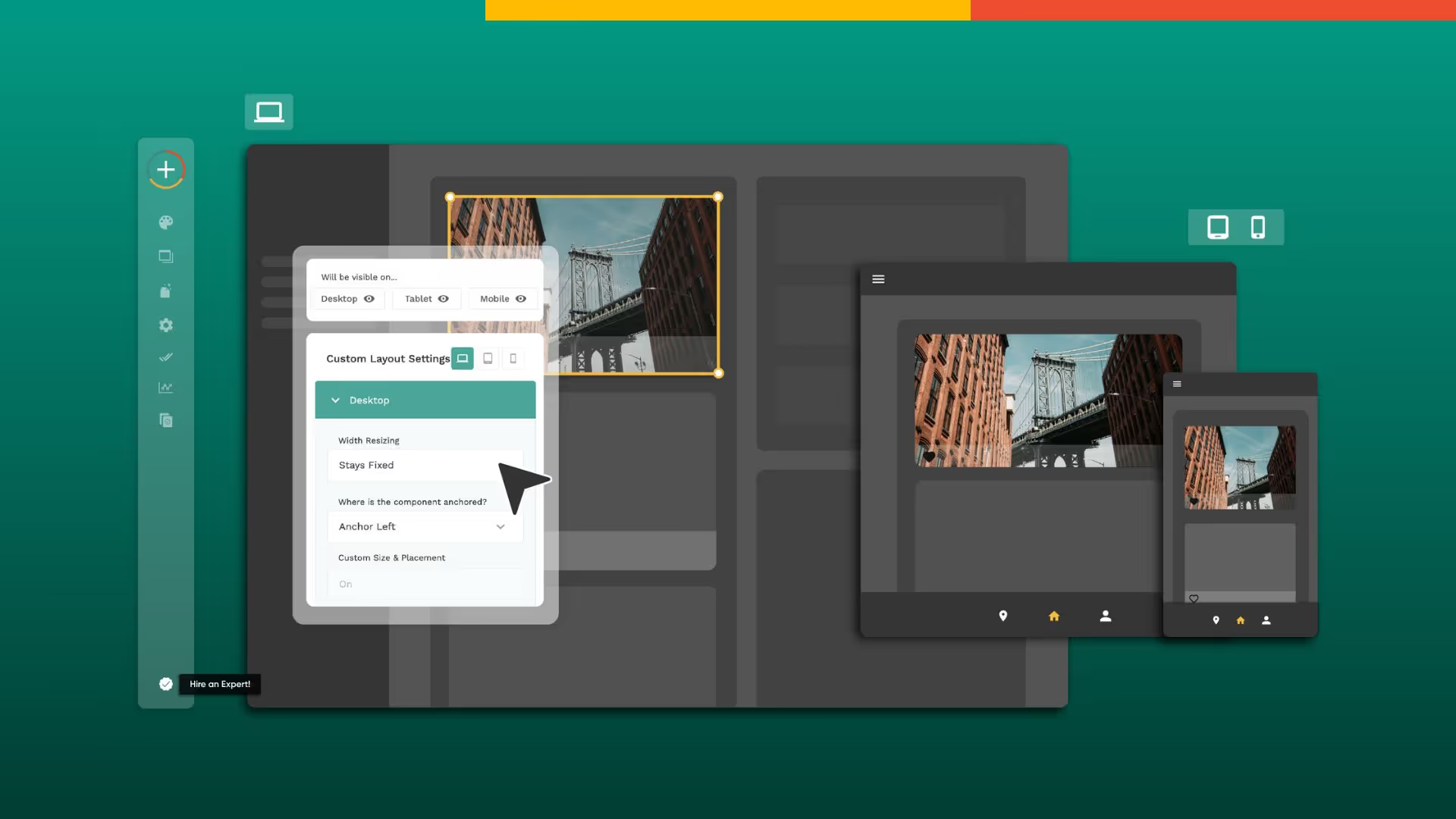
Design Responsivo: A Chave para Desbloquear Magia Multidispositivo!
O design responsivo é essencial para criar software amigável ao usuário que se adapte a todos os dispositivos, seja dispositivo móvel ou desktop.

Construindo seu Aplicativo Móvel: Guia Completo de Desenvolvimento e Implantação do Adalo
Guia passo a passo para projetar, construir, testar e publicar aplicativos móveis multiplataforma e PWAs com ferramentas de IA, bancos de dados, testes e loja de aplicativos

Ajustando Layouts de Aplicativos para Celular e Web
Dicas para tornar os layouts do aplicativo responsivos em dispositivos móveis, tablets e web — corrija larguras fixas, navegação e overflow de mídia usando visualizações e IA
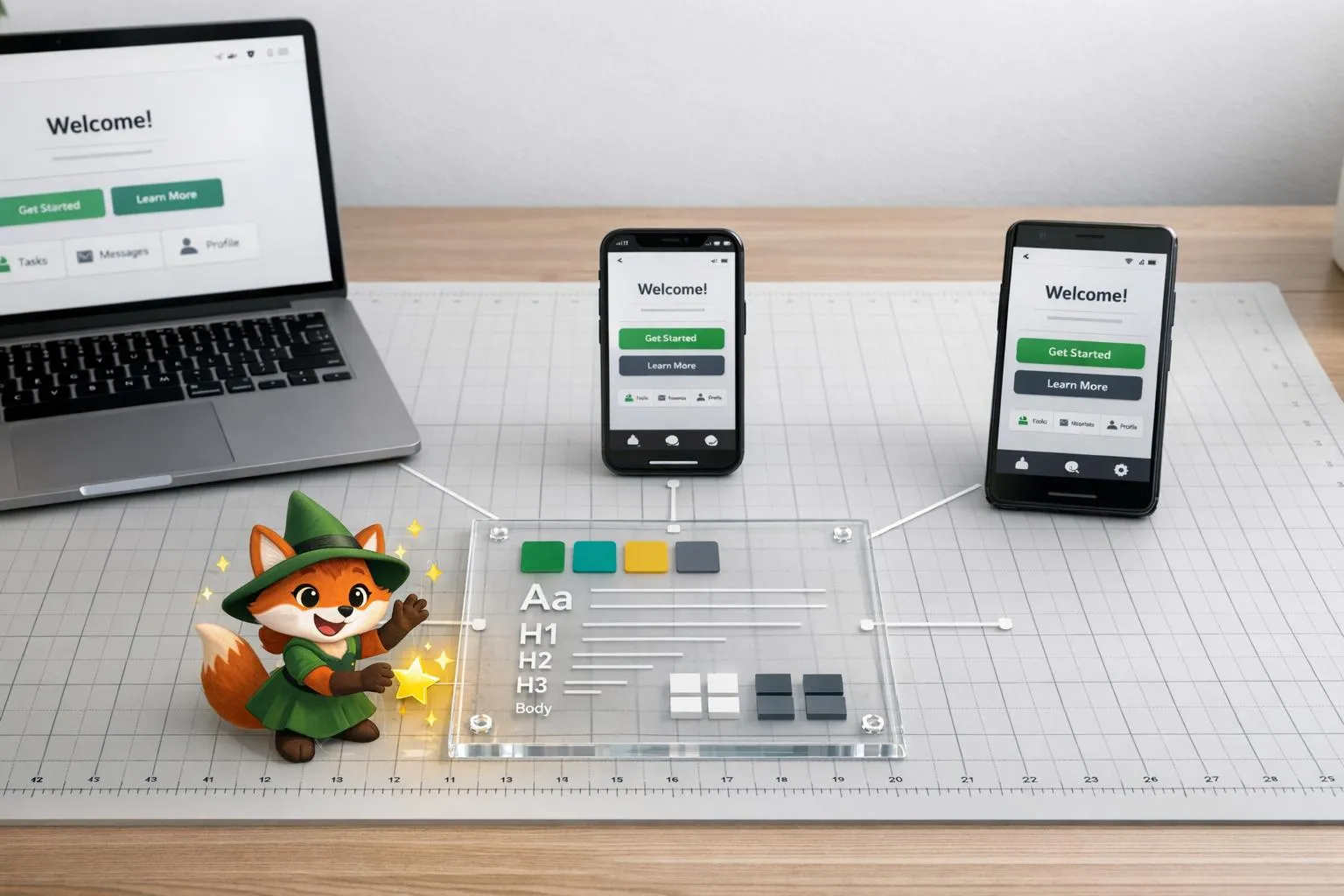
Como Garantir Consistência de UI/UX Entre Plataformas
Crie um sistema de design de fonte única com design tokens, layouts responsivos e adaptativos, e testes em dispositivos reais para manter a UI/UX consistente