
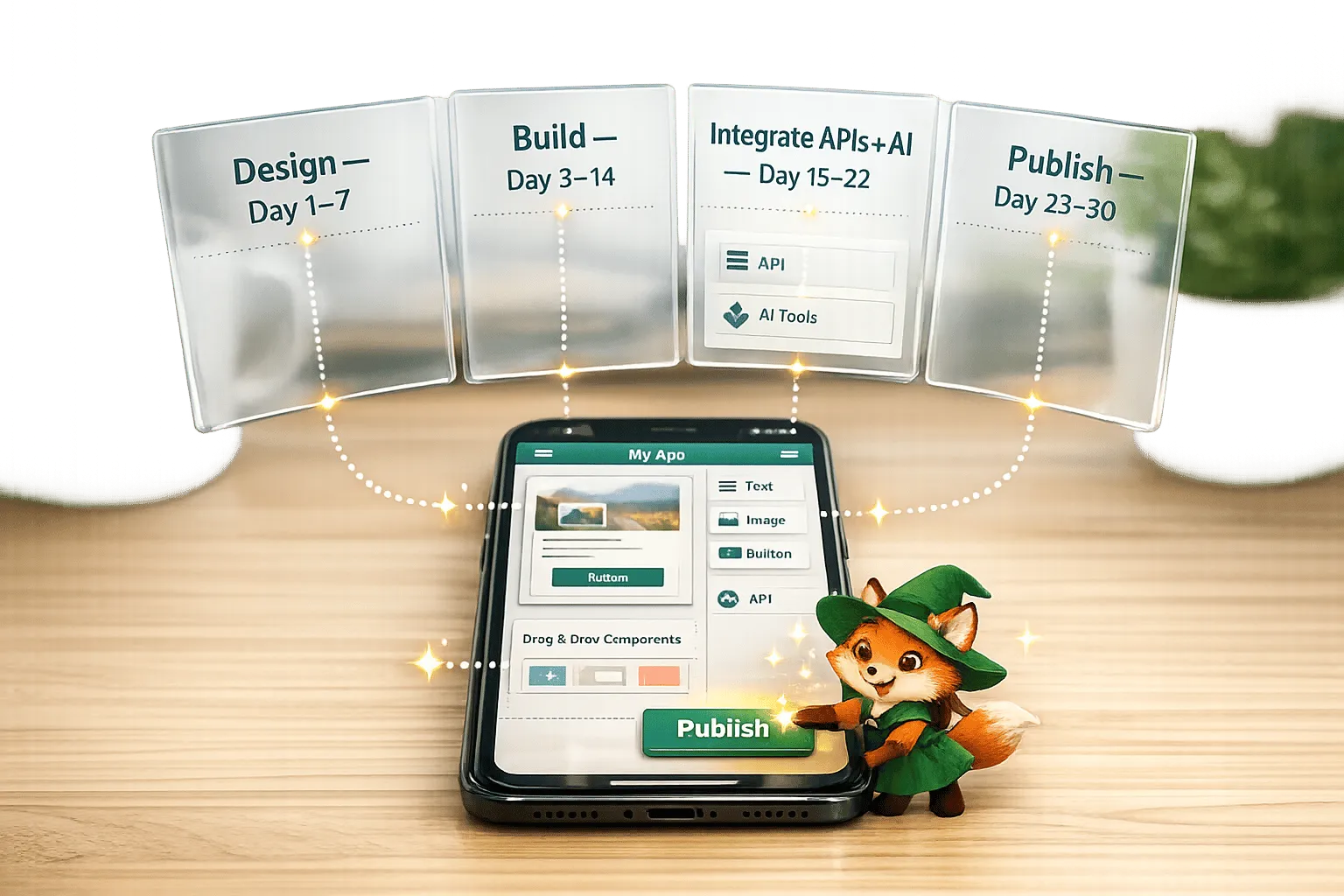
Tem uma ideia de app mas não sabe programar? Sem problema. Este guia mostra como criar seu primeiro app em apenas 30 dias usando ferramentas sem código como Adalo. Com simplicidade de arrastar e soltar, você pode projetar, criar e lançar um app totalmente funcional sem escrever uma única linha de código.
Pontos-chave:
- Plataformas no-code lidam com o trabalho técnico (bancos de dados, autenticação de usuários, etc.) para que você possa focar em sua ideia.
- Até 2026, 70% dos novos apps corporativos usarão plataformas de software sem código, economizando tempo e reduzindo custos em até 40%.
- Plataformas como Adalo permitem criar apps para iOS, Android e web - tudo a partir de um único build.
Seu Plano de 30 Dias:
- Dias 1–3: Planeje seu app e configure sua conta Adalo.
- Dias 4–10: Construa a base do seu app com bancos de dados e telas.
- Dias 11–17: Adicione lógica, ações e conexões de dados externos.
- Dias 18–24: Refine seu design, teste o desempenho e otimize recursos.
- Dias 25–30: Publique seu app na App Store e Google Play.
Com ferramentas como Construtor com IAdo Adalo, você pode descrever sua ideia e ela gera o banco de dados, telas e fluxos de usuário para você. Comece a criar gratuitamente e faça upgrade apenas quando estiver pronto para publicar. Ao final desse processo de um mês, seu app poderia estar ao vivo e pronto para download.
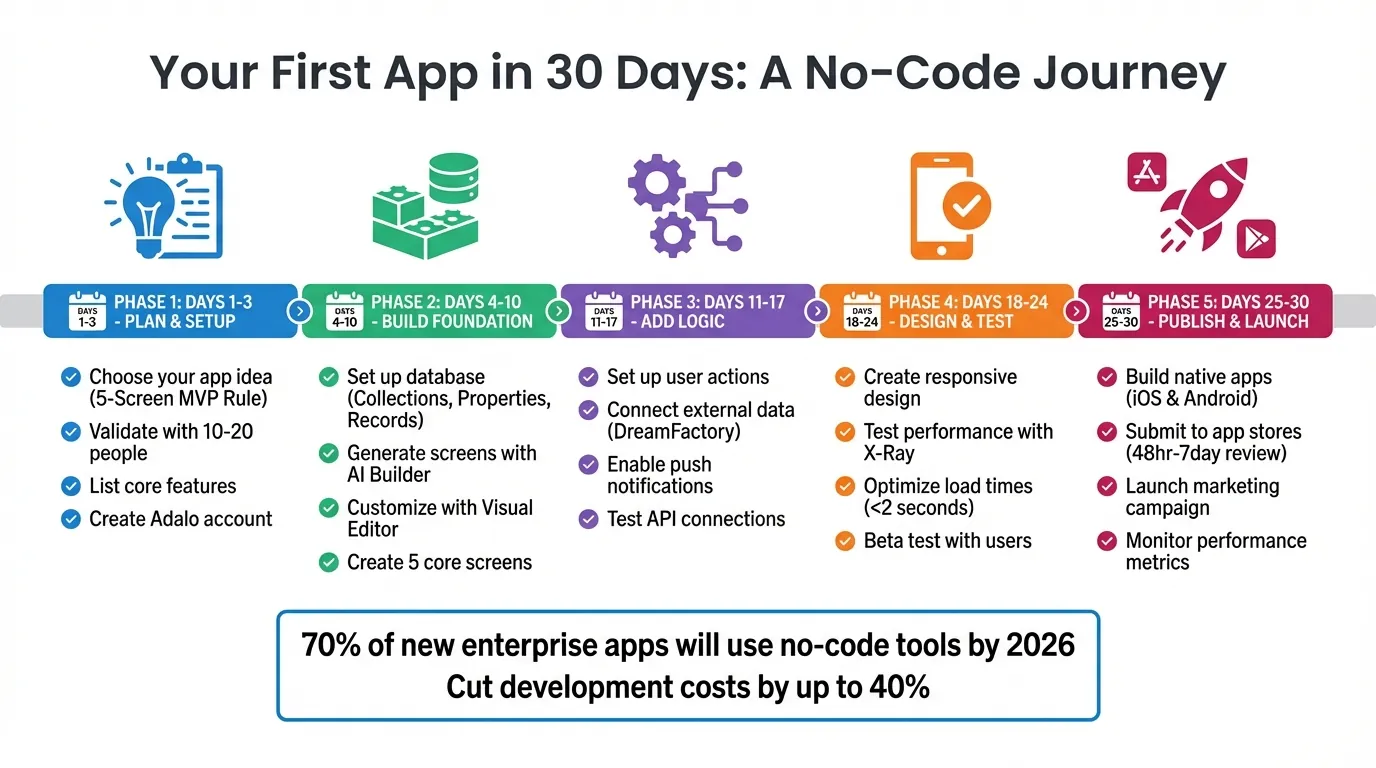
Cronograma de Desenvolvimento de App Sem Código de 30 Dias: Da Ideia ao Lançamento na App Store
Construí um APP Móvel em 30 Minutos com No-Code + IA
Dias 1-3: Planeje Seu App e Configure Adalo
Os primeiros três dias são sobre preparar o cenário para construir e lançar seu app em 30 dias. Esta fase é onde você esclarece sua ideia, descreve os recursos imprescindíveis e prepara tudo no Adalo. Não complique - isso é sobre criar seu primeiro app, não uma obra-prima.
Escolha Sua Ideia de App
Comece com um problema que você quer resolver em vez de uma longa lista de recursos. Pense em tarefas repetitivas e que perdem tempo - como gerenciar inventário, agendar consultas ou coordenar eventos. Estes são ótimos pontos de partida para ideias de apps.
Siga a Regra do MVP de 5 Telas: seu app deve ter apenas cinco telas principais - Boas-vindas, Inscrição, Painel, Recurso Principal e Configurações. Isso mantém seu projeto gerenciável. Se sua ideia parecer que precisa de 20 telas, é provavelmente muito ambiciosa para um cronograma de 30 dias.
Antes de começar, valide sua ideia. Monte uma pesquisa rápida usando Google Forms e compartilhe-a com 10-20 pessoas que podem usar seu app. Pergunte sobre suas necessidades e se achariam seu app útil. Isso pode custar menos de $500 e fornece feedback do mundo real. Também, confira apps similares na App Store ou Google Play. Observe o que funciona, o que não funciona e o que está faltando - essa é sua oportunidade.
"A maior mudança para mim foi perceber que poderia resolver um problema de forma programática sem saber programação." - Bill Schonbrun, COO e Co-Fundador, CarboNet
Liste Seus Recursos Principais
Agora, foque nos elementos essenciais - os recursos que seu app precisa para resolver o problema para o qual foi projetado. A maioria dos apps precisa apenas de três componentes principais: autenticação de usuário (inscrição e login), um banco de dados para armazenar dados, e a ação principal (como reservar um serviço ou listar um item).
Pule os extras por enquanto. Coisas como busca avançada, análises ou compartilhamento social podem vir depois. Seu objetivo é dominar o fluxo de usuário principal: um usuário se inscreve, completa a ação principal e vê o resultado.
Escreva a jornada do seu usuário em termos simples. Por exemplo: "Um usuário abre o app, cria uma conta, navega pelos serviços, reserva um e recebe uma confirmação." Todo recurso que você incluir deve apoiar diretamente esse fluxo. Se não apoiar, deixe de fora por enquanto.
Depois de definir seus recursos principais, é hora de configurar sua conta Adalo.
Crie Sua Conta Adalo
Ada, o construtor de IA do Adalo, permite descrever o que você quer e gera seu app. Magic Start cria fundações completas de app a partir de uma descrição, enquanto Magic Add adiciona recursos através de linguagem natural.
Vá para adalo.com e se inscreva para uma conta gratuita. Assim que entrar, você verá o painel onde pode iniciar um novo projeto. Você terá três opções: começar com um Em branco canvas, usar um Modelo de Recurso (como E-commerce ou Reservas) ou tentar Magic Start, que constrói seu app a partir de uma descrição simples.
Para usuários de primeira vez, Magic Start é a forma mais rápida de começar. Basta descrever seu app em uma ou duas frases - como "Um app de agendamento de aulas de yoga com perfis de usuários e opções de pagamento" - e o AI Builder do Adalo criará a base para você: telas, banco de dados e fluxos de usuários. Você pode ajustar tudo depois usando o editor visual ou refinando ainda mais com a IA.
Se você quer mais controle, escolha um Modelo de Recursos. Eles vêm pré-construídos com telas, lógica e bancos de dados essenciais, economizando horas de configuração. Depois que seu projeto estiver funcionando, gaste 15 minutos explorando o editor. Você encontrará três seções principais: Componentes (botões, formulários, listas), Ações (o que os usuários podem fazer), e o Banco de Dados (onde os dados do seu app são armazenados). Quanto mais você usar, mais fácil fica.
Uma dica importante: nunca abra múltiplas instâncias do Editor Adalo ao mesmo tempo. Fazer isso pode fazer com que as alterações não sejam salvas corretamente, e você pode sobrescrever acidentalmente seu próprio trabalho.
Dias 4-10: Construa a Base do Seu App
Durante os dias 4 a 10, você criará a base do seu app. É quando você configura seu banco de dados, cria as telas principais com a ajuda da IA e refina o layout usando o editor visual. Ao final desta fase, você terá uma base funcional que os usuários podem explorar - um ponto de partida sólido para adicionar lógica avançada, testes e, eventualmente, lançamento.
Configure Seu Banco de Dados no Adalo
O banco de dados é onde seu app armazena todos os seus dados essenciais - sejam contas de usuários, posts ou agendamentos. O Adalo organiza esses dados em Coleções (como pastas), Propriedades (detalhes dentro das pastas), e Registros (os dados reais).
Para começar, abra a aba Banco de Dados na barra lateral. Clique em "Criar Coleção" e nomeie-a com base no que você está rastreando. Por exemplo, um gerenciador de tarefas pode precisar de uma coleção "Tarefas", enquanto um rastreador de fitness pode começar com "Treinos". Cada coleção deve incluir propriedades que definem os dados que ela contém.
Aqui estão alguns tipos de propriedades comuns e seus usos:
| Tipo de Propriedade | Melhor Para | Exemplo |
|---|---|---|
| Texto | Nomes, descrições, endereços | "Nome da Tarefa", "Nome do Exercício" |
| Número | Preços, quantidades, classificações | "R$ 49,99", "250 calorias" |
| Verdadeiro/Falso | Alternâncias ou caixas de seleção | "Concluído", "Em Estoque" |
| Data/Hora | Agendamento ou prazos | Data de Vencimento: 20/02/2026 |
| Relacionamento | Vinculando coleções | Conectar "Tarefas" a "Usuários" |
Por exemplo, se você estiver criando um rastreador de fitness, sua coleção "Treinos" pode incluir propriedades como "Nome do Exercício" (texto), "Duração" (número), "Calorias Queimadas" (número), "Data" (data/hora) e "Usuário" (uma relação para vincular treinos a usuários específicos). Esta configuração leva apenas cerca de 10 minutos, mas fornece tudo o que você precisa para começar a projetar telas.
Uma dica importante: renomeie as relações imediatamente após criá-las. O Adalo gera automaticamente propriedades em ambas as coleções conectadas, então dar a elas nomes claros como "Proprietário" e "Itens Possuídos" evita confusão depois. Além disso, adicione alguns registros de teste ou importe um arquivo CSV para certificar-se de que seus dados serão exibidos corretamente quando você começar a criar formulários.
Gere Telas com o AI Builder
Depois que seu banco de dados estiver pronto, é hora de construir a interface do app. Em vez de começar do zero, use o Magic Start do Adalo para criar a base do seu app em minutos. Esta ferramenta alimentada por IA configura seu banco de dados, telas principais e fluxos de usuários com base em uma descrição simples.
Para usar o Magic Start, crie um novo app, vá para a aba Banco de Dados e selecione Magic Start antes de criar manualmente qualquer coleção. Depois, descreva seu app em detalhes. Por exemplo: "Um app de marketplace para roupas vintage com perfis de usuários, listagens de produtos, carrinho de compras e processamento de pagamento." Quanto mais clara sua descrição, melhores serão os resultados.
O Magic Start cria automaticamente coleções, relações e telas. Revise sua configuração, ajuste conforme necessário e personalize tudo no editor visual. Este processo condensa o que poderia levar dias em apenas minutos.
Se você estiver adicionando recursos a um app existente, tente Magic Add. Basta descrever o recurso que você precisa - por exemplo, "adicionar um calendário de agendamento com horários" - e o Adalo criará para você. Tenha em mente que ambas as ferramentas estão limitadas a 10 respostas por Adalo Team por mês, então reserve-as para suas tarefas mais complexas.
Personalize Telas com o Editor Visual
Depois de gerar suas telas, ajuste-as usando o editor visual do Adalo. Este espaço de trabalho do tipo arrastar e soltar permite adicionar componentes, ajustar layouts e conectar tudo ao seu banco de dados - sem necessidade de codificação.
Para começar, clique em qualquer tela para abri-la no Canvas. Use o Painel Adicionar (o botão de mais à esquerda) para arrastar componentes para sua tela. Por exemplo:
- Adicione uma Lista componente para exibir dados de suas coleções.
- Use Texto para rótulos, Imagens para ícones, e Botões para ações do usuário.
Para uma tela de tarefas, você pode vincular um Lista componente à sua coleção "Tarefas", mapeando campos para que "Nome da Tarefa" apareça como o texto do item da lista.
Para organizar seu layout, agrupe vários componentes selecionando-os e clicando em "Fazer Grupo". Use a Telas aba para ajustar a ordem das camadas, garantindo que os elementos certos apareçam na frente. Defina as cores do seu aplicativo na Marca aba, que atualiza todos os componentes vinculados a essas cores.
Teste suas vinculações de dados selecionando um componente, escolhendo "Fonte de Dados" no painel de propriedades e vinculando-o à sua coleção (por exemplo, "Tarefas"). Você pode até filtrar dados, como mostrar "Tarefas onde Atribuído a = Usuário Atual" para personalizar a exibição. Sempre clique Visualizar na barra superior para testar suas alterações em um navegador ao vivo.
Dias 11-17: Adicione Lógica, Ações e Conexões de Dados
Entre os dias 11 e 17, seu aplicativo começa a ganhar vida. Este é o estágio em que você vai além das telas estáticas e adiciona interatividade. Você definirá como seu aplicativo responde às ações do usuário, conectará a bancos de dados externos e até configurará notificações push. Ao final desta fase, seu aplicativo será dinâmico - os usuários poderão criar registros, acionando atualizações e recebendo alertas.
Configure a Lógica do Aplicativo e as Ações do Usuário
As ações são a espinha dorsal da interatividade do seu aplicativo. Elas definem o que acontece quando os usuários interagem com seu aplicativo, como tocar em um botão. Essas ações incluem vinculação a novas telas, atualização de registros de banco de dados e realização de chamadas de API. Para adicionar uma ação, basta selecionar um componente (como um botão), clicar em "Adicionar Ação" e escolher o comportamento desejado.
Você pode encadear várias ações juntas, e o Adalo as executará de cima para baixo. Para tornar seu aplicativo mais inteligente, use Texto Mágico para extrair dados ao vivo do seu banco de dados ou da saída de uma ação anterior. Por exemplo, ao criar uma tarefa, você pode atribuí-la automaticamente ao "Usuário Atual", garantindo que tudo permaneça organizado.
Para serviços externos, configure uma Ação Personalizada. Isto envolve especificar uma URL Base de API, selecionar um método (por exemplo, POST ou PATCH), adicionar cabeçalhos como Content-Type: application/jsone definir um corpo JSON. Sempre use PATCH para atualizações para evitar sobrescrever dados existentes.
Aqui está um guia rápido para resolver problemas comuns de API:
| Código de erro | Causa | Solução |
|---|---|---|
| erro 401 Não Autorizado | Token ausente ou incorreto | Certifique-se de que Authorization: Bearer [token] está corretamente formatado |
| erro 404 Não Encontrado | Parâmetros de consulta extras na URL Base | Remova tudo após o ? na URL Base |
| Dados Apagados | Usar PUT em vez de PATCH | Mude para PATCH para atualizações |
| Campos Ausentes | Colunas vazias no banco de dados de origem | Adicione um registro fictício com dados em todas as colunas e teste novamente |
Depois que sua lógica estiver em vigor, você pode ir além conectando fontes de dados externas.
Conecte Dados Externos com DreamFactory
Se seu aplicativo precisar extrair dados de um banco de dados existente, o DreamFactory pode ajudar. É uma plataforma que gera APIs REST para bancos de dados como MySQL, PostgreSQL, e SQL Server, permitindo que você execute operações CRUD completas em dados externos.
Para integrar dados externos, você usará o recurso Coleções Externas do Adalo, disponível com o plano Professional (US$ 52/mês quando cobrado anualmente). Comece obtendo a URL Base de API e a Chave de API da sua conta DreamFactory. Depois, vá para o menu Banco de Dados do Adalo, clique em "Adicionar Coleção" e cole a URL Base de API (por exemplo, https://api.example.com/api/v2/mysql/_table/tablename).
Em seguida, adicione um cabeçalho denominado X-DreamFactory-API-Key com sua Chave de API como valor. Certifique-se de definir a Chave de Resultados como resource - o DreamFactory aninha coleções de registros sob esta chave, e pular esta etapa impedirá que seus dados sejam carregados.
"O DreamFactory retorna coleções de registros sob uma chave JSON com o mesmo nome [recurso]." - Ajuda do Adalo
Depois de configurado, clique em "Executar Teste" para verificar a conexão. Se bem-sucedido, você pode usar Texto Mágico para exibir campos do seu banco de dados externo em componentes como Listas Simples. Isto é especialmente útil para empresas que desejam exibir dados de sistemas legados, como inventário ou registros de clientes, sem reconstruir seu backend. Você também pode conectar Airtable como uma coleção externa se preferir usá-lo em vez de um banco de dados SQL tradicional.
Finalmente, mantenha os usuários envolvidos incorporando notificações push.
Ativar Notificações por Push
As notificações push são uma ótima maneira de manter seus usuários de aplicativo engajados, enviando alertas diretamente para seus dispositivos. Estas são suportadas em iOS nativo, Android nativo e PWAs. No entanto, os usuários precisam estar conectados, conceder permissões de notificação e terem estado ativos no aplicativo nos últimos dois semanas.
Para configurar uma notificação, selecione um componente (como um botão), clique em "Adicionar Ação" e escolha "Disparar Notificação". Você precisará especificar três coisas:
- Destinatário: Escolha "Usuário Atual", "Um Usuário" ou "Vários Usuários".
- Conteúdo da Notificação: Adicione um título e corpo, usando Texto Mágico para personalização (por exemplo, inserindo o nome de um usuário).
- Tela de Destino: Defina qual tela abre quando o usuário toca na notificação.
Por exemplo, um aplicativo de fitness poderia enviar uma notificação como: "Sarah acabou de completar uma corrida de 5K!" O destinatário seria "Um Usuário" (amigo de Sarah), e a notificação poderia ser vinculada à tela de perfil de Sarah. Para evitar enviar notificações aos usuários errados, sempre aplique filtros para excluir o usuário que dispara a ação de notificações em grupo.
Antes de disparar qualquer notificação, certifique-se de que adicionou a ação "Solicitar Permissão de Notificação" anteriormente no fluxo do seu aplicativo. Para configurações mais avançadas, você pode usar a API do Adalo para disparar notificações externamente, um recurso incluído nos planos Team ou Business.
Dias 18-24: Projete, Teste e Otimize Seu Aplicativo
É aqui que você leva seu aplicativo de um protótipo polido para um produto pronto para o usuário. Com as ferramentas intuitivas do Adalo, você refinará seu design, testará seu desempenho e finalizará recursos passo a passo.
Crie um Design Responsivo
O editor WYSIWYG do Adalo torna o design do seu aplicativo direto - sem codificação necessária. Comece selecionando uma visualização de dispositivo, seja para iPhone, tablet Android ou web, diretamente na barra de ferramentas superior. Arraste e solte elementos como botões, listas e formulários na sua tela e ajuste suas propriedades para garantir que se adaptem bem em diferentes dispositivos.
Use o Painel de Marca à esquerda para configurar um esquema de cores global. Qualquer componente vinculado a essas predefinições será atualizado automaticamente se você ajustar o tema posteriormente. Se você está apenas começando, geralmente é mais fácil trabalhar com o layout "Somente Mobile" para manter as coisas simples. Depois que se sentir confortável, você pode alternar para um layout responsivo para acomodar tablets e desktops. Teste seu design alternando entre visualizações de dispositivos para garantir que menus e outros recursos se comportem adequadamente em telas menores.
Para melhor organização, agrupe elementos relacionados em um contêiner - como um componente Retângulo - para que se movam e redimensionem juntos. Se o design responsivo parece complicado, comece com um modelo pré-fabricado para entender como diferentes configurações afetam o comportamento em diferentes dispositivos. Você também pode usar o botão Compartilhar para gerar um link de visualização, permitindo que outros interajam com seu aplicativo e forneçam feedback.
Quando seu design se parecer ótimo em todos os dispositivos, é hora de mudar o foco para testes de desempenho com X-Ray.
Teste o Desempenho com X-Ray
A ferramenta X-Ray do Adalo é seu recurso essencial para identificar problemas de desempenho antes que afetem os usuários. Inicie o X-Ray no menu de visualização para identificar telas lentas, consultas de banco de dados ineficientes ou imagens grandes demais. Ele sinaliza problemas como tempos de renderização altos - telas levando mais de 2 segundos para carregar - ou vazamentos de memória causados por ações não otimizadas, e oferece correções acionáveis.
Por exemplo, se você estiver criando um aplicativo de gerenciador de tarefas, o X-Ray pode detectar que carregar uma lista de 100+ tarefas sem paginação causa um atraso de 3,5 segundos. Ao ativar a paginação ou indexar seu banco de dados, você poderia reduzir esse tempo de carregamento para menos de 1 segundo. Esses ajustes são cruciais para desempenho suave e cumprimento dos padrões da loja de aplicativos.
Outras dicas incluem comprimir imagens para menos de 100KB cada e limitar chamadas de API a menos de cinco por tela. Mantenha-se aos componentes de lista nativos do Adalo (como listas simples, de cartão ou de imagem) em vez de personalizados, e remova qualquer grupo oculto ou desnecessário que possa consumir poder de processamento.
Finalize Seu Design e Recursos
Antes que seu aplicativo entre em operação, é essencial garantir que cada recurso funcione perfeitamente. Conduza testes end-to-end abrangentes para confirmar que todas as funções principais e conexões de dados funcionem conforme pretendido. Use o visualizador do Adalo para simular fluxos de usuário em vários dispositivos e confie no depurador para verificar que ações e lógica - como sincronização de dados através do DreamFactory - funcionem conforme esperado.
Verifique novamente seu design quanto à acessibilidade e alinhamento. Use uma grade de 8px para manter os elementos organizados e garanta que seus esquemas de cores atendam aos padrões de acessibilidade. Para localização nos EUA, confirme que os formatos numéricos usam vírgulas para milhares (por exemplo, $1.234,56), datas seguem o formato MM/DD/YYYY e as medidas usam milhas em vez de quilômetros. Adira às convenções ortográficas padrão dos EUA, como "color" em vez de "colour".
Antes de fazer ajustes finais, salve uma Versão de Design para que você possa reverter mudanças, se necessário. Compartilhe o link de visualização com um pequeno grupo de testadores beta para capturar casos extremos, como a forma como o aplicativo lida com estados vazios ou funcionalidade offline. Depois que tiver certeza de que cada tela está polida e cada recurso é funcional, você estará pronto para publicar.
Dias 25-30: Publique e Lance Seu Aplicativo
O momento para o qual você esteve trabalhando chegou - seu aplicativo está pronto para o mundo. O Adalo simplifica o processo de criação de builds nativos, seu envio para lojas de aplicativos e acompanhamento de desempenho após o lançamento. Aqui está como aproveitar ao máximo sua última semana.
Crie Aplicativos Nativos para iOS e Android
O Adalo leva o design e a funcionalidade do seu aplicativo e os converte em código nativo para iOS e Android - tudo a partir de um único build. Para publicar, você precisará de um plano Adalo Starter, Professional, Team ou Business, junto com contas de desenvolvedor para ambas as plataformas. A Apple cobra $99 anualmente pelo seu Programa de Desenvolvedor, enquanto o Google Play requer uma taxa única de $25.
Antes de começar, prepare os ativos do seu aplicativo. Para iOS, faça upload de um ícone PNG de 1024×1024 pixels (sem transparência) e para Android, um ícone de 512×512 pixels. Defina o Nome de Exibição do seu aplicativo - a Apple permite até 30 caracteres, enquanto o Google permite 50. Personalize as mensagens de solicitação de permissão para recursos como Câmera, Localização ou Fotos para explicar claramente por que o acesso é necessário.
Assim que seus ativos estiverem prontos, vá para a seção de publicação do Adalo e selecione as plataformas que você está direcionando. O Adalo gerará um arquivo .IPA para iOS e um .AAB (Pacote de Aplicativo Android) para o Google Play. Os tempos de build variam dependendo da complexidade do seu aplicativo. Quando o build estiver completo, você pode baixar os arquivos ou usar os links de envio direto do Adalo para carregá-los nas lojas de aplicativos.
Com seus builds nativos em mãos, você está pronto para enviar.
Envie Seu Aplicativo para as Lojas de Aplicativos
Enviar seu aplicativo é o próximo grande passo. Para a Apple App Store, o processo de revisão é conduzido por revisores humanos e normalmente leva cerca de 48 horas. No App Store Connect, selecione seu build na seção Distribuição, responda perguntas de conformidade e clique em "Adicionar para Revisão". Seja minucioso - motivos de rejeição comuns incluem informações incompletas, descrições enganosas, falhas de aplicativo, políticas de privacidade ausentes ou funcionalidade limitada. Se seu aplicativo coletar dados do usuário, certifique-se de que sua política de privacidade seja clara e precisa.
Para o Google Play Store, as revisões combinam sistemas automatizados e supervisão humana, com aprovação levando de 2 a 7 dias. Faça upload do seu arquivo .AAB através do Google Play Console, conclua sua listagem da loja (até 4.000 caracteres para a descrição e pelo menos dois screenshots), preencha o questionário de classificação de conteúdo e envie para revisão. Embora as diretrizes do Google sejam geralmente menos restritivas que as da Apple, eles ainda proíbem malware, práticas enganosas e conteúdo inadequado.
Antes de enviar, faça uma verificação final de qualidade. Teste seu aplicativo em diferentes dispositivos, verifique se os dados do usuário são criptografados e garanta que tudo funcione perfeitamente - mesmo offline. Verifique novamente erros de ortografia ou gramática e confirme a conformidade com as diretrizes da loja de aplicativos.
Lance Seu Aplicativo e Monitore o Desempenho
Com seu aplicativo aprovado, é hora de lançar. Comece a gerar entusiasmo 1 a 2 semanas antes do seu lançamento através de mídia social, campanhas de email e envolvimento da comunidade. Um lançamento suave - lançar seu aplicativo para um público limitado - pode ajudá-lo a coletar feedback antecipado antes de entrar em operação simultaneamente no iOS e Android. Promova seu lançamento com comunicados à imprensa, sites de análise de aplicativos e postagens em mídia social.
Depois de entrar em operação, monitore de perto as métricas de desempenho. Rastreie downloads, usuários ativos diários (DAU), taxas de falha, taxas de retenção (usuários retornando após 1, 7 e 30 dias), durações de sessão e classificações da loja de aplicativos. Os painéis de análise do Adalo tornam fácil monitorar essas métricas em tempo real. Normalmente, os aplicativos veem 50–70% de seus downloads totais na primeira semana antes que os números se estabilizem.
Classificações altas são fundamentais para visibilidade - aplicativos com 4 ou mais estrelas classificam mais alto em buscas e recomendações. Incentive usuários satisfeitos a deixar avaliações positivas solicitando-as após uma ótima experiência. Responda profissionalmente ao feedback negativo e concentre-se em manter seu aplicativo rápido e estável. Planeje uma atualização dentro do primeiro mês para abordar quaisquer problemas ou sugestões de usuários.
Para o sucesso a longo prazo, estabeleça um cronograma de manutenção. Aborde bugs críticos imediatamente, agrupe correções menores em atualizações mensais ou quinzenais e implante recursos principais trimestralmente. A Apple revisa atualizações dentro de 24 a 48 horas, enquanto o Google Play geralmente as aprova dentro de poucas horas. O Adalo torna a atualização simples - apenas edite seu aplicativo na plataforma, reconstrua e envie.
Orçamento para Seu Primeiro Ano
Lançar e manter um aplicativo tem custos. Aqui está o que esperar para seu primeiro ano:
- Filiação do Apple Developer: $99
- Conta do Google Play Developer: $25
- Assinatura do Adalo: $240–$1.200 (dependendo do seu plano)
- Despesas de marketing: $200–$500
No total, seu investimento de primeiro ano provavelmente variará de $500 a $2.000, excluindo campanhas de publicidade pagas. Com planejamento e execução cuidadosos, este investimento estabelece a base para o sucesso do seu aplicativo.
Conclusão: Você Construiu Seu Primeiro Aplicativo em 30 Dias
Refletindo Sobre Sua Jornada de Desenvolvimento de Aplicativos
O que começou como uma ideia simples agora se transformou em um aplicativo ativo disponível tanto na Apple App Store quanto no Google Play. Nos últimos meses, você navegou pelos estágios essenciais da criação de aplicativos - planejamento, construção, testes e publicação - tudo sem precisar escrever uma única linha de código.
Cada passo era um bloco de construção: você começou moldando seu conceito e configurando sua conta, depois passou a estruturar seu banco de dados e usar IA para gerar telas. A partir daí, você adicionou lógica, conectou dados externos, ajustou o design, testou o desempenho e finalmente publicou builds nativos para envio à loja de aplicativos.
"A interface de construção do Adalo é tão intuitiva que você pode começar a construir seu aplicativo imediatamente após se inscrever." - A Equipe Adalo
Esta jornada mostrou que o desenvolvimento de aplicativos não é apenas para aqueles com habilidades de programação avançadas. Você se juntou às fileiras dos criadores que transformam ideias em produtos que as pessoas podem baixar e usar. Agora que seu aplicativo está em operação, a próxima fase começa - crescer e refinar sua criação.
Passos para Crescer e Melhorar Seu Aplicativo
Com seu aplicativo agora nas mãos dos usuários, aqui está como você pode levá-lo para o próximo nível:
- Colete feedback dos usuários: Comece observando 5–10 usuários enquanto interagem com seu app. Preste atenção em como eles navegam, quais telas visitam mais e em qualquer área onde a interface possa estar pouco clara. Seu objetivo? Garantir que tarefas essenciais, como se inscrever ou fazer uma compra, possam ser concluídas em menos de dois minutos.
- Monitore métricas-chave: Fique atento a dados importantes como downloads, usuários ativos diários, duração de sessões e localizações dos usuários. O analytics integrado do Adalo ou ferramentas como Google Analytics podem ajudar. Graças às atualizações de infraestrutura do Adalo no final de 2025, os apps agora funcionam 3–4x mais rápido do que antes.
- Expanda as capacidades do seu app: Explore o Marketplace de Componentes para adicionar recursos como geolocalização, ações personalizadas ou lógica avançada. Para um tratamento de dados mais robusto, conecte-se a opções de banco de dados externo como Xano, Supabase, ou Airtable. Se você está pronto para monetizar, integre Stripe para pagamentos ou IAPHub para compras no app.
"No-code é menos sobre dominar uma ferramenta e mais sobre aprender a se tornar um solucionador de problemas ou designer de produtos. Agora é possível construir um app, mas você precisa pensar um passo além para projetar uma ótima solução para um problema." - David Adkin, CEO e Co-Fundador, Adalo
Experimente Versões de Design para testar atualizações maiores sem interromper seu app em funcionamento. E com registros de banco de dados ilimitados do Adalo em planos pagos, seu app está pronto para crescer junto com sua base de usuários em expansão.
Para inspiração, procure por outros apps bem-sucedidos construídos no Adalo. Joy Blossom oferece meditações guiadas e rastreamento de saúde emocional. Stew ajuda usuários a gerenciar gatilhos de raiva. Scholarcash conecta estudantes com bolsas de estudo personalizadas para seus perfis. Seu app tem o potencial de criar um impacto significativo, e você já provou que tem o que é necessário para fazer isso acontecer.
Perguntas Frequentes
Que tipos de apps você pode construir realisticamente em 30 dias com o Adalo?
Em apenas 30 dias, você poderia ter apps totalmente funcionais como agendadores de compromissos, sistemas de ingressos, protótipos ou MVPs prontos para usar. Muitos desses projetos, dependendo da complexidade, podem levar apenas alguns dias ou semanas para serem concluídos. Com as ferramentas intuitivas do Adalo, até mesmo quem é novo na construção de apps pode criar apps que são funcionais e personalizados conforme suas necessidades.
Preciso de um plano Adalo pago para publicar na App Store e Google Play?
Sim, se você deseja publicar seu app na App Store ou Google Play, será necessário um plano Adalo pago. O plano gratuito permite que você construa e teste seu app, mas a publicação requer uma atualização. Para mais informações, confira os planos de preços do Adalo.
Como faço para conectar meu app a um banco de dados existente usando DreamFactory?
Para vincular seu app a um banco de dados usando DreamFactory, comece gerando uma API REST segura para seu banco de dados. Primeiro, configure o DreamFactory e crie uma conexão de banco de dados fornecendo detalhes essenciais como host, nome de usuário e senha. Depois, use a ferramenta de geração de API do DreamFactory para criar APIs seguras e bem documentadas instantaneamente. Para garantir a segurança, configure controles de acesso baseados em função (RBAC) e configure chaves de API para gerenciar como seu app interage com o banco de dados de forma eficaz.
Postagens de Blog Relacionadas

Construa seu aplicativo rapidamente com um de nossos modelos de aplicativo pré-prontos
Comece a Construir sem códigoConteúdo Relacionado
Guia Completo para Desenvolvimento de Aplicativos Sem Código
Construa aplicativos web, iOS e Android mais rápido e mais barato usando plataformas sem código, prototipagem com IA, editores drag-and-drop e integrações nativas.
Crie um App de Táxi e Compartilhamento de Caronas Sem Código
Guia passo a passo para projetar, construir e publicar um app nativo de táxi e compartilhamento de caronas usando ferramentas sem código com rastreamento por GPS e pagamento Stripe

Como Criar Protótipos em Dias com Sem Código
Crie protótipos de aplicativos funcionais em 3-5 dias usando ferramentas de arrastar e soltar sem código: defina o escopo, configure dados, projete a interface do usuário, adicione lógica, teste e publique.

Desenvolvimento de Aplicativos Personalizados Sem Código: 10 Coisas que Você Pode Criar com Adalo
Crie aplicativos nativos profissionais sem código — marketplaces, entrega, redes sociais, aprendizado, imóveis e muito mais usando uma plataforma visual de arrastar e soltar