

Por Que Adalo É Ideal para Publicar Seu App Codificado por Vibe
Adalo é um construtor de apps sem código para aplicativos web orientados a banco de dados e apps nativos iOS e Android—uma versão em todas as três plataformas, publicada na Apple App Store e Google Play. Isso o torna a ferramenta perfeita para transformar seu protótipo gerado por IA de conceito para um app ao vivo e baixável na Google Play sem escrever uma única linha de código.
Crie e publique com o Construtor de aplicativos Android.
Publicar na Google Play abre as portas para bilhões de usuários Android em todo o mundo, dando à sua criação codificada por vibe alcance e credibilidade no mundo real. Com o Adalo gerenciando a complexidade técnica da compilação de apps nativos e requisitos da store, você pode se focar em refinar os recursos do seu app e a experiência do usuário enquanto a plataforma gerencia o caminho para publicação.
Você usou IA para codificar um protótipo de app por vibe em minutos—mas e agora? Tirar aquela ideia da fase de protótipo e colocá-la nas mãos de usuários reais na Google Play Store é onde muitos criadores enfrentam uma barreira. A boa notícia: nunca foi tão acessível, especialmente se estiver usando as ferramentas certas.
Este guia o orienta pelo processo completo de publicação do seu app codificado por vibe na Google Play, desde configurar sua conta de desenvolvedor até passar pela análise do Google. Você aprenderá exatamente o que é necessário em cada etapa, como evitar armadilhas comuns e como colocar seu app ao vivo para bilhões de usuários Android.
Adalo, um construtor de apps com tecnologia de IA, permite que você crie aplicativos web orientados a banco de dados e apps nativos iOS e Android—publicados na App Store e Google Play—a partir de um único editor visual. Isso significa que você pode pegar seu conceito gerado por IA, refiná-lo em uma aplicação pronta para produção e gerenciar todo o fluxo de trabalho de publicação sem escrever código. Vamos detalhar cada etapa para colocar seu app na store.
Por Que Adalo É Perfeito para Publicar Apps Codificados por Vibe
Adalo cria apps iOS e Android verdadeiramente nativos a partir de uma base de código única—uma versão em todas as três plataformas, publicada diretamente na Apple App Store e Google Play. Isso o torna a ponte ideal entre seu protótipo gerado por IA e um aplicativo totalmente funcional e pronto para store que usuários reais podem baixar e usar.
Quando você está codificando por vibe, velocidade importa—mas também importa a capacidade de realmente lançar. Ter seu app na Google Play significa acesso a bilhões de usuários Android, a capacidade de enviar notificações push para engajamento e a credibilidade que vem com uma listagem legítima de store. A plataforma gerencia a complexidade técnica da compilação de apps nativos e requisitos de store, para que você possa se focar em refinar seu conceito e colocá-lo nas mãos dos usuários.
Ada, o construtor de IA do Adalo, permite descrever o que você quer e gera seu app. Magic Start cria fundações completas de app a partir de uma descrição, enquanto Magic Add adiciona recursos através de linguagem natural.
Com Magic Start, você pode gerar fundações de app completas a partir de uma descrição simples. Diga que você precisa de um app de gerenciamento de tarefas para um pequeno time, e ele cria sua estrutura de banco de dados, telas e fluxos de usuário automaticamente—o que costumava levar dias de planejamento acontece em minutos. Magic Add então permite que você expanda a funcionalidade descrevendo o que você quer em linguagem natural, tornando a iteração tão rápida quanto suas ideias.
Como Publicar um App Android na Google Play | Atualizado 2026
Etapa 1: Crie Sua Google Play Console Conta
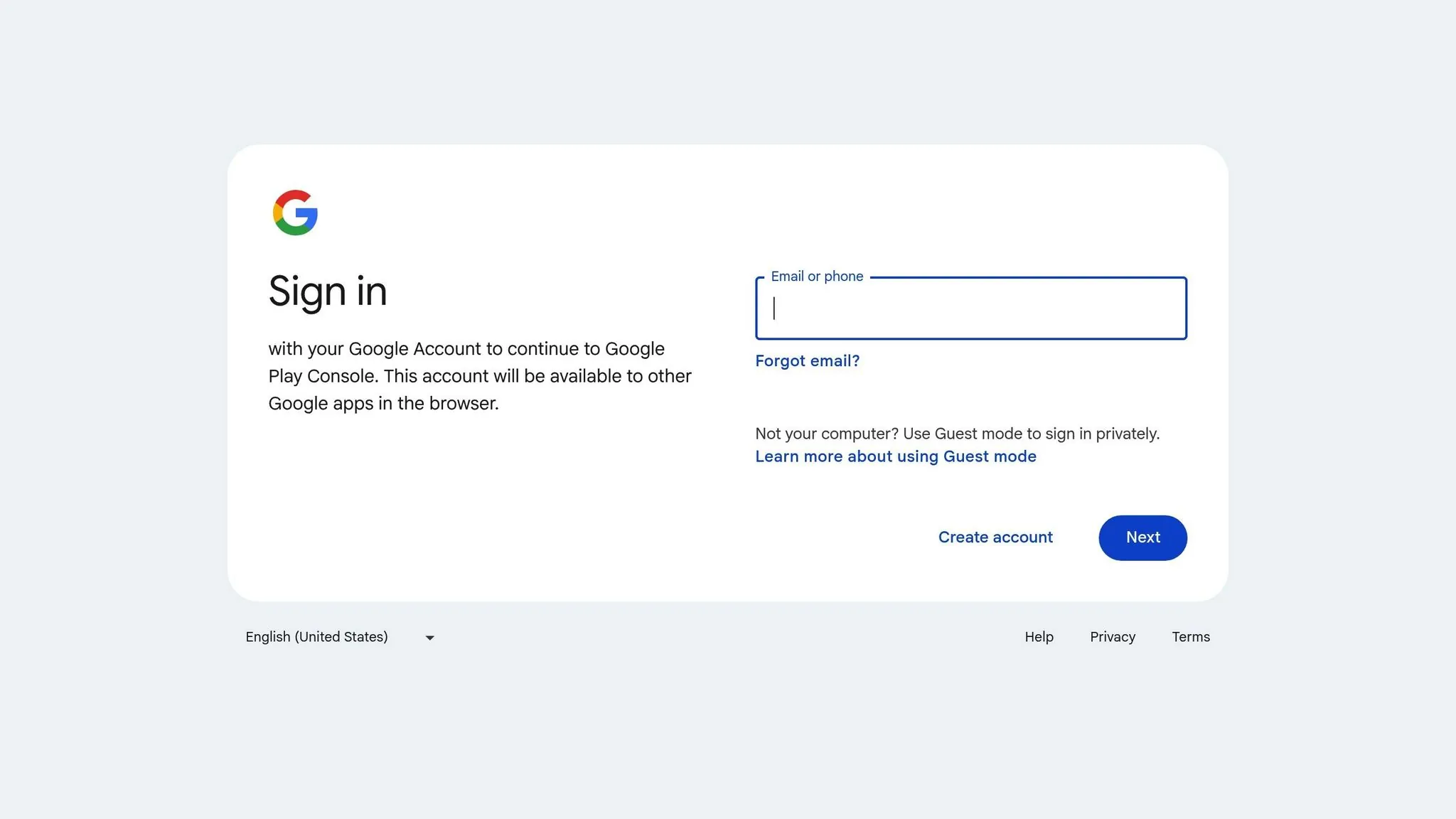
Para gerenciar a publicação do seu app, atualizações e interações de usuários, você precisará configurar uma conta de desenvolvedor do Google Play Console.
Inscreva-se em uma Conta de Desenvolvedor
Vá para o Google Play Console e faça login com sua Conta do Google existente. Você precisará concordar com o Contrato de Distribuição do Google Play Developer e pagar uma taxa de registro única de $25. Essa taxa não é reembolsável.
Os métodos de pagamento aceitos incluem MasterCard, Visa, e American Express globalmente. Se você estiver nos EUA, Descoberta cartões também são aceitos. Fora dos EUA, Visa Electron é uma opção. No entanto, cartões pré-pagos não são aceitos.
Para se registrar, você deve ter pelo menos 18 anos de idade. Você precisará fornecer um documento de identidade válido do governo e cartão de crédito sob seu nome legal, pois o Google verifica essas informações. Se os detalhes não coincidirem, você corre o risco de perder a taxa de registro.
Configure Seu Perfil de Desenvolvedor
Após concluir o pagamento, você escolherá entre uma conta Pessoal ou Organização .
- Contas Pessoais são ideais para indivíduos, estudantes ou entusiastas.
- Contas de Organização são para empresas ou organizações sem fins lucrativos e exigem um número D-U-N-S da Dun & Bradstreet. Tenha em mente que obter um número D-U-N-S pode levar até 30 dias, então planeje adequadamente.
Em seguida, você precisará inserir suas informações de contato, incluindo um email verificado e número de telefone. Google confirmará esses detalhes usando uma senha de uma única vez. Para contas de organização, é melhor usar uma caixa de entrada de time compartilhada ou um email oficial da empresa para garantir acesso ao longo do tempo.
| Informações Necessárias | Conta Pessoal | Conta de Organização |
|---|---|---|
| Nome do Desenvolvedor | Obrigatório (Público) | Obrigatório (Público) |
| Nome Legal/Endereço | Obrigatório (do Perfil de Pagamento) | Obrigatório (do Perfil de Pagamento) |
| D-U-N-S Number | Não Obrigatório | Necessário |
| Email de Contato e Telefone | Obrigatório (Privado) | Obrigatório (Privado) |
| Email do Desenvolvedor | Obrigatório (Público) | Obrigatório (Público) |
| Site | Não Obrigatório | Necessário |
Lembre-se, o Google exibe certos detalhes publicamente na Play Store. Para contas pessoais, isso inclui seu nome de desenvolvedor, país e email do desenvolvedor. Para contas de organização, informações adicionais como seu nome legal, endereço e número de telefone também serão visíveis.
Uma vez que sua conta de desenvolvedor esteja configurada, você pode prosseguir para construir seu app do zero ou configurar seu projeto existente.
Etapa 2: Prepare Seu App em Adalo
Agora que sua conta Google Play Console está configurada, é hora de mover seu protótipo de app para o Adalo. Esta etapa é onde sua ideia ganha forma como um aplicativo Android totalmente funcional.
Importe ou Reconstrua Seu Protótipo
O construtor visual facilita dar vida ao seu protótipo. Você pode importar seu protótipo existente codificado visualmente ou reconstruí-lo diretamente na plataforma. Magic Start ajuda você a gerar fundações completas de app a partir de uma descrição—apenas explique o que seu app faz, e ele cria um framework inicial com estrutura de banco de dados, telas e lógica que você pode refinar usando o editor de arrastar e soltar.
Para começar, vá para Configurações do Projeto e clique em ícone Android. Esta ação inicializa seu projeto, configurando-o para implantação na Google Play Store.
Uma vantagem significativa para dimensionar apps: planos pagos incluem registros de banco de dados ilimitados, o que significa que você não atingirá limites de armazenamento conforme sua base de usuários cresce. Isso remove uma restrição comum que força desenvolvedores em outras plataformas a reestruturar seus apps ou pagar taxas adicionais.
Configure as Configurações do Seu App
O primeiro passo na configuração do seu app é definir seu Nome do Pacote. Use o formato com.appname.android e escolha com cuidado—este identificador se torna permanente uma vez que seu app fica ativo na Google Play Store e não pode ser alterado posteriormente.
Em seguida, integre Firebase ao seu app. Você precisará fazer upload do google-services.json arquivo e da Chave da Conta de Serviço do seu projeto Firebase no Adalo. Além disso, certifique-se de fazer upload de um Ícone de Notificações que atenda aos requisitos de ativos do Google.
Antes de gerar seu arquivo de compilação Android, finalize estes elementos-chave:
- Ícone do Aplicativo: Deve ter 512 x 512 pixels e menos de 1.024 KB de tamanho.
- Gráficos de Recursos: Deve ter 1.024 x 500 pixels.
- Nome de Exibição: O nome que os usuários verão para seu app.
- Tela de Abertura: A imagem ou animação exibida quando o app é iniciado.
- Permissões: Especifique quaisquer permissões que seu app exija para funcionar corretamente.
Gere Seu Arquivo de Compilação Android
Uma vez que seu app esteja configurado, navegue para a Publicar aba na barra de ferramentas à esquerda e selecione Aplicativo Android. O Google Play exige o uso do formato Android App Bundle (AAB) , que o Adalo gera automaticamente. Arquivos AAB são otimizados para tamanhos de download menores e atualizações mais rápidas para usuários.
Inicie uma nova Compilação Android, e você verá um temporizador estimado para o processo de compilação. Se esta é a primeira vez que você está usando um Nome de Pacote específico, a plataforma gerará automaticamente o Certificado de Upload necessário. Uma vez que a compilação esteja pronta, baixe seu arquivo AAB clicando no ícone de download. Este arquivo será enviado para o Google Play Console na próxima etapa.
Tenha em mente que arquivos AAB são projetados para instalações do Google Play. Se você precisar testar seu app por meio de sideloading, use o APK Universal Assinado disponível através do Explorador de App Bundle.
O X-Ray recurso pode ajudar a identificar problemas de desempenho antes de afetarem os usuários—ele destaca possíveis gargalos nas relações de dados e configuração de componentes do seu app, para que você possa otimizar antes de publicar em vez de solucionar problemas após o lançamento.
Etapa 3: Envie Seu App para Google Play Console
Uma vez que seu arquivo AAB esteja pronto, o próximo passo é enviá-lo para o Google Play Console e fornecer os detalhes que os usuários verão quando descobrirem seu app na loja.
Envie Seu Arquivo de Compilação
Comece navegando para Todos os Apps e selecionando Criar Aplicativo. Aqui, você definirá o nome do seu aplicativo, escolherá o idioma padrão, especificará se é um Aplicativo ou Jogo e indicará se é Gratuito ou Pago.
Em seguida, acesse Testes > Teste interno no menu à esquerda e clique em Criar Novo Lançamento. O Google pedirá permissão para gerar e gerenciar sua chave de assinatura do aplicativo—isso é essencial para garantir atualizações seguras e integridade do aplicativo. Depois de concluído, clique em Enviar e selecione o arquivo AAB que você baixou. Se encontrar aviso menor, não se preocupe—geralmente não impedirão que você publique.
Usando o teste interno, você pode compartilhar seu aplicativo com até 100 testadores. Esta etapa é uma ótima maneira de identificar possíveis problemas em um ambiente real antes de enviar seu aplicativo para a revisão oficial do Google.
Após fazer upload de sua compilação, é hora de concluir sua listagem de loja, que destaca detalhes principais do aplicativo para usuários potenciais.
Conclua Sua Listagem de Loja
Na aba Listagem Principal de Loja, forneça Nome, Descrição Breve, e Descrição Longa.
Você também precisará preparar e fazer upload de ativos visuais. Eles incluem:
| Tipo de Ativo | Requisito Mínimo |
|---|---|
| Capturas de Tela de Telefone | Pelo menos 3 capturas de tela mostrando o aplicativo em uso |
| Capturas de Tela de Tablet | Pelo menos 1 captura de tela para tablets de 7 polegadas e 10 polegadas |
| Ícone do Aplicativo | 512 x 512 pixels, menos de 1.024 KB |
| Gráfico de Destaque | 1.024 x 500 pixels |
Depois que seus visuais forem enviados, passe para configurar o conteúdo e as configurações de privacidade do seu aplicativo.
Configure Conteúdo e Configurações de Privacidade
Antes de enviar seu aplicativo, conclua a seção Conteúdo do Aplicativo . Isso inclui três elementos principais: sua política de privacidade, público-alvo e classificações de conteúdo.
Seus política de privacidade deve ser hospedada em uma URL ao vivo (não em PDF). Deve explicar claramente quais dados seu aplicativo coleta, por quanto tempo são retidos, quando são excluídos e como os usuários podem entrar em contato com você (por exemplo, um endereço de e-mail).
Por classificações de conteúdo, conclua o questionário fornecido pela Coligação Internacional de Classificação Etária (IARC). Responda honestamente sobre o conteúdo do seu aplicativo, incluindo elementos como violência, linguagem ofensiva ou conteúdo baseado na web. Se seu aplicativo exigir login, certifique-se de fornecer uma conta de teste funcionando na seção Acesso do Aplicativo . Evite usar caracteres especiais como "*" nas credenciais, pois podem causar problemas para os revisores. Misrepresentar o conteúdo do seu aplicativo pode resultar em remoção ou até suspensão da conta.
Etapa 4: Teste e Envie Seu Aplicativo para Revisão
Depois que a compilação do seu aplicativo for enviada e sua listagem de loja estiver pronta, é hora de testar tudo minuciosamente antes de enviá-lo para revisão. Esta etapa garante que seu aplicativo esteja polido e atenda a todos os requisitos antes de entrar em funcionamento.
Execute Teste Interno
O teste interno permite que você compartilhe seu aplicativo com um pequeno grupo de testadores quase instantaneamente. Você pode convidar até 100 testadores por aplicativo usando seus endereços de e-mail do Gmail ou Google Workspace.
Para adicionar testadores, acesse Testes > Teste interno > Testadores e crie uma lista de e-mail. Não se esqueça de incluir seu próprio e-mail para experimentar o aplicativo como um usuário. Depois que o lançamento for implantado, copie o link "Participar no Android" ou "Participar na web" na aba Testadores e compartilhe com sua equipe.
Como os testadores internos não deixam avaliações públicas, certifique-se de fornecer um canal de feedback privado, como uma URL ou endereço de e-mail, onde possam relatar qualquer problema. Esta fase é crítica para detectar bugs, verificar funcionalidade e garantir que tudo funcione perfeitamente antes de abrir para um público maior.
A infraestrutura modular do Adalo significa que seu aplicativo mantém desempenho mesmo quando o feedback dos testadores impulsiona iterações rápidas. A plataforma é 3-4x mais rápida do que versões anteriores após a revisão da infraestrutura de 2026, então seus testadores experimentam a mesma velocidade que seus usuários de produção terão.
Mude para Teste Aberto ou Produção
Após a conclusão do teste interno e seu aplicativo estar funcionando conforme esperado, você pode passar para Teste Aberto ou Produção. Durante esta etapa, você precisará selecionar suas regiões-alvo e garantir que todas as Conteúdo do Aplicativo declarações sejam finalizadas.
Ao contrário dos testes internos, os testes abertos e a produção exigem uma análise completa do Google, que normalmente leva 2 a 7 dias. Se você estiver usando uma conta de desenvolvedor pessoal criada após 13 de novembro de 2026, também precisará atender a requisitos específicos de teste, como ter pelo menos 20 testadores por 14 dias, antes de lançar seu app em produção.
Enviar para análise do Google
Para enviar seu app para análise, acesse a Visão geral de publicação e clique em Enviar para análise. Após o envio, o Google analisará seu app, processo que geralmente leva 2 a 7 dias.
Você pode monitorar o status da análise do seu app na seção Visão geral de publicação. Se o Google identificar algum problema—como violações de política ou recursos quebrados—você receberá uma notificação com detalhes específicos. Resolva esses problemas rapidamente e reenvie seu app para evitar atrasos desnecessários no lançamento do seu app na Play Store.
Etapa 5: Atender aos requisitos de conformidade e corrigir problemas comuns
O Google Play tem regras de conformidade rigorosas que podem atrasar ou bloquear o lançamento do seu app se não forem seguidas. Compreender essas regras e resolver problemas comuns de rejeição—especialmente para apps criados com Adalo—pode ajudá-lo a obter aprovação com mais eficiência.
Requisitos de conformidade do Google Play
Para atender aos padrões do Google Play, certifique-se de que concluiu todas as declarações na seção Conteúdo do app. Isso inclui detalhes sobre anúncios, notícias ou recursos relacionados à COVID-19. Marque cada item como concluído seguindo as instruções na tela do Play Console.
Você também precisará de uma política de privacidade hospedada em uma URL ativa. Esta política deve explicar claramente como seu app coleta, usa e compartilha dados. Inclua um link para esta política tanto no seu anúncio da Play Store quanto dentro do app.
Se seu app exigir credenciais de login, forneça até cinco conjuntos de credenciais de teste na seção Conteúdo do app. Para fazer isso, acesse Política e programas > Conteúdo do app > Acesso ao app no Play Console. Use o campo "Qualquer outra instrução" para explicar configurações complexas de login, como autenticação multifator ou senhas únicas, para que os revisores do Google possam acessar todas as partes do seu app.
Certifique-se de que seu anúncio de app está em conformidade com as diretrizes de metadados e capturas de tela do Google. As capturas de tela devem mostrar o app em ação, não apenas as telas de login ou bem-vindo.
Corrigir Problemas Comuns de Rejeição
Embora o processo de compilação do Adalo ajude a minimizar erros, você precisará verificar a conformidade por conta própria. O Google fornece feedback de rejeição detalhado, explicando por que um app foi negado e como corrigi-lo. Você pode rastrear o status da análise do seu app em Painel de Todos os Apps do Play Console do Google.
Um problema frequente é a declaração incompleta de Conteúdo do app. Verifique a aba "Precisa de atenção" no Play Console regularmente para garantir que todas as seções obrigatórias estejam completas.
Inconsistências do nome do pacote são outro problema comum. O nome do pacote do seu app deve corresponder exatamente ao seu projeto Firebase. Esses nomes diferenciam maiúsculas de minúsculas e não podem ser atualizados após o anúncio do app ser criado. Se você precisar alterar o nome do pacote posteriormente, ele será tratado como um app completamente novo, interrompendo seu ciclo de atualização.
Problemas de metadados e ativos também são uma causa frequente de rejeição. Capturas de tela que não atendem às diretrizes do Google—como imagens de baixa qualidade ou telas irrelevantes—podem causar atrasos. Use a ferramenta de visualização de dispositivo e ferramentas de captura de tela como Snipping Tool (Windows) ou Mac Screen Capture para criar capturas de tela de alta qualidade dos recursos do seu app. Para ícones e gráficos de recursos, ferramentas como Canva ou Adobe Express podem ajudar a garantir que seus arquivos atendam às especificações de tamanho e formato do Google.
Antes de mover seu app para Produção, carregue seu arquivo .AAB para a faixa Testes Internos . Isso permite que você identifique e resolva avisos críticos em um ambiente controlado.
Prepare apps com código de vibração para aprovação
Após resolver problemas de conformidade e comuns, concentre-se em garantir que seu app com código de vibração atenda aos padrões de funcionalidade do Google. O Google aprovará apenas apps que funcionem conforme pretendido. Teste seu app minuciosamente em dispositivos Android reais para confirmar que todos os recursos funcionam conforme esperado.
Use as faixas de teste interno, fechado e aberto para identificar e resolver problemas antes de lançar seu app ao público. O teste interno permite até 100 testadores, enquanto o teste fechado suporta até 200 listas com no máximo 2.000 usuários cada.
Ativar Assinatura de app do Google Play para adicionar uma camada extra de segurança. Este recurso garante que todas as atualizações futuras venham de você como desenvolvedor verificado, protegendo seu app de modificações não autorizadas.
Por fim, certifique-se de que suas declarações de público-alvo são precisas. Se seu app foi projetado para crianças, você deve cumprir a política Famílias do Google. Declarações incorretas podem resultar em rejeição imediata ou remoção da Play Store.
| Requisito | Detalhes | Por Que É Importante |
|---|---|---|
| Política de privacidade | URL ativa explicando uso/compartilhamento de dados | Obrigatório para apps que direcionam crianças ou usam permissões sensíveis |
| Acesso do Aplicativo | Até 5 credenciais de teste | Permite que revisores do Google acessem seções restritas do app |
| Capturas de Tela | Mínimo 3 mostrando funcionalidade do app | Deve exibir recursos reais, não apenas telas de login ou bem-vindo |
| Declarações de conteúdo do app | Conclua todas as seções de política | Declarações incompletas bloqueiam lançamento em produção |
Como o Adalo se compara a outras opções de publicação
Ao escolher uma plataforma para publicar seu app com código de vibração, compreender as compensações entre diferentes soluções ajuda você a tomar a decisão certa para suas necessidades específicas.
Apps nativos vs. wrappers da web
O Adalo compila para código nativo verdadeiro do iOS e Android, o que significa que seu app é executado diretamente no sistema operacional do dispositivo, em vez de dentro de um contêiner de navegador da web. Esta distinção importa para o desempenho—apps nativos carregam mais rápido, lidam com animações com mais suavidade e podem acessar recursos do dispositivo como notificações push e câmera sem a latência que wrappers da web introduzem.
Algumas plataformas, como Bubble, oferecem soluções móveis que envolvem aplicações web para distribuição em lojas de apps. Embora essa abordagem funcione, ela introduz possíveis desafios em escala: wrappers da web adicionam sobrecarga de processamento e o desempenho pode se degradar sob carga pesada de usuários. Além disso, com soluções baseadas em wrapper, atualizar seu app da web não atualiza automaticamente as versões do iOS e Android—você pode precisar gerenciar vários ciclos de implantação.
Considerações de preços e escalabilidade
O construtor web e de aplicativo móvel nativo do Adalo começa em $36/mês com uso ilimitado e publicação em loja de apps, incluindo atualizações ilimitadas de apps publicados. Não há cobranças baseadas em uso que criem contas imprevisíveis conforme seu app cresce.
Em comparação, a oferta de web e mobile wrapper do Bubble começa em $69/mês, mas inclui cobranças baseadas em uso através de Unidades de carga de trabalho, limitações na republicação de app e limitações de registros. Os cálculos da Unidade de carga de trabalho podem ser obscuros, tornando difícil prever custos conforme o uso escala. O Bubble oferece mais opções de personalização, mas essa flexibilidade frequentemente resulta em aplicações mais lentas que sofrem sob aumento de carga—e frequentemente requer contratar especialistas para otimizar.
Para contexto sobre outras alternativas: FlutterFlow começa em $70/mês por usuário para publicação em app store, mas é uma ferramenta low-code projetada para usuários técnicos. Você também precisará obter, configurar e pagar por seu próprio banco de dados separadamente, o que adiciona complexidade e custo. Glide começa em $60/mês para aplicativos de domínio personalizado, mas não suporta publicação na Apple App Store ou Google Play Store—e cobra extra por registros de dados além de seus limites.
Com os planos pagos da Adalo oferecendo sem limite de registros e infraestrutura modular que escala para servir aplicativos com mais de 1 milhão de usuários ativos mensais, você evita o cenário comum de precisar reestruturar seu aplicativo ou migrar de plataforma conforme cresce.
Conclusão: Lance Seu Aplicativo e Planeje os Próximos Passos
Revisão das Etapas de Publicação
Aqui está um rápido resumo do processo para colocar seu aplicativo ao vivo no Google Play:
- Configure sua conta do Google Play Console: Isso requer uma taxa única de $25.
- Configure seu aplicativo no Adalo: Gere seu Android App Bundle (arquivo .AAB).
- Faça upload de sua compilação: Adicione-a ao Play Console e complete sua listagem de loja com capturas de tela e descrições.
- Execute testes internos: Identifique e corrija problemas antes do lançamento.
- Atenda aos requisitos de conformidade: Isso inclui enviar uma política de privacidade e fazer declarações de conteúdo do aplicativo para garantir que o Google aprove seu aplicativo.
A plataforma simplifica o lado técnico das coisas ao lidar com a criação de compilações Android prontas para produção. Isso significa que você pode se concentrar em projetar os recursos do seu aplicativo e entregar uma excelente experiência do usuário, em vez de lidar com certificados, perfis de provisionamento e diretrizes de loja.
O Que Fazer Após o Lançamento
Depois que seu aplicativo estiver ao vivo, o verdadeiro trabalho começa. Gerenciar seu aplicativo após o lançamento é tão importante quanto construi-lo. Aqui estão alguns passos-chave a ter em mente:
- Monitore o desempenho do seu aplicativo: Use o Google Play Console para rastrear downloads, avaliações de usuários e relatórios de falhas. Tenha em mente que as atualizações geralmente levam 2-7 dias para serem revisadas pelo Google, então planeje seu cronograma de lançamento de acordo.
- Colete feedback dos usuários: Use faixas de testes para coletar insights. Testes Internos suportam até 100 testadores, enquanto Testes Fechados permitem até 2.000 usuários por lista. Você também pode configurar uma URL de feedback no Play Console para direcionar usuários a uma pesquisa ou formulário de suporte para relatar bugs ou sugerir melhorias.
Quando estiver pronto para lançar atualizações, o Adalo torna a iteração simples. Use Magic Add para descrever novos recursos em linguagem simples—como "Adicione um botão para limpar tarefas concluídas"—e a plataforma cuida da implementação. Use o visualizador de dispositivos para capturar novas capturas de tela que mostrem seus recursos mais recentes. Atualize sua listagem de loja através do Play Console e documente as mudanças nas Notas de Lançamento seção para que os usuários saibam o que há de novo.
Com mais de 3 milhões de aplicativos criados na plataforma e infraestrutura que processa 20 milhões+ de solicitações de dados diariamente com 99%+ de tempo de atividade, você está construindo em uma base projetada para aplicativos prontos para produção—não apenas protótipos.
Postagens de Blog Relacionadas
- Publicando Aplicativos em App Stores: Um Guia para Iniciantes
- Como Lançar Seu Primeiro App Móvel Sem Codificação
- Como Criar um Aplicativo de Namoro Gratuitamente
- Como colocar um aplicativo codificado por vibe na loja de aplicativos
Perguntas Frequentes
Por que escolher Adalo em vez de outras soluções de construção de aplicativos?
Adalo é um construtor de apps com IA que cria verdadeiros apps nativos para iOS e Android a partir de uma única base de código. Diferentemente de wrappers da web, ele compila para código nativo e publica diretamente tanto na Apple App Store quanto no Google Play Store — gerenciando o complexo processo de envio que geralmente é a parte mais difícil do lançamento de um app.
Qual é a forma mais rápida de construir e publicar um aplicativo na App Store?
A interface drag-and-drop do Adalo combinada com construção assistida por IA através do Magic Start e Magic Add permite que você vá de ideia para aplicativo publicado em dias, em vez de meses. A plataforma cuida automaticamente dos requisitos de envio da App Store, para que você possa se concentrar nos recursos do seu aplicativo, em vez de certificados e perfis de provisionamento.
Quanto custa publicar um aplicativo no Google Play?
Publicar no Google Play requer uma taxa de registro única de $25 para sua conta de desenvolvedor. Para construir o aplicativo em si, os planos pagos do Adalo começam em $36/mês com uso ilimitado e publicação em app store—sem taxas baseadas em uso ou limites de registros que criem contas surpresa.
Quanto tempo leva o processo de revisão de aplicativos do Google?
O processo de revisão de aplicativos do Google geralmente leva 2-7 dias para lançamentos em produção. Lançamentos de testes internos estão disponíveis quase instantaneamente, permitindo que você teste com até 100 testadores antes de enviar para revisão oficial.
O que é mais acessível, Adalo ou Bubble?
O Adalo começa em $36/mês com uso ilimitado e sem limites de registros. O Bubble começa em $69/mês, mas inclui cobranças baseadas em uso de Workload Unit, limites de republicação de aplicativos e limites de registros de banco de dados. A solução móvel do Bubble também é um wrapper web em vez de código nativo verdadeiro.
O que é melhor para aplicativos móveis, Adalo ou FlutterFlow?
O Adalo foi projetado para usuários não técnicos com um construtor visual descrito como "fácil como PowerPoint". O FlutterFlow é uma ferramenta low-code para usuários técnicos que exige que você obtenha e configure seu próprio banco de dados separadamente. O FlutterFlow começa em $70/mês por usuário para publicação em app store, enquanto o Adalo começa em $36/mês com o banco de dados incluído.
Posso publicar para iOS e Android a partir de uma única base de código?
Sim. O Adalo cria uma versão de aplicativo que publica para web, iOS App Store e Google Play Store simultaneamente. As mudanças que você faz atualizam todas as três plataformas automaticamente, eliminando a necessidade de gerenciar ciclos de implementação separados.
Qual é a diferença entre uma conta de desenvolvedor Pessoal e Organizacional?
As contas pessoais são ideais para indivíduos e hobistas com verificação de identidade básica. As contas organizacionais são para empresas e exigem um número D-U-N-S da Dun & Bradstreet, que pode levar até 30 dias para obter. As contas organizacionais exibem informações públicas adicionais, como nome legal e endereço.
Preciso de experiência em codificação para publicar um app?
Não. O construtor visual do Adalo e recursos assistidos por IA, como Magic Start, permitem que você crie aplicativos prontos para produção sem escrever código. A plataforma cuida automaticamente da compilação de aplicativos nativos e dos requisitos de envio de loja.
Os aplicativos Adalo podem dimensionar para lidar com grandes bases de usuários?
Sim. A infraestrutura modular do Adalo escala para servir aplicativos com mais de 1 milhão de usuários ativos mensais sem teto superior. A plataforma é 3-4x mais rápida após a reformulação de infraestrutura do final de 2025, e os planos pagos incluem registros de banco de dados ilimitados.

Construa seu aplicativo rapidamente com um de nossos modelos de aplicativo pré-prontos
Comece a Construir sem códigoConteúdo Relacionado

Como colocar um aplicativo codificado por vibe na loja de aplicativos
Um guia conciso de 4 etapas para publicar um aplicativo codificado por vibe: prepare contas e ativos, atenda às regras de revisão da Apple, construa com Adalo, envie e atualize
Da Ideia à App Store: Como Solopreneurs Lançam com Adalo
Guia passo a passo para solopreneurs validarem, construírem, testarem e publicarem um aplicativo nativo para iOS e Android usando uma plataforma sem código.
Como Conseguir um App Codificado por Vibe na App Store da Apple
Guia passo a passo para preparar um app iOS codificado por vibe: configure o build do Adalo, adicione rótulos de privacidade e strings de propósito, teste com TestFlight,
Por que os Apps são Rejeitados da App Store e Google Play
Recursos sobre como publicar um app, motivos comuns para rejeição e como garantir que seu app seja aprovado pela Apple e Google.