
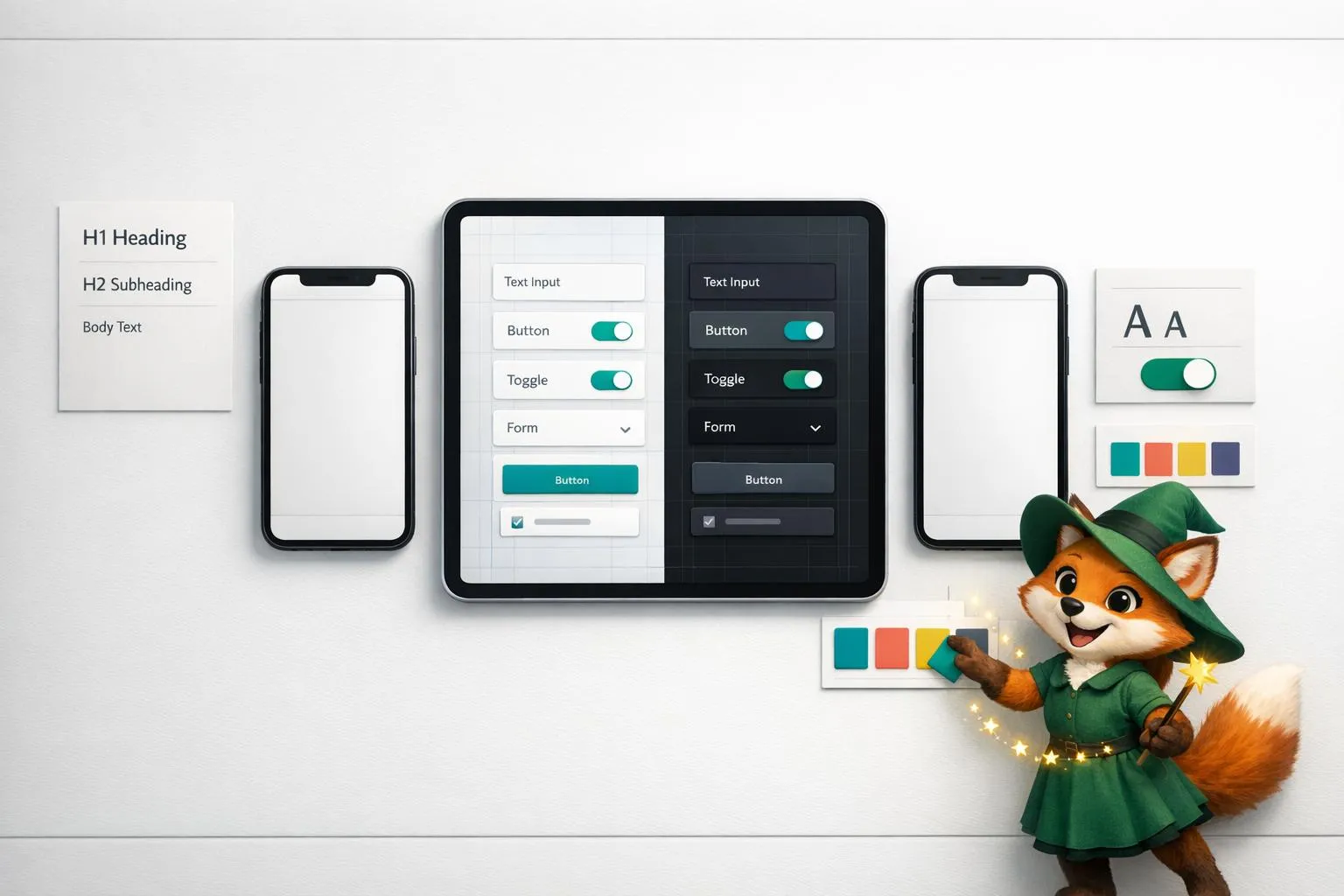
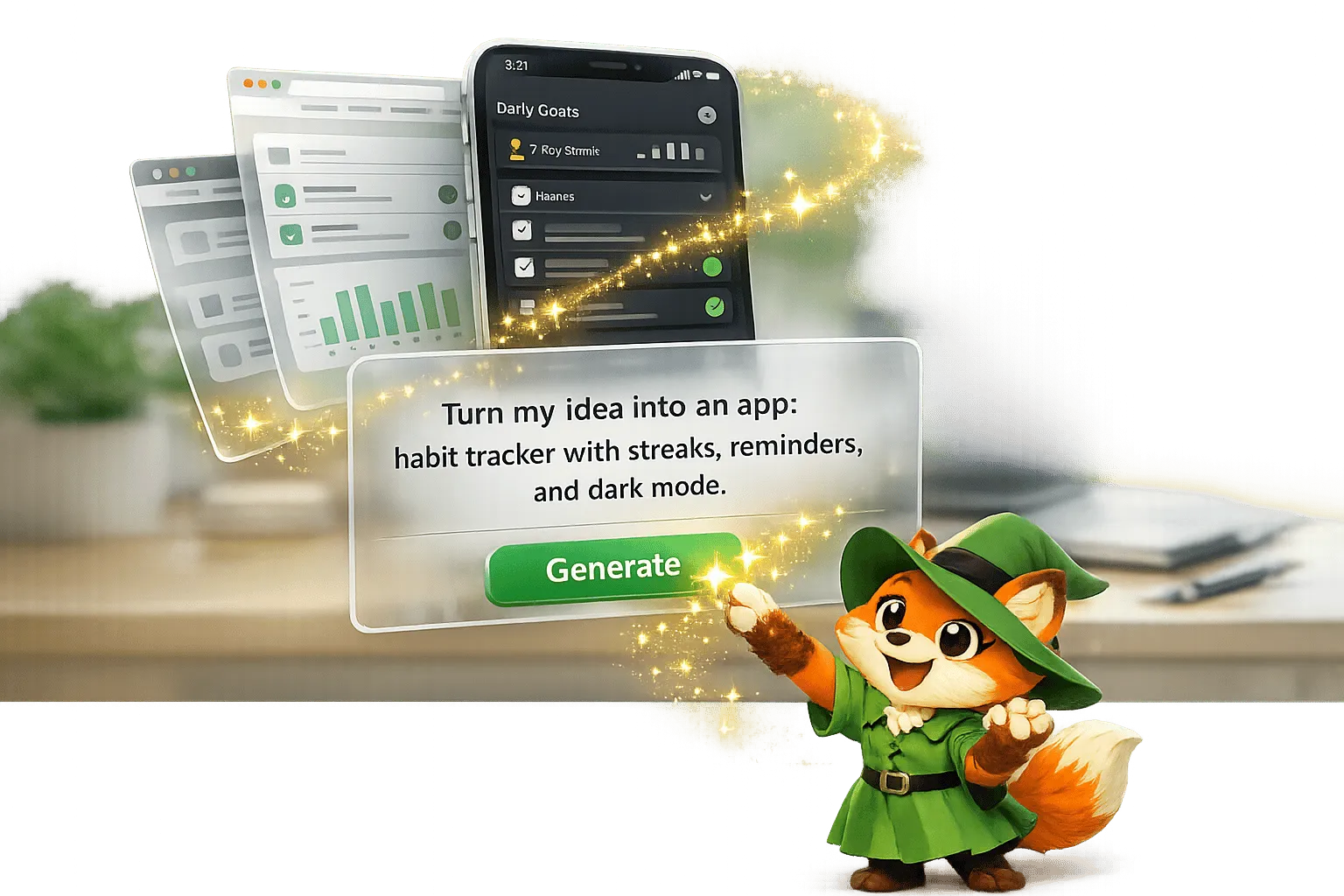
Ada, o construtor de IA do Adalo, permite descrever o que você quer e gera seu app. Magic Start cria fundações completas de app a partir de uma descrição, enquanto Magic Add adiciona recursos através de linguagem natural.
Criar aplicativos não requer mais conhecimento de codificação ou orçamentos grandes. Adalo, um construtor de aplicativos sem código para aplicativos web baseados em banco de dados e aplicativos nativos iOS e Android—uma versão em todas as três plataformas, publicada na Apple App Store e Google Play—permite que você projete e lance aplicativos de uma única plataforma. Seu editor de arrastar e soltar oferece controle total sobre layouts, cores e tipografia, enquanto Magic Start AI constrói a base do seu aplicativo em minutos com base na sua ideia. Adalo compila código nativo, garantindo que os aplicativos funcionem perfeitamente em todas as plataformas e trata da publicação para você.
Aqui está o que você pode fazer com Adalo:
- Defina a aparência do seu aplicativo com cores, fontes e personalizadas layouts de aplicativo web responsivos.
- Use ferramentas como lógica de contraste para garantir acessibilidade.
- Adicione animações, sombras e ícones personalizados para um acabamento polido.
- Alterne facilmente entre os modos claro e escuro com configurações de cores globais.
Quer você esteja criando um protótipo ou um produto em larga escala, Adalo simplifica o processo sem comprometer a qualidade.
Guia do Iniciante para Design Responsivo em Adalo
Teoria das Cores para Aplicativos Móveis
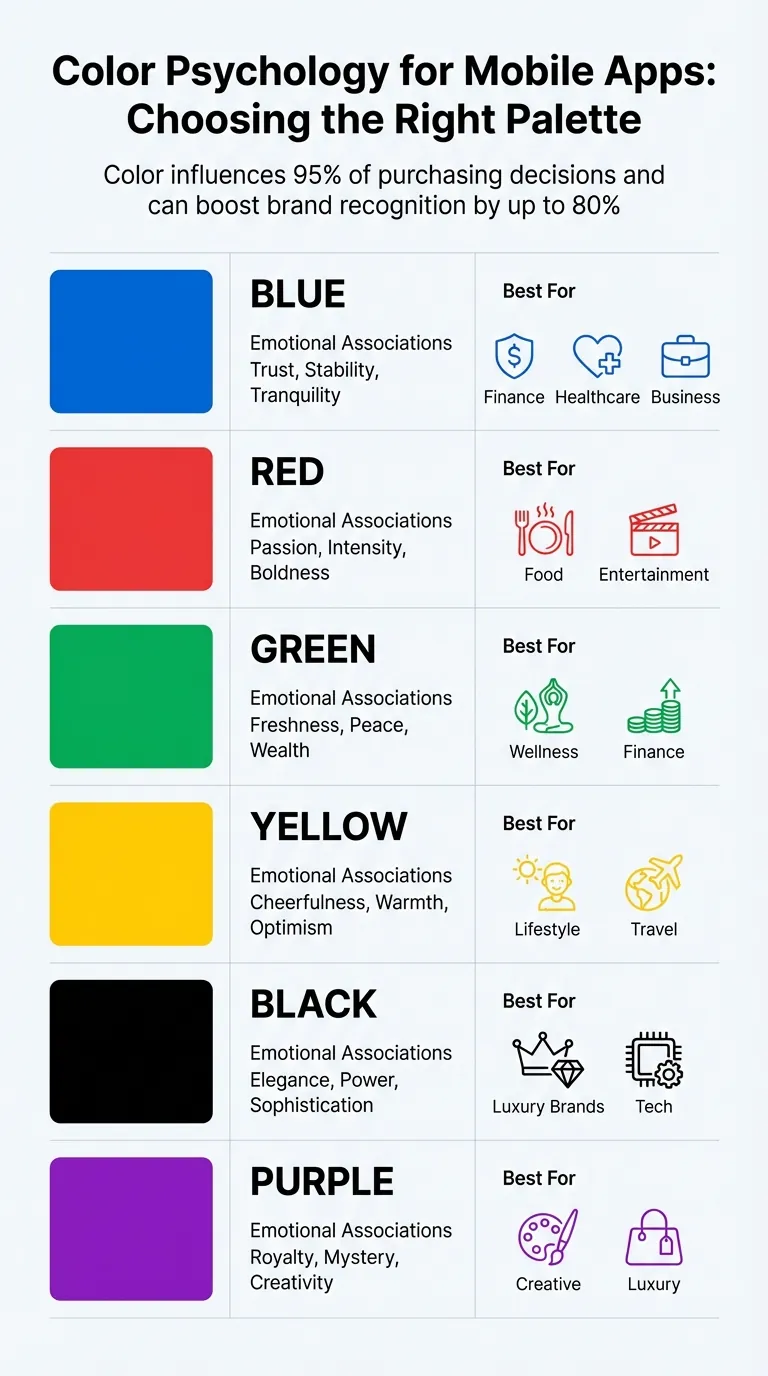
Guia de Psicologia das Cores para Design de Aplicativos Móveis
A cor tem um efeito profundo em como os usuários sentem e interagem com um aplicativo. Estudos revelam que 95% das decisões de compra acontecem subconscientemente, com a cor desempenhando um papel fundamental nesses gatilhos emocionais. Ainda mais convincente, uma cor de assinatura pode aumentar o reconhecimento da marca em até 80%.
O Aba de Marca simplifica esse processo permitindo que você defina quatro cores essenciais: Primária, Secundária, Fundo da Tela e Texto. Uma vez definidas na barra de ferramentas esquerda, essas cores se tornam o padrão para todos os novos componentes. O seletor de cores integrado gera variações mais claras e mais escuras de suas cores Primária e Secundária, garantindo uma paleta visualmente coesiva. Quando você ajusta uma cor depois, as alterações são atualizadas automaticamente em todo o seu aplicativo—nenhum ajuste manual necessário.
Escolhendo uma Paleta de Cores
O esquema de cores do seu aplicativo deve refletir sua personalidade. Azul transmite confiança e calma—ideal para aplicativos de finanças ou design de aplicativo móvel de saúde. Vermelho e laranja evocam energia e entusiasmo, enquanto verde sugere frescor e prosperidade.
O Magic Start AI oferece um início rápido gerando um esquema de cores baseado no conceito do seu aplicativo. Descreva sua ideia como "um aplicativo de reserva para um negócio de banho e tosa de cães" e ele cria telas com cores apropriadas automaticamente. O que costumava levar horas de decisões de design acontece em minutos. Alternativamente, você pode começar com um dos modelos pré-projetadosdo Adalo, que vêm com esquemas de cores curados profissionalmente que você pode refinar no Painel de Edição.
Se você preferir uma abordagem prática, ferramentas como Coolors, Adobe Color, ou Colormind podem ajudá-lo a explorar paletas e exportar códigos hexadecimais diretamente para a Aba de Marca do Adalo. Essas ferramentas fornecem paletas otimizadas para aplicativos móveis, facilitando a transformação de um design simples em algo polido e visualmente atraente.
| Cor | Associações Emocionais | Melhor Para |
|---|---|---|
| Azul | Confiança, estabilidade, tranquilidade | Finanças, Saúde, Negócios |
| Vermelho | Paixão, intensidade, ousadia | Alimentação, Entretenimento |
| Verde | Frescor, paz, riqueza | Bem-estar, Finanças |
| Amarelo | Alegria, calor, otimismo | Estilo de vida, Viagem |
| Preto | Elegância, poder, sofisticação | Marcas de luxo, Tecnologia |
| Roxo | Realeza, mistério, criatividade | Criativo, Luxo |
Depois que sua paleta estiver pronta, verifique novamente se ela atende aos padrões de legibilidade e acessibilidade.
Garantindo Acessibilidade
Uma bela paleta de cores é inútil se seu texto se tornar ilegível. Para componentes personalizados, o Adalo inclui @contrast lógica, que garante que a cor do texto se ajuste automaticamente para o melhor contraste em relação ao fundo.
"Neste caso, textColor será, por padrão, o melhor contraste com backgroundColor. Isso significa que se a cor de fundo for clara, a cor do texto será preta, e se a cor de fundo for escura, a cor do texto será branca." – Documentação do Desenvolvedor Adalo
Para tornar seu aplicativo acessível a todos, ferramentas como "Check My Colors" podem ajudar a verificar se suas combinações de fundo e texto atendem às diretrizes de acessibilidade. Esta etapa é especialmente importante para usuários com deficiências na visão de cores.
O sistema de tela única do Adalo garante que seus códigos hex sejam renderizados consistentemente em plataformas iOS, Android e web. Você projeta uma vez, e as cores do seu aplicativo permanecem consistentes não importa onde os usuários a experimentem—seja em um iPhone, tablet Android ou navegador de desktop.
Tipografia no Adalo
A tipografia desempenha um papel fundamental em guiar os usuários conforme navegam e leem seu aplicativo. As escolhas de fonte certas ajudam a criar uma hierarquia visual clara, melhorar a legibilidade e dar ao seu aplicativo uma aparência polida e profissional. No Adalo, você pode definir fontes globais em Aba de Marca definindo uma "Fonte de Título" e uma "Fonte de Corpo." Essas configurações se aplicam a todos os novos componentes, e qualquer alteração que você fizer será atualizada no aplicativo instantaneamente.
Essas configurações iniciais de fonte estabelecem a base para criar uma interface visualmente consistente e fácil de navegar.
Selecionando as Fontes Corretas
Depois de definir fontes globais, você pode refinar o estilo do seu aplicativo escolhendo fontes específicas que correspondam ao seu tom. Em um plano Adalo pago, você terá acesso a mais de 1.000 fontes da biblioteca Google Fonts . Os usuários do plano gratuito podem trabalhar com Oswald, Merriweather, Source Sans Pro e a Fonte do Sistema Padrão. A Fonte do Sistema Padrão se adapta à plataforma: Roboto para Android, San Francisco para iOS e Segoe UI para Windows, garantindo uma aparência nativa.
Se você não tiver certeza sobre combinações de fontes, o recurso Pareamentos Populares pode ajudar. Por exemplo, se você selecionar Oswald para títulos, o Adalo pode sugerir pareá-lo com Open Sans, Roboto ou Lato para o texto do corpo. Mantenha apenas duas fontes—uma para títulos e outra para texto do corpo—para manter um design limpo e coeso.
Estabelecendo Hierarquia de Texto
O sistema de design do Adalo enfatiza a importância de uma hierarquia de texto clara para melhorar a legibilidade. Use títulos em negrito e grandes, mas mantenha-os concisos—1 a 2 palavras por linha e no máximo 3 a 4 linhas no total. Para o texto do corpo, procure um tamanho de fonte entre 14 e 18pt, com 5 a 9 palavras por linha para a melhor experiência de leitura.
"Mantenha uma proporção de 90/10 - o texto do corpo deve dominar, com títulos usados com moderação para ênfase." – Megan Stansbury, Especialista Adalo
Para o texto do corpo, opte por pesos de fonte médio, regular ou leve, e evite estilos em negrito para seções de leitura estendida. Use cores vibrantes apenas para elementos interativos como links ou botões. Mantenha preto ou cinza escuro para títulos e tons de cinza mais claro para subtítulos para criar uma separação visual clara. Se necessário, você pode substituir as configurações de fonte global usando o Menu de Formatação do Adalo para ajustar pesos de fonte, tamanhos, alinhamentos e cores para componentes individuais.
Estilizando Componentes
Depois de dominar sua paleta de cores e tipografia, é hora de aperfeiçoar o estilo de cada componente para aumentar a aparência geral do seu aplicativo. O editor visual do Adalo facilita isso—simplesmente arraste componentes do Painel de Edição para sua tela, onde você pode redimensioná-los, reposicioná-los e personalizá-los para se adequarem à sua visão de design.
Para criação de componentes mais rápida, Magic Add permite descrever o que você deseja e gera o componente automaticamente. Diga que você precisa de "um cartão mostrando perfil do usuário com avatar, nome e bio," e ele cria o componente estilizado para você—pronto para personalizar ainda mais se necessário.
Usando Bordas e Sombras
Bordas e sombras são ferramentas poderosas para adicionar profundidade e separação aos seus componentes. Através do painel de propriedades, você pode ajustar a cor da borda, largura e estilo, bem como ajustar configurações de sombra como deslocamento, desfoque, cor e opacidade. Um formulário com uma sombra suave pode parecer ligeiramente elevado, atraindo naturalmente a atenção e sinalizando interatividade.
A consistência é fundamental ao aplicar esses efeitos. Ao criar diferentes estados para um botão (como uma versão cinza desativada versus uma versão ativa colorida), você pode empilhar elementos com visibilidade condicional. Use o recurso de zoom para aperfeiçoar o alinhamento e ajuste a camadas arrastando componentes na aba Telas. Esses pequenos detalhes contribuem para um layout polido e visualmente equilibrado.
Incorporando Animações
As animações podem fazer seu aplicativo parecer mais dinâmico e responsivo. Selecione qualquer componente, abra a aba de animações e escolha entre predefinições como fade, slide ou bounce. Você também pode ajustar a duração e easing para corresponder ao tom do seu aplicativo. O Adalo oferece uma variedade de opções de animação:
- Efeitos de toque: Botões em escala ou brilhante que respondem à interação do usuário
- Transições de página: Deslizamentos para navegação suave entre telas
- Animações de itens da lista: Efeitos de fade conforme os usuários navegam pelo conteúdo
Mantenha as animações sutis e propositais. Um pequeno tremor em um formulário após o envio pode sinalizar sucesso ou um erro, enquanto um efeito de elevação ao passar o mouse em itens da lista oferece feedback sem sobrecarregar o usuário. Para visuais mais avançados, você pode integrar animações de alta qualidade usando o componente Lottie do Marketplace do Adalo. Essas animações aprimoram a experiência geral enquanto mantêm o desempenho suave.
Ícones Personalizados e Identidade de Marca
Iconografia forte e marca consistente são fundamentais para tornar seu aplicativo visualmente atraente e profissional. Assim como cores e tipografia cuidadosamente escolhidas definem o tom, ícones personalizados e elementos de design unificados trazem coesão ao seu aplicativo. Os ícones não são apenas decorativos—atuam como sinais visuais, guiando usuários e reforçando sua identidade de marca a cada interação.
Enviando Ícones Personalizados
O ícone do seu aplicativo é sua primeira chance de causar uma boa impressão, seja quando os usuários o veem na Apple App Store, Google Play, ou na tela inicial. Para garantir que pareça nítido em todas as plataformas, envie um arquivo PNG de 1024x1024. Você pode enviar este ícone de aplicativo principal na seção Configurações—é nele que os usuários tocarão para iniciar seu aplicativo.
Para ícones dentro do aplicativo, o Adalo suporta react-native-vector-icons, incluindo Ícones de Material. Ao especificar propriedades de ícone padrão em componentes personalizados, lembre-se de usar hífens em vez de sublinhados (por exemplo, "arrow-back" em vez de "arrow_back"). A comunidade Adalo também oferece kits de interface clonáveis, como "Supercharge your Adalo Apps! Beautiful native icons" (Turbine seus Aplicativos Adalo! Ícones nativos bonitos), que fornecem uma variedade de ativos visuais perfeitos para menus de navegação ou telas de integração.
Mantendo Consistência de Marca
A consistência no design transforma telas individuais em uma experiência de usuário coesiva. Com variáveis de estilo predefinidas do Adalo—como @primary, @secondary, @text, @background e @contrast—você pode sincronizar cores em seu aplicativo sem esforço. Essas variáveis não apenas garantem uma aparência unificada, mas também melhoram a legibilidade do texto. O seletor de cores integrado gera tons mais claros e mais escuros de suas cores primária e secundária, oferecendo uma paleta flexível mas harmoniosa.
Quer tentar algo novo, como um modo escuro ou design com tema de feriado? A ferramenta Versões de Design do Adalo permite que você experimente estilos alternativos sem afetar seu design atual. Salve sua versão atual, faça mudanças significativas e reverta instantaneamente se a nova direção não funcionar. Esses recursos fornecem um framework sólido para criar uma identidade de aplicativo polida e unificada.
Princípios de Espaçamento e Layout
Quando se trata de design, espaçamento e layout eficazes podem transformar uma interface desordenada em algo limpo e fácil de navegar. Margens e preenchimento apropriados garantem que os usuários possam focar no que é importante sem distrações desnecessárias. Ferramentas como controles de alinhamento e espaçamento do Adalo tornam simples criar layouts polidos e organizados, mesmo se você for novo em design.
Criando Layouts Responsivos
Começar com uma abordagem mobile-first é uma forma inteligente de projetar. É muito mais fácil expandir um layout compacto para telas maiores do que encolher um complexo para celular. O mecanismo responsivo do Adalo permite que uma única tela se adapte facilmente entre visualizações mobile, tablet e desktop—sem necessidade de reconstruir para cada dispositivo.
Usar o componente Retângulo como contêiner ajuda a agrupar elementos relacionados, como texto, botões e imagens em seções coesivas. Quando ajustes para diferentes tamanhos de tela são necessários, desabilitar "Configurações de Layout Compartilhado" permite que você customize espaçamento e posicionamento independentemente. Uma linha horizontal de cards em um desktop pode se empilhar verticalmente em um telefone sem afetar o design do desktop. Você pode visualizar esses ajustes clicando nos ícones de dispositivo no canto superior esquerdo ou arrastando as bordas de tela amarelas para ver como os componentes respondem entre breakpoints.
O Painel de Edição à esquerda fornece acesso direto às ferramentas de espaçamento. Selecionar o contêiner interno de um componente revela alças para ajustar visualmente preenchimento e margens. Para controle preciso, o menu Avançado na aba Layout permite que você insira valores de pixel exatos. Os guias de ajuste do Adalo também facilitam o alinhamento mostrando linhas centrais e margens enquanto você arrasta componentes, garantindo que tudo se alinhe perfeitamente.
Depois que seu layout responsivo estiver pronto, o próximo passo é refinar o equilíbrio visual do seu design.
Criando Equilíbrio Visual
Para manter clareza e evitar sobrecarregar usuários, estruture suas telas com três a quatro seções empilhadas verticalmente. Essa abordagem ajuda a estabelecer uma hierarquia visual clara. Certifique-se de que essas seções não se sobreponham, pois precisam se ajustar fluidamente para diferentes tamanhos de tela. Use a ferramenta Distribuir para criar espaçamento igual entre três ou mais componentes para uma aparência limpa e consistente.
Atalhos de teclado podem acelerar significativamente seu processo de alinhamento:
| Ação | Atalho Mac | Atalho PC |
|---|---|---|
| Alinhar ao Topo | Option + W | Alt + W |
| Alinhar à Esquerda | Option + A | Alt + A |
| Alinhar ao Centro Vertical | Option + V | Alt + V |
| Alinhar ao Centro Horizontal | Option + H | Alt + H |
| Empurrar Componente | Teclas de Seta | Teclas de Seta |
| Empurrão Grande | Shift + Teclas de Seta | Shift + Teclas de Seta |
Lembre-se de que alinhamento e distribuição funcionam apenas dentro do mesmo contêiner. Se você está projetando um layout de card, mas quer evitar bordas visíveis, você pode definir o fundo do contêiner Retângulo como transparente ou fazer corresponder à cor da sua tela. Dessa forma, você mantém a estrutura sem adicionar elementos visuais desnecessários.
Projetando para Modo Escuro
Adicionar modo escuro ao seu aplicativo não é apenas uma questão de estética—é atender às expectativas do usuário e melhorar a usabilidade em ambientes com pouca luz. O Adalo torna esse processo simples, permitindo que você crie um tema escuro elegante sem ter de lidar com múltiplas compilações ou configurações complicadas.
Habilitando Modo Escuro
Para habilitar o modo escuro, vá para o Marca seção na barra de ferramentas esquerda. Aqui, você pode ajustar seu esquema de cores global do aplicativo. Comece configurando a Cor de Fundo da Tela para um cinza profundo ou preto e a Cor do Texto para branco ou branco off-white para melhor legibilidade.
"Quando você altera as cores na aba de marca, todos os componentes que ainda estão usando essas cores de marca serão atualizados automaticamente de uma vez." - Documentação de Ajuda Adalo
Antes de começar, salve seu design atual usando a Versões de Design ferramenta. Esta rede de segurança permite que você reverta para sua configuração original, se necessário. Certifique-se de que todos os componentes usam as predefinições de cores "Marca" em vez de valores hexadecimais fixos. Dessa forma, mudar para modo escuro é tão simples quanto atualizar sua paleta global.
O seletor de cores do Adalo torna isso ainda mais fácil gerando automaticamente variações mais claras e mais escuras de suas cores Primária e Secundária. Essas variações ajudam a manter profundidade e hierarquia visual clara no seu design de modo escuro. Para ajustes rápidos, a linha inferior do seletor de cores salva suas cores de texto e fundo escolhidas.
Depois que suas cores de marca forem atualizadas, verifique novamente se todos os componentes se alinham perfeitamente com seu tema escuro.
Testando Consistência do Modo Escuro
Depois de configurar o modo escuro, percorra cada tela para confirmar que os elementos são exibidos corretamente. Preste atenção especial à Barra de Aplicativo, que usa como padrão a Cor Primária, garantindo que contraste bem com seu fundo escuro.
Examine todos os componentes interativos—como botões, campos de entrada e cartões—para garantir que permaneçam legíveis e visualmente equilibrados. Para maior segurança, use ferramentas como "Verificar Minhas Cores" para testar o contraste entre suas cores de fundo e primeiro plano. Esta etapa é vital para acessibilidade, garantindo que seu aplicativo seja funcional para usuários com desafios de visão de cores.
Teste seu design de modo escuro em todas as três plataformas—iOS, Android e web—para verificar consistência. A abordagem de base de código única do Adalo significa que seu tema escuro é renderizado de forma idêntica em todos os lugares, mas vale a pena confirmar que sombras, bordas e variações sutis de cores apareçam conforme pretendido em cada tipo de dispositivo.
Publicando Seu Aplicativo Projetado
Depois que seu design visual for polido e testado, o Adalo cuida do complexo processo de colocar seu aplicativo nas mãos dos usuários. A partir de uma única base de código, você pode publicar na Apple App Store, Google Play Store e na web—tudo de uma única plataforma.
Na $36/mês, o Adalo oferece publicação nativa de aplicativos iOS e Android com uso ilimitado: sem limites em ações, usuários, registros ou armazenamento. Este modelo de preços previsível contrasta com plataformas que cobram com base em unidades de carga de trabalho ou níveis de usuário, onde os custos podem aumentar inesperadamente conforme seu aplicativo cresce.
A plataforma compila seu design em código nativo verdadeiro, não um invólucro web. Isso significa que suas animações cuidadosamente elaboradas, sombras e transições funcionam perfeitamente em cada dispositivo. Os usuários experimentam a capacidade de resposta que esperam de aplicativos nativos, e suas escolhas de design se traduzem fielmente no produto final.
Conclusão
Criar um produto polido e pronto para app store não exige mais anos de codificação ou experiência em design. Focando em princípios-chave como teoria das cores, hierarquia tipográfica, estilo de componentes, marca personalizada, espaçamento cuidadoso, e design de modo escuro, você pode criar aplicativos que se parecem tão profissionais quanto parecem.
Com a tela WYSIWYG do Adalo, você projeta e constrói simultaneamente. Esta plataforma tudo-em-um permite que você cuide de tudo—design, banco de dados e implantação—em um único espaço de trabalho simplificado. Seja ajustando cores na aba Marca ou fazendo upload de ícones personalizados, o processo é intuitivo e eficiente.
Ao longo deste guia, você viu como cada elemento de design funciona junto para elevar a experiência geral. O verdadeiro poder da plataforma reside em sua capacidade de combinar flexibilidade com simplicidade. Você pode controlar com precisão cada detalhe do design do seu aplicativo sem escrever uma única linha de código ou ser limitado por modelos rígidos.
Estes princípios não são apenas sobre estética—eles melhoram diretamente a usabilidade. Seja lançando um MVP, uma ferramenta interna ou um aplicativo voltado para o cliente, esta abordagem garante que seu aplicativo esteja pronto para publicar em app stores e na web, tudo de um único plano de $36/mês sem encargos de uso ocultos.
Postagens de Blog Relacionadas
- Como Criar um Aplicativo de Fatura
- Como Garantir Consistência de UI/UX Entre Plataformas
- Ajustando Layouts de Aplicativos para Celular e Web
- Como Criar um App Móvel Responsivo Sem Código
Perguntas Frequentes
Por que escolher Adalo em vez de outras soluções de construção de aplicativos?
Adalo é um construtor de aplicativos com IA que cria aplicativos iOS e Android nativos verdadeiros a partir de uma única base de código. Ao contrário de invólucros web, ele compila para código nativo e publica diretamente nas lojas Apple App Store e Google Play Store. A $36/mês com uso ilimitado e sem encargos ocultos, oferece o preço mais previsível para publicação de aplicativos nativos.
Qual é a forma mais rápida de construir e publicar um aplicativo na App Store?
A interface de arrastar e soltar do Adalo combinada com construção assistida por IA através do Magic Start e Magic Add permite que você vá de ideia para aplicativo publicado em dias em vez de meses. Descreva o conceito do seu aplicativo, e o Magic Start gera seu banco de dados, telas e lógica automaticamente. O Adalo cuida do complexo processo de envio da App Store, para que você possa focar em design e recursos.
Posso personalizar o design visual do meu aplicativo sem codificação?
Sim, o editor de arrastar e soltar do Adalo oferece controle total sobre layouts, cores, tipografia, bordas, sombras e animações. A Aba de Marca permite definir cores e fontes globais que se atualizam automaticamente em todo o seu aplicativo, enquanto o painel de propriedades permite ajuste fino de componentes individuais.
Como garanto que as cores do meu aplicativo sejam acessíveis a todos os usuários?
Adalo inclui lógica de @contraste integrada que ajusta automaticamente a cor do texto para contraste ideal contra fundos. Você também pode usar ferramentas externas como "Verificar Minhas Cores" para verificar se suas combinações de cores atendem às diretrizes de acessibilidade, garantindo que seu aplicativo seja utilizável para pessoas com desafios de visão de cores.
Posso adicionar modo escuro ao meu aplicativo Adalo?
Sim, o Adalo torna fácil adicionar modo escuro através da seção Marca. Configure seus componentes para usar predefinições de cores de marca em vez de valores hexadecimais fixos, e você pode alternar entre temas claro e escuro atualizando sua paleta global. A ferramenta Versões de Design permite que você salve e experimente esquemas de cores alternativos com segurança.
Quais fontes estão disponíveis no Adalo para design de aplicativos?
Os planos pagos do Adalo fornecem acesso a mais de 1.000 fontes da biblioteca Google Fonts, enquanto usuários do plano gratuito podem usar Oswald, Merriweather, Source Sans Pro e a Fonte do Sistema Padrão. O recurso Combinações Populares sugere combinações de fontes complementares para ajudá-lo a criar tipografia profissional.
Como o Adalo lida com design responsivo em diferentes dispositivos?
O mecanismo responsivo do Adalo permite que uma única tela se adapte perfeitamente em visualizações móvel, tablet e desktop sem reconstruir para cada dispositivo. Visualize layouts clicando em ícones de dispositivo ou arrastando bordas de tela, e use "Configurações de Layout Compartilhado" para personalizar espaçamento independentemente para diferentes tamanhos de tela quando necessário.
Quanto custa publicar um app com Adalo?
O plano de $36/mês do Adalo inclui publicação de apps iOS e Android nativos com uso ilimitado — sem limites em ações, usuários, registros ou armazenamento. Diferentemente dos concorrentes que cobram com base em unidades de carga de trabalho ou níveis de usuários, Adalo oferece preços mensais previsíveis sem cobranças surpresa conforme seu app cresce.
Preciso de experiência em programação para design de apps no Adalo?
Nenhuma experiência em programação é necessária. O editor visual do Adalo permite que você design arrastando e soltando componentes, enquanto recursos de IA como Magic Start geram fundações completas de apps a partir de simples descrições de texto. Você pode criar designs profissionais e prontos para app store inteiramente através da interface visual.
Posso usar ícones personalizados no meu app Adalo?
Sim, você pode fazer upload de ícones de app personalizados como arquivos PNG de 1024x1024 para listagens da App Store e Play Store. Para ícones dentro do app, Adalo suporta react-native-vector-icons incluindo Material Icons, e a comunidade oferece UI kits clonáveis com recursos visuais adicionais para menus de navegação e telas de integração.

Construa seu aplicativo rapidamente com um de nossos modelos de aplicativo pré-prontos
Comece a Construir sem códigoConteúdo Relacionado
A Revolução da IA Sem Código: Por Que Adalo Está Adicionando Construção por Prompt
Transforme ideias de aplicativos em inglês simples em aplicativos nativos para iOS, Android e web com construção por prompt de IA—criação de aplicativos rápida e de baixo custo com edição visual
Guia 2026 da Adalo para Construtores de Aplicativos Móveis Sem Código Alimentados por IA
Guia 2026 da Adalo para Construtores de Aplicativos Móveis Sem Código Alimentados por IA
Adalo oferece ferramentas sem código alimentadas por IA para ajudar fundadores e startups a construir e publicar aplicativos responsivos usando APIs e integrações personalizadas.
Construindo um App no Adalo: Insights de um Especialista em No-Code
Aprenda com o especialista Adalo, Zaylan Jacobsen, sobre os benefícios de construir apps mobile no Adalo, a forma de abordar design de sistema, e mais!
Construindo Apps de Fatura e Recibo Sem Código Usando Adalo
Construa apps de fatura e recibo em dias sem programação — design de templates, export de PDFs, aceite pagamentos, envie lembretes push, e publique para