
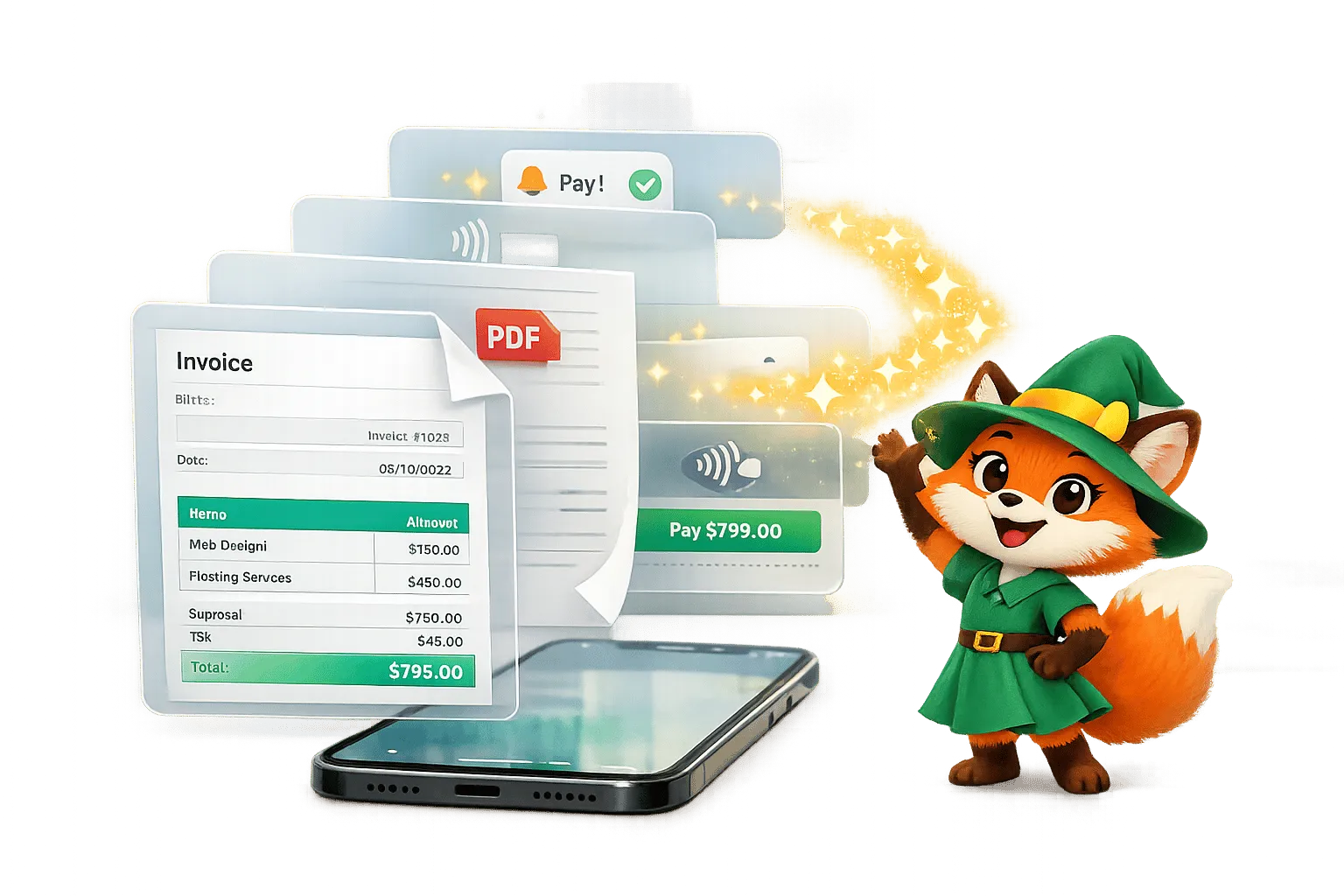
Por Que Adalo Funciona para Criar Aplicativos de Faturas e Recibos
Adalo é um construtor de aplicativos sem código para aplicativos web orientados a banco de dados e aplicativos nativos para iOS e Android — uma versão em todas as três plataformas, publicada na Apple App Store e Google Play. Isso o torna a solução perfeita para criar aplicativos de faturas e recibos que precisam armazenar dados de clientes, rastrear pagamentos e gerar documentos profissionais — tudo acessível de qualquer dispositivo que sua equipe ou clientes preferirem.
Ter seu aplicativo de faturamento disponível em ambas as lojas de aplicativos significa que os clientes podem pagar faturas diretamente de seus telefones, enquanto você pode enviar notificações push para lembretes de pagamento e alertas de atraso. Esse nível de acessibilidade e comunicação em tempo real ajuda você a receber pagamentos mais rapidamente e mantém seu fluxo de caixa saudável sem precisar correr atrás de cada pagamento manualmente.
Criar um aplicativo de faturas e recibos não exige mais conhecimentos de programação ou contratação de um desenvolvedor por milhares de dólares. Com Adalo, você pode criar um aplicativo totalmente funcional por menos de $900 anualmente em apenas 5 a 7 dias. Essa plataforma sem código permite que você projete, gerencie e publique aplicativos para iOS, Android e web — tudo por meio de um editor simples de arrastar e soltar.
Aqui está o que você pode fazer com Adalo:
- Projete faturas profissionais com modelos e marca.
- Configure um banco de dados para faturas, clientes, itens de linha e pagamentos.
- Exporte faturas como PDFs e envie-as diretamente aos clientes.
- Rastreie status de pagamento e envie lembretes automatizados via notificações push.
- Integre Stripe para pagamentos seguros.
As ferramentas do Adalo incluem bancos de dados relacionais, acesso à câmera nativa para digitalização de recibos e fluxos de trabalho automatizados. Você pode começar a criar gratuitamente e fazer upgrade para recursos como publicação de aplicativos em app stores ou notificações push. Ignore a complexidade e economize 98% dos custos tradicionais de desenvolvimento enquanto simplifica seu processo de faturamento.
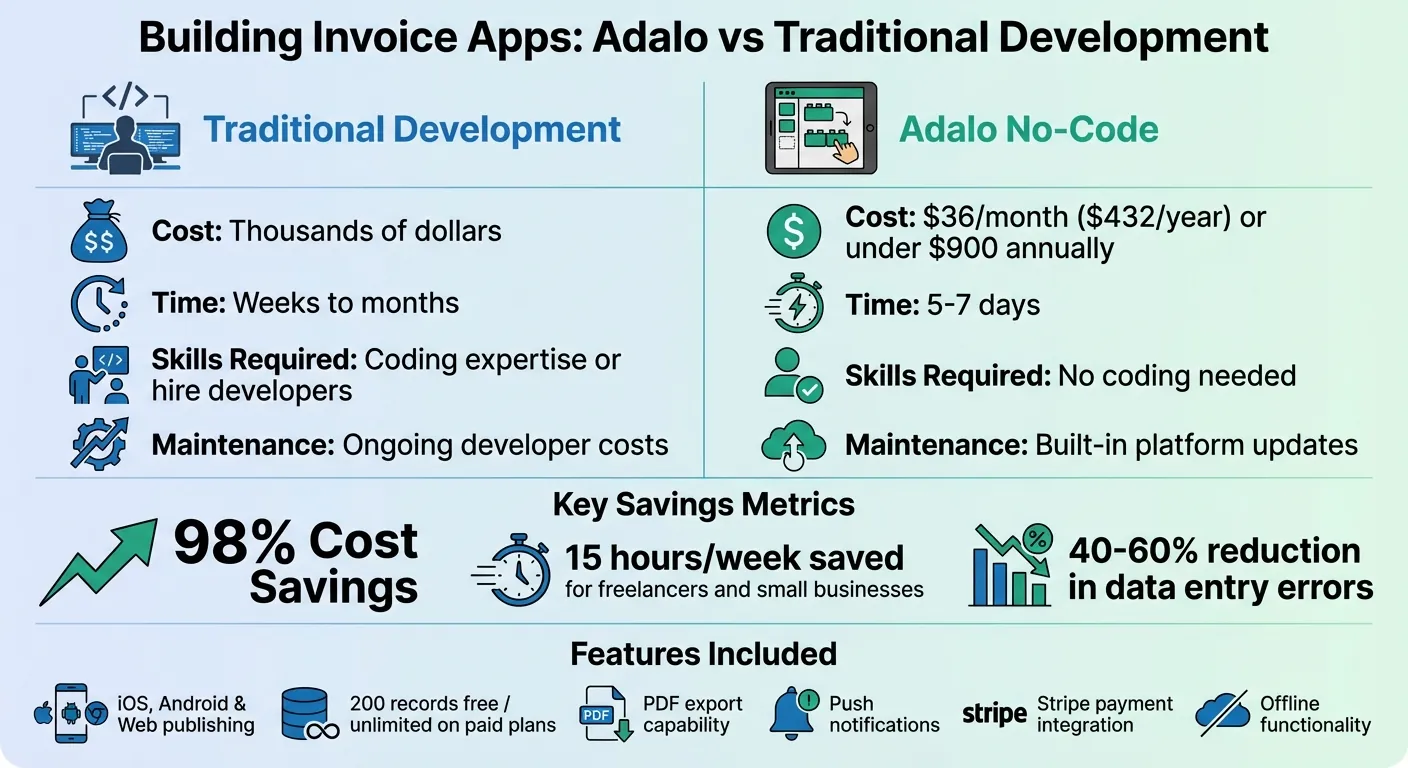
Desenvolvimento de Aplicativo de Fatura Adalo: Comparação de Custo e Tempo versus Desenvolvimento Tradicional
Configurando Seu Espaço de Trabalho Adalo
Criando Sua Conta Adalo
Acesse Adalo.com e inscreva-se para uma conta gratuita. Após o registro, verifique seu e-mail para desbloquear o acesso ao painel. O plano gratuito inclui 500 registros por aplicativo e permite que você crie aplicativos de teste ilimitados — perfeito para prototipagem do seu aplicativo de faturas e experimentação com recursos-chave antes de se comprometer com um plano pago.
Quando estiver pronto para lançar, o plano Starter por $36 por mês (faturado anualmente) desbloqueia a publicação para Apple App Store e Google Play Store. Ao contrário dos concorrentes que cobram com base em uso, ações ou contagens de usuários, os planos pagos do Adalo incluem registros de banco de dados ilimitados, usuários e ações— sem contas surpresa conforme seu aplicativo de faturamento cresce.
Iniciando um Novo Projeto de Aplicativo
Clique em Criar novo aplicativo no Alternador de Aplicativos localizado no centro da barra superior. Você escolherá entre duas opções: Aplicativo Responsivo (que se ajusta a dispositivos móveis, tablets e desktop) ou Apenas celular. Para um aplicativo de faturas e recibos, opte por Apenas celular— essa configuração é ideal para telas menores e suporta recursos como captura de fotos de recibos diretamente de um smartphone.
Ada, o construtor de IA do Adalo, permite descrever o que você quer e gera seu app. Magic Start cria fundações completas de app a partir de uma descrição, enquanto Magic Add adiciona recursos através de linguagem natural.
A seguir, decida como construir seu aplicativo. Se você deseja um início rápido, use Magic Start, que gera uma base completa para seu aplicativo — incluindo estrutura de banco de dados, telas e fluxos de usuário — com base em uma breve descrição de texto. Simplesmente descreva suas necessidades de aplicativo de faturamento e o Construtor de IA cria o ponto de partida automaticamente. Se você preferir mais controle, opte por Começar do Zero ou selecione um dos melhores modelos de aplicativo gratuitos.
Defina o nome do aplicativo e personalize as cores da marca na aba Marca. Para uma aparência profissional, considere usar azuis ou verdes, que funcionam bem para aplicativos relacionados a finanças. Combine essas cores com uma fonte sans-serif limpa para legibilidade. Essas configurações se aplicam em todo o seu aplicativo, mas podem ser atualizadas a qualquer momento.
Navegando pela Interface Adalo
Depois que o projeto estiver configurado, reserve um momento para explorar o editor Adalo. Isso ajudará você a trabalhar com mais eficiência enquanto constrói. O editor é dividido em três seções principais:
- Canvas: A área central onde você projeta as telas do seu aplicativo.
- Barra de Ferramentas à Esquerda: Isso inclui ferramentas para adicionar componentes, gerenciar marca e organizar coleções.
- Barra Superior: Use isso para visualizar e compartilhar seu aplicativo.
Na Barra de Ferramentas à Esquerda, você encontrará o Painel Adicionar (+), que permite arrastar e soltar componentes como botões e campos de texto. Há também uma Marca aba para personalizar cores e fontes, uma Telas lista para gerenciar páginas do aplicativo e um Banco de Dados painel para criar coleções como Faturas, Clientes e Itens de Linha.
Conforme você trabalha, use o botão Visualizar para testar a funcionalidade do seu aplicativo. Para evitar perder alterações, evite abrir múltiplas abas do editor ao mesmo tempo. O Magic Add recurso permite adicionar novos recursos simplesmente descrevendo o que você deseja — digite "adicionar uma tela de rastreamento de pagamento" e a IA gera os componentes e a lógica para você.
Construindo o Banco de Dados para Faturas e Recibos
Criando Coleções para Faturas, Itens de Linha, Clientes e Pagamentos
Configurar seu banco de dados corretamente desde o início é crucial. No Adalo, coleções servem como a base para armazenar diferentes tipos de dados, ou você pode usar Airtable como banco de dados. Para um aplicativo de faturas, você precisará de quatro coleções principais: Faturas, Clientes, Itens de Linha, e Pagamentos.
- Coleção de Faturas: Este é seu hub principal para informações de faturamento. Inclua propriedades como número da fatura, valor total, imposto, valor total devido, data de vencimento, status do pagamento e notas.
- Coleção de Clientes: Armazene detalhes dos clientes aqui, como nome, empresa, email, número de telefone, endereço de faturamento e endereço de entrega.
- Coleção de Itens de Linha: Aqui é onde você registra os detalhes de cada produto ou serviço listado em uma fatura. Adicione campos como descrição, quantidade, preço unitário e total.
- Coleção de Pagamentos: Use isso para rastrear o histórico de pagamentos, incluindo pagamentos parciais ou múltiplas transações vinculadas a uma única fatura.
Para campos relacionados a moeda, use o Número tipo, mas evite símbolos ou vírgulas — mantenha-se com valores numéricos simples. As datas devem ser armazenadas em Data campos de tipo usando formatos como MM/DD/YYYY ou YYYY-MM-DD. Além disso, certifique-se de que a primeira propriedade em cada coleção seja um identificador exclusivo, como "Número da Fatura" ou "Nome do Cliente", já que o Adalo usa isso como rótulo em menus suspensos em todo o seu aplicativo.
Com os planos pagos do Adalo, você tem sem limites nos registros do banco de dados— armazene quantas faturas, clientes e itens de linha seu negócio gerar sem se preocupar em atingir limites ou pagar taxas de excesso.
Conectando Coleções com Relacionamentos
Depois que suas coleções estiverem prontas, o próximo passo é vinculá-las para que seus dados fluam perfeitamente. Comece configurando relacionamentos:
- Clientes para Faturas: Crie um relacionamento um-para-muitos. Isso significa que um cliente pode ter várias faturas, mas cada fatura está vinculada a um único cliente. Quando você faz isso, o Adalo adiciona automaticamente propriedades relacionadas a ambas as coleções. Renomeie-as para evitar confusão — por exemplo, mude "Usuário" para "Cliente" na coleção Faturas e "Faturas" para "Faturas do Cliente" na coleção Clientes.
- Faturas para Itens de Linha: Configure outro relacionamento um-para-muitos. Isso permite que cada fatura inclua múltiplos itens de linha enquanto garante que cada item de linha esteja vinculado a uma fatura específica. Isso é essencial para cálculos de totais precisos.
- Faturas para Pagamentos: Use o mesmo tipo de relacionamento um-para-muitos aqui. Esta conexão permite que você rastreie históricos de pagamentos e lide com cenários como pagamentos parciais sem perder dados importantes.
Configurando Formato de Moeda e Datas dos EUA
O Adalo armazena números e datas em formatos brutos, mas você pode controlar como eles aparecem para os usuários através da formatação de Texto Mágico. Sempre insira valores brutos em seu banco de dados:
- Números: Ignore sinais de dólar ou vírgulas. Use um ponto para decimais (por exemplo, 1234.56).
- Datas: Mantenha-se com formatos como MM/DD/YYYY ou YYYY-MM-DD. Isso garante importações suaves se você estiver carregando dados via arquivos CSV ou usando Google Sheets como banco de dados mais tarde.
Para exibir números como moeda, clique no ícone de lápis em um chip Magic Text vinculado a uma propriedade numérica. Selecione "Moeda" para adicionar automaticamente vírgulas e casas decimais (ex.: $1.234,56). Se quiser incluir um símbolo de dólar, use o campo "Prefixo" no mesmo menu. Para datas, escolha "Data" ou "Data/Hora" nas opções de formatação para exibi-las no formato padrão dos EUA (MM/DD/YYYY).
Esta abordagem mantém seu banco de dados limpo enquanto oferece ao seu aplicativo uma aparência polida e amigável. Como a formatação é separada dos dados armazenados, você pode ajustar a aparência a qualquer momento sem afetar as informações subjacentes. Com essa estrutura de banco de dados em vigor, você está pronto para projetar telas intuitivas para gerenciar faturas e recibos.
Criando Telas para Gerenciamento de Faturas e Recibos
Criando a Tela de Lista de Faturas
Para dar aos usuários uma visão clara de suas faturas, comece adicionando um Lista componente do menu "Adicionar Componente" e vinculá-lo à sua coleção Faturas. Cada item da lista deve exibir detalhes principais como o nome do cliente (use Texto Mágico: Fatura Atual > Cliente > Nome Completo), valor total e data de vencimento. Formate valores monetários como moeda usando Magic Text.
Melhore a usabilidade adicionando um campo de busca ou filtros suspensos na parte superior da tela. Essas ferramentas permitem que os usuários classifiquem faturas por status de pagamento (Pago, Não Pago, Vencido) ou as filtrem por intervalos de datas. Use visibilidade condicional para diferenciar visualmente faturas vencidas (destaque-as em vermelho) ou exiba um badge "Pago" em verde para transações concluídas. Atribua uma Ação de Clique a cada item da lista para que os usuários possam navegar para uma tela de fatura detalhada com os dados relevantes.
Se quiser acelerar esse processo, use Magic Add para descrever a tela que você precisa: "Criar uma tela de lista de faturas com busca, filtros de status e badges com código de cores." A IA gera os componentes e configurações, que você pode então personalizar para atender exatamente seus requisitos.
Criando o Formulário de Nova Fatura
Projete um formulário que capture detalhes do cliente, adicione itens de linha e calcule totais automaticamente. Arraste um Formulário componente para uma nova tela e conecte-o à sua coleção Faturas. O Adalo gerará automaticamente campos de entrada com base nas propriedades da sua coleção. Para seleção de cliente, o menu suspenso extrairá dados de seus registros de clientes existentes, graças à propriedade de relacionamento que você configurou anteriormente.
Para itens de linha, use um componente Lista Personalizada . Filtre essa lista por "Fatura Atual > Itens de Linha" para exibir produtos ou serviços conforme os usuários os adicionam. Configure o botão Enviar do formulário para executar uma ação "Criar" que salve os dados no banco de dados e redirecione os usuários para uma tela de sucesso ou detalhe.
Para garantir cálculos precisos, use fórmulas personalizadas no banco de dados para somar automaticamente subtotais, impostos e totais com base nos itens de linha vinculados. Isso elimina a necessidade de cálculos manuais e reduz erros que podem atrasar os pagamentos.
Criando Telas de Detalhe de Fatura e Recibo
A tela de detalhe deve fornecer uma visão geral completa de uma fatura, incluindo informações do cliente, itens de linha, status do pagamento e opções de exportação. Use Texto Mágico para exibir detalhes específicos como Número da Fatura, Data e Total. Adicione um Lista componente para mostrar itens de linha, filtrado para exibir apenas aqueles vinculados à "Fatura Atual".
Inclua um botão "Marcar como Pago" que atualize o status do pagamento. Para evitar confusão, este botão deve ser ocultado assim que a fatura for marcada como paga usando configurações de visibilidade condicional.
Para recibos, crie uma duplicata da tela de detalhe da fatura, mas filtre-a para mostrar apenas faturas com status "Pago". Use o campo de texto "Recibo" para armazenar links de PDF. Adicione um botão com uma ação Link Externo que abra o PDF em uma nova janela. Isso mantém a interface limpa enquanto torna os recibos facilmente acessíveis para visualização ou download diretamente do aplicativo.
Adicionando Exportação de PDF para Faturas e Recibos
Usando Ações de Exportação de PDF do Adalo
Para ativar a exportação de PDF, comece instalando o PDF Generator API do Marketplace do Adalo. Após a instalação, insira sua Chave de API e Segredo, que você pode recuperar de sua conta do PDF Generator API. A conta sandbox gratuita fornece 1.000 créditos por 14 dias, permitindo que você teste a integração. Além disso, o plano gratuito oferece até 2.500 mesclagens por mês durante três meses.
Em seguida, configure o componente configurando um JSON Payload que vincule seus campos de banco de dados do Adalo aos espaços reservados no modelo de PDF. Por exemplo, use espaços reservados como {{customer_name}}, {{total_price}}, e {{line_items}} para mapear dados de sua coleção Faturas. Adicione um botão à sua tela de detalhe de fatura e defina sua ação como Link Externo. Use Magic Text para selecionar a URL de Saída de PDF gerada pelo componente.
Personalizando Seus Modelos de PDF
Após configurar a ação de exportação, você pode projetar e personalizar seus modelos de fatura. Esta é uma etapa crucial quando você constrói um MVP de marketplace que requer documentação profissional. Use o Editor WYSIWYG disponível no API Generator de PDF para criar um layout que se adeque à sua marca.
Adicione o logo da sua empresa no cabeçalho, inclua os termos de pagamento no rodapé e use tabelas para exibir itens de linha. Você pode até incorporar elementos dinâmicos como imagens ou códigos de barras para fins de marca e rastreamento. O editor também permite adicionar expressões para cálculos, como somar totais ou aplicar impostos diretamente no template.
Para tornar esses PDFs facilmente acessíveis, adicione uma Texto propriedade chamada "URL do PDF" à sua coleção de Faturas no Adalo. Isso permite armazenar os links dos PDFs gerados, para que os usuários possam recuperar suas faturas ou recibos sem precisar regenerá-los. Para melhor organização, use Texto Mágico para criar nomes de arquivo dinâmicos como Invoice_{Order Number}.
Automatizando a Criação de PDF
Para uma abordagem sem intervenção manual, automatize o processo de geração de PDF integrando o Adalo com uma plataforma como Make.com. Configure um cenário que monitore sua coleção de Faturas para novos registros. Quando uma nova fatura é adicionada, acione uma ação de criação de PDF usando ferramentas como APITemplate.io ou EledoPDF. Em seguida, use um módulo "Atualizar Registro" para salvar o link do PDF gerado de volta ao seu banco de dados do Adalo.
Para aprimorar este fluxo de trabalho, você pode enviar automaticamente o PDF gerado para clientes através do Gmail ou outro serviço de email. Isso garante que os clientes recebam suas faturas imediatamente após serem criadas. Além disso, vincule esses PDFs automatizados aos botões de detalhes da fatura em seu app, dando aos usuários acesso instantâneo às versões para download. Este processo simplificado garante que cada fatura seja eficientemente convertida em PDF e facilmente disponibilizada.
Rastreando o Status de Pagamento e Datas de Vencimento
Adicionando Rótulos de Status de Pagamento
Para simplificar seu processo de faturamento, comece adicionando uma propriedade Texto chamada "Status" à sua coleção de Faturas. Esta propriedade conterá rótulos como "Rascunho", "Enviado", "Pago" ou "Vencido". Mantenha a nomenclatura consistente—por exemplo, sempre use "Pago" em vez de variações como "pago" ou "PAGO"—para garantir que seus filtros e lógica funcionem sem problemas. Junto a isso, inclua uma propriedade Data para a data de vencimento e uma propriedade Verdadeiro/Falso para rastrear se a fatura foi enviada.
Para exibir esses status visualmente, adicione componentes Texto à sua tela de lista de faturas e vincule-os à propriedade "Status". Use configurações de visibilidade condicional para atribuir emblemas com código de cores: verde para "Pago", amarelo para "Enviado" e vermelho para "Vencido". Essas dicas visuais facilitam a identificação do status de cada fatura rapidamente, ajudando você a priorizar acompanhamentos e manter um fluxo de caixa saudável.
Configurando Lembretes de Data de Vencimento
Aproveite as funções de data e fórmulas do Adalo para comparar a data atual com a data de vencimento de cada fatura. Configure a lógica do seu app para que faturas vencidas sejam claramente destacadas quando a data atual ultrapassar a data de vencimento. Para enviar lembretes automatizados, você precisará do Plano Professional ($52/mês cobrado anualmente) do Adalo, que inclui capacidades de notificação push.
Configure uma ação "Enviar Notificação Push" para acionar alertas com base na sua lógica de data. Use conteúdo dinâmico para personalizar esses lembretes, como: Seu pagamento para {Invoice_ID} vence em {Due_Date}. Certifique-se de testar as notificações para garantir que funcionam em diferentes fusos horários e para pagamentos vencidos.
Atualizando Registros de Pagamento
Crie uma tela de edição com um formulário que se preenche automaticamente com dados de fatura existentes. Quando os usuários enviam o formulário, configure uma ação de atualização para salvar as alterações de volta ao seu banco de dados. Isso garante que quaisquer atualizações—como mudanças de status—sejam imediatamente refletidas em todo o seu app.
Para faturas com pagamentos parciais, adicione uma propriedade de número "Valor Pago" à sua coleção de Faturas. Use ações condicionais para atualizar o status para "Pago" apenas quando o valor pago corresponder ao valor total da fatura. Esta configuração o ajuda a lidar com pagamentos parciais com precisão enquanto mantém o status da fatura confiável. Com o armazenamento de dados ilimitado do Adalo em planos pagos, você pode rastrear todas as transações de pagamento sem se preocupar em atingir limites de registros.
Uma Visão Geral do Adalo | Um Tutorial de Construtor de Aplicativos Sem Código
Configurando Lembretes de Notificação Push
As notificações push podem simplificar seu processo de faturamento lembrando os clientes sobre pagamentos próximos ou vencidos, ajudando você a receber pagamentos mais rápido sem acompanhamento manual.
Criando Gatilhos de Notificação Push
As notificações push funcionam apenas em instalações nativas de iOS, Android ou PWA quando o usuário está conectado e foi ativo no app nos últimos duas semanas. Essas notificações são projetadas para direcionar um usuário específico.
Para configurar um gatilho, comece selecionando um botão "Enviar Lembrete" na sua tela de detalhes da fatura. No painel esquerdo, clique em Adicionar Ação e escolha Disparar Notificação. Você precisará especificar o destinatário, tipicamente o cliente associado à fatura, usando a relação de banco de dados. Para apps nativos, você também pode selecionar qual tela a notificação direciona o usuário, como a tela de detalhes da fatura. No entanto, para PWAs, os usuários sempre serão direcionados para a tela inicial, independentemente de sua escolha.
Se você deseja que as notificações sejam enviadas automaticamente com base em datas de vencimento em vez de manualmente, você precisará usar a API do Adalo, que está incluída no Plano Team ou Business. Ferramentas externas podem monitorar seu banco de dados para faturas vencidas e enviar uma solicitação POST para https://api.adalo.com/notifications, acionando a notificação sem entrada manual.
Escrevendo Mensagens de Notificação
Ao configurar sua ação de notificação, você precisará preencher dois campos: Título e Corpo. Use Texto Mágico para extrair dados de sua coleção de faturas para esses campos. Por exemplo, você poderia definir o título como "Lembrete de Pagamento" e o corpo como "Fatura #{{Número da Fatura}} vence em {{Data de Vencimento}} por ${{Valor Total}}."
Mantenha os formatos de moeda e data dos EUA para consistência. Certifique-se de que todos os dados da fatura sejam salvos em seu banco de dados antes de disparar notificações. Para testar sua configuração, use duas contas de usuário diferentes em dispositivos separados, pois você não receberá notificações disparadas por sua própria conta.
Permitindo que Clientes Optem por Receber Notificações
Depois que seus gatilhos e mensagens estiverem prontos, você precisará dar aos clientes a opção de ativar notificações push. Adicione a Ação de Permissão de Notificação na tela inicial ou após ela para solicitar permissão aos usuários. Em aplicativos nativos iOS e Android 13+, esta ação dispara automaticamente um prompt do sistema quando os usuários visitam a tela pela primeira vez. Para versões do Android 12 e anteriores, as notificações são permitidas por padrão após o download do aplicativo.
A Ação de Permissão de Notificação sempre deve ser adicionada na tela inicial ou após ela no aplicativo. Isso garante que os usuários sejam solicitados caso façam login em um novo dispositivo ou em um novo navegador.
Para PWAs, os navegadores bloqueiam prompts automáticos, portanto você precisará anexar a solicitação de permissão a uma ação de toque em vez disso. Crie um botão "Ativar Lembretes" na sua tela de configurações ou integração e vincule-o à ação Solicitar Permissão de Notificação . Se um usuário negar a solicitação inicial, forneça instruções claras sobre como ele pode ativar manualmente as notificações nas configurações do seu dispositivo ou navegador, pois o aplicativo não será capaz de solicitá-las novamente.
Publicando Seu Aplicativo nas Lojas de Aplicativos
Depois de terminar de criar seu aplicativo móvel, a etapa final é publicá-lo nas plataformas de sua escolha. Adalo lida com o complexo processo de envio da loja de aplicativos para você—o que geralmente é a parte mais difícil de lançar um novo aplicativo se torna simples.
Para começar, navegue até Configurações > Faturamento e Uso através do alternador de equipe. A partir daí, selecione um plano que atenda às suas necessidades, escolha os aplicativos que deseja publicar, adicione complementos necessários (como aplicativos extras ou membros da equipe) e forneça seus detalhes de pagamento. O plano Starter em US$ 36/mês inclui tudo o que você precisa para publicação em lojas de aplicativos com uso ilimitado e previsível.
Criando Compilações Nativas de iOS e Android
Se você estiver publicando na App Store da Apple, precisará de uma Conta de Desenvolvedor Apple, que custa $99 por ano. Além disso, você precisará criar uma senha específica do aplicativo através das configurações do Apple ID. Envie um ícone de aplicativo de 1024 x 1024 px (sem transparência) e forneça o nome do seu aplicativo, que pode ter até 30 caracteres. Após preencher os detalhes, envie seu aplicativo para análise e escolha um método de lançamento: Manual, Automático ou Faseado.
Para a Google Play Store, você precisará de uma Conta de Desenvolvedor do Google Play, que requer uma taxa única de $25. O ícone do seu aplicativo deve ter 512 x 512 px e o nome do aplicativo pode ter até 50 caracteres. Você também precisará fazer upload de pelo menos três capturas de tela de telefone e uma captura de tela para cada tamanho de tablet suportado.
O processo de análise do Google combina ferramentas automatizadas e revisores humanos, levando normalmente 2–7 dias, enquanto a análise da Apple geralmente leva cerca de 48 horas. Tenha cuidado para não incluir termos com marca registrada ou nomes de aplicativos muito genéricos, pois isso pode levar à rejeição. Adalo compila seu aplicativo para código nativo verdadeiro do iOS e Android—não um wrapper de web—o que significa melhor desempenho e um processo de análise mais tranquilo.
Testando Recursos Offline
Antes de finalizar seu aplicativo, teste suas capacidades offline em dispositivos reais. Isso é especialmente importante para recursos como visualização de faturas e recibos. Use a X-Ray do Adalo para analisar seu aplicativo e identificar problemas de desempenho ou erros de relacionamento de dados. Esta ferramenta alimentada por IA identifica problemas em potencial, ajudando você a refinar seu aplicativo antes do lançamento e garantir que ele escale suavemente conforme sua base de usuários cresce.
A infraestrutura modular do Adalo suporta aplicativos com milhões de usuários ativos mensais, processando mais de 20 milhões de solicitações diárias com 99%+ de tempo de atividade. Ao contrário de wrappers de web que podem desacelerar sob carga, a arquitetura específica do Adalo mantém o desempenho em escala.
Publicando como um Aplicativo Web Progressivo
Se você estiver seguindo a rota Progressive Web App (PWA), precisará configurar um domínio customizado ou subdomínio (por exemplo, app.seudominio.com). Adicione um registro CNAME ao seu provedor de DNS, use o botão "Testar Configuração" no Adalo para verificar a configuração e, em seguida, ative a alternância "Publicar" no editor Adalo para disponibilizar seu aplicativo.
Tenha em mente que domínios customizados geralmente custam entre $10 e $45 por ano. No entanto, observe que PWAs não permitem que você altere o slug da URL—o caminho é determinado pelas configurações do seu domínio. Para alcance máximo, considere publicar em ambas as lojas de aplicativos e como PWA, dando aos seus clientes flexibilidade em como eles acessam e pagam faturas.
Conclusão
Criar um aplicativo de fatura e recibo com Adalo é simples e eficiente. Desde a configuração de um espaço de trabalho e criação de um banco de dados relacional até o design de telas de gerenciamento e adição de recursos como exportação de PDF, rastreamento de pagamentos e notificações push, você pode lidar com tudo sem escrever uma única linha de código.
A construção assistida por IA do Adalo mantém as coisas simples. Recursos como Magic Start e Magic Add permitem que você descreva o que precisa em texto simples e a plataforma gera funcionalidades completas para você. O tempo de desenvolvimento encolhe para apenas 5–7 dias. Além disso, os aplicativos Adalo são nativos, funcionam offline, enviam notificações push e podem ser publicados diretamente na App Store da Apple e na Google Play Store a partir de uma única base de código.
Para freelancers e pequenas empresas, o rastreamento móvel de faturas pode economizar até 15 horas por semana eliminando a entrada manual de dados. Os fluxos de trabalho automatizados também reduzem erros de entrada de dados em 40–60%. Com Adalo, você pode lançar um aplicativo totalmente funcional por apenas $36/mês, incluindo registros de banco de dados ilimitados e sem taxas baseadas em uso. Comparado ao desenvolvimento tradicional, isso representa uma economia de custo de 98%.
Comece a criar seu aplicativo gratuitamente para testar ideias e refinar seu protótipo MVP. Quando estiver pronto para lançar, atualizar dá acesso a domínios personalizados e publicação na app store.
Postagens de Blog Relacionadas
- Como Criar um Aplicativo de Fatura
- Como criar um aplicativo de gerenciamento de autoarmazenamento
- Como criar um aplicativo de agendamento de barbershop
- Como Criar um Aplicativo Web e Móvel de Orçamento para Profissionais
Perguntas Frequentes
Por que escolher Adalo em vez de outras soluções de construção de aplicativos?
Adalo é um construtor de aplicativos movido por IA que cria aplicativos iOS e Android nativos verdadeiros. Ao contrário de wrappers web, ele compila para código nativo e publica diretamente na Apple App Store e Google Play Store a partir de uma única base de código — a parte mais difícil de lançar um aplicativo é tratada automaticamente. Por $36/mês com registros de banco de dados ilimitados e sem cobranças baseadas em uso, oferece o preço mais previsível para desenvolvimento de aplicativos nativos.
Qual é a forma mais rápida de construir e publicar um aplicativo na App Store?
A interface arrastar e soltar do Adalo e a construção assistida por IA permitem que você vá de ideia a aplicativo publicado em dias em vez de meses. O Magic Start gera fundações de aplicativos completos a partir de descrições de texto, enquanto o Magic Add permite adicionar recursos simplesmente descrevendo o que você deseja. O Adalo trata o complexo processo de envio da App Store, para que você possa se concentrar nos recursos do seu aplicativo em vez de lidar com certificados e diretrizes de loja.
Quanto tempo leva para criar um aplicativo de fatura e recibo?
Com as ferramentas movidas por IA do Adalo, você pode criar um aplicativo completo de fatura e recibo em 5–7 dias. O Magic Start gera sua estrutura de banco de dados, telas e fluxos de usuário a partir de uma descrição simples, reduzindo drasticamente o tempo de planejamento e configuração que tradicionalmente leva semanas.
Preciso de experiência em codificação para criar um aplicativo de fatura?
Nenhuma experiência em codificação é necessária. A interface arrastar e soltar do Adalo e o AI Builder lidam com a complexidade técnica. Você descreve o que deseja em texto simples e a plataforma gera automaticamente os componentes, relacionamentos de banco de dados e lógica.
Quanto custa criar um aplicativo de fatura com Adalo?
Você pode começar a construir gratuitamente com o plano gratuito do Adalo (500 registros por aplicativo). Quando pronto para publicar, o plano Starter custa $36/mês (faturado anualmente) e inclui registros de banco de dados, usuários e ações ilimitados — sem faturas surpresa conforme seu aplicativo cresce. Isso representa uma economia de custo de 98% comparado ao desenvolvimento tradicional.
Posso publicar meu aplicativo de fatura na App Store?
Sim, o Adalo publica aplicativos iOS nativos na Apple App Store e aplicativos Android nativos na Google Play Store a partir de uma única base de código. O plano Starter a $36/mês inclui publicação na app store, e o Adalo trata o complexo processo de envio para você.
Quais recursos um aplicativo de fatura e recibo deve ter?
Os recursos essenciais incluem: modelos de fatura profissionais com marca, um banco de dados relacional para faturas, clientes, itens de linha e pagamentos, funcionalidade de exportação de PDF, rastreamento de status de pagamento com rótulos codificados por cores, notificações push lembretes para datas de vencimento e integração com Stripe para pagamentos seguros.
Posso aceitar pagamentos através do meu aplicativo de fatura Adalo?
Sim, você pode integrar Stripe para processamento de pagamento seguro diretamente dentro do seu aplicativo de fatura Adalo. Isso permite que clientes paguem faturas de seus telefones enquanto você rastreia status de pagamento e gerencia pagamentos parciais através de sua coleção de Pagamentos.
Como configuro a exportação de PDF para faturas no Adalo?
Instale o componente PDF Generator API do Adalo Marketplace e configure-o com suas credenciais de API. Crie um payload JSON que mapeie seus dados de fatura para placeholders de modelo, depois adicione um botão com uma ação de Link Externo para gerar e baixar faturas PDF profissionais diretamente do seu aplicativo.
Posso enviar lembretes de pagamento automatizados através do meu aplicativo de fatura?
Sim, o Adalo suporta notificações push para lembretes de pagamento em aplicativos iOS, Android e PWA nativos. Configure gatilhos de notificação com base em datas de vencimento e use Magic Text para personalizar mensagens com detalhes de faturas. O Plano Professional ($52/mês) inclui recursos de notificação push para lembretes automatizados.

Construa seu aplicativo rapidamente com um de nossos modelos de aplicativo pré-prontos
Comece a Construir sem códigoConteúdo Relacionado
Como Criar Facilmente Aplicativos Web Responsivos Sem Código com Adalo em 2026
Adalo oferece a fundadores e startups ferramentas alimentadas por IA para construir, implantar e publicar aplicativos web responsivos rapidamente — sem código. Grátis para começar.

Criando um aplicativo de comércio eletrônico: guia de plataforma sem código
Guia passo a passo para projetar, construir e publicar um aplicativo de comércio eletrônico sem código: banco de dados de produtos, pagamentos Stripe, contas de usuário e dica de dimensionamento

Como Criar um Aplicativo Mobile Sem Programação (Guia 2026) | Adalo
Aprenda como planejar, projetar e lançar aplicativos iOS e Android com o construtor sem código da Adalo. Este guia passo a passo cobre ferramentas, modelos, etc.

Como Construir um App de Namoro Sem Escrever Código
Guia passo a passo para projetar, construir, testar e publicar um app de namoro com ferramentas sem código — inclui swipe, perfis, chat, notificação push