
Ações Personalizadas em Adalo—um construtor de aplicativos sem código para aplicativos web orientados por banco de dados e aplicativos nativos iOS e Android publicados na Apple App Store e Google Play—permitem que você conecte seu aplicativo a serviços externos como Zapier, permitindo automação sem codificação.
Principais Passos para Integração Adalo com Zapier:
- Prepare Seu Aplicativo: Certifique-se de que seu aplicativo Adalo tem coleções com dados de teste e acesso à API ativado.
- Configure Ações Personalizadas: Use um componente de botão ou gatilho em Adalo para enviar dados para um Webhook do Zapier usando solicitações POST.
- Crie Zaps: Crie fluxos de trabalho no Zapier definindo Adalo como um gatilho ou ação e mapeie campos entre ferramentas.
- Teste e Solucione Problemas: Valide conexões usando ferramentas como Postman e recursos de teste do Zapier. Corrija erros como formatação de dados incorreta ou registros ausentes.
Dicas Rápidas:
- Use Texto Mágico para inserir dinamicamente valores em solicitações JSON.
- Ações Personalizadas se aplicam a todos os aplicativos em uma equipe, então teste completamente antes de fazer alterações.
- No plano gratuito do Zapier, as atualizações são sincronizadas a cada 15 minutos.
Ao integrar Adalo e Zapier, você pode automatizar tarefas repetitivas, agilizar fluxos de trabalho e conectar seu aplicativo a ferramentas essenciais como Gmail, Slack, ou Google Sheets.
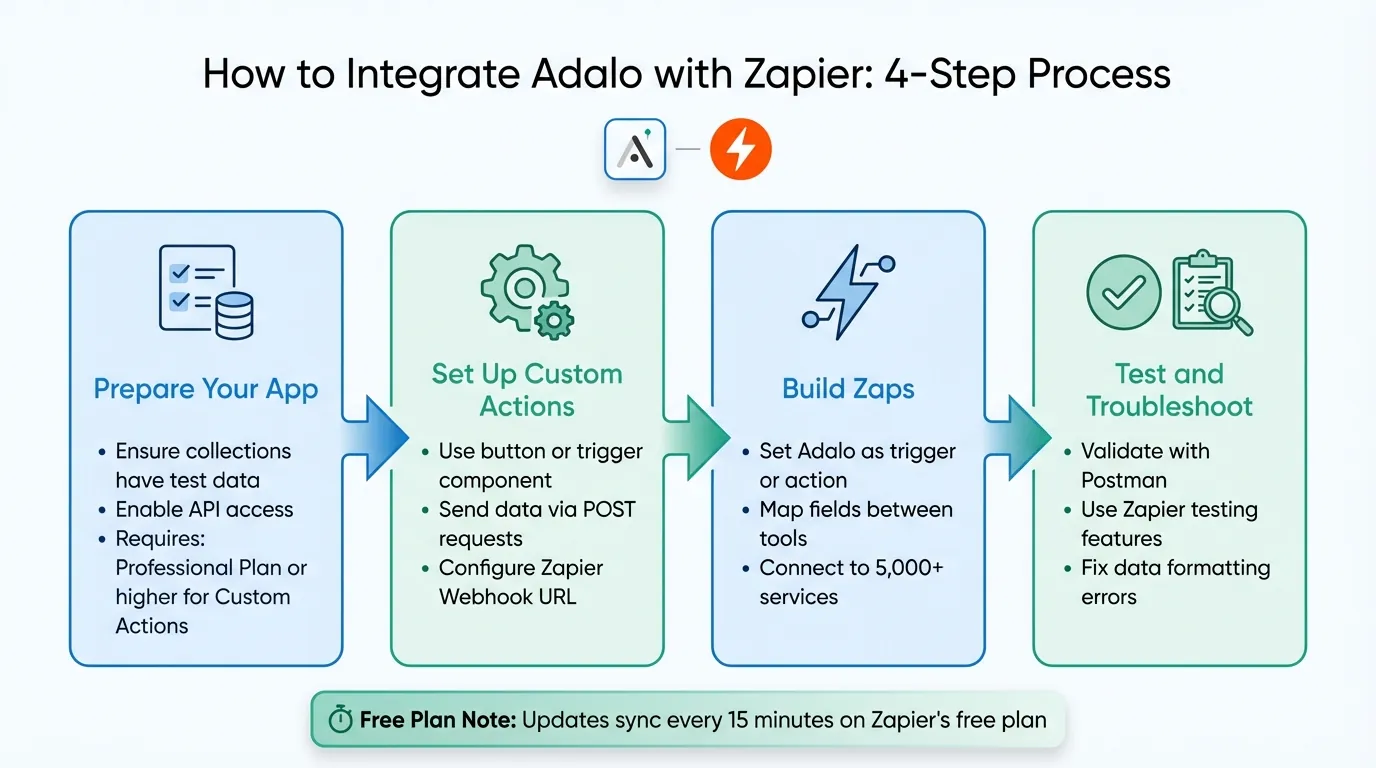
Fluxo de Trabalho de Integração Adalo Zapier: Processo de Configuração em 4 Etapas
Tutorial de Ações Personalizadas do Adalo - Webhook Zapier
Preparando Seu Aplicativo Adalo para Zapier
Antes de conectar seu aplicativo Adalo ao Zapier, você precisará configurar alguns elementos essenciais. Se você estiver usando gatilhos de banco de dados ou Ações Personalizadas mais avançadas, a preparação adequada garante fluxos de trabalho de automação suave.
O Que Você Precisa Antes de Começar
Comece com uma conta Adalo ativa e uma conta Zapier—ambas as plataformas devem estar abertas e prontas. Seu aplicativo Adalo já deve existir e incluir pelo menos uma coleção (tabela de banco de dados) com alguns dados de teste. Sem registros em sua coleção, você enfrentará um obstáculo durante a etapa de teste de integração, pois o Zapier precisa de dados de exemplo para validar a conexão.
O plano em que você está determina quais recursos você pode acessar. Os gatilhos de banco de dados básicos funcionam em todos os planos, incluindo o nível gratuito. No entanto, Ações Personalizadas—como aqueles iniciados por cliques de botão—exigem pelo menos um Plano Profissional. Para automações externas que precisam da Chave de API, você precisará de um Plano de Equipe ou Negócios.
Uma compreensão sólida de Ações do Adalo, Texto Mágico e fundamentos de banco de dados ajuda significativamente. Se você está planejando usar Ações Personalizadas com webhooks, precisará configurar métodos HTTP (geralmente POST), URLs de endpoint de API e cabeçalhos como Content-Type: application/json. Testar seu endpoint de API no Postman antes de integrar é uma jogada inteligente que pode economizar horas de solução de problemas.
Uma vantagem de construir com Adalo é a estrutura de preços previsível. A $36/mês, você obtém uso ilimitado—sem limites em ações, usuários, registros ou armazenamento. Isso importa para integrações do Zapier porque cada ação automatizada conta. Ao contrário das plataformas que cobram com base em unidades de carga de trabalho ou contagem de ações, o modelo de taxa fixa do Adalo significa que seus custos de automação permanecem previsíveis, independentemente de quantos Zaps você executar.
Ativando o Acesso à API no Adalo
Para integrações diretas, a conexão integrada do Zapier do Adalo manipula o acesso à API automaticamente. Navegue até Ação > Nova Integração > Serviços e selecione Zapier nas opções disponíveis.
Se você está configurando uma Ação Personalizada para enviar dados para um Webhook do Zapier, o processo é um pouco diferente. Em um componente compatível—como um botão (nota: botões de envio de formulário não suportam Ações Personalizadas)—escolha Adicionar Ação > Ação Personalizada > Nova Ação Personalizada. Nomeie a ação de forma descritiva, defina o método como POST e insira sua URL de Webhook do Zapier. Em seguida, adicione cabeçalhos, defina entradas dinâmicas (por exemplo, Email do Usuário, Nome da Tarefa) e construa seu corpo JSON usando Texto Mágico.
Conexões acionadas fora do Adalo exigem o uso da Chave de API do Adalo, disponível nos planos Team e Business.
- Centro de Ajuda do Adalo
Um ponto crítico a lembrar: Ações Personalizadas são salvas no nível da equipe, não no nível do aplicativo. Qualquer edição que você fizer em uma Ação Personalizada se aplicará a todos os aplicativos onde ela é usada. Esta configuração funciona bem para agências e equipes gerenciando múltiplos aplicativos, mas pode exigir a recriação de ações se seus projetos tiverem requisitos diferentes.
Ada, o construtor de IA do Adalo, permite descrever o que você quer e gera seu app. Magic Start cria fundações completas de app a partir de uma descrição, enquanto Magic Add adiciona recursos através de linguagem natural.
Com o AI Builder do Adalo, você pode acelerar a configuração inicial do aplicativo antes de configurar suas integrações do Zapier. Magic Start gera fundações de aplicativos completas a partir de descrições de texto—incluindo estruturas de banco de dados e telas—para que você possa avançar rapidamente para a fase de integração em vez de passar dias na configuração básica.
Criando Ações Personalizadas no Adalo
Depois que seu aplicativo e acesso à API forem configurados, é hora de criar a Ação Personalizada que envia dados do Adalo para o Zapier. Isso envolve configurar uma conexão webhook e formatar os dados do seu aplicativo na estrutura JSON que o Zapier requer.
Configurando a URL do Webhook
Comece selecionando o componente de gatilho em seu aplicativo, geralmente um botão. No painel Ações ao Clicar , escolha Ação Personalizada > Nova Ação Personalizada. Dê à sua ação um nome claro e descritivo que indique seu propósito—algo como "Enviar Pedido para Zapier" em vez de "Ação Personalizada 1."
POST , inclua o cabeçalho, que é o método padrão para enviar dados para webhooks. Em seguida, copie a URL do webhook gerada pelo Zapier quando você cria um gatilho "Catch Webhook". Cole esta URL no URL Base de API campo no Adalo.
Clique em +Adicionar Cabeçalho, insira Content-Type como o Nome e application/json como o Valor. Este cabeçalho diz ao Zapier para esperar dados em formato JSON. Sem ele, suas solicitações podem falhar ou retornar erros inesperados.
Adicione entradas para cada variável que você precisa enviar, como Email do Usuário, ID do Pedido ou Nome da Tarefa. Para cada entrada, atribua um rótulo, selecione o tipo de dados apropriado (Texto, Número ou Data/Hora) e forneça um valor de exemplo realista. Esses exemplos ajudam a testar a conexão e fornecem ao Zapier dados de exemplo para trabalhar durante a configuração.
Mapeando Campos de Dados para Formato JSON
Na aba Corpo campo, estruture seus dados como um objeto JSON usando o formato {"key": "value"}. Ao incluir vários parâmetros, separe-os com vírgulas: {"email": "value1", "orderID": "value2"}. Um erro comum é deixar uma vírgula à direita após o último parâmetro—isso causará erros de análise.
Use Texto Mágico para inserir dinamicamente valores no corpo JSON. Este recurso extrai dados em tempo real das coleções do seu aplicativo e entradas do usuário. Coloque entradas de texto entre aspas duplas e formate valores de data ou carimbo de data/hora corretamente—use YYYY-MM-DD para datas ou 2022-07-04T02:00:00Z para data e hora no formato ISO 8601.
Quando o corpo JSON estiver pronto, execute uma solicitação de teste. Verifique no Zapier se os dados estão sendo recebidos corretamente. Salve quaisquer campos de resposta como saídas clicando em +Adicionar Item no Adalo. Para revisar a estrutura de dados retornada, use a opção Mostrar Resposta Completa . Se tudo parecer correto, salve as saídas para uso nas etapas posteriores do fluxo de trabalho do seu aplicativo.
Com a configuração JSON testada e funcionando, você está pronto para criar Zaps no Zapier e integrá-los com seu aplicativo Adalo.
Criando Zaps com Adalo
Após sua Ação Personalizada estar configurada e testada, você está pronto para criar Zaps no Zapier. Isso conecta o Adalo com mais de 5.000 serviços e plataformas, incluindo Slack, Google Sheets e Airtable. É aqui que a automação entrega valor real—transformando dados do aplicativo em fluxos de trabalho acionáveis que funcionam sem intervenção manual.
Configurando um Acionador do Adalo no Zapier
Os acionadores do Adalo são ativados com base em mudanças do banco de dados, não em cliques de botão. Você tem duas opções principais de acionadores: Novo Registro (dispara quando um novo registro é adicionado) e Registro Atualizado (dispara quando um registro existente é modificado).
Para começar, crie um novo Zap e selecione Adalo como seu aplicativo de acionamento. Escolha Novo Registro ou Registro Atualizado e conecte sua conta Adalo. Após a autenticação, escolha a Aplicativo e Coleção específica que você deseja que o Zapier monitore.
"A coleção que você usa para acionar seu Zap deve ter pelo menos 1 registro para que o Zapier teste o Acionador durante a configuração." - Ajuda do Adalo
Se você deseja que um Zap seja executado apenas quando um botão específico é pressionado—em vez de ser acionado por qualquer mudança do banco de dados—use o método de webhook de Ação Personalizada que você configurou anteriormente. Isso oferece controle preciso sobre quando as automações são acionadas.
Observe que no plano gratuito do Zapier, ele verifica o Adalo para atualizações a cada 15 minutos. Para fluxos de trabalho sensíveis ao tempo, considere fazer upgrade para um plano pago do Zapier ou use Ações Personalizadas baseadas em webhook para acionadores instantâneos.
Adicionando Ações ao Seu Zap
Com seu acionador configurado, defina o que acontece em seguida. Clique em Adicionar Ação e escolha seu aplicativo de destino—Gmail para enviar emails, Google Sheets para atualizar planilhas ou Slack para publicar notificações. Em seguida, selecione o evento de ação específico, como "Enviar Email Enviado" ou "Criar Linha de Planilha".
O Zapier exibe dados de exemplo do seu aplicativo Adalo, ajudando você a mapear campos com precisão. Por exemplo, se você estiver enviando um email, mapeie o campo Email do Usuário do Adalo para o campo de destinatário no Gmail. Você também pode incluir dados dinâmicos como um ID do Pedido no corpo do email usando o mapeamento de campos do Zapier.
Após mapear tudo, dê ao seu Zap um nome claro que descreva sua função, teste o fluxo de trabalho para garantir que funcione conforme esperado e ative-o. Seu Zap agora será executado automaticamente com base nas condições de acionamento que você definiu.
| Método de Acionamento | Evento Disparador | Plano Adalo Necessário | Melhor Caso de Uso |
|---|---|---|---|
| Acionador Padrão | Novo Registro Criado | Todos os Planos (incluindo Gratuito) | Sincronizando novos inscritos com uma lista de mala direta |
| Acionador Padrão | Registro Atualizado | Todos os Planos (incluindo Gratuito) | Atualizando uma planilha quando um status muda |
| Ação Personalizada | Webhook Enviado | Profissional e acima | Acionando um fluxo de trabalho específico a partir de um botão |
Porque o preço do Adalo inclui sem maiúsculas em ações ou registros, você pode criar Zaps complexos em múltiplas etapas sem se preocupar com limites de uso. Cada ação automatizada que cria ou atualiza registros no seu banco de dados Adalo não acionará cobranças por excedente—uma vantagem significativa ao dimensionar fluxos de trabalho de automação.
Testando e Corrigindo Problemas
Testes minuciosos são essenciais para garantir que sua integração Adalo-Zapier funcione de forma confiável em produção. Alguns minutos de validação cuidadosa podem economizar horas de solução de problemas posteriormente.
Antes de ativar fluxos de trabalho, use o recurso de solicitação de teste do Adalo para verificar a conexão e verificar a estrutura JSON. Clique em Mostrar Resposta Completa para revisar o JSON retornado e identificar códigos de erro. Testar cada solicitação individual garante que todos os pontos de dados sejam precisos e formatados corretamente.
Executando Solicitações de Teste
Comece testando seu endpoint de API em uma ferramenta como Postman para validar a URL, cabeçalhos e corpo JSON independentemente. Isso isola possíveis problemas antes de adicionar variáveis do Adalo à mistura. Depois que tudo estiver funcionando no Postman, mude para o Adalo e use seu recurso de solicitação de teste integrado para confirmar se a conexão funciona com seus dados reais do aplicativo.
Se você está trabalhando com Webhooks do Zapier, use a opção Testar Gatilho no Zapier para visualizar os campos e valores específicos sendo transmitidos. Isso mostra exatamente quais dados o Zapier recebe, facilitando o mapeamento correto de campos nas etapas de ação subsequentes.
Ao editar ou fazer novo teste de uma Ação Personalizada no Adalo, tenha cuidado que a estrutura de resposta da API é atualizada, o que limpa as saídas mapeadas anteriormente. Você precisará adicionar manualmente esses mapeamentos novamente após cada teste—uma inconveniência menor, mas importante de lembrar.
Corrigindo Problemas Comuns
Um problema frequente é Erros 500 causados por formatação de dados incorreta. Para evitar esses erros, certifique-se do seguinte:
- Datas usam o YYYY-MM-DD formato
- Valores de Data & Hora seguem formatação ISO 8601 (p. ex., 2022-07-04T02:00:00Z)
- Valores booleanos são minúsculos (verdadeiros ou falso)
- Números são limpos—sem símbolos, sinais de moeda ou letras
Se um teste de Ação Personalizada falhar, use Mostrar Resposta Completa para localizar códigos de erro e mensagens específicas. Para erros de autenticação, verifique novamente se há um espaço entre "Bearer" e sua chave de API no cabeçalho de Autorização. Este é um descuido comum que causa mensagens de erro crípticas.
Gatilhos do Zapier exigem que sua coleção Adalo tenha pelo menos um registro para que a etapa "Testar Gatilho" funcione corretamente. Se está testando com uma coleção vazia, adicione um registro de amostra primeiro.
| Tipo de Dados | Formato Obrigatório | Erro Comum |
|---|---|---|
| Data | YYYY-MM-DD | Usando MM/DD/YYYY ou DD/MM/YYYY |
| Data e Hora | 2022-07-04T02:00:00Z | Faltando o "T" ou "Z" |
| Verdadeiro/Falso | true ou false | Usando "True" ou "FALSE" |
| Número | 1234.56 | Adicionando símbolos ou formatação |
Lembre-se de que Ações Personalizadas são vinculadas à sua equipe e exigem um Plano Professional ou superior. As alterações em uma Ação Personalizada afetam todos os aplicativos em sua equipe onde é usada, então teste completamente antes de fazer atualizações em ações compartilhadas. Considere criar Ações Personalizadas separadas para diferentes aplicativos se seus requisitos divergirem significativamente.
Lançando e Gerenciando Seus Fluxos de Trabalho
Depois que seus fluxos de trabalho foram testados completamente, é hora de movê-los para produção. Esta fase requer atenção cuidadosa aos detalhes de configuração e monitoramento contínuo para garantir operação confiável.
Lembre-se de que Ações Personalizadas afetam todos os aplicativos que os usam em toda sua equipe. Para evitar possíveis conflitos, considere recriar Ações Personalizadas para cada aplicativo individual quando os requisitos diferem. Use convenções de nomenclatura claras—como acrescentar o nome do aplicativo—para manter as coisas organizadas e fáceis de gerenciar.
Ao trabalhar com gatilhos do Zapier, verifique novamente se seu Zap está conectado ao aplicativo e coleção Adalo corretos. Por padrão, Zaps padrão são acionados em qualquer alteração de banco de dados, como um Novo Registro ou Registro Atualizado. Se você precisar de controle mais preciso, use um Ação Personalizada para acessar um Webhook do Zapier. Este método permite que você acione fluxos de trabalho a partir de botões ou ações específicas em vez de cada atualização de banco de dados. Tenha em mente que fluxos de trabalho de Webhook exigem um Plano Profissional do Adalo ou superior.
Antes de entrar em operação, certifique-se de que todas as Texto Mágico entradas sejam mapeadas corretamente para campos de dados de produção. Se seu serviço externo usa diferentes endpoints de API para teste e produção, atualize o URL Base de API para corresponder ao ambiente de produção. Use o YYYY-MM-DD formato para datas e siga o formato ISO 8601 para valores de Data/Hora (p. ex., 2022-07-04T02:00:00Z) para evitar erros de formatação.
Movendo Fluxos de Trabalho para Produção
Certifique-se de que seu Zap está vinculado corretamente ao aplicativo e coleção de produção. Execute uma solicitação de teste final para atualizar respostas e adicione manualmente novamente as saídas se necessário. Para fluxos de trabalho acionados por alterações de banco de dados, confirme que a coleção de produção tem pelo menos um registro.
Com o modelo de uso ilimitado por $36/mês, você não precisa se preocupar com limites de registros ao escalar suas automações. Todo registro criado ou atualizado através de integrações do Zapier está incluído—sem cobranças extras ou limitação de velocidade. Esse preço previsível facilita o planejamento de estratégias de automação sem custos inesperados.
Se você está usando o plano gratuito do Zapier, lembre-se de que ele verifica novos dados do Adalo a cada 15 minutos, portanto pode haver um pequeno atraso no acionamento de ações. Para fluxos de trabalho sensíveis ao tempo, atualizar para um plano pago do Zapier oferece intervalos de verificação mais rápidos.
Rastreamento e Melhoria de Desempenho
Depois que seus fluxos de trabalho estão ativos, o monitoramento contínuo se torna crucial. Ações do Zap são registradas como Ações do Aplicativo no Adalo, então rastrear esses registros ajuda você a detectar picos inesperados de atividade e solucionar problemas rapidamente. Use o Mostrar Resposta Completa recurso no Adalo para visualizar códigos de erro detalhados e a estrutura JSON completa para depuração.
Fique atento ao histórico de tarefas do Zapier também. Esteja ciente de que alguns erros de API podem marcar tarefas como concluídas mesmo que falhem silenciosamente. Isso significa que você precisará inspecionar manualmente os registros periodicamente para detectar qualquer problema oculto que o monitoramento automatizado possa perder.
À medida que seu aplicativo escala, a infraestrutura modular do Adalo suporta o crescimento sem degradação de desempenho. A plataforma processa 20 milhões+ de solicitações diárias com 99%+ de tempo de atividade, portanto suas integrações do Zapier permanecem confiáveis mesmo com o aumento da atividade dos usuários. Para ambientes de alto volume, atualizar para um plano pago do Zapier oferece tempos de processamento mais rápidos e recursos avançados mais adequados para cargas de trabalho de produção.
Padrões de Integração Avançados
Depois de dominar as integrações básicas do Adalo-Zapier, você pode implementar padrões de automação mais sofisticados que lidam com lógica comercial complexa e fluxos de trabalho com várias etapas.
Encadeamento de Múltiplas Ações
O Zapier permite encadear múltiplas ações em um único Zap, criando sequências de automação poderosas. Por exemplo, quando um novo pedido é criado em seu aplicativo Adalo, você pode:
- Enviar um email de confirmação para o cliente via Gmail
- Adicionar os detalhes do pedido a uma Planilha Google para relatórios
- Postar uma notificação no canal Slack da sua equipe
- Criar uma tarefa de acompanhamento em sua ferramenta de gerenciamento de projetos
Cada ação na sequência pode usar dados das etapas anteriores, permitindo que você crie fluxos de trabalho sofisticados que de outra forma exigiriam código personalizado. Como o Adalo não cobra com base na contagem de ações, você pode criar essas automações de várias etapas sem se preocupar com taxas por ação.
Lógica Condicional com Filtros
O recurso de filtro do Zapier permite adicionar lógica condicional aos seus Zaps. Isso significa que você pode acionar ações apenas quando condições específicas forem atendidas. Por exemplo, você pode querer enviar uma notificação especial apenas quando um pedido exceder um determinado valor, ou rotear solicitações de suporte para diferentes membros da equipe com base no tipo de solicitação.
Para implementar filtros, adicione uma etapa de Filtro entre seu gatilho e ação. Defina as condições usando campos de seus dados do Adalo—o Zap só continuará se as condições forem atendidas. Isso evita ações desnecessárias e mantém suas automações focadas em eventos relevantes.
Sincronização de Dados Bidirecional
Enquanto as Ações Personalizadas enviam dados do Adalo para serviços externos, você também pode trazer dados de volta para o Adalo usando as ações "Criar Registro" ou "Atualizar Registro" do Zapier. Isso permite sincronização bidirecional entre seu aplicativo Adalo e outras ferramentas.
Por exemplo, se um cliente atualizar suas informações em seu CRM, um Zap pode atualizar automaticamente o registro correspondente no Adalo. Isso mantém os dados do seu aplicativo atualizados sem intervenção manual e garante consistência em sua pilha de tecnologia.
Conclusão
Integrar o Adalo com o Zapier através de Ações Personalizadas abre a porta para milhares de serviços externos, eliminando tarefas manuais e simplificando seus fluxos de trabalho. Com gatilhos precisos, você pode automatizar ações específicas e manter o controle total sobre como suas integrações funcionam.
O processo segue um caminho claro: ativar acesso à API, configurar webhooks, mapear seus campos de dados e testar thoroughly antes de colocar em funcionamento. Ações Personalizadas exigem um Plano Profissional do Adalo ou superior, mas o investimento compensa através de fluxo de dados bidirecional perfeito. Você pode enviar informações e receber respostas instantaneamente—tratando tarefas como enviar mensagens, atualizar seu CRM ou disparar notificações por SMS diretamente dentro de seu aplicativo.
À medida que você cria fluxos de trabalho, lembre-se de que as Ações Personalizadas são compartilhadas no nível da equipe, significando que as mudanças afetam todos os aplicativos conectados. Adote convenções de nomenclatura claras e teste extensivamente. Verifique regularmente o histórico de tarefas do Zap e os registros do Adalo para solucionar problemas rapidamente.
Comece pequeno com fluxos de trabalho como enviar um email de boas-vindas ou adicionar eventos a um calendário. Uma vez confortável, escale para integrações mais complexas. O construtor visual do Adalo combinado com a extensa biblioteca de aplicativos do Zapier permite automatizar quase qualquer tarefa repetitiva sem escrever código.
Postagens de Blog Relacionadas
- Construa um sistema de bilheteria sem código em 3 dias
- Como Criar Seu Próprio CRM Adequado ao Propósito
- Integração de API REST com Adalo: Guia
- Como Agendar Ações Baseadas em Tempo no Adalo
Perguntas Frequentes
Por que escolher Adalo em vez de outras soluções de construção de aplicativos?
Adalo é um construtor de aplicativos com tecnologia de IA que cria verdadeiros aplicativos nativos para iOS e Android. Diferentemente dos wrappers da web, ele compila para código nativo e publica diretamente na Apple App Store e Google Play Store a partir de uma única base de código. A $36/mês com uso ilimitado—sem limites de ações, usuários, registros ou armazenamento—oferece o preço mais previsível para desenvolvimento de aplicativos nativos.
Qual é a forma mais rápida de construir e publicar um aplicativo na App Store?
A interface de arrastar e soltar do Adalo e a construção assistida por IA permitem que você vá de uma ideia para um aplicativo publicado em dias em vez de meses. O Magic Start gera fundações de aplicativos completas a partir de descrições de texto, e o Adalo lida com o complexo processo de envio da App Store para que você possa se concentrar em recursos em vez de certificados e perfis de provisionamento.
Qual plano do Adalo preciso para usar Ações Personalizadas com o Zapier?
Ações Personalizadas que enviam dados para webhooks do Zapier exigem pelo menos um Plano Profissional do Adalo. Gatilhos de banco de dados básicos funcionam em todos os planos, incluindo o nível gratuito. Para automações externas que precisam de acesso a Chave de API, você precisará de um Plano de Equipe ou Negócios.
Como formato datas e horas ao enviar dados do Adalo para o Zapier?
Use o formato YYYY-MM-DD para datas e formato ISO 8601 para valores de data/hora (por exemplo, 2022-07-04T02:00:00Z). Formatação incorreta é uma causa comum de erros 500. Garanta que valores booleanos sejam minúsculos (true/false) e que números não contenham símbolos ou sinais de moeda.
Com que frequência o Zapier verifica atualizações do meu aplicativo Adalo?
No plano gratuito do Zapier, ele verifica o Adalo para atualizações a cada 15 minutos. Para processamento mais rápido e gatilhos em tempo real, atualize para um plano pago do Zapier ou use Ações Personalizadas com webhooks para acionar fluxos de trabalho instantaneamente quando botões específicos forem pressionados.
Ações Personalizadas no Adalo afetam todos os meus aplicativos?
Sim, Ações Personalizadas são salvas no nível da equipe, não no nível do aplicativo. Quaisquer alterações que você faça em uma Ação Personalizada se aplicam a todos os aplicativos onde é usada. Use convenções de nomenclatura claras e considere recriar ações para aplicativos individuais se seus projetos tiverem requisitos diferentes.
As integrações do Zapier contarão contra meus limites de uso do Adalo?
Com o plano $36/mês do Adalo, não há limites de uso com os quais se preocupar. Registros criados ou atualizados através de integrações do Zapier estão incluídos sem limites de ações, usuários, registros ou armazenamento. Esse preço previsível facilita o dimensionamento de fluxos de trabalho de automação sem custos inesperados.
Posso acionar um Zap a partir de um pressionamento de botão específico em vez de qualquer mudança de banco de dados?
Sim, use Ações Personalizadas com Webhooks do Zapier em vez de gatilhos de banco de dados padrão. Isso permite acionar fluxos de trabalho a partir de botões ou ações específicas em vez de cada atualização de banco de dados. Configure uma Ação Personalizada para fazer POST em uma URL de Webhook do Zapier, e o Zap acionará apenas quando esse botão específico for pressionado.
Como soluciono problemas de solicitações de Ação Personalizada falhadas?
Use o recurso "Mostrar Resposta Completa" no Adalo para visualizar códigos de erro detalhados e a estrutura JSON completa. Teste seu endpoint de API no Postman primeiro para validar a URL, headers e corpo JSON. Para erros de autenticação, verifique se há um espaço entre "Bearer" e sua chave de API no header de Autorização.

Construa seu aplicativo rapidamente com um de nossos modelos de aplicativo pré-prontos
Comece a Construir sem códigoConteúdo Relacionado

Integração de API REST com Adalo: Guia
Conecte APIs REST ao Adalo com External Collections: configuração, autenticação, mapeamento CRUD, middleware DreamFactory e dicas práticas de desempenho.

Como Criar um Aplicativo Usando Dados MS SQL
Guia passo a passo para conectar MS SQL via API, gerar endpoints com DreamFactory e construir aplicativos web e móveis sem código com Adalo.

Sincronização de Dados em Tempo Real para Aplicativos Sem Código
Guia para configurar sincronização de dados em tempo real em aplicativos sem código usando coleções externas, webhooks e ações personalizadas — inclui solução de problemas

Adalo App Builder: Criação de Aplicativos Móveis Effortless Alimentada por IA
Adalo torna a criação de aplicativos fácil com ferramentas sem código alimentadas por IA. Os fundadores podem construir, implantar e publicar aplicativos responsivos com integração personalizada