
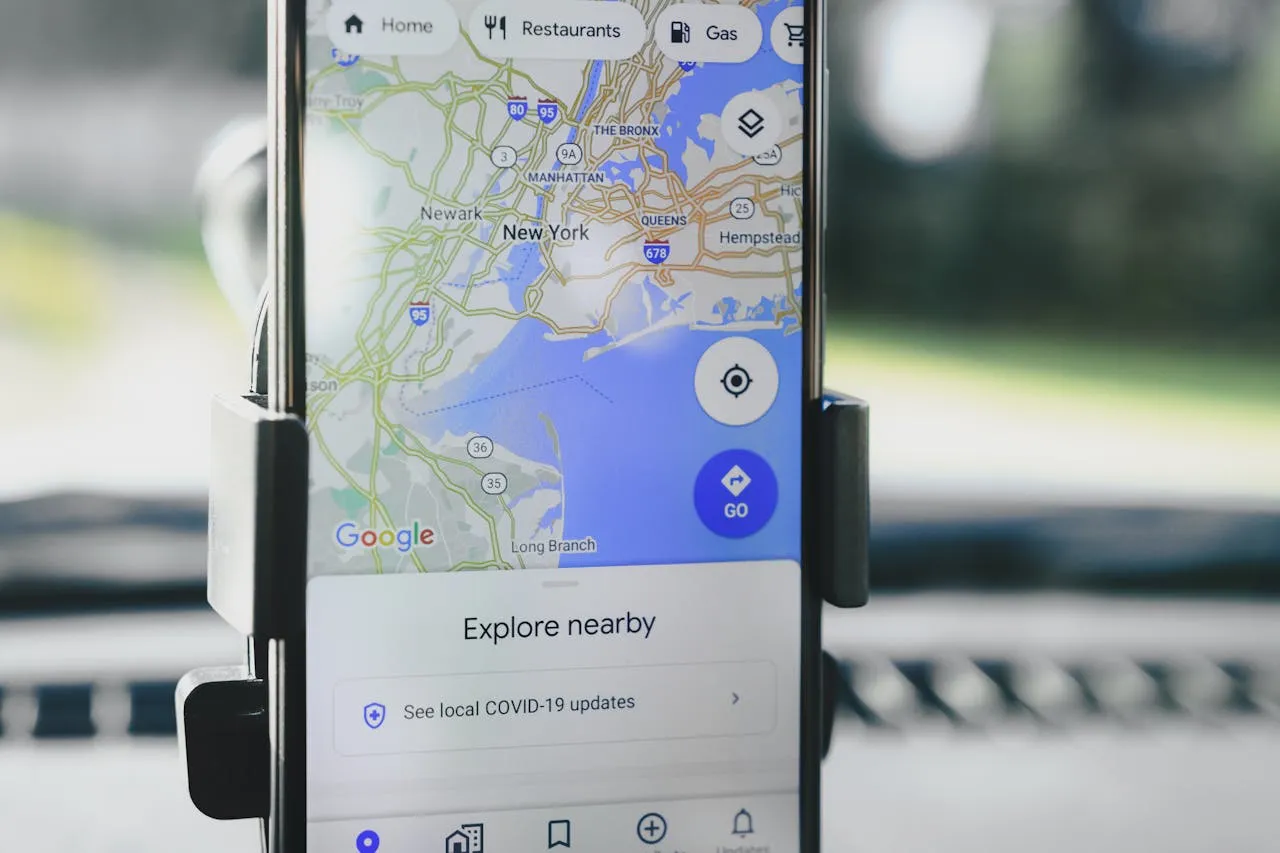
Por que o Adalo Funciona para Construir uma Aplicação de Mapas
Adalo é um construtor de aplicativos sem código para aplicativos web orientados por banco de dados e aplicativos nativos iOS e Android—uma versão em todas as três plataformas, publicada na Apple App Store e Google Play. Essa capacidade multiplataforma é exatamente o que uma aplicação de mapas exige—os usuários esperam planejar rotas no desktop e acessar os mesmos locais salvos perfeitamente do seu telefone enquanto estão em movimento.
A publicação em lojas de aplicativos nativos desbloqueia recursos que os mapas somente web não conseguem igualar. Notificações por push alertam os usuários quando eles estão perto de locais salvos, e a integração nativa de GPS oferece posicionamento mais rápido e preciso do que alternativas baseadas em navegador. Para que um aplicativo baseado em localização realmente compita com os principais players, ele precisa estar onde os usuários esperam encontrá-lo: na App Store e no Google Play.
Construir uma aplicação estilo Google Maps pode parecer um projeto reservado para equipes de desenvolvimento com orçamentos generosos e muitos meses de desenvolvimento. A realidade? Você pode criar um aplicativo funcional baseado em localização com busca, descoberta de lugares e recursos de posicionamento do usuário—tudo sem escrever código.
Adalo, um construtor de aplicativos com IA, torna isso possível combinando simplicidade de arrastar e soltar com compilação nativa para iOS e Android. Uma compilação publica na web, na Apple App Store e no Google Play Store simultaneamente. Para uma aplicação de mapas que os usuários precisam acessar em movimento, essa capacidade multiplataforma é essencial—seus usuários podem planejar viagens no desktop e descobrir lugares próximos no mobile, tudo a partir da mesma base de código.
Este tutorial abrangente o guia através da construção de uma aplicação estilo Google Maps passo a passo. Embora alguns recursos como rastreamento em tempo real e navegação com instruções passo a passo não sejam possíveis dentro da plataforma, você criará um aplicativo de mapeamento totalmente funcional com busca de localização, marcadores de lugar, locais salvos e cálculos de distância. O mesmo aplicativo funciona na web, iOS nativo e Android nativo—sem necessidade de reconstrução.
Por que o Adalo Funciona para Construir uma Aplicação de Mapas
Aplicativos baseados em localização exigem desempenho confiável e experiências de usuário perfeitas. A infraestrutura do Adalo, completamente reformulada com o lançamento da versão 3.0 no final de 2025, oferece desempenho 3-4x mais rápido do que as versões anteriores. Isso importa quando seu aplicativo precisa carregar marcadores de mapa, calcular distâncias e responder a interações do usuário sem atrasos.
A arquitetura modular da plataforma escala para servir apps com milhões de usuários ativos mensais, sem limite máximo. Os planos pagos incluem registros de banco de dados ilimitados—crítico para aplicativos de mapas que acumulam lugares, avaliações, histórico de busca e dados de usuários ao longo do tempo. Diferentemente de plataformas com limites de registros ou cobranças baseadas em uso, você não enfrentará contas inesperadas conforme sua base de usuários cresce.
Ter seu aplicativo de mapas disponível nas lojas de aplicativos significa que os usuários podem acessá-lo rapidamente com um toque, receber notificações por push sobre locais salvos ou pontos de interesse e desfrutar de uma experiência nativa suave com serviços de localização integrados. Adalo cuida do processo complexo de envio para a App Store, para que você possa se concentrar na construção de recursos em vez de lidar com certificados e perfis de provisionamento.
Pré-requisitos e Configuração Inicial
Etapa 1: Criar Sua Conta Adalo
- Vá para Adalo.com e inscreva-se
- Clique em "Criar Novo Aplicativo"
- Escolha Aplicativo Responsivo (Adalo 2.0). Aplicativo Mobile também funciona; Responsivo é recomendado para layouts modernos
- Nomeie seu aplicativo (por exemplo, "MapsClone")
- Selecione "Começar do Zero"
Ada, o construtor de IA do Adalo, permite descrever o que você quer e gera seu app. Magic Start cria fundações completas de app a partir de uma descrição, enquanto Magic Add adiciona recursos através de linguagem natural.
Magic Start pode gerar fundações de aplicativos completos a partir de descrições—diga a ele que você está construindo um aplicativo de descoberta baseado em localização, e ele cria sua estrutura de banco de dados inicial, telas e fluxos de usuários automaticamente. O que costumava levar dias de planejamento agora acontece em minutos.
Etapa 2: Configurar Configurações do Aplicativo
- Escolha cores primárias (Google Maps usa azul/branco)
- Selecione tema claro para visibilidade do mapa
- Escolha uma fonte limpa e moderna (Roboto funciona bem)
- Clique em "Continuar" para entrar no editor
Passo 3: Obtenha Sua Chave de API do Google
- No Google Cloud Console, crie/selecione um projeto
- Ative: Maps JavaScript API, Places API, Geocoding API (e se você construir aplicativos nativos, também Maps SDK para iOS e Maps SDK para Android)
- Vá para APIs & Services → Credentials → Create credentials → API key
- No Adalo, abra App Settings → API Keys e cole a chave
- No seu mapa, cole a mesma chave no campo API Key do componente Maps
Saiba como obter sua Chave de API do Google
Configurando o Banco de Dados
Um banco de dados bem estruturado é a base de qualquer aplicação de mapas. Com o sem limite de dados nos planos pagosdo Adalo, você pode construir modelos de dados abrangentes sem se preocupar em atingir limites de armazenamento conforme seu aplicativo cresce.
Etapa 4: Aprimorar a Coleção de Usuários
- Clique em Banco de Dados ícone na barra lateral esquerda
- Selecione a coleção "Usuários" padrão
- Adicione essas propriedades (clique em "+ Adicionar Propriedade"):
- Localização Atual (Local)
- Endereço Residencial (Local)
- Endereço Comercial (Local)
- Locais Salvos (Relacionamento com Lugares - Muitos para Muitos)
- Tipo de Mapa Preferido (Texto - padrão: "roadmap")
- Compartilhamento de Localização (Verdadeiro/Falso - padrão: falso)
- Última Atualização de Localização (Data e Hora)
Saiba mais sobre Tipo de Propriedade de Localização
Passo 5: Criar Coleção de Lugares
- Clique em + Adicionar Coleção
- Nomeie como "Lugares"
- Adicione propriedades:
- Nome (Texto)
- Local (Localização) - Endereço primário
- Categoria (Texto) - Valores: "restaurante", "gasolina", "hotel", etc.
- Foto (Imagem)
- Classificação (Número - 1-5)
- Nível de Preço (Texto) - "$", "$", "$$", "$$"
- Número de Telefone (Texto)
- Site (Texto - URL)
- Horas (Texto - Multilinha)
- Descrição (Texto - Multilinha)
- Criado Por (Relacionamento com Usuários)
- Criado Em (Data e Hora - Automático)
Passo 6: Criar Coleção de Histórico de Busca
- Clique em + Adicionar Coleção
- Nomeie como "Search History"
- Adicione propriedades:
- Valor de Consulta de Busca (Texto)
- Local de Busca (Local)
- Tipo de Busca (Texto) - "lugar", "endereço", "coordenada"
- Timestamp (Data e Hora - Automático)
- Resultado Selecionado (Relacionamento com Lugares)
Etapa 7: Criar Coleção de Avaliações
- Clique em + Adicionar Coleção
- Nomeie-a "Reviews"
- Adicione propriedades:
- Classificação (Número)
- Comentário (Texto - Multilinha)
- Fotos (Imagem)
- Criado Em (Data e Hora - Automático)
- Contagem de Útil (Número - padrão: 0)
Passo 8: Criar Coleção de Rotas (Para direções salvas)
- Clique em + Adicionar Coleção
- Nomeie como "Rotas"
- Adicione propriedades:
- Local de Início (Local)
- Local de Término (Local)
- Pontos de referência (Texto - para array JSON)
- Distância (Número) - em quilômetros
- Tempo estimado (Número) - em minutos
- Nome da Rota (Texto)
- É Favorita (Verdadeiro/Falso)
Etapa 9: Configurar Relacionamentos
- Em Histórico de Pesquisa:
- Adicionar "User" → Users (Muitos para Um)
- Em Análises:
- Adicionar "Place" → Places (Muitos para Um)
- Adicionar "Autor" → Usuários (Muitos para Um)
- Em Rotas:
- Adicionar "User" → Users (Muitos para Um)
- Adicionar "Start Place" → Places (Muitos para Um)
- Adicionar "End Place" → Places (Muitos para Um)
Saiba mais sobre Bancos de Dados
Criando a interface principal do mapa
Etapa 10: Criar tela de mapa
- Adicionar nova tela "Mapa"
- Definir como tela inicial
- Excluir barra de aplicativos padrão
- Definir cor de fundo como branco
Etapa 11: Adicionar componente de mapas
- Abrir o marketplace (barra lateral esquerda)
- Pesquisar "Mapas" e clicar em Adicionar (instala imediatamente)
- Arraste o componente Mapas para sua tela de mapa e deixe em sangramento total
Saiba como integrar Componente de Mapas
Etapa 12: Configurar configurações do mapa
- Selecione o componente Mapas
- Chave de API: cole sua chave de API do Google
- O que este mapa mostra?
- Escolha marcador único (um endereço) ou vários marcadores (de uma coleção)
- Estilo do mapa: escolha mapa de estradas, híbrido, satélite ou terreno (esta é uma configuração de componente, não vinculada via texto mágico)
- (Opcional) JSON de estilo personalizado para um mapa estilizado
Etapa 13: Adicionar marcadores de mapa
- Nas configurações de mapas, abra O que este mapa mostra? → Vários marcadores
- Registros: selecione sua coleção de places
- Endereço para cada marcador: vincule a localização (ou campos de endereço via texto mágico)
- (Opcional) Filtrar os registros (por exemplo, por categoria)
- (Opcional) Número máximo de registros e classificação (por exemplo, por classificação)
- Adicionar uma ação de clique ao pressionar marcador (por exemplo, ir para detalhes do lugar)
Etapa 14: Criar sobreposição de pesquisa
- Adicione componente Retângulo no topo da tela
- Estilo: fundo branco, sombra, cantos arredondados
- Adicione Entrada de Texto dentro:
- Espaço reservado: "Pesquisar no Google Maps"
- Ícone: ícone de pesquisa à esquerda
- Adicione Botão de Ícone (Ícone de GPS/localização)
- Ação: atualizar usuário conectado → localização atual → localização atual do dispositivo
Implementando Funcionalidade de Pesquisa
Etapa 15: Construir tela de resultados de pesquisa
- Adicionar uma tela de resultados de pesquisa
- Adicionar uma lista personalizada de places
- Filtro: o nome contém o valor da entrada de texto (da tela anterior)
- Se você usar uma entrada de localização (Etapa 17), também poderá filtrar por distância (consulte a Etapa 16)
- Cada item da lista: imagem, nome, categoria/classificação e um rótulo de distância
Etapa 16: Adicionar cálculos de distância
- No item da lista, adicione um componente de texto
- Defina o texto mágico para:
QUILÔMETROS(Latitude da Localização Atual do Dispositivo, Longitude da Localização Atual do Dispositivo, Latitude da Localização Atual do Local, Longitude da Localização Atual do Local) - Formatar como: X,X km de distância
Documentação de Fórmulas de Localização
Etapa 17: Implementar Busca de Localização
- Na sua tela Mapa (ou uma tela Busca dedicada), adicione uma Entrada de Localização
- Vincule-a ao Histórico de Busca → Localização de Busca (opcional)
- Ative o Preenchimento Automático e opcionalmente Mostrar localização atual
- Adicione um botão Buscar que:
- (a) Cria um registro de Histórico de Busca (opcional), então
- (b) Navega para Resultados de Busca (ou atualiza Mapa) com a localização escolhida nos parâmetros
Magic Add permite descrever recursos em linguagem natural—"adicionar um filtro de busca para categorias de restaurantes" gera o componente e a lógica automaticamente.
Etapa 18: Configurar Filtros de Busca
- Adicione um Menu Suspenso (ou controle segmentado) rotulado "Categoria"
- Opções: Restaurantes, Combustível, Hotéis, Caixas Eletrônicos, Estacionamento
- Aplique o valor do menu suspenso diretamente no seu Filtro de lista de Locais:
- Categoria é igual a [Menu Suspenso > Valor]
- (Opcional) adicione um segundo filtro usando Comparando Localizações para manter os resultados dentro de uma distância escolhida
- Adicione um botão Limpar Filtros que restaura o menu suspenso para "Todos"
Criando Recursos de Localização
Etapa 19: Solicitar Permissões de Localização
- Após fazer login (por exemplo, em Início/Mapa), adicione uma Ação → Permissões → Solicitar Permissões de Localização
- Se concedido → continue; se negado → mostre uma tela de explicação com uma opção de tentar novamente
- Observação: Os usuários devem estar conectados para que as ações de permissão funcionem
Saiba como acessar Localização do Usuário
Etapa 20: Construir Botão "Minha Localização"
- Adicione um Botão de Ícone flutuante na tela Mapa
- Ação: Alterar Dados → Atualizar Usuário Conectado → Localização Atual = Localização Atual do Dispositivo
- Listas/marcadores que são filtrados relativamente à localização do usuário serão atualizados ao tocar. (O componente Mapas não expõe ações para alterar o centro ou o zoom do mapa.)
Etapa 21: Criar Locais Salvos
- Adicione nova tela "Locais Salvos"
- Adicione abas: Início, Trabalho, Favoritos
- Para Início/Trabalho:
- Adicione componente Entrada de Localização
- Salve no Endereço de Início/Trabalho do Usuário
- Para Favoritos:
- Mostre lista de relacionamento Locais Salvos
- Adicione/remova locais com ícone de marcador
Etapa 22: Implementar Detalhes do Local
- Adicione nova tela "Detalhes do Local"
- Adicione componentes:
- Imagem (imagem hero em largura total)
- Texto (nome do local, grande)
- Classificação componente
- Texto (endereço, telefone, site)
- Mapa (pequeno, mostrando localização única)
- Adicionar botões de ação:
- Direções (link para mapas externos)
- Salvar local
- Compartilhar
Construindo Recursos de Navegação (Limitado)
Etapa 23: Criar Tela de Direções
- Adicione nova tela "Obter Direções"
- Adicione dois Entrada de Local componentes:
- Localização inicial (padrão: Localização Atual)
- Local de destino
- Adicionar seletor de modo de transporte:
- Carro, Caminhar, Transporte, Bicicleta (apenas visual)
- Observação: Não é possível calcular rotas reais
Etapa 24: Adicionar Exibição de Distância
- Abaixo das entradas, adicione Texto componente
- Mostrar distância em linha reta:
Distância: QUILÔMETROS(Latitude Inicial, Longitude Inicial, Latitude Final, Longitude Final) km - Adicionar aviso de isenção de responsabilidade: "Distância em linha reta"
Etapa 25: Links de Navegação Externa
- Adicionar botão "Iniciar Navegação"
- Criar URL com Texto Mágico:
https://maps.google.com/maps?saddr=[Latitude Inicial],[Longitude Inicial]&daddr=[Latitude Final],[Longitude Final] - Ação: Abrir site (navegador externo)
Adicionando Recursos de Usuário
Etapa 26: Construir Tela de Perfil
- Adicionar nova tela "Perfil"
- Exibir informações do usuário:
- Foto de perfil
- Nome e e-mail
- Endereços de casa/trabalho
- Contagem de locais salvos
- Adicionar seção de configurações:
- Preferência de tipo de mapa
- Alternar compartilhamento de localização
- Gerenciamento de histórico de pesquisa
Etapa 27: Criar Compartilhamento de Localização
- Adicionar alternância no Perfil
- Quando ativado:
- Atualizar Usuário → Compartilhamento de Localização → Verdadeiro
- Atualizar Usuário → Localização Atual periodicamente
- Observação: Apenas atualiza em ações do usuário, não em tempo real
Etapa 28: Implementar Histórico de Pesquisa
- No Perfil, adicionar link "Histórico de Pesquisa"
- Criar tela de Histórico de Pesquisa
- Mostrar lista de registros de Histórico de Pesquisa:
- Agrupado por data
- Mostrar consulta e timestamp
- Clique para repetir a pesquisa
- Adicionar botão limpar histórico
Implementando Recursos Comerciais
Etapa 29: Adicionar Avaliações de Local
- Na tela Detalhes do Local
- Adicione componente Lista Personalizada para Avaliações:
- Filtrar por Local Atual
- Classificar por Data de Criação (mais recente primeiro)
- Mostrar:
- Nome e foto do autor
- Classificação em estrelas
- Texto do comentário
- Fotos de avaliação
Etapa 30: Criar Formulário de Avaliação
- Adicionar botão "Escrever Avaliação"
- Criar tela Formulário de Avaliação:
- Classificação entrada (1-5 estrelas)
- Entrada de Texto (comentário multilinha)
- Seletor de Imagem (fotos opcionais)
- Ao enviar:
- Criar registro de Avaliação
- Atualizar classificação média do Local
- Navegar para trás
Etapa 31: Criar Exibição de Horário Comercial
- Em Locais, adicione propriedades para horários estruturados (por ex., Mon Open (Time), Mon Close (Time), … para cada dia)
- Em Detalhes do Local, mostre uma seção Horários expansível vinculada a esses campos
- Mostre o status atual usando regras de visibilidade/condições:
- Mostre "Aberto agora" (verde) quando a Hora atual estiver entre o horário de abertura/fechamento de hoje
- Caso contrário, mostre "Fechado" (vermelho) e Próximo horário de abertura
Otimizando o Desempenho
X-Ray, o analisador de desempenho integrado do Adalo, identifica possíveis problemas antes que afetem os usuários. Execute-o periodicamente enquanto constrói para detectar problemas cedo.
Etapa 32: Limitar Marcadores de Mapa
- Limite marcadores (Número máximo de registros) e mantenha itens de lista leves
- Use filtragem baseada em distância para marcadores
- Adicione um botão "Pesquisar nesta área" que sempre aparece; ao tocar, execute novamente seus filtros de lista com base no centro visível do mapa que o usuário selecionou (por ex., via Entrada de Localização ou coordenada salva)
Etapa 33: Implementar Estratégia de Cache
- Prefira coordenadas (lat/long) que você já armazena em relação a re-geocodificação de endereços para reduzir chamadas de API
- Armazene locais acessados com frequência:
- Buscas recentes
- Locais visualizados
- Destinos comuns
- Use coordenadas armazenadas em vez de endereços
Etapa 34: Configurar Uso de API
- Use miniaturas menores e mantenha itens de lista leves
- Monitore o uso no Google Cloud e ajuste consultas/filtros
- Configure alertas de cobrança em 80% do nível gratuito
Saiba mais sobre Estimando Uso de API
Trabalhando com Limitações da Plataforma
Etapa 35: Lidar com Recursos Ausentes
Não Pode Ser Implementado:
- Sem roteamento passo a passo integrado ou camadas de tráfego dentro do componente
- Sem rastreamento de localização em tempo real no plano de fundo; atualize a localização via ações quando os usuários interagirem
- Eventos de mapa (arrastar/inativo) não são expostos como gatilhos. (Use botões como "Pesquisar nesta área" para re-consultar.)
Soluções Improvisadas:
- Use links de mapa externo para navegação
- Atualize a localização apenas na interação do usuário
- Mostre cálculos de distância estática
- Link para Google Maps para recursos avançados
Etapa 36: Considerações Específicas da Plataforma
iOS:
- A permissão de localização é solicitada pela sua ação Solicitar Permissões de Localização; trate a negação graciosamente
- O envio da App Store requer uma política de privacidade explicando o uso de localização
Android:
- Adalo configura manifestos durante compilações; você não edita o manifesto diretamente
- Teste a precisão da localização em diferentes dispositivos
PWA/Web:
- O navegador trata permissões de localização; HTTPS é necessário para geolocalização
Testes e Lançamento
Etapa 37: Testar Recursos Principais
- Testar em vários dispositivos:
- Fluxo de permissão de localização
- Carregamento de mapa e marcadores
- Funcionalidade de pesquisa
- Cálculos de distância
- Testar casos extremos:
- Sem permissão de localização
- Sem conexão de internet
- Muitos marcadores de desempenho
Etapa 38: Monitorar Uso de API
- Verifique o Google Cloud Console diariamente
- Acompanhe padrões de uso:
- Chamadas de API por usuário
- Operações mais caras
- Horários de pico de uso
- Otimizar com base em dados
Etapa 39: Prepare-se para Publicação
- Os planos da Adalo começam em $36/mês com uso ilimitado e publicação na loja de aplicativos—sem cobranças baseadas em uso ou contas surpresa
- Configurar configurações da loja de aplicativos
- Adicione políticas obrigatórias:
- Política de privacidade (uso de dados de localização)
- Termos de serviço
- Configure e-mail de suporte
Etapa 40: Considerações de Lançamento
- Comece com uma base de usuários limitada
- Monitore os custos da API de perto
- Colete feedback dos usuários sobre limitações
- Inclua uma Política de Privacidade que explique o uso de localização; para iOS, adicione o texto de permissão obrigatório ao enviar se solicitado
Recursos Adicionais
- Documentação de Localização do Adalo
- Curso Airbnb em 25 Minutos
- Aula Magistral de Localização
- Marketplace de Componentes
- Tutoriais do YouTube
Considerações Importantes
Detalhamento de Custos:
- Os planos da Adalo começam em $36/mês com uso ilimitado e sem limites de registros (verifique atual Preços)
- O componente Maps é um componente do Adalo Marketplace; o preço varia conforme o anúncio
- Custos da API do Google: crédito grátis de $250/mês
Componentes do Marketplace:
- O componente Maps é um componente do Adalo Marketplace; o preço varia conforme o anúncio
- Componentes adicionais disponíveis para funcionalidade aprimorada
Gerenciamento de Custos da API:
- Prefira coordenadas armazenadas em vez de geocodificar endereços novamente
- Armazene em cache buscas recentes e locais populares para reduzir chamadas
- Monitore o uso no Google Cloud; defina alertas de cobrança
- Consulte Estimando Uso de API para orientação específica do Adalo
Observação: Este clone do Google Maps fornece funcionalidade essencial de mapeamento e busca de localização dentro das limitações do Adalo. Embora não corresponda aos recursos avançados do Google Maps, como navegação em tempo real ou dados de tráfego, ele serve como uma base sólida para aplicativos de descoberta baseados em localização, diretórios comerciais e plataformas de busca local. Com a infraestrutura do Adalo oferecendo suporte a aplicativos com mais de um milhão de usuários ativos mensais, seu aplicativo de mapas pode escalar conforme sua base de usuários cresce.
Perguntas Frequentes
Por que escolher Adalo em vez de outras soluções de construção de aplicativos?
Adalo é um construtor de aplicativos alimentado por IA que cria verdadeiros aplicativos nativos para iOS e Android. Diferentemente dos wrappers da web, ele compila para código nativo e publica diretamente tanto na Apple App Store quanto na Google Play Store a partir de uma única base de código—a parte mais difícil de lançar um aplicativo é tratada automaticamente. Com registros de banco de dados ilimitados em planos pagos e sem cobranças baseadas em uso, você não enfrentará contas surpresa conforme seu aplicativo cresce.
Qual é a forma mais rápida de construir e publicar um aplicativo na App Store?
A interface de arrastar e soltar do Adalo combinada com construção assistida por IA permite que você vá de ideia para aplicativo publicado em dias em vez de meses. Magic Start gera fundações completas de aplicativos a partir de descrições, e Adalo cuida do processo complexo de envio na App Store—certificados, perfis de provisionamento e diretrizes da loja são gerenciados para você.
Posso criar um aplicativo estilo Google Maps sem codificação?
Sim. Usando os componentes de mapa integrados do Adalo, recursos de banco de dados de localização e interface de arrastar e soltar, você pode criar um aplicativo funcional baseado em localização com busca, descoberta de locais e recursos de posicionamento de usuário. A mesma construção funciona em plataformas web, iOS e Android sem escrever código.
Quais recursos de mapeamento posso criar com o Adalo?
Você pode criar busca de localização, marcadores de lugar, locais salvos, cálculos de distância, detalhes do lugar com avaliações e posicionamento do usuário. Navegação passo a passo em tempo real, dados de tráfego ao vivo e rastreamento de localização em segundo plano não são possíveis dentro da plataforma—mas você pode fazer um link para aplicativos de mapas externos como o Google Maps para esses recursos avançados.
Preciso de uma chave de API do Google para funcionalidade de mapas?
Sim. Você precisará ativar Maps JavaScript API, Places API e Geocoding API no Google Cloud Console, além dos Maps SDKs para iOS e Android se estiver criando aplicativos nativos. O Google fornece US$ 250/mês em créditos de API gratuitos, o que cobre a maioria dos aplicativos iniciantes.
Quanto custa criar um aplicativo de mapas com Adalo?
Os planos do Adalo começam em US$ 36/mês com uso ilimitado, registros de banco de dados ilimitados e publicação na loja de aplicativos inclusos. O componente Maps do Marketplace tem seu próprio preço. Os custos da API do Google são separados, mas incluem crédito grátis de US$ 250/mês. Ao contrário de plataformas com cobranças baseadas em uso, o preço do Adalo é previsível.
Como lidar com permissões de localização e privacidade do usuário?
O Adalo fornece ações integradas para solicitar permissões de localização após os usuários fazerem login. Trate as recusas de permissão com elegância com telas de explicação e opções de tentativa novamente. Para envio na loja de aplicativos, você precisará de uma política de privacidade explicando o uso de dados de localização—especialmente importante para iOS, que exige divulgações claras de privacidade.
Meu aplicativo de mapas pode escalar para lidar com muitos usuários?
Sim. A infraestrutura modular do Adalo, completamente reformulada com o lançamento da versão 3.0 no final de 2025, escala para servir aplicativos com milhões de usuários ativos mensais sem limite superior. A plataforma é 3 a 4 vezes mais rápida do que versões anteriores, e os planos pagos incluem registros de banco de dados ilimitados—crítico para aplicativos de mapas que acumulam locais, avaliações e histórico de pesquisa ao longo do tempo.
Como posso gerenciar custos da API do Google efetivamente?
Armazene e reutilize coordenadas em vez de geocodificar endereços repetidamente, armazene em cache buscas recentes e locais populares e limite o número de marcadores de mapa exibidos por vez. Monitore o uso no Google Cloud Console e defina alertas de cobrança em 80% de sua camada gratuita para evitar cobranças inesperadas.
Posso publicar o mesmo aplicativo em web, iOS e Android?
Sim. Uma construção no Adalo publica na web, na Apple App Store e na Google Play Store simultaneamente. Você não precisa reconstruir nada para plataformas diferentes—seu aplicativo de mapas funciona nativamente em todas as três a partir de um único código-fonte.

Construa seu aplicativo rapidamente com um de nossos modelos de aplicativo pré-prontos
Comece a Construir sem códigoConteúdo Relacionado
Guia Passo a Passo: Construindo um Clone do Indeed com Adalo
Aprenda como construir um aplicativo de busca de emprego estilo Indeed usando Adalo com este guia fácil sem código passo a passo.

Guia Passo a Passo: Construindo um Clone do Calendly com Adalo
Crie seu próprio aplicativo de agendamento e reserva no estilo Calendly usando Adalo com este guia passo a passo fácil sem código.

Guia Passo a Passo: Construindo um Clone do Microsoft Teams com Adalo
Crie seu próprio aplicativo de chat e colaboração estilo Microsoft Teams usando o Adalo com este guia fácil passo a passo sem código.

Guia Passo a Passo: Construindo um Clone de Patreon com Adalo
Crie seu próprio aplicativo de associação e suporte a criadores estilo Patreon usando Adalo com este guia fácil passo a passo sem código.